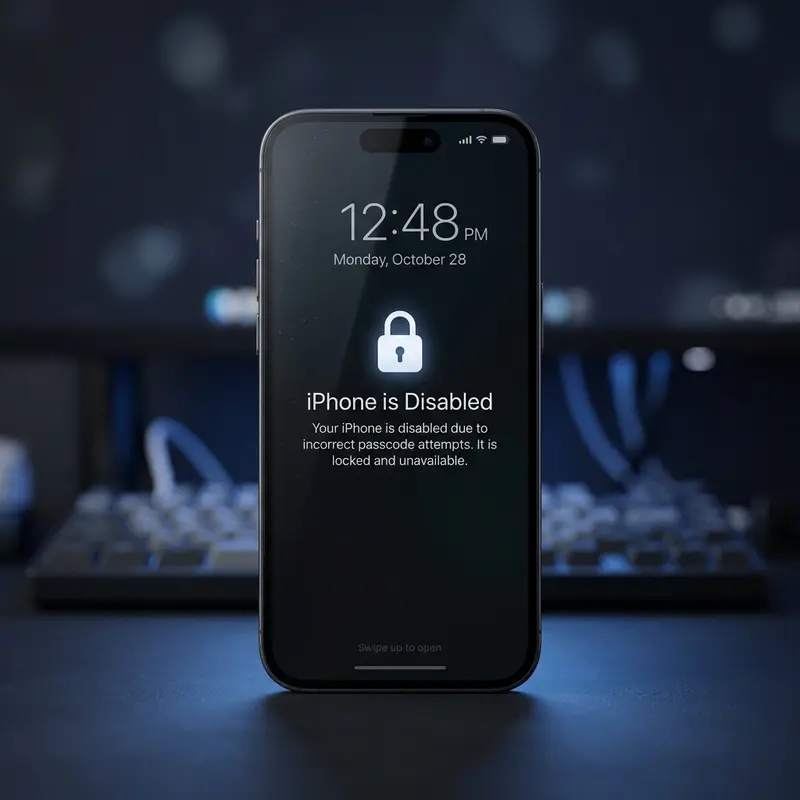
A tela do seu iPhone exibe a mensagem "iPhone Desativado. Tente novamente em X minutos" — ou, no pior cenário, "iPhone Desativado. Conecte ao iTunes". Isso acontece quando o número de tentativas incorretas de senha ultrapassa o limite configurado pelo sistema operacional. Para quem encontra o próprio iPhone nessa situação — talvez uma criança que tentou a senha várias vezes, ou um próprio lapso de memória — a sensação é de pânico.
Mas existe solução. O iOS oferece múltiplos métodos para desbloquear um iPhone desativado, e o impacto sobre os seus dados depende diretamente de qual caminho você seguir e se você mantinha backups atualizados. Neste guia técnico, vamos detalhar cada método disponível em 2026, explicar o que acontece em cada etapa e ajudá-lo a escolher a abordagem com menor risco de perda de dados.
Dica DomineTec: Se o seu iPhone ainda mostrar "Tente novamente em X minutos", aguarde esse tempo antes de tentar qualquer método abaixo. Durante essa espera, NÃO tente mais senhas incorretas — cada nova tentativa incorreta aumenta o tempo de bloqueio e pode tornar o aparelho permanentemente inacessível sem restauração completa.
Por Que o iPhone Fica Desativado? O Sistema de Bloqueio Progressivo do iOS

O iOS implementa um mecanismo de segurança chamado bloqueio progressivo por tentativas incorretas, projetado para impedir ataques de força bruta contra a senha da tela de bloqueio. Cada senha incorreta adiciona uma camada a mais de tempo de espera obrigatório, escalando progressivamente até o bloqueio total.
Entender essa escala é fundamental para saber em que ponto você está e qual método de desbloqueio é necessário:
| Tentativas Incorretas | Consequência | Mensagem na Tela | Ação Necessária |
|---|---|---|---|
| 1 a 5 | Sem bloqueio | Nenhuma | Continue tentando a senha correta |
| 6 | Bloqueio de 1 minuto | "Tente novamente em 1 minuto" | Aguardar e tentar a senha correta |
| 7 | Bloqueio de 5 minutos | "Tente novamente em 5 minutos" | Aguardar e tentar a senha correta |
| 8 | Bloqueio de 15 minutos | "Tente novamente em 15 minutos" | Aguardar e tentar a senha correta |
| 9 | Bloqueio de 60 minutos | "Tente novamente em 1 hora" | Aguardar ou usar métodos abaixo |
| 10 ou mais | Bloqueio permanente | "iPhone Desativado. Conecte ao iTunes" | Restauração obrigatória via computador |
Se a opção "Apagar Dados" estava ativada nas configurações de segurança do iPhone (em Ajustes > Face ID/Touch ID e Código > Apagar Dados), o aparelho apagará automaticamente todo o seu conteúdo após 10 tentativas incorretas consecutivas — sem aviso adicional. Essa funcionalidade, embora projetada para proteger dados em caso de roubo, pode surpreender usuários que a ativaram e esqueceram.
Antes de Começar: Avalie Sua Situação de Backup
O fator determinante para o resultado de qualquer desbloqueio de iPhone desativado é o estado do seu backup. Em todos os métodos que requerem restauração completa do sistema, os dados que não estiverem salvos em algum backup serão perdidos permanentemente. Avalie agora qual das situações abaixo se aplica a você:
- Backup do iCloud recente: Você tem o melhor cenário possível. A restauração apagará o iPhone, mas logo após você poderá restaurar tudo do iCloud com apenas alguns toques.
- Backup local no computador (via Finder ou iTunes): Igualmente excelente. O processo de restauração no computador permite apagar e restaurar o iPhone em uma única operação.
- Sem nenhum backup: Nesse caso, todos os dados que não estavam sincronizados com iCloud (fotos, contatos, conversas de apps) serão perdidos. As fotos salvas na Biblioteca de Fotos do iCloud e os contatos sincronizados são recuperáveis, mas o conteúdo local não.
Método 1 — Desbloquear via Finder (macOS) ou iTunes/Apple Devices (Windows)

Este é o método mais recomendado quando o iPhone ainda é reconhecido pelo computador. Se você conectou esse iPhone ao computador antes e o computador já era de confiança para o aparelho, o processo é direto.
Pré-requisito importante: Para que o Finder ou o iTunes reconheça o iPhone bloqueado, o computador precisa já ter sido autorizado como confiável pelo aparelho em algum momento anterior. Se você nunca conectou esse iPhone a este computador específico, o aparelho não permitirá a comunicação e você precisará usar o Modo de Recuperação (Método 2).
Siga estas etapas:
- Conecte o iPhone ao computador usando um cabo Lightning ou USB-C original ou certificado.
- No macOS Catalina (10.15) ou posterior: abra o Finder e localize o iPhone na barra lateral esquerda. No Windows: abra o Apple Devices (ou iTunes em versões mais antigas).
- Clique no ícone do iPhone quando ele aparecer. Você verá uma tela com as informações do aparelho.
- Clique no botão Restaurar iPhone. Uma caixa de diálogo perguntará se você deseja fazer backup antes — se o iPhone estiver desbloqueado o suficiente para se comunicar, aceite. Se não, prossiga com a restauração.
- O Finder/iTunes fará o download da versão mais recente do iOS e realizará a restauração de fábrica. O processo pode levar de 15 a 45 minutos dependendo da velocidade da conexão.
- Após a restauração, configure o iPhone como novo ou restaure a partir de um backup do iCloud ou do próprio computador.
Para entender em detalhes como restaurar o iPhone preservando ao máximo seus dados, consulte nosso guia completo sobre como restaurar o iPhone sem perder dados.
Método 2 — Desbloquear via Modo de Recuperação (DFU Leve)
O Modo de Recuperação é obrigatório quando o iPhone exibe a mensagem permanente "Conecte ao iTunes" ou quando o computador não reconhece o aparelho normalmente. Esse modo coloca o iPhone em um estado mínimo de firmware onde o Finder/iTunes consegue se comunicar com ele independentemente do bloqueio da senha.
Para ativar o Modo de Recuperação em iPhones com Face ID (iPhone X ou posterior, incluindo todos os modelos 11 ao 16):
- Conecte o iPhone ao computador com o cabo.
- Abra o Finder (Mac) ou Apple Devices (Windows) antes de começar a sequência de botões.
- Pressione e solte rapidamente o botão Volume +.
- Pressione e solte rapidamente o botão Volume -.
- Pressione e mantenha pressionado o botão lateral (não solte mesmo quando a tela apagar e o logo da Apple aparecer).
- Continue segurando até aparecer a tela preta com o ícone de um cabo apontando para o logo do iTunes ou computador. Isso confirma que o Modo de Recuperação foi ativado com sucesso.
- No Finder ou iTunes, uma janela aparecerá detectando o iPhone em Modo de Recuperação. Clique em Restaurar.
Para iPhone 8 e SE (2ª e 3ª geração), a sequência é a mesma. Para iPhone 7 e 7 Plus: mantenha pressionados o botão Volume - e o botão lateral simultaneamente até a tela do Modo de Recuperação aparecer. Para iPhone 6s ou anterior: mantenha pressionados o botão Home e o botão lateral/superior simultaneamente.
Dica DomineTec: No Modo de Recuperação, o Finder/iTunes oferecerá duas opções: Atualizar e Restaurar. A opção "Atualizar" tenta reinstalar o iOS sem apagar os dados — experimente sempre primeiro. Se falhar (o processo durar mais de 15 minutos), o aparelho sairá automaticamente do Modo de Recuperação e você precisará repetir a sequência, desta vez escolhendo "Restaurar".
Método 3 — Apagar Remotamente via Find My (iCloud.com)
Se você não tem acesso a um computador mas o iPhone desativado está conectado à internet via Wi-Fi (o que é possível mesmo com a tela bloqueada em alguns casos), você pode apagá-lo remotamente pelo iCloud.
Requisitos para esse método:
- O iPhone precisava estar conectado a uma rede Wi-Fi ou dados celulares no momento em que foi desativado.
- O recurso Buscar (Find My) precisava estar ativo na conta Apple ID antes do bloqueio.
- Você precisa ter acesso ao Apple ID e senha da conta vinculada ao iPhone.
Passos:
- Em qualquer navegador, acesse icloud.com/find e faça login com o Apple ID vinculado ao iPhone desativado.
- No mapa, localize o dispositivo bloqueado ou selecione-o na lista de dispositivos.
- Clique em Apagar este dispositivo. Confirme a ação quando solicitado.
- O iPhone receberá o comando remotamente e iniciará a restauração de fábrica automaticamente, sem a necessidade de qualquer cabo ou computador.
- Quando o processo de apagamento concluir, o iPhone apresentará a tela de boas-vindas inicial e você poderá configurá-lo como novo ou restaurar de um backup do iCloud.
Se você não se lembra da senha do Apple ID ou perdeu acesso à conta, este método não funcionará. Nesse caso, consulte como desbloquear o iPhone quando você esqueceu a senha para entender os caminhos disponíveis quando tanto a senha da tela quanto a do Apple ID estão inacessíveis.
Como Evitar que o iPhone Fique Desativado Novamente
Após recuperar o acesso ao aparelho, vale implementar algumas práticas preventivas para nunca mais se deparar com essa situação:
- Configure o Face ID ou Touch ID como autenticação principal: A biometria elimina praticamente a necessidade de digitar a senha numérica no dia a dia, reduzindo drasticamente as chances de tentativas incorretas acidentais.
- Use uma senha de 6 dígitos em vez de 4: Senhas de 4 dígitos são mais fáceis de lembrar mas também mais fáceis de errar sob pressão. Uma senha de 6 dígitos oferece equilíbrio entre segurança e memorização.
- Evite deixar o iPhone ao alcance de crianças pequenas sem supervisão: A maioria dos casos de iPhone desativado relatados por adultos envolve crianças que testaram combinações aleatórias enquanto exploravam o aparelho.
- Mantenha o backup do iCloud sempre ativo: Vá em Ajustes > seu nome > iCloud > Backup do iCloud e ative-o. O backup automático ocorre diariamente quando o iPhone está carregando e conectado ao Wi-Fi.
- Desative a opção "Apagar Dados" se não for necessária: Em Ajustes > Face ID/Touch ID e Código, a opção que apaga tudo após 10 tentativas pode ser desativada se você não precisar dessa camada extra de proteção.
FAQ (Perguntas Frequentes)
É possível desbloquear o iPhone desativado sem apagar os dados?
Na grande maioria dos casos modernos (iPhone X em diante com iOS 15 ou posterior), não é possível desbloquear um iPhone permanentemente desativado sem apagá-lo completamente. A criptografia do iOS vincula a chave de descriptografia da memória interna à senha da tela de bloqueio, tornando os dados inacessíveis por design sem essa senha. A única exceção é o método de "Atualizar" no Modo de Recuperação, que tenta reinstalar o iOS sem apagar os dados — mas esse caminho só funciona se o iOS precisar apenas de uma atualização, não de uma restauração completa.
O que acontece com os meus dados do iCloud depois da restauração?
Os dados sincronizados com o iCloud — fotos na Biblioteca de Fotos, contatos, calendários, notas, e-mails — não são apagados durante a restauração do iPhone, pois ficam armazenados nos servidores da Apple, não apenas no dispositivo. Após configurar o iPhone restaurado e fazer login no mesmo Apple ID, todos esses dados voltam a sincronizar automaticamente. O que se perde são os dados armazenados exclusivamente no armazenamento local do iPhone que não tinham sincronização com iCloud ativada.
Posso desbloquear o iPhone desativado sem um computador?
Sim, desde que o iPhone esteja conectado à internet e o Find My estivesse ativo antes do bloqueio. Nesse caso, o Método 3 (apagar remotamente pelo iCloud.com) funciona sem necessidade de cabo ou computador. Também é possível usar outro iPhone para executar o processo via o aplicativo Find My da Apple, desde que você tenha acesso ao Apple ID da conta vinculada ao aparelho bloqueado.
O que fazer se o iPhone mostrar "Conecte ao iTunes" mas o computador não reconhece o aparelho?
Esse problema geralmente indica que o computador não foi autorizado previamente como confiável, ou que há um problema de driver no Windows. Soluções: (1) Tente um cabo USB diferente — cabos danificados ou não certificados podem impedir a comunicação; (2) No Windows, verifique se o serviço "Apple Mobile Device" está rodando em Serviços do sistema; (3) Tente em outro computador que possa ter sido autorizado anteriormente; (4) Entre diretamente no Modo de Recuperação (sequência de botões do Método 2) antes de conectar o cabo — esse modo força a comunicação independentemente da autorização prévia.