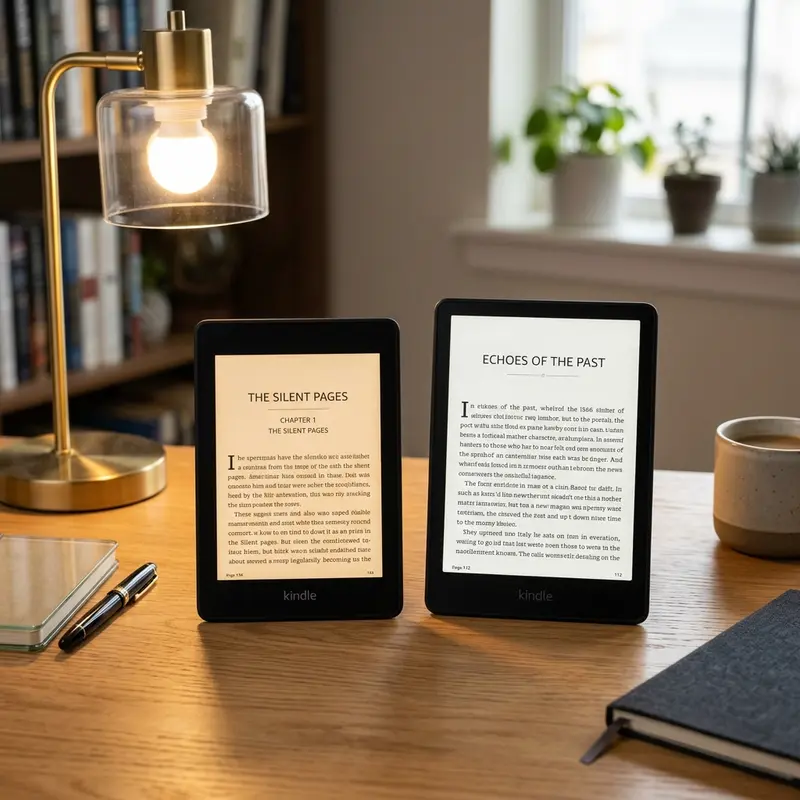
Se você possui um e-reader da Amazon, entender a compatibilidade de formatos é essencial para organizar sua biblioteca digital sem dores de cabeça. O Kindle suporta arquivos EPUB (enviados via Send to Kindle), PDF, TXT, MOBI e formatos nativos como AZW e AZW3 para leitura de e-books. Com as recentes atualizações no ecossistema da Amazon, o processo de transferência e compatibilidade mudou significativamente, tornando crucial dominar as ferramentas de conversão adequadas.
Dica DomineTec: Evite enviar arquivos MOBI hoje em dia. Embora o Kindle ainda consiga abrir alguns MOBIs transferidos via cabo USB, a Amazon removeu o suporte a esse formato no serviço "Send to Kindle", priorizando o EPUB.
Muitos usuários se deparam com dificuldades ao transferir livros baixados em outros sites para seus e-readers. Às vezes o texto perde a formatação original, as fontes ficam desconfiguradas ou o arquivo simplesmente não é reconhecido pelo dispositivo. A chave para evitar isso é conhecer a fundo os formatos aceitos e utilizar conversores eficientes para ajustar a estrutura do arquivo antes do envio.
Publicidade
A Mudança Histórica: O Fim do Suporte Nativo ao Formato MOBI
Por mais de uma década, o formato MOBI foi o padrão ouro para e-books fora do ecossistema direto da Amazon. Ele era o formato recomendado para envio de documentos pessoais e livros digitais gratuitos. No entanto, o MOBI é uma tecnologia antiga, criada no início dos anos 2000, e que não acompanha a evolução das fontes modernas, layouts responsivos e recursos de acessibilidade que os e-readers modernos oferecem.
Em 2022, a Amazon iniciou uma transição importante: descontinuar gradualmente o formato MOBI em seus serviços de entrega na nuvem. A partir de então, ao tentar usar o serviço oficial de e-mail ou aplicativo Send to Kindle com um arquivo MOBI, o usuário recebe um e-mail informando que o formato não é mais aceito.
Em contrapartida, a Amazon passou a aceitar o formato EPUB no seu sistema de envio online. Quando você envia um arquivo EPUB pelo Send to Kindle, a Amazon o processa em seus servidores, convertendo-o para um formato otimizado e-ink proprietário (como o AZW3 ou KFX) e entrega o arquivo perfeito para o seu leitor digital. É a união ideal: o padrão aberto da indústria (EPUB) com a entrega facilitada da Amazon.
Publicidade
Lista Completa de Formatos Suportados pelo Kindle em 2026
Para ler seus arquivos no Kindle, é preciso saber onde e como você pretende abrir o arquivo. A tabela de compatibilidade varia dependendo do método de transferência (cabo USB direto no computador vs. envio online Send to Kindle).
Aqui está a lista detalhada de extensões aceitas nativamente pelo Kindle:
AZW e AZW3 (Kindle Format 8 / KF8): Formatos proprietários da Amazon. O AZW3 suporta recursos de formatação HTML5 e CSS3 avançados, permitindo capitais decoradas, tabelas complexas e fontes customizadas.
KFX: O formato nativo mais recente da Amazon, projetado com o motor de diagramação avançada (Enhanced Typesetting). Ele otimiza hifenização, espaçamento de caracteres e permite recursos como visualização rápida de páginas (Page Flip).
EPUB: O formato de e-book livre mais utilizado no mundo. Atenção: você não pode copiar um arquivo EPUB via cabo USB diretamente para a pasta "documents" do Kindle; ele não abrirá. O EPUB deve obrigatoriamente ser enviado pelo serviço "Send to Kindle" para ser convertido automaticamente pela Amazon.
PDF (Portable Document Format): O formato clássico de documentos. O Kindle lê arquivos PDF nativamente (tanto via USB quanto via e-mail), porém a experiência de leitura pode ser cansativa, pois o PDF possui tamanho de página fixo, exigindo zoom constante. Se você trabalha frequentemente com documentos de texto neste formato, pode ser útil aprender a converter PDF para Word para posterior ajuste de layout.
TXT e RTF: Formatos simples de texto sem formatação complexa. Perfeitos para notas rápidas ou rascunhos.
MOBI e PRC: Formatos legados. Ainda abrem se forem copiados manualmente via cabo USB, mas estão sem suporte na nuvem da Amazon.
Formatos de Imagem (JPEG, GIF, PNG, BMP): O Kindle consegue exibir imagens brutas, embora em escala de cinzas.
Publicidade
Como Converter Seus Livros para o Formato Ideal do Kindle
A melhor ferramenta gratuita e de código aberto para gerenciar sua biblioteca de livros digitais e realizar conversões é o Calibre. Ele está disponível para Windows, macOS e Linux, permitindo converter e-books entre praticamente qualquer formato com extrema facilidade.
Para converter um livro usando o Calibre:
Baixe, instale e abra o Calibre no seu computador.
Clique no botão Adicionar Livros no canto superior esquerdo e selecione o arquivo que deseja converter (por exemplo, um arquivo PDF ou um arquivo antigo no formato MOBI).
Com o livro selecionado na lista, clique em Converter Livros.
Na janela de conversão, no canto superior direito, escolha o Formato de Saída:
Escolha EPUB se o seu plano é enviar o arquivo usando o aplicativo Send to Kindle ou e-mail.
Escolha AZW3 se você planeja conectar o Kindle ao computador via cabo USB e transferir o arquivo manualmente.
Publicidade
Clique em OK no canto inferior direito e aguarde o Calibre realizar o processamento. O novo arquivo convertido estará guardado na pasta da biblioteca do Calibre no seu computador.
Como Usar o Send to Kindle (Enviar por E-mail e Web)
O serviço Send to Kindle é, de longe, o método mais prático de colocar arquivos no e-reader. Ele sincroniza o arquivo na nuvem da Amazon, o que significa que o livro ficará disponível no seu Kindle físico, no aplicativo Kindle para celular ou tablet, e manterá o progresso de leitura atualizado entre todos esses aparelhos.
Existem três formas principais de usar este recurso:
1. Pelo site Send to Kindle (Web)
Esta é a maneira mais confiável e rápida de enviar arquivos pesados de até 200 MB. Acesse a página amazon.com.br/sendtokindle, faça login com sua conta da Amazon, arraste os arquivos EPUB ou PDF para a área de upload e clique em enviar. Em poucos minutos, eles aparecerão na sua biblioteca via Wi-Fi.
Publicidade
2. Por E-mail
Cada aparelho Kindle possui um endereço de e-mail exclusivo associado a ele (geralmente terminado em @kindle.com). Você pode encontrar este endereço acessando seu Kindle em Configurações > Sua Conta > E-mail do Send to Kindle. Para enviar o arquivo:
Escreva um e-mail usando o seu endereço cadastrado na conta Amazon (por segurança, a Amazon só aceita envios vindos de e-mails autorizados nas suas configurações de conteúdo da conta).
Anexe o arquivo EPUB, PDF ou TXT.
Deixe o assunto e o corpo do e-mail em branco e clique em enviar.
Dicas de Otimização e Conversão de Arquivos PDF
Os arquivos PDF são conhecidos por terem layout fixo (geralmente tamanho A4 ou Carta). Quando tentamos ler um PDF em uma tela pequena de 6 polegadas como a do Kindle básico ou Paperwhite, a fonte fica minúscula, forçando o leitor a dar zoom e arrastar a página para os lados, o que torna a leitura cansativa em telas e-ink.
Publicidade
Para otimizar a experiência de PDFs no Kindle, siga estas estratégias:
Converter para EPUB com Refluxo: Ao converter o PDF para EPUB usando o Calibre, ative a opção de processamento heurístico nas opções de conversão. Isso ajudará o programa a tentar recriar o fluxo contínuo de texto, permitindo ajustar o tamanho da fonte diretamente no Kindle.
Converter PDF em Word e Depois em EPUB: Em muitos casos, os conversores automáticos de PDF para EPUB quebram parágrafos incorretamente. Uma excelente solução intermediária é usar ferramentas para converter PDF para Word, abrir o arquivo no Microsoft Word para corrigir quebras de linhas, cabeçalhos ou notas de rodapé perdidas, salvar e então converter o arquivo limpo para EPUB.
Ajustar a Orientação para Paisagem: Se você não quer converter o PDF para manter diagramações complexas (como gráficos e fórmulas matemáticas), abra o documento no Kindle, toque no topo da tela, clique em Aa (Configurações de Exibição), vá em Layout e altere a orientação para Paisagem. Ler o PDF na horizontal divide a página em duas partes maiores e facilita a leitura.
Publicidade
Tabela de Comparação de Formatos no Kindle
Abaixo, comparamos os principais formatos utilizados no Kindle quanto à qualidade de formatação, suporte a recursos modernos e o melhor método de transferência:
Formato
Ajuste de Fonte
Sincronização Nuvem
Melhor Método de Envio
Recomendação de Uso
EPUB
Sim (Excelente)
Sim
Send to Kindle (Web/E-mail)
Recomendado. Melhor formato para livros sem DRM enviados de forma online.
AZW3
Sim (Excelente)
Não (se enviado via USB)
Cabo USB (via Calibre)
Ideal para leitura local e livros com layouts complexos transferidos offline.
KFX
Sim (Perfeito)
Sim (Livros da Amazon)
Loja oficial da Amazon
Formato nativo otimizado. Melhor renderização tipográfica do e-reader.
PDF
Não (Apenas Zoom)
Sim (se enviado via web)
Send to Kindle (Web) ou USB
Usar apenas quando o layout original (gráficos, tabelas) for indispensável.
MOBI
Sim (Básico)
Não (Suporte descontinuado)
Cabo USB
Formato legado. Evitar o uso e converter os arquivos antigos para EPUB.
Conclusão
Publicidade
Dominar os formatos do Kindle é a chave para ter a melhor experiência de leitura digital possível. Com o fim do suporte ao MOBI, o formato EPUB enviado pelo Send to Kindle consolidou-se como a maneira mais fácil de ler obras externas no dispositivo, mantendo a sincronização entre seus aparelhos de leitura. Para arquivos que requerem formatação complexa offline, o AZW3 via cabo USB continua sendo uma excelente opção.
Perguntas Frequentes (FAQ)
1. Posso transferir arquivos EPUB diretamente para o Kindle usando o cabo USB?
Não diretamente. Se você copiar um arquivo com a extensão .epub para a pasta documents do Kindle via cabo USB, o leitor digital não reconhecerá o arquivo na sua biblioteca. Para que o EPUB funcione no Kindle, ele deve ser enviado pelo serviço "Send to Kindle" ou convertido para AZW3 no computador usando o Calibre antes da transferência via USB.
2. Por que as capas dos meus livros convertidos via USB não aparecem no Kindle?
Publicidade
Isso ocorre por conta de um conflito de identificação com o banco de dados da Amazon. Quando você conecta o Kindle à internet, a Amazon tenta cruzar o código de identificação (ASIN) do livro convertido com os dados da loja. Se não encontrar, o Kindle oculta a capa. Para corrigir isso no Calibre, use a conversão para AZW3 e garanta que o identificador esteja limpo nas propriedades do e-book antes de transferir.
3. O que é DRM e como ele afeta os formatos de arquivos do meu Kindle?
DRM (Digital Rights Management) é uma tecnologia de proteção antipirataria aplicada a e-books comprados. Livros com DRM comprados em outras lojas (como Google Play Books ou Kobo) não abrirão no Kindle, mesmo que você os converta para EPUB ou AZW3, a menos que a criptografia de proteção seja removida. Os livros da própria Amazon vêm com o DRM proprietário compatível nativamente.
4. Qual é o limite de tamanho para envio de arquivos pelo Send to Kindle?
Publicidade
Se você enviar através do site Send to Kindle (amazon.com.br/sendtokindle), o limite de tamanho por arquivo é de 200 MB. Se você optar por enviar como anexo de e-mail para o endereço do Kindle, o limite cai para 50 MB, embora a maioria dos provedores de e-mail comuns (como Gmail e Outlook) limite o tamanho de anexos a 25 MB.