Como Transmitir a Tela do Celular na Smart TV Philco pelo Wi-Fi
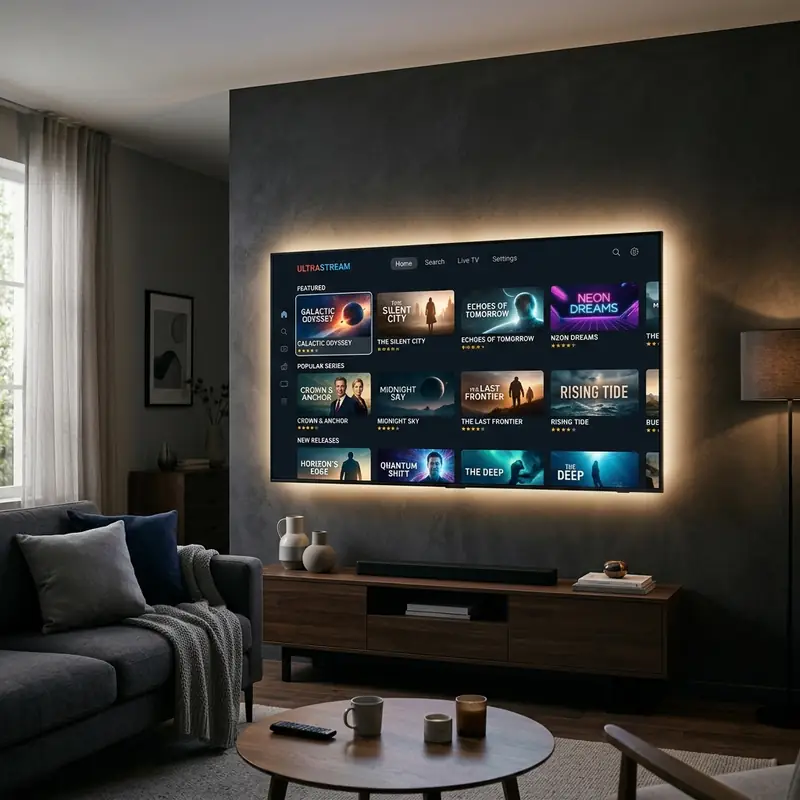
Nos dias atuais, muitos usuários desejam transmitir conteúdos do celular para a TV, seja para assistir a filmes, jogar ou compartilhar fotos com a família. A Smart TV Philco oferece diversas opções para realizar esse espelhamento de tela, permitindo que você desfrute de uma experiência de visualização mais ampla e imersiva. Neste guia prático, vamos explorar diferentes métodos para transmitir a tela do seu celular na Smart TV Philco via Wi-Fi, abordando desde dispositivos Android até iPhones, além de dicas sobre a compatibilidade e configurações necessárias.
1. Introdução ao Espelhamento de Tela
O espelhamento de tela, ou screen mirroring, é uma funcionalidade que permite que você visualize o conteúdo do seu smartphone na tela da TV. Isso pode incluir vídeos, fotos, apresentações e jogos. A Philco, conhecida por sua linha de Smart TVs, oferece suporte a várias tecnologias que facilitam esse processo. A conexão é normalmente feita via Wi-Fi, o que elimina a necessidade de cabos e adaptações.
2. Método 1: Espelhamento com Android via Miracast/Smart View
Se você possui um dispositivo Android, a transmissão da tela para sua Smart TV Philco pode ser feita facilmente através da função Miracast ou Smart View, dependendo do modelo do seu celular. Siga os passos abaixo:
2.1. Passo a Passo para Android
- Certifique-se de que sua Smart TV Philco e o dispositivo Android estejam conectados à mesma rede Wi-Fi.
- Deslize para baixo a partir do topo da tela do seu celular para abrir o painel de notificações.
- Procure pela opção 'Transmitir' ou 'Smart View' e toque nela.
- Na lista de dispositivos disponíveis, selecione sua TV Philco.
- Aguarde alguns segundos até que a conexão seja estabelecida e a tela do celular seja espelhada na TV.
2.2. Solução de Problemas
Se você não conseguir conectar, verifique se a TV está atualizada e reinicie tanto a TV quanto o celular. Além disso, confirme se a função de espelhamento está habilitada nas configurações da TV.
3. Método 2: Espelhamento com Philco Roku TV
As Smart TVs Philco que utilizam o sistema Roku possuem um método diferente para espelhamento. Veja como:
3.1. Ativando o Espelhamento
- Na sua Smart TV, pressione o botão 'Home' no controle remoto.
- Vá até 'Configurações'.
- Selecione 'Sistema' e depois 'Espelhamento de Tela'.
- Ative a opção de espelhamento e escolha entre 'Permitir' ou 'Sempre permitir'.
3.2. Conectando o Celular
Depois que o espelhamento estiver habilitado, siga os passos mencionados anteriormente para conectar seu celular Android ou iPhone à TV.
4. Método 3: Espelhamento com iPhone/iOS
Para usuários de iPhone, o processo de espelhamento é um pouco diferente devido ao uso do protocolo AirPlay. Verifique se sua TV é compatível com AirPlay.
4.1. Usando AirPlay
- Conecte seu iPhone e a Smart TV Philco à mesma rede Wi-Fi.
- No seu iPhone, vá até 'Centro de Controle' deslizando de baixo para cima (ou de cima para baixo em modelos mais novos).
- Toque em 'Espelhar a Tela' e selecione sua TV Philco na lista.
4.2. Usando Aplicativos de Terceiros
Caso sua TV não suporte AirPlay, você pode utilizar aplicativos como AirBeamTV ou Replica. Siga as instruções dentro do aplicativo para conectar-se à TV.
5. Método 4: Transmitindo Aplicativos como YouTube e Netflix
Além do espelhamento, muitos aplicativos de streaming, como YouTube e Netflix, oferecem suporte para transmissão direta via ícone Cast. Veja como utilizar essa funcionalidade:
5.1. Usando o Ícone Cast
- Abra o aplicativo YouTube ou Netflix no seu celular.
- Toque no ícone de Cast (um retângulo com ondas na parte inferior).
- Selecione sua Smart TV Philco na lista de dispositivos disponíveis.
- Escolha o vídeo que deseja assistir e ele será transmitido diretamente na TV.
6. Tabela de Compatibilidade de Protocolos
| Modelo do Celular | Protocolos Suportados | Compatibilidade com Philco | Tipo de Conexão | Observações |
|---|---|---|---|---|
| Samsung Galaxy S21 | Miracast, Smart View | Sim | Wi-Fi Direct | Funciona com quase todos os modelos |
| Xiaomi Mi 11 | Miracast | Sim | Wi-Fi Direct | Verifique a atualização do sistema |
| iPhone 12 | AirPlay | Sim | Wi-Fi | Compatível apenas com modelos Philco que suportam AirPlay |
| Motorola Moto G | Miracast | Sim | Wi-Fi Direct | Requer configuração inicial |
| LG G6 | Miracast | Sim | Wi-Fi Direct | Verifique a qualidade do sinal Wi-Fi |
Dica DomineTec: Para uma melhor experiência de transmissão, mantenha seu celular próximo à TV e minimize a interferência de outros dispositivos eletrônicos, que podem afetar a qualidade do sinal Wi-Fi.
7. Configurações Adicionais para Melhor Desempenho
Para otimizar a experiência de espelhamento na sua Smart TV Philco, considere as seguintes configurações adicionais:
- Atualizações de Firmware: Verifique regularmente se há atualizações de firmware disponíveis para sua TV. Atualizações podem corrigir bugs e melhorar a compatibilidade com dispositivos móveis.
- Qualidade da Rede Wi-Fi: A qualidade da conexão Wi-Fi é crucial para um espelhamento estável. Considere utilizar um roteador de alta qualidade e, se possível, conecte a TV diretamente ao roteador via cabo Ethernet para máxima estabilidade.
- Configurações de Resolução: Ajuste a resolução de vídeo nos dispositivos conectados. Embora a maioria dos smartphones ajuste automaticamente a qualidade, em alguns casos, pode ser necessário reduzir a qualidade para melhorar a fluidez do espelhamento.
8. Dicas de Manutenção e Solução de Problemas Avançada
Além das soluções de problemas básicas, aqui estão algumas dicas avançadas que podem ajudar a resolver problemas persistentes:
- Verificação de Interferências: Outros dispositivos eletrônicos ou redes Wi-Fi próximas podem causar interferência. Tente mudar o canal do seu roteador Wi-Fi ou desative dispositivos que possam estar interferindo.
- Reinicialização de Rede: Se os problemas persistirem, reinicie seu roteador. Desconecte-o da energia, aguarde 30 segundos e reconecte. Isso pode ajudar a resolver problemas de conectividade.
- Redefinição de Fábrica: Como último recurso, se a TV ou o dispositivo móvel estiverem apresentando problemas persistentes de espelhamento, considere uma redefinição de fábrica. Lembre-se de que isso apagará todas as configurações personalizadas.
9. Resolução de Problemas Avançada para Espelhamento de Tela
Se você ainda estiver enfrentando problemas com o espelhamento de tela, siga estas etapas de resolução de problemas avançada:
- Verifique as Configurações de Segurança da Rede: Algumas configurações de segurança do roteador, como WPA/WPA2, podem interferir na conexão. Tente ajustar as configurações de segurança temporariamente para testar a conexão.
- Atualize os Drivers e Firmware: Além de atualizar o firmware da TV, verifique se o sistema operacional do seu smartphone está atualizado e se os drivers de rede estão funcionando corretamente.
- Testar com Outros Dispositivos: Tente conectar outro smartphone ou tablet à sua TV para verificar se o problema é específico do seu dispositivo. Isso pode ajudar a identificar se o problema é do celular ou da TV.
- Utilizar um Aplicativo de Diagnóstico: Existem aplicativos disponíveis que podem ajudar a diagnosticar problemas de rede. Ferramentas como Speedtest podem ser úteis para verificar a velocidade da conexão Wi-Fi.
10. Configurações de Manutenção Regular
Manter sua Smart TV Philco em boas condições requer algumas práticas de manutenção regular. Aqui estão algumas dicas essenciais:
- Limpeza do Sistema: Certifique-se de que a TV e o roteador estejam limpos e livres de poeira. Poeira pode afetar a ventilação e o desempenho do aparelho.
- Verificação da Rede Wi-Fi: Realize testes periódicos de velocidade da internet para garantir que a velocidade esteja adequada para streaming e espelhamento. Se a velocidade estiver baixa, considere entrar em contato com seu provedor de internet.
- Revisão de Conexões: Ao utilizar cabos Ethernet ou outros dispositivos conectados, revise as conexões para garantir que estejam firmes e seguras.
- Monitoramento de Atualizações: Fique atento a atualizações de aplicativos de streaming e do sistema operacional da TV. Instalar atualizações pode melhorar a funcionalidade e a segurança.
11. Considerações Finais
O espelhamento de tela na Smart TV Philco é uma funcionalidade prática e fácil de usar, que permite uma variedade de opções para diferentes usuários. Seja você um fã de streaming, um gamer ou alguém que gosta de compartilhar fotos e vídeos, há um método disponível para atender às suas necessidades. Certifique-se de que todos os dispositivos estejam atualizados e conectados à mesma rede para evitar problemas de conexão.
Perguntas Frequentes (FAQ)
7.1. É possível usar o espelhamento de tela com qualquer modelo de celular?
Não. A compatibilidade depende do modelo do celular e da tecnologia que ele suporta. Modelos mais antigos podem não ter suporte para Miracast ou AirPlay.
7.2. O que fazer se a conexão falhar?
Caso a conexão falhe, verifique se ambos os dispositivos estão na mesma rede Wi-Fi, reinicie os aparelhos e atualize os sistemas operacionais se necessário.
7.3. Posso espelhar a tela enquanto assisto a um filme?
Sim, você pode espelhar a tela enquanto assiste a um filme, mas lembre-se de que algumas funções de streaming podem requerer que você utilize o ícone de Cast para uma qualidade melhor.
7.4. O que fazer se a qualidade do áudio estiver ruim?
Verifique as configurações de áudio da TV e do celular. Além disso, certifique-se de que não há interferências na conexão Wi-Fi.
7.5. Posso usar o espelhamento de tela em dispositivos de streaming como Chromecast?
Sim, você pode usar o espelhamento de tela com dispositivos de streaming como Chromecast, bastando seguir as instruções específicas para cada dispositivo.




