Como Saber o Nível de Tinta da Impressora HP Pelo PC (Windows, Mac e Linux)
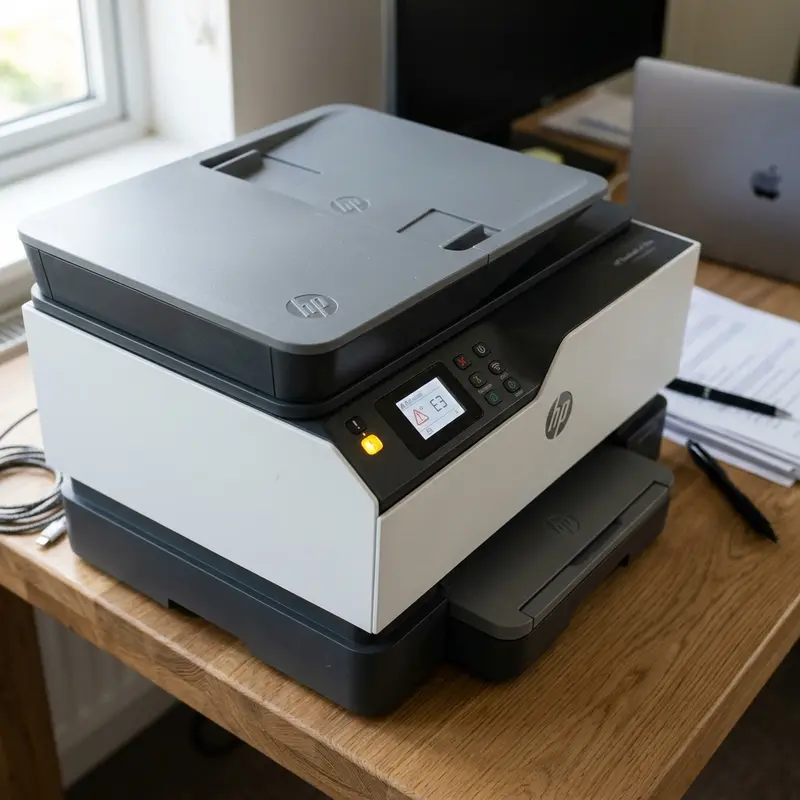
Verificar o nível de suprimentos da sua impressora ou multifuncional HP pelo computador é uma prática fundamental para evitar interrupções inesperadas durante a impressão de contratos urgentes, trabalhos acadêmicos ou relatórios e impedir a entrada prejudicial de ar nos tubos de alimentação dos cabeçotes de impressão. Para saber o nível de tinta da impressora HP pelo PC, o método mais rápido e oficial no Windows 10 e Windows 11 é abrir o aplicativo HP Smart (disponível gratuitamente na Microsoft Store), clicar no cartão da sua impressora conectada e visualizar o gráfico visual dos Níveis Estimados de Suprimento na tela principal, ou alternativamente abrir o Assistente de Impressão HP (HP Printer Assistant) pelo Painel de Controle clássico do Windows e acessar a guia Níveis Estimados de Tinta.
Neste guia técnico, aprofundado e completo de monitoramento, você aprenderá todos os métodos práticos para checar o volume de tinta e toner em diferentes linhas de equipamentos — incluindo as tradicionais impressoras de cartucho HP DeskJet e Ink Advantage, os modelos modernos de tanque contínuo HP Ink Tank e Smart Tank e as impressoras a laser corporativas HP LaserJet e LaserJet Pro —, além de descobrir como consultar os níveis diretamente via navegador web (Servidor Web Incorporado - EWS), utilitário de diagnóstico HP Print and Scan Doctor, utilitários nativos no macOS da Apple e comandos de terminal no Linux via pacote HPLIP.
Comparativo dos Métodos para Verificar Tinta HP no Computador
Dependendo da versão do seu sistema operacional, do tipo de conexão física (cabo USB ou rede Wi-Fi) e da família da sua impressora HP, diferentes ferramentas estão disponíveis para leitura dos sensores de suprimento. Analise a tabela comparativa técnica abaixo para escolher o método mais eficiente para o seu fluxo diário:
| Método de Consulta | Compatibilidade de Sistema | Modelos HP Suportados | Exige Internet Ativa? | Informações Exibidas |
|---|---|---|---|---|
| Aplicativo HP Smart | Windows 10, Windows 11, macOS, Android e iOS | Smart Tank, DeskJet, Envy, OfficeJet e LaserJet modernas | Recomendável (para sincronizar conta HP e Instant Ink) | Gráfico percentual colorido, alertas de suprimento e status de assinatura do HP Instant Ink |
| Assistente de Impressão HP (HP Printer Assistant) | Windows 7, 8, 10 e 11 (Drivers completos Full Feature) | DeskJet Ink Advantage, Photosmart e OfficeJet legadas | Não (Comunicação direta offline via USB ou IP) | Gráfico clássico de cartuchos preto e colorido, alinhamento e testes de bicos |
| Servidor Web Incorporado (EWS) | Qualquer navegador (Chrome, Edge, Safari, Firefox) | Todas as impressoras HP com Wi-Fi ou porta Ethernet RJ-45 | Não (Requer apenas estar conectado à mesma rede local) | Leitura milimétrica do chip, número de série do cartucho e histórico total de páginas impressas |
| Preferências do Sistema (macOS) | macOS Sonoma, Ventura, Monterey e anteriores | Todas as impressoras HP compatíveis com AirPrint / CUPS | Não (Consulta nativa local sem softwares terceiros) | Guia 'Níveis de Suprimento' nativa com porcentagens gráficas |
| Utilitário HPLIP Terminal (Linux) | Ubuntu, Debian, Fedora, Mint, Arch Linux e derivados | Praticamente toda a base instalada de impressoras HP | Não (Linha de comando offline) | Comando hp-levels exibindo níveis de cada canal em formato ASCII |
Dica DomineTec: Em impressoras com tanques contínuos de tinta (como as séries HP Smart Tank 517, 581, 582 e Ink Tank 416), os sensores eletrônicos no computador exibem apenas uma estimativa matemática baseada na contagem de páginas impressas e gotas disparadas. Para evitar a queima térmica dos microbocais do cabeçote por falta de líquido refrigerante, faça sempre uma inspeção visual física nos visores transparentes dos tanques frontais da impressora e nunca permita que a tinta desça abaixo da linha mínima indicada no plástico.
Método 1: Verificando pelo Aplicativo HP Smart no Windows
O HP Smart é o ecossistema oficial desenvolvido pela HP para centralizar a digitalização, impressão remota e o gerenciamento de consumíveis no Windows 10 e Windows 11:
Passo 1: Abrir o Aplicativo Oficial
Pressione a tecla Windows no teclado e digite HP Smart. Caso o utilitário ainda não esteja presente na sua máquina, abra a loja oficial Microsoft Store, busque por HP Smart e conclua o download gratuito.
Passo 2: Selecionar o Equipamento na Central
Inicie o aplicativo. Na tela inicial principal (Dashboard), confirme que a sua multifuncional HP (como a HP Smart Tank 580 Series ou HP DeskJet Ink Advantage 2774) esteja selecionada e exibindo o status Pronto.
Passo 3: Analisar os Níveis de Tinta
Logo abaixo da imagem gráfica da sua impressora, o aplicativo apresenta colunas verticais correspondentes a cada cor de tinta: Preto (K), Ciano (C), Magenta (M) e Amarelo (Y). Clicando sobre o menu lateral Configurações da Impressora > Níveis Estimados de Suprimento, você terá acesso à porcentagem numérica exata e aos números de peça originais recomendados para reposição.
Método 2: Usando o Assistente de Impressão HP Clássico
Para quem utiliza o pacote de drivers completos de instalação (Full Feature Software and Driver) baixados diretamente do portal de suporte da HP, o Assistente de Impressão clássico é extremamente ágil e não exige criação de contas de usuário:
- Pressione o atalho de teclado
Win + R, digite exatamentecontrol printerse pressione Enter para abrir o painel clássico de Dispositivos e Impressoras do Windows. - Localize o ícone correspondente à sua impressora HP na lista de dispositivos instalados.
- Dê um clique duplo com o botão esquerdo sobre o ícone do equipamento para abrir a central de comandos rápidos e clique em Assistente de Impressão HP (HP Printer Assistant).
- Na janela de opções de manutenção, clique na guia superior intitulada Níveis Estimados de Tinta.
- Uma janela gráfica apresentará o medidor de nível dos cartuchos ou tanques com alertas visuais amarelos ou vermelhos indicando suprimentos que necessitam de substituição imediata.
Método 3: Consulta Direta via Servidor Web Incorporado (EWS) pelo IP
Todas as impressoras HP equipadas com interface de rede sem fio (Wi-Fi) ou porta física Ethernet RJ-45 contam com um servidor web HTTP incorporado diretamente no seu firmware. Esse método permite auditar os níveis em qualquer computador, celular ou tablet da rede local sem a instalação de nenhum driver:
Como Acessar o EWS da Impressora HP:
- Descubra o endereço IP local atribuído à impressora (pressione o botão [i] no painel físico para imprimir a página de status da rede ou consulte a tabela DHCP no painel do seu roteador).
- Abra seu navegador de internet preferido (Google Chrome, Microsoft Edge, Firefox ou Safari) e digite o endereço IP da impressora na barra de endereços (por exemplo:
http://192.168.1.105) e pressione Enter. - O painel de gerenciamento corporativo HP Embedded Web Server será aberto na tela.
- Navegue até o menu superior Status ou Ferramentas e clique na opção Nível Estimado dos Cartuchos ou Status de Suprimentos.
- O navegador exibirá relatórios aprofundados contendo a capacidade volumétrica em mililitros, a data de instalação do cartucho, o número de série lido pelo chip, o status de garantia do consumível e a contagem total de folhas impressas até o momento.
Método 4: Como Checar o Nível de Tinta HP no Apple Mac (macOS)
No sistema operacional macOS, a Apple disponibiliza integração direta com a telemetria de suprimentos HP via protocolo Apple AirPrint e arquitetura de impressão CUPS:
- No canto superior esquerdo da barra de menus do Mac, clique no Menu Apple (ícone da maçã) e selecione Ajustes do Sistema (ou Preferências do Sistema em versões legadas do macOS).
- No painel lateral esquerdo, selecione a categoria Impressoras e Scanners e clique na sua impressora HP na lista de dispositivos configurados.
- Na janela de detalhes do equipamento, clique no botão central Opções e Suprimentos.
- Clique na guia superior Níveis de Suprimento.
- O sistema exibirá gráficos horizontais coloridos representando com exatidão a quantidade percentual de tinta restante em cada canal do cabeçote.
Método 5: Consulta no Linux via Linha de Comando (HPLIP)
Em ambientes operacionais baseados em Linux (Ubuntu, Debian, Fedora, Linux Mint), a HP mantém a suíte de código aberto HPLIP (HP Linux Imaging and Printing). Para consultar o nível de suprimentos direto pelo terminal de comando:
- Abra o terminal de comandos no Linux pressionando o atalho
Ctrl + Alt + T. - Digite o comando
hp-levelse pressione Enter. - O terminal apresentará um gráfico em caracteres ASCII detalhando a porcentagem de cada cor e o status do sensor óptico de presença de cartucho.
- Caso utilize interface gráfica, você também pode abrir o utilitário
hp-toolbox(HP Device Manager) para visualizar os medidores em janela visual completa.
Veja Também: Se a sua impressora apresentar falhas em cores específicas ou textos desbotados mesmo com os níveis de tinta altos no computador, siga o nosso tutorial prático sobre como limpar cabeça de impressão pelo PC para restaurar os jatos de tinta.
Como Checar Níveis de Toner em Impressoras HP LaserJet
Nas impressoras a laser monocromáticas e coloridas da família HP LaserJet e Color LaserJet Pro, o suprimento utilizado não é tinta líquida, mas sim pó de toner polimerizado magnético. Para verificar o nível de vida útil do cartucho de toner e do tambor de imagem (Drum Unit):
1. Impressão do Relatório de Status de Suprimentos (Supply Status Page)
No painel físico da impressora LaserJet, mantenha o botão Resume / Continuar (ícone de folha com seta) pressionado por 5 a 10 segundos até o motor começar a girar. A impressora emitirá automaticamente a Página de Status de Suprimentos, contendo a porcentagem estimada de pó de toner restante, o número total de impressões realizadas pelo cartucho e a expectativa de páginas até a troca final.
2. Entendendo a Tecnologia HP JetIntelligence
Os cartuchos de toner originais HP com tecnologia JetIntelligence possuem microchips de medição acústica e volumétrica de pó. Quando o toner chega a aproximadamente 5% da capacidade, o software emite o aviso "Toner Muito Baixo". Nesse momento, você pode remover o cartucho da impressora, agitá-lo suavemente na horizontal de 5 a 6 vezes para redistribuir o pó retido nas laterais internas e recolocá-lo, estendendo a vida útil por mais algumas centenas de páginas.
O que é o HP Instant Ink e Como os Níveis São Monitorados na Nuvem
O HP Instant Ink é um serviço de assinatura mensal por páginas no qual a própria impressora comunica seus níveis de consumo diretamente aos servidores da nuvem da HP através da sua rede Wi-Fi:
- Substituição Automática Proativa: Quando o firmware da impressora detecta que um dos cartuchos desceu abaixo de 20% da capacidade total, a HP envia automaticamente novos cartuchos originais de alta capacidade para o endereço cadastrado antes que a tinta atual acabe.
- Cartuchos com Bloqueio Eletrônico por Assinatura: Os cartuchos fornecidos no plano Instant Ink possuem um firmware especial com trava criptográfica. Caso a assinatura seja cancelada pelo usuário, os cartuchos deixam de funcionar mesmo que ainda contenham tinta líquida no interior.
- Monitoramento de Páginas: Pelo aplicativo HP Smart, o assinante pode acompanhar não apenas a tinta restante, mas o saldo de páginas do plano mensal e o acúmulo de páginas não utilizadas (Rollover Pages).
Tabela de Garrafas e Cartuchos Originais HP Mais Utilizados
| Linha de Impressoras HP | Código do Suprimento Preto | Código do Suprimento Colorido | Rendimento Estimado (Páginas) | Tipo de Formulação |
|---|---|---|---|---|
| HP Smart Tank (581, 582, 517, 515) | GT53 / GT53XL Preto | GT52 (Ciano, Magenta, Amarelo) | Até 6.000 (P&B) / 8.000 (Cores) | Pigmentada (Preto) / Corante (Cores) |
| HP Ink Tank (416, 415, 315) | GT51 / GT53 Preto | GT52 (Ciano, Magenta, Amarelo) | Até 5.000 (P&B) / 8.000 (Cores) | Pigmentada (Preto) / Corante (Cores) |
| HP DeskJet Ink Advantage (2776, 2376) | HP 667 Preto (ou 667XL) | HP 667 Tricolor (ou 667XL) | 120 a 480 páginas | Corante Térmica |
| HP DeskJet (2136, 1115, 3636) | HP 664 Preto (ou 664XL) | HP 664 Tricolor (ou 664XL) | 120 a 480 páginas | Corante Térmica |
| HP LaserJet MFP (M1132, P1102w) | Toner HP 85A (CE285A) | Monocromático (Laser) | Aproximadamente 1.600 páginas | Pó de Toner Magnético |
| HP LaserJet Pro MFP (M428fdw, M404) | Toner HP 58A / 58X Preto | Monocromático (Laser) | 3.000 a 10.000 páginas | Pó Polimerizado JetIntelligence |
O Que Fazer Quando o Computador Exibe 'Nível de Tinta Desconhecido'
Se o aplicativo HP Smart ou o Windows apresentar a mensagem de status "Nível de tinta não disponível" ou "Cartucho não reconhecido", siga estas instruções técnicas de resolução:
- Limpeza dos Contatos de Cobre: Desligue a impressora, abra a porta de acesso frontal e retire os cartuchos ou cabeçotes de impressão (Printheads). Com um pano de microfibra ligeiramente umedecido em água destilada, limpe os contatos elétricos dourados do cartucho e os pinos de leitura dentro do carro da impressora. Deixe secar por 2 minutos e reinstale.
- Reinstalação do Driver WIA/WSD: Abra o Gerenciador de Dispositivos no Windows, expanda a seção Filas de Impressão, clique com o botão direito sobre o dispositivo HP e selecione Desinstalar dispositivo. Reinicie o computador para que o Windows reinstale a pilha de comunicação do driver.
- Desativar Proteção de Cartuchos HP: No painel EWS da impressora no navegador, vá em Configurações > Preferências > Proteção de Cartuchos HP e desative o bloqueio para permitir o reconhecimento de consumíveis sem travas de fabricante cruzadas.
Para aprender a compartilhar seus dispositivos e resolver problemas de comunicação em redes domésticas e corporativas, leia nossos artigos sobre como compartilhar impressora na rede local no Windows 11, como digitalizar documentos na multifuncional para o PC e como tirar impressora do status offline.
Perguntas Frequentes sobre Nível de Tinta na Impressora HP (FAQ)
Como ver o nível de tinta da HP Smart Tank no computador?
Abra o aplicativo HP Smart no Windows ou acesse o endereço IP da impressora no navegador web para ver o gráfico estimado. Nos modelos Smart Tank, lembre-se de conferir visualmente os tanques de tinta transparentes no corpo da impressora.
Por que a impressora HP acusa cartucho vazio se eu acabei de recarregar?
Os cartuchos originais HP possuem um chip integrado que registra os disparos de tinta. A recarga manual com seringa não reseta a memória eletrônica do chip, fazendo com que o computador continue exibindo o aviso de nível esgotado. Na maioria dos casos, basta pressionar o botão Cancelar ou OK no painel para prosseguir com a impressão.
O programa HP Smart é obrigatório para checar o nível de tinta?
Não. Você pode checar o nível de tinta através do Assistente de Impressão HP clássico no Painel de Controle, pelas Preferências do Sistema no macOS ou digitando o endereço IP da impressora em qualquer navegador web.
O que significa a mensagem 'Cartucho em Fim de Vida Útil'?
Indica que a contagem interna do chip de suprimento atingiu a margem de segurança programada pela HP. O usuário deve providenciar um novo cartucho original ou garrafa de refil para evitar a entrada de ar nos injetores térmicos.






