Como Reiniciar Apple Watch Travado ou Congelado (Forçar)
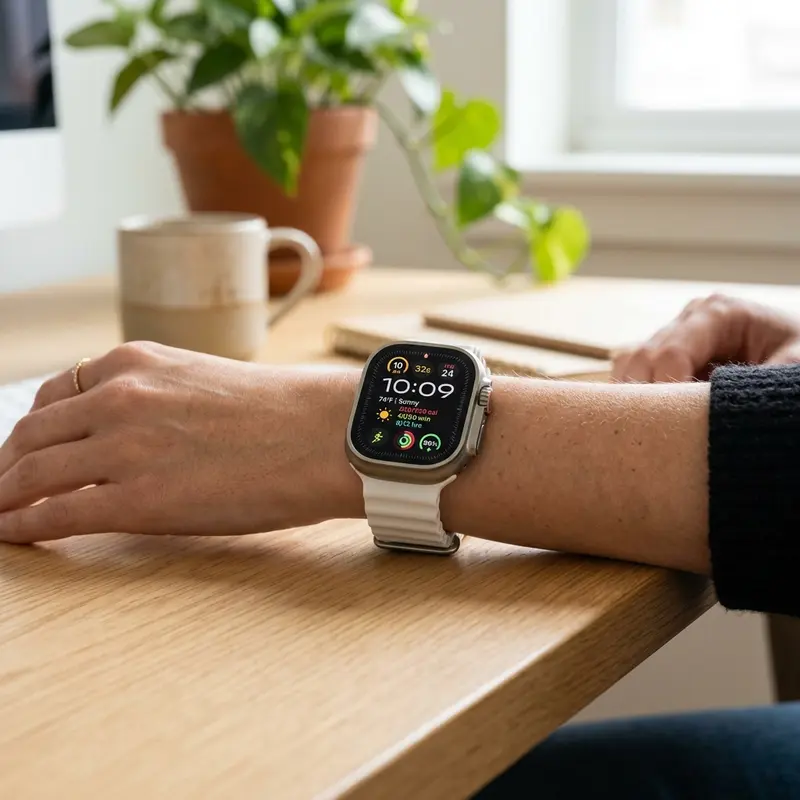
Dispositivos da Apple são amplamente reconhecidos por sua estabilidade de software e desempenho fluido. No entanto, por se tratar de um computador complexo de pulso, o Apple Watch não está totalmente imune a falhas ocasionais de travamento total de tela, congelamentos do sistema operacional watchOS ou loops de inicialização infinitos. Situações em que o relógio para de responder aos toques físicos na tela, exibe uma tela preta congelada enquanto emite vibrações táteis, ou simplesmente recusa-se a passar do logotipo da maçã exigem o conhecimento de técnicas de reinicialização de emergência.
Para como reiniciar apple watch travado ou congelado, você deve forçar o reinício do dispositivo pressionando e mantendo pressionados simultaneamente o botão lateral e a coroa digital (Digital Crown) por pelo menos 10 segundos, soltando-os apenas quando o logotipo luminoso da Apple surgir na tela do relógio. Esse método de reinicialização forçada interrompe o fluxo de energia elétrica direto da placa de silício do aparelho, forçando um encerramento absoluto de processos e limpando falhas de memória volátil instantaneamente.
Se você também utiliza outros dispositivos inteligentes e quer saber como realizar reparos rápidos de sistema ou redefinições limpas em sua residência, leia nossos tutoriais sobre como reiniciar kindle travado e aprenda de forma detalhada como ativar modo dfu iphone para recuperar seu smartphone de falhas críticas de boot.
1. A Diferença Entre a Reinicialização Padrão e a Forçada
Muitos usuários de primeira viagem tentam desligar o relógio segurando apenas o botão lateral tradicional, esperando que a tela de desligamento (com a barra deslizante) surja na tela. Contudo, quando o sistema operacional watchOS sofre com um travamento de processos do sistema (Kernel Panic), o processador não consegue responder às interrupções de software solicitadas pela barra deslizante, tornando esse procedimento inútil.
É aí que entra a distinção dos procedimentos:
- Reinicialização Padrão: Utilizada quando o relógio está funcionando perfeitamente, mas apresenta uma lentidão leve. Consiste em pressionar o botão lateral até surgir o controle deslizante de energia, arrastá-lo e ligar o aparelho novamente após alguns segundos. Aviso importante: nunca faça a reinicialização padrão ou forçada se o relógio estiver no meio de uma atualização do watchOS (exibindo a roda circular de progresso). Interromper esse processo corrompe o firmware de forma irreversível.
- Forçar Reinicialização (Hard Reset): É uma ação de nível físico que simula a desconexão temporária da bateria. Ela corta os ciclos elétricos ativos na CPU instantaneamente, sem passar por rotinas de salvamento do sistema operacional. Deve ser empregada estritamente quando a tela do relógio está completamente congelada, preta ou sem responder a qualquer estímulo de toque.
2. Passo a Passo Completo para Forçar o Reinício (Hard Reset)
O procedimento para forçar o reinício do Apple Watch é idêntico em todas as gerações do relógio (desde o Apple Watch Series 1 original até o Series 11 e a linha Apple Watch Ultra). Para realizar o procedimento de forma segura, siga o roteiro passo a passo abaixo:
- Localize os dois botões físicos principais situados no lado direito da carcaça do relógio: a Digital Crown (a coroa giratória superior) e o Botão Lateral plano (localizado logo abaixo da coroa).
- Pressione ambos os botões simultaneamente. Certifique-se de aplicar uma pressão constante e firme nas duas peças ao mesmo tempo.
- Mantenha os botões pressionados e comece a contar mentalmente. Não solte os botões ao ver a tela piscar ou apagar.
- Aguarde aproximadamente 10 a 12 segundos.
- Assim que o logotipo da maçã da Apple surgir brilhando no centro da tela escura, solte os dois botões imediatamente.
- Aguarde o sistema operacional carregar completamente (o processo de reinicialização forçada pode demorar de 1 a 2 minutos para carregar a interface inicial, pois o watchOS realiza verificações de integridade de disco).
3. Tabela de Sintomas e Ações Recomendadas de Recuperação
Dependendo da falha apresentada pelo seu Apple Watch, o procedimento de recuperação adequado pode variar. A tabela informativa a seguir resume os cenários mais frequentes de travamento e as ações recomendadas para solucionar cada falha:
| Sintoma Apresentado | Causa Provável do Problema | Ação Recomendada de Solução |
|---|---|---|
| Tela travada no mostrador (Toque inativo) | Bug temporário de app ou falta de RAM. | Forçar reinício (Crown + Lateral por 10s). |
| Travado no logotipo da Apple (Boot Loop) | Falha de arquivos de boot após update do watchOS. | Forçar reinício no carregador; se persistir, restaurar via iPhone. |
| Tela preta com relógio verde analógico (Reserva) | Bateria com nível extremamente baixo de carga. | Conectar ao carregador magnético por pelo menos 30 minutos. |
| Tela exibindo cabo de carregamento vermelho | Bateria descarregada abaixo do limite seguro de hardware. | Carregar com adaptador de tomada de alta potência por 1 hora. |
| Tela vermelha com ponto de exclamação (!) | Corrupção crítica de firmware de hardware. | Requer aproximação de iPhone com iOS 15.4+ para recuperação sem fio. |
4. O que Fazer Quando o Relógio Trava na Tela de Carregamento
Um problema bastante assustador para os proprietários de Apple Watch é quando o relógio é deixado descarregado em uma gaveta por semanas e, ao ser colocado de volta no carregador magnético, exibe uma tela escura exibindo apenas um pequeno ícone de raio vermelho e um cabo magnético desenhado. Muitas vezes, mesmo após horas conectado à tomada, o relógio parece congelado nesse estado e recusa-se a ligar.
Isso acontece porque a bateria de íons de lítio sofreu uma descarga profunda, caindo abaixo da voltagem mínima necessária para inicializar o processador lógico do watchOS. Para resolver essa falha:
- Certifique-se de que está usando um adaptador de tomada de pelo menos 10W ou superior (evite portas USB de computadores antigos, que fornecem apenas 5W de potência e atrasam a ativação química da bateria).
- Deixe o relógio no carregador por pelo menos 30 minutos sem mexer nele.
- Se após 30 minutos o logotipo da maçã não surgir espontaneamente, mantenha o relógio acoplado ao carregador e force o reinício segurando a Digital Crown e o Botão Lateral por 10 a 15 segundos. Isso força o relógio a ignorar o sensor de temperatura de segurança inicial e inicia a recarga em modo de inicialização direta.

5. Como Resolver Loops de Inicialização Infinitos (Boot Loops)
O "Boot Loop" é o termo técnico usado quando o Apple Watch liga, exibe o logotipo da maçã por alguns segundos, desliga repentinamente e repete esse ciclo infinitamente até esgotar totalmente a bateria. Essa falha geralmente indica que um processo essencial de inicialização do watchOS está gerando erros repetitivos em segundo plano.
Para quebrar esse ciclo vicioso de reinicializações, tente o seguinte procedimento de emergência:
- Retire o relógio do seu pulso e coloque-o em seu carregador magnético oficial conectado a uma fonte de energia confiável.
- Enquanto ele tenta ligar, force uma reinicialização pressionando os dois botões (Crown e Lateral) por 10 segundos até a tela apagar completamente.
- Assim que o logotipo da maçã reaparecer, solte os botões.
- Imediatamente, faça uma chamada de voz para o seu próprio iPhone ou envie uma notificação pesada para forçar o canal de comunicação Bluetooth a restabelecer conexão, o que muitas vezes quebra o congelamento de sincronização inicial.
- Se o loop persistir, você precisará redefinir o Apple Watch através das ferramentas de recuperação do aplicativo Watch no seu iPhone.
6. Como Recuperar o Apple Watch Usando a Restauração pelo iPhone
A partir do iOS 15.4 e watchOS 8.5, a Apple introduziu uma ferramenta incrível de recuperação sem fio para relógios inteligentes. Se o seu Apple Watch apresentar uma falha crítica de sistema exibindo um ponto de exclamação vermelho (!) ou uma imagem solicitando que você aproxime o relógio de um celular, você pode restaurar o firmware em casa sem precisar ir a uma Apple Store.
Para realizar esse procedimento de recuperação sem fio, siga os seguintes requisitos:
- Certifique-se de que o seu iPhone esteja próximo do relógio, conectado a uma rede Wi-Fi estável na frequência de 2.4 GHz e com o Bluetooth devidamente ativado.
- Coloque o Apple Watch em seu carregador magnético correspondente.
- Pressione duas vezes o Botão Lateral do relógio (localizado abaixo da coroa digital) para iniciar o pareamento em modo de restauração física.
- Uma janela pop-up surgirá na tela do seu iPhone com a mensagem "Recuperar Apple Watch". Clique em Continuar.
- O iPhone fará o download da versão mais recente e estável do watchOS compatível com o seu relógio e enviará os arquivos de instalação sem fio diretamente para o aparelho. O progresso será exibido na tela do iPhone e você não deve mexer nos aparelhos até a conclusão.
7. Ajustes Preventivos: Evitando Travamentos no watchOS
Para garantir que o seu Apple Watch não volte a congelar a tela de forma inesperada no futuro, adote algumas práticas de manutenção preventiva que liberam memória RAM e reduzem o estresse do processador:
- Desinstale Apps Não Utilizados: Muitos aplicativos instalados no iPhone criam versões automáticas e desnecessárias no relógio. Vá no app Watch no iPhone e remova tudo o que você não usa no pulso.
- Limpe Notificações Acumuladas: Uma central de notificações com centenas de alertas não lidos pode deixar a rolagem lenta e sobrecarregar a GPU do relógio. Deslize a tela de cima para baixo e toque em "Limpar Tudo" periodicamente.
- Mantenha Espaço Livre: Evite encher o armazenamento interno do Apple Watch com músicas offline e podcasts desatualizados. Mantenha pelo menos 2 GB de armazenamento livre para o sistema operacional gerenciar arquivos de paginação temporária.
8. Quando a Causa do Travamento é Física (Hardware)
Se mesmo após forçar a reinicialização o seu Apple Watch continua travando constantemente ao abrir aplicativos de treinos ou ao receber ligações, o problema pode estar associado a uma falha física em algum circuito interno. Sensores de giroscópio danificados por quedas ou infiltração de água através de borrachas de vedação desgastadas costumam gerar curtos-circuitos lógicos que congelam o sistema por segurança.
Nesses cenários, a reinicialização de software serve apenas como paliativo temporário. A única solução definitiva é encaminhar o produto para uma análise diagnóstica completa em um centro de serviço certificado pela Apple para verificar a integridade da placa lógica e a vedação interna contra umidade.
Frequently Asked Questions (FAQ)
1. Forçar a reinicialização do Apple Watch apaga as minhas fotos ou músicas?
Não. O procedimento de forçar a reinicialização (Hard Reset) apenas interrompe o fluxo de energia elétrica para desligar o processador de forma imediata. Ele não realiza nenhuma formatação de dados ou exclusão de arquivos pessoais armazenados na memória flash do aparelho.
2. O que fazer se o Apple Watch não ligar mesmo após segurar os botões por 15 segundos?
Se a tela continuar preta após 15 segundos de pressão física, conecte o relógio ao carregador oficial de tomada de parede por pelo menos 30 minutos. Baterias totalmente drenadas demoram a exibir qualquer sinal visual de carga na tela devido ao estado de descarga química profunda.
3. É seguro forçar o reinício do relógio enquanto ele exibe o logotipo da maçã piscando?
Sim. Se o relógio estiver travado em um ciclo de boot infinito (logotipo piscando repetidamente), forçar o reinício é a única maneira viável de interromper o loop de software e permitir que ele entre no modo de pareamento com o seu iPhone para uma restauração completa de arquivos.
4. O que significa o ponto de exclamação vermelho na tela do Apple Watch?
O ponto de exclamação vermelho indica que o relógio sofreu um erro grave de firmware que impede a inicialização do sistema operacional. Para solucionar, aproxime o relógio de seu iPhone conectado ao Wi-Fi e siga as instruções automáticas de recuperação de sistema sem fio.
9. Resumo do Procedimento de Emergência
Travamentos de tela são inconvenientes que podem ser resolvidos em poucos segundos sem custos financeiros. Ao memorizar o atalho físico da Digital Crown pressionada juntamente com o botão lateral por 10 segundos, você garante a autonomia necessária para solucionar pequenos congelamentos do watchOS no seu cotidiano. Mantenha seu relógio sempre atualizado com os pacotes de segurança mais recentes disponibilizados pela Apple para evitar bugs de software repetitivos.
Como Proceder durante Travamentos em Treinos Ativos
Se o seu Apple Watch congelar no meio de uma corrida ou treino, o aplicativo de Exercício continuará a registrar dados brutas em segundo plano, mas a tela não responderá. Ao realizar a reinicialização forçada nesse momento, o watchOS tentará recuperar os dados salvos temporariamente na memória flash antes do desligamento. Na maioria das vezes, o seu treino será salvo e pausado automaticamente no ponto em que o travamento ocorreu.
Manutenção e Limpeza dos Botões Físicos Laterais
O acúmulo de poeira, suor seco e sujeira sob a Coroa Digital (Digital Crown) e o botão lateral pode fazer com que eles pareçam presos ou parem de enviar o sinal elétrico de clique. Sem o funcionamento perfeito dos botões físicos, é impossível realizar a reinicialização forçada. Se notar que os botões estão rígidos, segure o relógio sob um fio de água morna da torneira por 10 segundos e gire a coroa para limpar resíduos.

