Como Mudar a Hora da Mi Band Pelo Celular (Sincronizar)
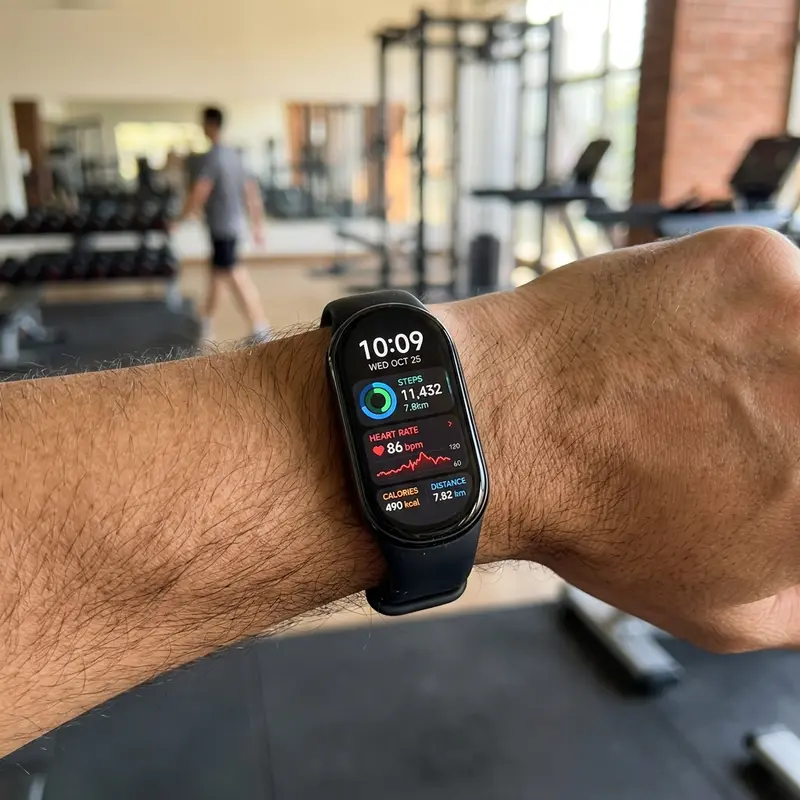
Como Mudar a Hora da Mi Band Pelo Celular: Guia Técnico de Sincronização e Resolução de Problemas
As pulseiras inteligentes da Xiaomi não possuem um relógio de quartzo interno ajustável de forma manual física. Elas funcionam como espelhos lógicos do relógio do smartphone pareado. Por conta disso, muitos usuários encontram problemas de exibição de hora errada após viagens para fusos horários diferentes, durante o horário de verão ou quando o sinal de dados móveis cai. Se a sua pulseira está exibindo a hora incorreta, entender como funciona a rotina de sincronização entre o aplicativo e o sistema operacional é fundamental para resolver a inconsistência.
Para como mudar a hora da mi band pelo celular, você deve abrir o aplicativo oficial Mi Fitness no smartphone, garantir que a conexão Bluetooth esteja ativa, arrastar a tela inicial do app de cima para baixo para forçar a sincronização de dados e fuso horário, e verificar se o sistema de fuso horário automático do Android ou iOS está devidamente ativado. Esse procedimento atualiza as informações de calendário e horário em poucos segundos via Bluetooth.
Se você possui outros vestíveis inteligentes e deseja manter a hora e o sistema sempre otimizados no seu pulso, leia também nossos guias sobre apple watch descarregando rapido o que fazer e confira como reiniciar apple watch travado para manter sua rotina de dados funcionando.
1. A Sincronização Dinâmica via Bluetooth Low Energy
A linha Mi Band utiliza o protocolo Bluetooth Low Energy (BLE) para se comunicar com o smartphone. Para economizar energia da bateria da pulseira, os canais de dados de hora não são atualizados a cada segundo ou minuto de forma contínua. Em vez disso, a sincronização do relógio e do calendário ocorre em intervalos de tempo pré-programados na pilha de protocolos ou sempre que o aplicativo de saúde (Mi Fitness ou Zepp Life) é trazido para o primeiro plano no celular.
Se o aplicativo Mi Fitness foi fechado pelo gerenciamento agressivo de tarefas de bateria do seu sistema operacional móvel, a pulseira perderá a referência de atualização rápida. Caso o seu telefone fique sem bateria e desligue por várias horas, o oscilador de cristal de quartzo interno da pulseira inteligente começará a apresentar pequenas variações de desvio temporal (clock drift). Isso causará atrasos ou adiantamentos no relógio da Mi Band até que uma nova conexão bluetooth bem-sucedida ocorra e reajuste as variáveis de hora no circuito lógico da pulseira.
2. Protocolo de Envio de Pacotes de Data e Hora no Perfil GATT
Do ponto de vista de desenvolvimento de software de wearables, o relógio e a data da Mi Band são variáveis de leitura/escrita armazenadas em atributos do perfil GATT (Generic Attribute Profile) do Bluetooth da pulseira. Quando o celular sincroniza a hora, ele inicia uma conexão GATT temporária, localiza o serviço responsável por data e hora do sistema da pulseira (normalmente mapeado no perfil standard Current Time Service - CTS) e escreve o pacote de bytes atualizado com o timestamp Unix em formato UTC acompanhado do offset de fuso horário e dados de horário de verão.
Se a pilha do Bluetooth do seu telefone estiver saturada com múltiplos dispositivos conectados ao mesmo tempo (como fones de ouvido sem fio, sistemas de som de automóveis e mouses Bluetooth), a comunicação GATT com a pulseira pode sofrer perdas de pacotes (packet drop) ou timeouts. Isso impede que os novos dados de data e hora cheguem à memória não-volátil da pulseira inteligente, gerando o problema crônico de hora desalinhada mesmo com o Bluetooth parecendo conectado na barra de status do celular.
3. Passo a Passo para Forçar a Sincronização da Hora
Se a hora de sua Mi Band continua desalinhada com a do seu celular, siga o passo a passo técnico detalhado a seguir para forçar a atualização imediata das tabelas lógicas de hora do seu wearable:
- Certifique-se de que a sua Mi Band esteja posicionada a uma distância de até 5 metros do seu telefone e que não haja barreiras metálicas ou fontes de interferência de ondas RF por perto.
- Abra a tela de Configurações do celular, selecione Bluetooth, desative a chave de conexão por 10 segundos e reative-a para forçar a reinicialização dos chips de rádio.
- Abra o aplicativo Mi Fitness ou Zepp Life no seu telefone.
- Navegue até a aba "Dispositivo" e certifique-se de que o status esteja rotulado como "Conectado".
- Vá para a tela principal de estatísticas de saúde do aplicativo.
- Toque no centro da tela do celular e arraste o dedo para baixo de forma firme. Uma animação circular de progresso de sincronização aparecerá no topo do app.
- Aguarde pacientemente até que a barra ou o círculo de progresso atinja 100% de conclusão. A hora no mostrador da pulseira inteligente se atualizará no mesmo segundo.
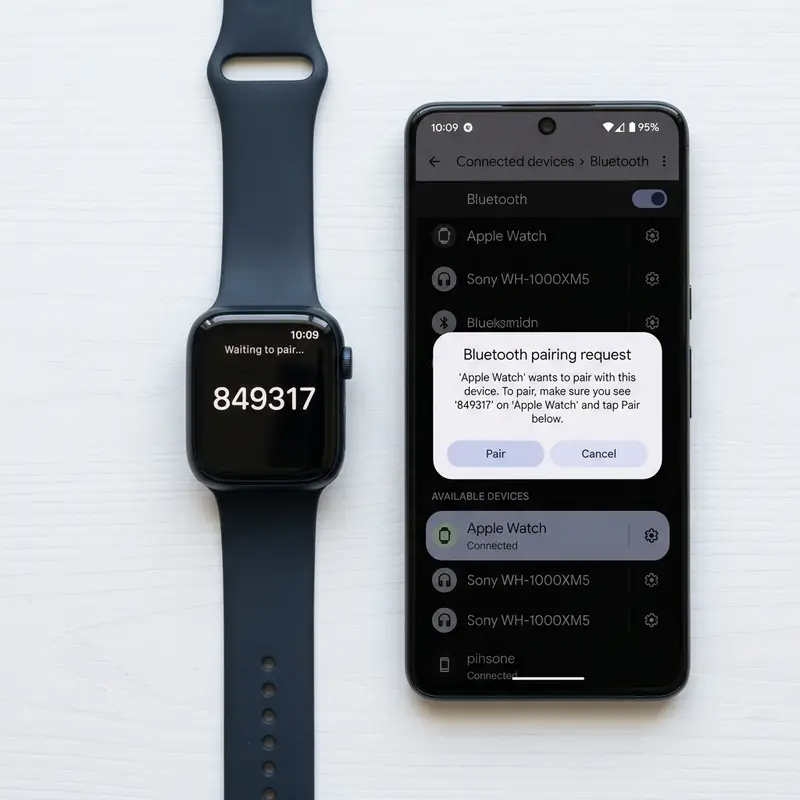
4. Como Resolver o Travamento no Formato de 12 ou 24 Horas
Um erro bastante comum enfrentado pelos usuários após a troca de aparelhos telefônicos é a Mi Band exibir a hora no formato de 12 horas (com a legenda AM/PM) quando o celular está configurado para o formato militar de 24 horas, ou vice-versa. Esse desalinhamento ocorre porque o aplicativo parceiro de saúde pode não enviar automaticamente o comando de alteração de formato de exibição sem uma redefinição manual:
- Acesse as configurações do sistema operacional do seu celular (Android ou iOS).
- Procure pela seção "Data e Hora" ou "Sistema > Data e Hora".
- Altere temporariamente a chave do formato de 24 horas para 12 horas.
- Abra o aplicativo Mi Fitness e force uma sincronização puxando a página inicial para baixo.
- Retorne às configurações do celular, ative novamente o formato de 24 horas.
- Sincronize o aplicativo de saúde mais uma vez. Este método "força" o envio de pacotes de dados de escrita de formato no barramento GATT da Mi Band, corrigindo o visual do mostrador.
5. Resolução de Bloqueios de Permissões em Diferentes Sistemas (Android vs. iOS)
Os sistemas operacionais possuem políticas rígidas de fechamento de aplicativos em segundo plano para otimização de RAM e bateria. Veja como garantir que o app Mi Fitness possa atualizar a hora de sua pulseira em segundo plano:
- No Android (Samsung One UI, Xiaomi HyperOS, Motorola UX): Segure o ícone do aplicativo Mi Fitness, toque em "Informações do App", selecione a opção "Bateria" ou "Uso de Bateria" e marque a opção "Não Restringir" ou "Sem Restrições". Isso impede que o sistema congele o serviço de sincronização do Bluetooth em segundo plano. Além disso, certifique-se de que a opção de início automático (Auto-start) esteja ativa.
- No iOS (Apple iPhone): Acesse Ajustes > Mi Fitness e garanta que as chaves "Atualização em Segundo Plano" e "Bluetooth" estejam ativadas. No iOS, se você fechar o aplicativo Mi Fitness deslizando ele para cima na tela de multitarefas, o sistema interrompe o canal de dados da pulseira imediatamente, impedindo atualizações dinâmicas de hora. Portanto, sempre mantenha o aplicativo aberto em segundo plano.
6. Tabela de Solução de Problemas de Hora Incorreta
| Problema Encontrado | Causa do Erro | Solução Passo a Passo |
|---|---|---|
| A hora da Mi Band está exatamente com 1 hora de atraso ou adiantada | Configuração de horário de verão incorreta ou fuso horário desconfigurado no telefone | Verifique se a data e o fuso automático do celular estão ativos; sincronize o app. |
| O relógio da pulseira congela ou atrasa minutos continuamente | Desconexão constante do Bluetooth devido ao gerenciador de bateria agressivo do celular | Desative as restrições de bateria em segundo plano do aplicativo Mi Fitness no Android ou iOS. |
| O calendário ou dia da semana na tela está em inglês ou incorreto | Idioma de pareamento incorreto ou sincronização incompleta das tabelas de sistema | Altere o idioma do aplicativo de saúde para português, force sincronização ou reinicie o vestível. |
| Mi Band exibe apenas a tela de pareamento (código QR) e nenhuma hora | A pulseira foi restaurada aos padrões de fábrica e precisa de vinculação inicial | Abra o aplicativo Mi Fitness, adicione o novo dispositivo e faça a leitura do código QR na tela. |
| A hora não muda mesmo após forçar a sincronização diversas vezes | Cache de conexões do chip Bluetooth do celular está corrompido | Desative o Bluetooth do celular, ligue o modo avião por 15 segundos, desligue e reconecte. |
7. O Impacto do GPS do Celular no Calendário da Pulseira
Algumas watchfaces exibem dados de nascer e pôr do sol baseados na localização atual do celular. Para calcular essas informações com precisão, a pulseira necessita que a permissão de localização do aplicativo Mi Fitness esteja configurada como 'Sempre Permitir'. Sem isso, a comunicação de dados climáticos e horário solar ficará corrombida, exibindo traços vazios no display do vestível. Além disso, a precisão geográfica permite que o aplicativo ajuste a mudança de fuso horário de maneira muito mais responsiva ao transitar entre diferentes cidades com horários distintos.
8. Gestão Inteligente de Notificações e Fuso Horário Local
Um aspecto muitas vezes negligenciado no funcionamento do sistema é como o envio de notificações interage com a pilha de cronômetros internos da Mi Band. Quando o celular envia uma mensagem, ele anexa um carimbo de data/hora (timestamp) específico da mensagem. Se a pulseira apresentar inconsistências de relógio, as mensagens podem ser exibidas fora de ordem cronológica, criando problemas na leitura de conversas do WhatsApp ou Telegram. Portanto, garantir que a hora do sistema esteja alinhada previne a quebra da ordem dos logs locais exibidos na tela AMOLED do dispositivo.
9. O Papel do Clock Drift e Osciladores de Cristal nos Chips da Mi Band
Dentro do circuito integrado da Mi Band existe um oscilador de cristal de quartzo de baixa potência que mantém o relógio funcionando de forma autônoma. No entanto, por ser um dispositivo ultra-compacto com limites de consumo elétrico extremamente rigorosos, esse cristal não possui compensação térmica avançada. Em ambientes muito frios ou de calor intenso, o cristal oscila fora da frequência padrão, gerando uma deriva de relógio (clock drift) de alguns segundos por dia. Sem o pareamento Bluetooth regular com um smartphone sincronizado a servidores NTP de operadoras de telefonia, essa deriva se acumula, resultando em minutos de atraso ou adiantamento no relógio que você visualiza no display principal.
Frequently Asked Questions (FAQ)
1. O que fazer se a hora na Mi Band continua errada após a sincronização?
Se mesmo após atualizar o app a hora continua incorreta, acesse as configurações de Data e Hora do seu próprio celular. Desative a opção "Usar horário fornecido pela rede" ou "Fuso horário automático", ajuste a hora manualmente no celular para testar, abra o app Mi Fitness novamente e force a sincronização. Depois, você pode reativar o modo automático no celular.
2. É possível usar a Mi Band e ajustar a hora sem possuir um smartphone?
Não. A Mi Band foi projetada para funcionar como um satélite de dados de saúde. Sem realizar o pareamento e configuração inicial com o aplicativo oficial em um celular Android ou iOS, a pulseira não passará da tela de carregamento do código QR, tornando impossível seu uso.
3. Como alterar o formato de hora da pulseira de 12h para 24h?
A alteração do formato de exibição da hora não é feita diretamente nos menus internos da Mi Band. A pulseira herda o formato configurado nas definições de sistema do próprio smartphone pareado. Altere as configurações de data/hora no celular de 12h para 24h e sincronize o aplicativo.
4. Por que a hora da pulseira atrasou após eu viajar de avião?
A pulseira não possui receptor de rede móvel ou GPS independente para detectar a mudança geográfica. Quando você viaja, o celular ajusta a hora conectando-se às novas redes locais. Para atualizar a pulseira, você deve abrir o app de saúde e puxar a tela para baixo para forçar a sincronização Bluetooth.
5. A Mi Band atualiza a hora se o celular estiver sem internet?
Sim. O Bluetooth local é capaz de sincronizar a hora que está configurada no seu aparelho móvel no momento, mesmo que ambos os dispositivos estejam offline e sem conexão com a internet móvel ou Wi-Fi.






