Como Limpar Cabeçotes e Cartuchos de Impressão na Impressora HP Deskjet
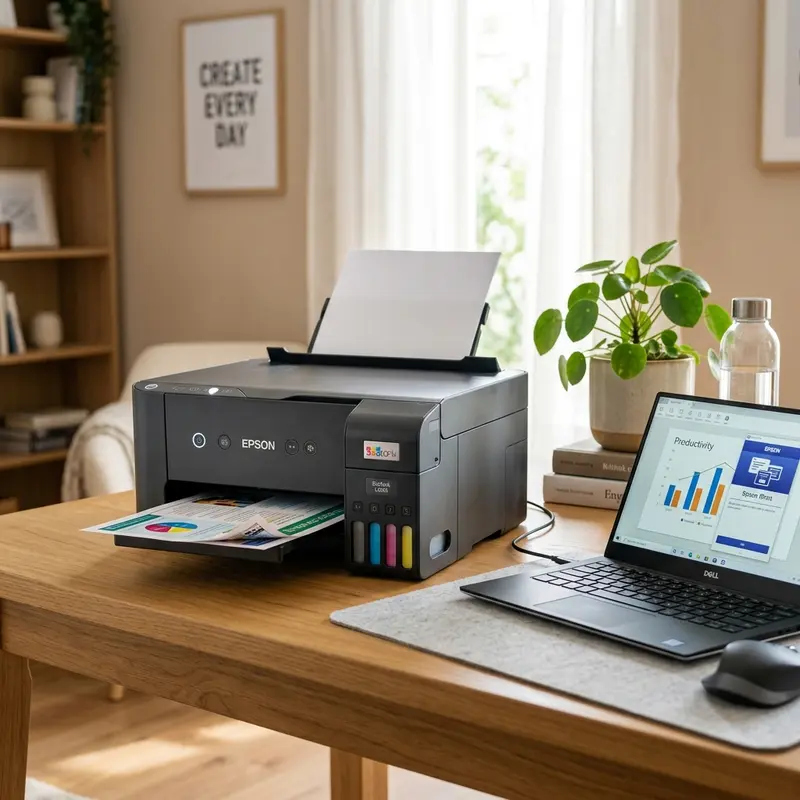
As impressoras HP Deskjet são conhecidas por sua versatilidade e qualidade de impressão. No entanto, com o uso contínuo, é comum que os cabeçotes e cartuchos de impressão possam sofrer com entupimentos ou sujeira, resultando em impressões borradas, cores trocadas, linhas brancas ou até mesmo mensagens de erro como 'Cartucho Ausente/Danificado'. Neste guia, vamos explorar métodos eficazes para limpar cabeçotes e cartuchos de impressão dessas impressoras, garantindo que você mantenha a qualidade de impressão em seu melhor estado.
Entendendo os Sintomas de Problemas de Impressão
Antes de partir para a limpeza, é importante diagnosticar corretamente os sintomas que indicam a necessidade de manutenção. Os problemas mais comuns incluem:
- Impressões borradas ou com manchas.
- Cores trocadas ou ausentes.
- Linhas em branco na impressão.
- Erros de cartucho ou mensagens de erro.
Esses sintomas geralmente são causados por entupimentos nos cabeçotes de impressão ou contatos de cobre sujos. A boa notícia é que, na maioria das vezes, esses problemas podem ser resolvidos com algumas etapas simples de limpeza.
Método 1: Limpeza Automática via App HP Smart
Passo 1: Instalar o HP Smart
Se ainda não tiver, baixe e instale o aplicativo HP Smart em seu dispositivo móvel ou computador. O aplicativo é uma ferramenta poderosa para gerenciar sua impressora HP.
Passo 2: Acessar as Ferramentas da Impressora
Abra o HP Smart e selecione sua impressora. Vá para as opções de Ferramentas da Impressora.
Passo 3: Realizar a Limpeza do Cabeçote
Dentro das ferramentas, você encontrará a opção Qualidade de Impressão. Selecione Limpar Cabeçote de Impressão e escolha entre as opções de Nível 1 e Nível 2. O Nível 1 é uma limpeza mais leve, enquanto o Nível 2 é mais profunda e pode ser necessária se o problema persistir.
Passo 4: Realizar Impressões de Teste
Após a limpeza, faça uma impressão de teste para verificar se a qualidade de impressão melhorou. Se ainda houver problemas, pode ser necessário repetir o processo.
Método 2: Limpeza dos Contatos Elétricos de Cobre
Passo 1: Remover o Cartucho
Desligue a impressora e remova o cartucho de impressão. Manuseie-o com cuidado para evitar danos.
Passo 2: Preparar a Haste Flexível de Algodão
Utilize uma haste flexível de algodão e umedeça-a levemente com água destilada. Evite o uso de água da torneira, pois pode conter impurezas que danificam os contatos.
Passo 3: Limpar os Contatos de Cobre
Limpe suavemente os contatos de cobre do cartucho e do carro de impressão. Certifique-se de que não haja resíduos de tinta ou sujeira visível.
Passo 4: Reinstalar o Cartucho
Após a limpeza, reinstale o cartucho na impressora e ligue-a novamente. Realize uma impressão de teste para verificar a qualidade.
Método 3: Limpeza de Manchas de Tinta na Parte Inferior
Passo 1: Verificar a Parte Inferior da Impressora
Desconecte a impressora da energia e verifique a parte inferior para manchas de tinta ou sujeira acumulada. Essa área pode afetar a qualidade da impressão.
Passo 2: Limpar com um Pano Umedecido
Utilize um pano macio levemente umedecido com água destilada e limpe cuidadosamente a parte inferior. Evite o uso de produtos químicos agressivos que podem danificar a impressora.
Passo 3: Secar e Conectar Novamente
Certifique-se de que a área esteja seca antes de reconectar a impressora. Faça uma impressão de teste para garantir que a limpeza foi eficaz.
Método 4: Verificação e Substituição de Cartuchos de Tinta
Passo 1: Verificar Níveis de Tinta
Antes de realizar qualquer limpeza, verifique os níveis de tinta dos cartuchos. Muitas vezes, a impressão de baixa qualidade é causada por cartuchos quase vazios. Utilize o aplicativo HP Smart ou o painel de controle da impressora para verificar os níveis.
Passo 2: Substituir Cartuchos Vazios
Se os cartuchos estiverem vazios, substitua-os por novos cartuchos originais HP. Certifique-se de seguir as instruções do fabricante para instalação adequada.
Passo 3: Realizar Impressões de Teste
Após a substituição, realize impressões de teste para garantir que a nova tinta está funcionando corretamente e que a qualidade da impressão foi restaurada.
Dicas de Manutenção para Prolongar a Vida Útil da Impressora
Dica 1: Use Papel de Qualidade
Utilizar papel de boa qualidade pode evitar entupimentos e garantir impressões mais nítidas. Papéis inferiores podem soltar fibras que obstruem os cabeçotes de impressão.
Dica 2: Realize Limpeza Regularmente
Estabeleça uma rotina de limpeza a cada três meses, mesmo que a impressora não apresente problemas visíveis. Isso ajudará a prevenir entupimentos e prolongar a vida útil do equipamento.
Dica 3: Mantenha a Impressora em um Local Adequado
Evite locais com alta umidade ou poeira, pois isso pode afetar o desempenho da impressora. Mantenha-a em um ambiente limpo e seco para garantir um funcionamento ideal.
Diagnóstico de Problemas de Impressão
Além dos métodos de limpeza, é essencial entender como diagnosticar problemas de impressão. Aqui estão algumas etapas para ajudá-lo a identificar o problema específico:
Passo 1: Identificar o Sintoma
Observe a impressão e identifique os sintomas. Eles são fundamentais para determinar a causa raiz. Anote se a impressão está borrada, se há linhas em branco ou se as cores estão erradas.
Passo 2: Consultar o Manual do Usuário
Verifique o manual do usuário da impressora. Muitas vezes, ele contém informações sobre os erros mais comuns e as soluções recomendadas.
Passo 3: Teste em Outro Dispositivo
Se possível, conecte a impressora a outro dispositivo (como um computador ou laptop) para determinar se o problema ocorre em diferentes configurações. Isso pode ajudar a identificar se o problema é com a impressora ou com o dispositivo original.
Passo 4: Atualizar Drivers de Impressora
Certifique-se de que os drivers da impressora estejam atualizados. Drivers desatualizados podem causar problemas de comunicação entre a impressora e o dispositivo, resultando em impressões de baixa qualidade.
Passo 5: Verificar Conexões de Cabos
Verifique se todos os cabos estão conectados corretamente e se não há danos visíveis. Uma conexão solta ou danificada pode afetar o desempenho da impressora.
Resolução de Problemas Avançada
Se você já tentou os métodos de limpeza e diagnóstico sem sucesso, pode ser hora de considerar algumas soluções de problemas mais avançadas:
Passo 1: Resetar a Impressora
Desconecte a impressora da energia por pelo menos 60 segundos e, em seguida, reconecte-a. Isso pode ajudar a resolver problemas temporários que afetam a impressão.
Passo 2: Verificar a Configuração de Impressão
Verifique se a configuração de impressão está correta. Certifique-se de que a qualidade de impressão não esteja configurada para uma opção de economia de tinta ou rascunho, pois isso pode afetar a qualidade.
Passo 3: Executar o Diagnóstico de Impressão
Utilize o aplicativo HP Smart para executar um diagnóstico de impressão. Essa ferramenta pode identificar problemas específicos e sugerir soluções apropriadas.
Passo 4: Consultar o Suporte Técnico
Se todos os passos acima falharem, pode ser necessário entrar em contato com o suporte técnico da HP. Eles podem fornecer assistência adicional e ajudar a resolver problemas mais complexos que exigem reparo profissional.
Tabela de Diagnóstico de Problemas de Impressão
| Sintoma | Causa Possível | Solução Recomendável | Método de Limpeza | Observações |
|---|---|---|---|---|
| Impressões Borradas | Cabeçote Entupido | Limpeza Automática | Nível 1 ou 2 | Repita se necessário |
| Cores Trocas | Cartucho Instalado Incorretamente | Verificar Instalação | Limpeza de Contatos | Realize uma impressão de teste |
| Linhas Brancas | Entupimento de Cabeçote | Limpeza de Cabeçote | Método 1 ou 2 | Teste após a limpeza |
| Erro de Cartucho | Contatos Sujos | Limpeza de Contatos | Haste de Algodão | Verifique a instalação |
| Impressão Desfocada | Baixa Qualidade de Tinta | Trocar Cartucho | Substituir por novo | Use tinta original HP |
Dica DomineTec: Sempre utilize tinta original HP para garantir a melhor qualidade de impressão e evitar problemas de entupimento.
Manutenção Preventiva das Impressoras HP
A manutenção preventiva é essencial para garantir que sua impressora funcione sem problemas. Aqui estão algumas práticas recomendadas que você pode seguir:
Passo 1: Atualizações de Firmware
Verifique regularmente se há atualizações de firmware disponíveis para sua impressora. As atualizações podem corrigir bugs e melhorar o desempenho geral. Use o aplicativo HP Smart ou visite o site da HP para verificar atualizações.
Passo 2: Limpeza Externa Regular
Além da limpeza interna, a parte externa da impressora também deve ser mantida limpa. Use um pano macio e seco para remover poeira e sujeira acumulada. Isso não só melhora a estética, mas também previne a entrada de poeira nos componentes internos.
Passo 3: Armazenamento Adequado
Se você não estiver usando a impressora por um longo período, é importante armazená-la corretamente. Desconecte-a da energia e coloque-a em um local seco. Você pode cobri-la com um pano para evitar a poeira. Isso ajuda a preservar os componentes e a tinta.
Exercícios de Diagnóstico de Impressão
Realizar exercícios de diagnóstico pode ajudá-lo a manter a impressora em ótimo estado. Aqui estão algumas atividades que você pode realizar:
Passo 1: Impressão de Padrão de Teste
Imprima um padrão de teste para verificar a qualidade das cores e a presença de linhas ou borrões. Isso pode ser feito através do aplicativo HP Smart, que fornece uma opção para impressão de teste.
Passo 2: Verificação de Alinhamento de Cabeçote
O alinhamento correto dos cabeçotes é crucial para garantir impressões de qualidade. Utilize a função de alinhamento disponível no aplicativo para ajustar os cabeçotes, caso note qualquer problema durante a impressão de teste.
Passo 3: Monitoramento Regular de Impressões
Mantenha um registro das impressões feitas, incluindo qualquer problema encontrado. Isso pode ajudá-lo a identificar padrões e prever a necessidade de manutenção antes que um problema se torne sério.
Links Úteis
- Como Desentupir Cartucho da Impressora HP com Água Morna
- Como Alinhar Cartuchos e Cabeçotes da Impressora HP
Perguntas Frequentes (FAQ)
1. Como sei se o cabeçote da minha impressora está entupido?
Os sintomas mais comuns incluem impressões borradas, cores trocadas ou linhas em branco. Se você notar esses problemas, é provável que o cabeçote esteja entupido e precise de limpeza.
2. É seguro usar água da torneira para limpar os contatos?
Não, a água da torneira pode conter impurezas que danificam os contatos. Sempre use água destilada para essa tarefa.
3. Com que frequência devo limpar os cabeçotes da minha impressora?
A frequência depende do uso, mas recomenda-se realizar a limpeza a cada 3 a 6 meses ou sempre que notar problemas de impressão.
4. O que fazer se a limpeza não resolver o problema?
Se a limpeza não resolver, pode ser necessário substituir o cartucho ou consultar um técnico especializado para verificar se há problemas internos na impressora.
5. Posso usar produtos químicos para limpar a impressora?
Não, produtos químicos agressivos podem danificar os componentes internos da impressora. Sempre utilize soluções suaves, como água destilada.




