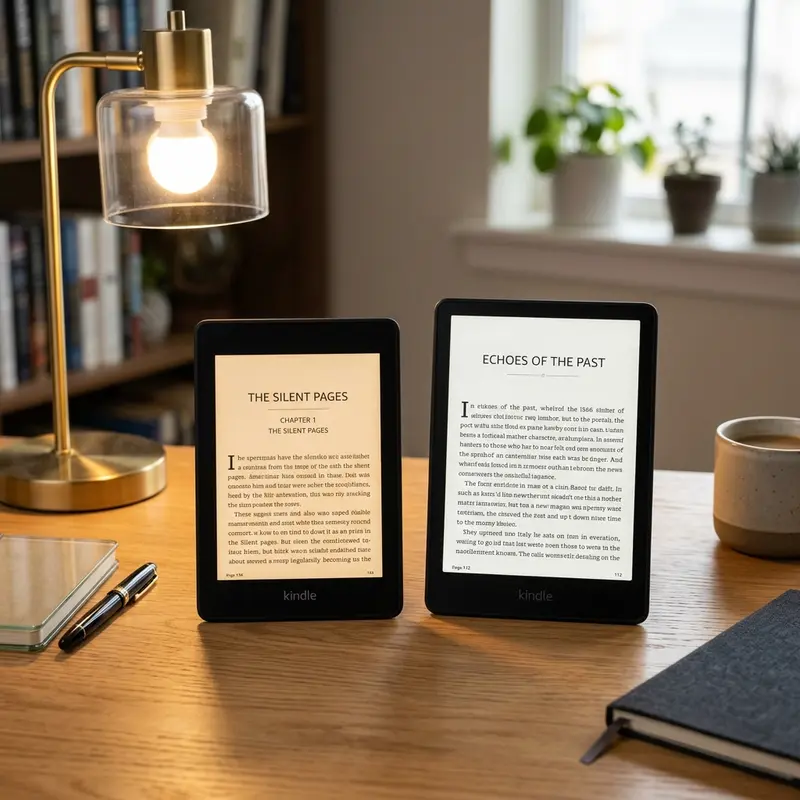
Para exportar notas do Kindle para o Notion gratuitamente, use o arquivo 'My Clippings.txt' via USB com ferramentas online como o Kindle2Notion.
Uma das maiores vantagens da leitura digital é a facilidade de grifar trechos importantes e fazer anotações diretamente na tela. Contudo, manter esses insights valiosos presos dentro do Kindle reduz sua utilidade prática para estudos, revisões acadêmicas ou trabalho. Para construir uma base de conhecimento ativa ou um "segundo cérebro", exportar suas notas do Kindle para o Notion é a melhor solução de produtividade disponível. Exploramos neste artigo detalhado as melhores maneiras de transferir, sincronizar e catalogar suas citações favoritas e notas do Kindle diretamente para suas páginas do Notion de forma totalmente gratuita e automatizada.
Dica DomineTec: Ao importar suas anotações para o Notion, crie propriedades adicionais de tag em seu banco de dados, como "Status de Leitura" ou "Categoria do Insight". Isso ajuda a filtrar citações de livros diferentes por tópicos temáticos comuns nas visualizações de galeria.
Publicidade
Por que integrar o Kindle com o Notion?
O Notion é um dos aplicativos de produtividade e organização pessoal mais robustos da atualidade. Ele funciona como uma tela em branco onde usuários criam bancos de dados relacionais, painéis de gerenciamento de tarefas e blocos de anotações complexos. Quando você sincroniza suas marcações do Kindle com o Notion, os destaques de leitura deixam de ser simples frases esquecidas na memória estática do e-reader e passam a ser elementos ativos de pesquisa.
Isso permite aplicar metodologias de estudo consolidadas, como a técnica de sumarização progressiva e o arquivamento de referências cruzadas. Em vez de abrir o Kindle sempre que precisar revisar um livro que leu no ano passado, você pode simplesmente pesquisar termos-chave na barra de busca global do Notion e encontrar instantaneamente todas as anotações associadas àquele assunto.
Método 1: Exportando via arquivo My Clippings.txt e Kindle2Notion
Publicidade
O método off-line gratuito mais eficiente para exportação utiliza o arquivo interno do Kindle chamado "My Clippings.txt". Toda vez que você grifa um texto ou digita uma nota de texto no Kindle, o sistema do aparelho salva essa informação cronologicamente nesse arquivo de texto puro, localizado na memória interna do leitor digital.
A ferramenta open-source gratuita Kindle2Notion (baseada em Python e rodando via web ou terminal) automatiza a leitura do seu arquivo clippings e envia cada anotação estruturada para um banco de dados integrado do Notion. Siga o passo a passo para configurar:
Crie uma integração no Notion: Acesse notion.so/my-integrations no seu navegador e faça login com sua conta. Clique no botão "New Integration", dê um nome a ela (ex: Kindle Sync) e selecione o espaço de trabalho associado. Guarde o código "Internal Integration Token" que será gerado pelo site.
Crie e prepare o banco de dados no Notion: Duplique um template padrão do Kindle2Notion ou crie uma tabela vazia no Notion contendo as colunas textuais exatas: Book Title, Author, Highlight, Location e Date Added.
Conecte a integração ao banco de dados: Abra a página do banco de dados no Notion, clique nos três pontos (...) no canto superior direito da tela e selecione "Add connections". Escolha a conexão que você criou na etapa 1 para conceder permissão de acesso e edição de tabelas.
Conecte o Kindle via USB: Use o cabo físico para ligar o e-reader ao computador. Acesse a pasta do drive do Kindle no explorer, vá na subpasta "documents" e copie o arquivo "My Clippings.txt" para a área de trabalho do computador.
Rode o parser Kindle2Notion: Acesse uma plataforma web que implementa o script do Kindle2Notion ou utilize o script Python no terminal de comandos. Insira seu token de integração e o ID do seu banco de dados do Notion. Faça o upload do seu arquivo clippings. O script fará a varredura automática do arquivo e inserirá cada destaque linha por linha nas colunas corretas do Notion de forma rápida.
Publicidade
Método 2: Exportação por e-mail e extensões do Chrome
Se você lê livros que foram comprados oficialmente através da loja oficial da Amazon, existe um método oficial alternativo que não exige conectar cabos USB ao computador. A Amazon permite exportar notas através do aplicativo Kindle para celular ou tablet.
Para fazer isso, abra o aplicativo Kindle no celular e abra o e-book que contém suas marcações de texto. Clique no ícone de bloco de notas no canto superior direito para abrir a barra de destaques pessoais. Clique no ícone de compartilhamento de notas e escolha "Exportar Notas". O aplicativo gerará um arquivo de texto limpo em formato HTML ou CSV e enviará diretamente para o seu endereço de e-mail cadastrado na conta Amazon.
Com o arquivo recebido no e-mail, você pode utilizar extensões de navegadores Chrome (como o Notion Web Clipper ou o Save to Notion) para importar o texto formatado direto para a página correspondente do livro em sua biblioteca digital do Notion. Esse método é excelente para quem grifa poucos trechos, mas pode ser trabalhoso se você tiver centenas de anotações separadas em dezenas de livros distintos.
Publicidade
Comparativo de ferramentas de sincronização
Existem diferentes caminhos técnicos para sincronizar os destaques de leitura. Para ajudar a ponderar os prós e contras de cada metodologia de exportação, preparamos a tabela comparativa a seguir:
Ferramenta / Método
Custo de Licença
Nível de Automação
Complexidade de Configuração
Principais Limitações Físicas
Kindle2Notion (USB + Script)
100% Gratuito
Semi-automatizado (exige plugar o USB)
Média (exige criar integração API no Notion)
Não sincroniza de forma contínua em tempo real
Readwise (Sincronização Nuvem)
Pago (mensalidade em dólar)
Totalmente Automatizado (via Nuvem)
Fácil (configuração rápida com um clique)
Alto custo financeiro para usuários frequentes
Exportação Manual via E-mail
100% Gratuito
Manual (livro por livro)
Muito Fácil (sem configurações técnicas)
Exige envio individual para cada livro lido
Extensões Chrome (Web Parser)
100% Gratuito
Manual (copiar e colar assistido)
Fácil (extensões de navegador padrão)
Só lê destaques visíveis no navegador web
Como organizar suas notas no Notion para estudo e produtividade
Publicidade
Uma vez que as anotações do Kindle estejam carregadas dentro do Notion, é essencial estruturá-las para que não virem apenas um depósito desorganizado de textos antigos. Recomendamos utilizar uma estrutura de banco de dados do tipo "Galeria" ou "Tabela Kanban".
Configure filtros de classificação para separar livros por temas (como Negócios, Desenvolvimento Pessoal, Tecnologia, Ficção) e utilize o espaço interno de cada página do livro para escrever resumos pessoais focados na técnica Feynman. Use blocos de notas do tipo Toggle do Notion para criar questionários ativos (Active Recall) baseados nos grifos importados do Kindle, facilitando a revisão espaçada de conteúdos acadêmicos complexos antes de exames e apresentações.
Perguntas Frequentes sobre exportação de notas do Kindle para o Notion
1. Minhas anotações feitas em PDFs pessoais aparecem no arquivo My Clippings.txt?
Sim. O arquivo My Clippings registra todas as marcações e anotações feitas no Kindle, incluindo livros comprados na Amazon, arquivos EPUB convertidos e até mesmo arquivos em formato PDF transferidos manualmente. Contudo, em arquivos PDF, a localização do texto é marcada por posições internas do documento físico e não por localizações de fluxo responsivo.
Publicidade
2. Existe um limite máximo de destaques que posso exportar por livro?
Sim. Por restrições de direitos autorais impostas por editoras na loja da Amazon, há um limite de exportação de notas em nuvem que geralmente varia de 10% a 20% do conteúdo total do livro digital. Se você exceder esse limite de grifos, as notas adicionais ficarão visíveis apenas na tela física do seu Kindle e não serão exportadas por e-mail ou API externa.
3. O Kindle2Notion funciona com anotações escritas à mão do Kindle Scribe?
Não de forma automatizada por texto puro. O Kindle Scribe salva desenhos e notas manuscritas em arquivos gráficos vetorizados na nuvem da Amazon. Para mover notas manuscritas para o Notion, você deve exportar o caderno digital em formato PDF convertido com OCR da Amazon para o seu e-mail e depois anexar ou transcrever o PDF para dentro da página do Notion.
4. É seguro compartilhar meu Token da API do Notion com scripts open-source?
Publicidade
Sim, desde que você utilize scripts open-source hospedados localmente na sua máquina (como o Kindle2Notion via terminal) ou em servidores nos quais você confia no código-fonte. O token de integração concede permissão de edição e leitura às páginas que você selecionar, por isso, nunca compartilhe essa chave de segurança com sites suspeitos na internet.