Como Escanear Várias Folhas em um único PDF na HP Deskjet
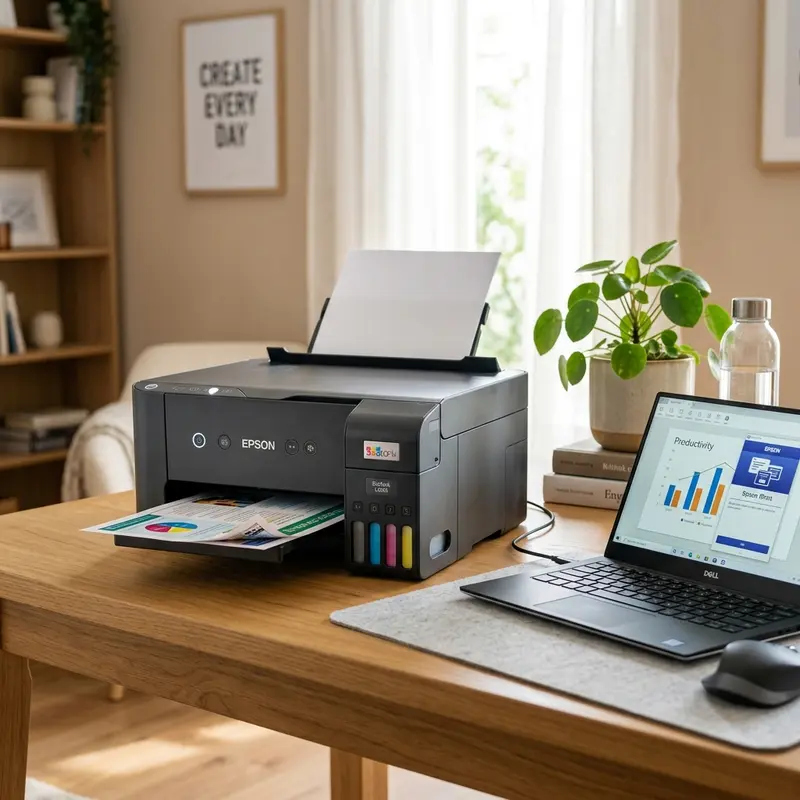
Se você possui uma impressora HP Deskjet, é provável que tenha enfrentado o desafio de digitalizar várias folhas de documentos em um único arquivo PDF. Enquanto modelos mais avançados costumam vir equipados com alimentadores automáticos de documentos (ADF), as impressoras da linha Deskjet e Ink Advantage foram projetadas para serem compactas e acessíveis, o que significa que a digitalização deve ser realizada através do vidro do scanner. Este guia técnico irá conduzi-lo passo a passo na utilização do aplicativo HP Smart para digitalizar múltiplas páginas, além de oferecer dicas para solucionar problemas comuns que podem surgir durante o processo.
Por Que Escolher a Impressora HP Deskjet?
A linha HP Deskjet é conhecida por sua acessibilidade e versatilidade. Ideal para usuários domésticos e pequenos escritórios, esses modelos oferecem funcionalidades de impressão, cópia e digitalização em um único dispositivo. No entanto, devido ao seu design compacto, a falta de um alimentador automático de documentos (ADF) pode dificultar a digitalização de múltiplas páginas de forma rápida e eficiente. É aqui que o aplicativo HP Smart se torna uma ferramenta essencial.
Modelos Compatíveis
Antes de iniciar o processo de digitalização, é importante saber quais modelos da linha HP Deskjet você pode utilizar. Abaixo está uma tabela que lista alguns dos modelos mais populares e suas respectivas funcionalidades de digitalização.
| Modelo | Tipo de Scanner | Aplicativo Compatível | Resolução Máxima | Conexão |
|---|---|---|---|---|
| HP Deskjet 2774 | Flatbed | HP Smart | 1200 x 1200 dpi | USB, Wi-Fi |
| HP Deskjet 2374 | Flatbed | HP Smart | 1200 x 1200 dpi | USB, Wi-Fi |
| HP Deskjet 3776 | Flatbed | HP Smart | 1200 x 1200 dpi | USB, Wi-Fi |
| HP Deskjet 2755 | Flatbed | HP Smart | 1200 x 1200 dpi | USB, Wi-Fi |
| HP Deskjet 2300 | Flatbed | HP Smart | 1200 x 1200 dpi | USB, Wi-Fi |
| HP Deskjet 3700 | Flatbed | HP Smart | 1200 x 1200 dpi | USB, Wi-Fi |
Preparando o Scanner para Digitalização
Antes de iniciar a digitalização, é fundamental garantir que sua impressora esteja devidamente configurada e conectada ao dispositivo que você utilizará para acessar o aplicativo HP Smart. Siga estas etapas:
Passo 1: Conectar a Impressora
Verifique se sua impressora está conectada à mesma rede Wi-Fi que o seu computador ou dispositivo móvel. Isso é essencial para que o aplicativo HP Smart reconheça a impressora.
Passo 2: Instalar o Aplicativo HP Smart
Se você ainda não possui o aplicativo HP Smart, baixe e instale-o a partir da loja de aplicativos do seu dispositivo. O aplicativo está disponível para Windows, macOS, iOS e Android. Após a instalação, abra o aplicativo e siga as instruções para adicionar a sua impressora.
Passo a Passo para Digitalizar Múltiplas Páginas
Agora que sua impressora está configurada e você instalou o aplicativo HP Smart, você pode começar a digitalizar suas folhas. Aqui está um guia passo a passo:
Passo 1: Colocar a Primeira Folha no Scanner
Abra a tampa do scanner e coloque a primeira folha voltada para baixo, alinhando-a com as marcas de guia localizadas no vidro. Feche a tampa cuidadosamente para evitar qualquer movimento durante a digitalização.
Passo 2: Abrir o Aplicativo HP Smart
Inicie o aplicativo HP Smart no seu dispositivo. Na tela inicial, você verá uma opção para digitalizar. Clique em “Digitalizar” para prosseguir.
Passo 3: Pré-visualizar a Primeira Página
Após clicar em “Digitalizar”, o aplicativo irá gerar uma pré-visualização da imagem da primeira página. Verifique se a digitalização está correta e legível.
Passo 4: Adicionar a Próxima Página
Clique no ícone “+” para adicionar mais páginas ao seu arquivo digitalizado. O aplicativo permitirá que você digitalize uma nova página a partir do vidro do scanner.
Passo 5: Substituir a Folha no Vidro
Remova a primeira folha do vidro do scanner e coloque a próxima folha, alinhando-a da mesma forma. Feche a tampa e clique em “Digitalizar” novamente para capturar a próxima página.
Passo 6: Repetir o Processo
Repita os passos 4 e 5 até que todas as páginas desejadas sejam digitalizadas. O aplicativo HP Smart permitirá que você adicione quantas páginas precisar a um único arquivo PDF.
Passo 7: Salvar Como PDF Único
Após digitalizar todas as páginas, o aplicativo solicitará que você salve o arquivo. Escolha a opção de salvar como um único arquivo PDF e selecione o local onde deseja armazenar o documento. Clique em “Salvar” para finalizar o processo.
Dica DomineTec: Para garantir a melhor qualidade de digitalização, certifique-se de que o vidro do scanner esteja limpo e livre de manchas ou poeira.
Resolvendo Problemas Comuns
Durante o processo de digitalização, você pode encontrar alguns problemas comuns, como a criação de arquivos separados para cada página. Aqui estão algumas soluções que podem ajudar:
Problema 1: Arquivos PDF Salvos Separadamente
Se o aplicativo HP Smart está salvando cada página como um arquivo PDF separado (por exemplo, .pdf 1, .pdf 2), verifique se você está utilizando a opção de adicionar mais páginas corretamente. Certifique-se de clicar no ícone “+” após cada digitalização.
Problema 2: Qualidade de Digitalização Insatisfatória
Se a qualidade da digitalização não estiver boa, verifique as configurações de resolução no aplicativo HP Smart. Para documentos de texto, uma resolução de 300 dpi é geralmente suficiente, enquanto imagens podem exigir uma resolução mais alta.
Problema 3: Conexão com a Impressora
Caso o aplicativo não reconheça sua impressora, confira se ela está ativada e conectada à mesma rede Wi-Fi que o dispositivo. Reiniciar tanto a impressora quanto o dispositivo pode resolver problemas de conexão.
Considerações Finais
A digitalização de várias páginas em um único PDF utilizando uma impressora HP Deskjet pode ser um processo simples e eficiente, desde que você siga as etapas corretas e esteja ciente das limitações do dispositivo. O aplicativo HP Smart é uma ferramenta poderosa que facilita essa tarefa, tornando-a acessível mesmo para usuários que não possuem muita experiência em tecnologia.
Dicas Avançadas para Digitalização
Aproveitar ao máximo sua impressora HP Deskjet para digitalização não se limita apenas ao básico. Aqui estão algumas dicas avançadas para otimizar seu processo de digitalização:
Dica 1: Utilizar a Função de Cortar e Ajustar
O aplicativo HP Smart oferece ferramentas de edição que permitem cortar, ajustar e até mesmo girar as páginas digitalizadas. Após a digitalização, explore essas opções para melhorar a aparência final do seu documento. Isso é particularmente útil se você estiver digitalizando documentos que não estão perfeitamente alinhados.
Dica 2: Organizar Documentos Digitalizados
Se você digitaliza frequentemente documentos que precisam ser organizados, considere criar pastas específicas no seu dispositivo. Isso facilita o acesso e a gestão dos arquivos. Além disso, ao nomear os arquivos de maneira clara e concisa, você poderá localizar documentos rapidamente quando necessário.
Dica 3: Agendar Digitalizações Regulares
Se você digitaliza documentos com frequência, pode ser útil estabelecer um cronograma. Defina um horário específico uma vez por semana ou mês para digitalizar documentos acumulados. Isso não só ajuda a manter seus arquivos organizados, mas também garante que você não perca documentos importantes.
O que Fazer Antes de Digitalizar Documentos Importantes
Antes de iniciar a digitalização de documentos que são críticos ou valiosos, considere as seguintes etapas para proteger seu trabalho:
Passo 1: Verificar Documentos Originais
Antes de digitalizar, examine cuidadosamente os documentos originais. Certifique-se de que não haja rasgos, manchas ou páginas faltando. Isso ajuda a evitar problemas durante a digitalização.
Passo 2: Fazer Cópias de Segurança
Após digitalizar, sempre faça cópias de segurança dos arquivos gerados. Utilize serviços de armazenamento em nuvem ou um disco rígido externo para garantir que você não perca os arquivos em caso de falha no dispositivo ou problemas de software.
Passo 3: Revisar e Editar Digitalizações
Após a digitalização, revise cada arquivo para garantir que a qualidade esteja de acordo com suas expectativas. Use as ferramentas de edição disponíveis no aplicativo para fazer ajustes, se necessário. Isso é especialmente importante para documentos que serão compartilhados ou arquivados.
Melhorando a Qualidade das Digitalizações
Para garantir que suas digitalizações sejam nítidas e legíveis, siga estas etapas adicionais para melhorar a qualidade das suas cópias digitais:
Passo 1: Ajustar as Configurações de Resolução
Antes de iniciar a digitalização, ajuste as configurações de resolução no aplicativo HP Smart. Para documentos de texto, uma resolução de 300 dpi é geralmente adequada. Se você está digitalizando imagens ou gráficos, considere aumentar a resolução para 600 dpi ou mais para garantir detalhes nítidos.
Passo 2: Escolher o Modo de Digitalização Adequado
O aplicativo HP Smart pode oferecer diferentes modos de digitalização, como "Texto", "Imagens" ou "Misturado". Escolher o modo correto para o tipo de documento que você está digitalizando pode impactar a qualidade final. Para documentos com muitas imagens, use o modo "Imagens".
Passo 3: Limpar o Vidro do Scanner Regularmente
Um vidro sujo pode comprometer a qualidade das digitalizações. Use um pano macio e um pouco de álcool isopropílico para limpar o vidro do scanner antes de começar. Isso removerá manchas e sujeira que podem aparecer nas digitalizações.
Estratégias para Digitalização Eficiente
Para otimizar ainda mais seu processo de digitalização, considere implementar as seguintes estratégias:
Estratégia 1: Agrupar Documentos por Tipo
Se você tem vários tipos de documentos a serem digitalizados, como contratos, recibos e notas fiscais, agrupe-os antes de começar. Isso não só facilita a digitalização como também a organização posterior. Digitalize documentos semelhantes em sequência para evitar confusões.
Estratégia 2: Utilizar Etiquetas e Nomes Descritivos
Após digitalizar, utilize etiquetas e nomes descritivos para os arquivos. Isso torna mais fácil a identificação dos documentos mais tarde e melhora a eficiência na hora de encontrar arquivos específicos.
Estratégia 3: Explorar Software de Terceiros
Embora o aplicativo HP Smart seja poderoso, existem outros softwares que oferecem funcionalidades adicionais para digitalização e organização. Explore opções como Adobe Acrobat ou Nitro PDF, que podem oferecer ferramentas avançadas de edição e organização de arquivos PDF.
Perguntas Frequentes (FAQ)
1. Como posso digitalizar documentos em cores?
No aplicativo HP Smart, você pode escolher a opção de digitalização em cores nas configurações antes de iniciar o processo de digitalização. Certifique-se de que sua impressora suporta digitalização em cores.
2. Posso digitalizar documentos em frente e verso?
As impressoras HP Deskjet com scanner flatbed não possuem a função de digitalização automática frente e verso. Você precisará digitalizar manualmente os dois lados de cada documento e depois combinar as páginas em um único arquivo PDF.
3. O que fazer se o aplicativo HP Smart não abrir?
Se o aplicativo HP Smart não abrir, tente reiniciar seu dispositivo ou reinstalar o aplicativo. Certifique-se também de que seu sistema operacional está atualizado.
4. Posso digitalizar documentos para o meu e-mail?
Sim, após digitalizar o documento, você pode compartilhar o arquivo PDF gerado por e-mail diretamente do aplicativo HP Smart ou através do seu gerenciador de arquivos.
5. É possível ajustar a qualidade da digitalização?
Sim, o aplicativo HP Smart permite ajustar a qualidade da digitalização nas configurações antes de iniciar o processo. Você pode selecionar diferentes resoluções de acordo com suas necessidades.




