Como Descobrir o Usuário e Senha Padrão do Roteador: Guia de IPs, Marcas e Reset [2026]
![Como Descobrir o Usuário e Senha Padrão do Roteador: Guia de IPs, Marcas e Reset [2026]](https://umoaupsqhrhivceztycp.supabase.co/storage/v1/object/public/media/como-descobrir-usuario-senha-padrao-roteador-wifi.webp)
Resumo Direto: Para acessar o painel de administração do roteador, conecte-se à rede Wi-Fi ou via cabo de rede e descubra o endereço IP do Gateway Padrão (normalmente 192.168.0.1, 192.168.1.1 ou 192.168.15.1). Digite esse IP no navegador web e utilize as credenciais de fábrica impressas na etiqueta inferior do aparelho (como admin / admin, admin / password ou campo de senha em branco). Caso a senha tenha sido alterada anteriormente, pressione o botão físico de Reset por 10 a 15 segundos para restaurar o padrão de fábrica.
Como Identificar o Endereço IP do Gateway Padrão no Windows, Mac e Celular
Todo roteador doméstico atua como o nó central de comunicação (Gateway) entre os dispositivos conectados na sua casa e a infraestrutura externa da internet. Para entrar no painel interno de gerenciamento e configurar o nome da rede (SSID), a chave de segurança WPA3, o controle parental ou o encaminhamento de portas, o primeiro passo é descobrir o endereço IP exato do roteador.
Segundo as diretrizes de endereçamento privado definidas pela IANA (RFC 1918), as redes residenciais operam em blocos específicos de IPs locais não roteáveis na internet pública.
1. Como Descobrir o IP no Windows (Prompt de Comando)
- Pressione o atalho
Windows + Rno teclado, digitecmde pressione Enter. - Na janela preta do Prompt de Comando, digite exatamente
ipconfige tecle Enter. - Localize o adaptador de rede ativo (Wi-Fi ou Ethernet) e observe a linha Gateway Padrão (Default Gateway). O número exibido (por exemplo,
192.168.0.1) é o IP do roteador.
2. Como Descobrir o IP no Celular (Android e iPhone)
- No Android: Abra as Configurações > Wi-Fi, toque no ícone de engrenagem ao lado da rede conectada, selecione Avançado e verifique o campo Gateway.
- No iPhone (iOS): Acesse Ajustes > Wi-Fi, toque no ícone "(i)" azul ao lado do nome da rede e localize a linha Roteador.
Para aprender a realizar toda a configuração diretamente pela tela do smartphone sem precisar de computador, confira o passo a passo de como configurar o roteador pelo celular.
Tabela Mestra: Usuários, Senhas e IPs Padrão por Fabricante
Abaixo está o levantamento das credenciais de fábrica mais comuns utilizadas pelas principais marcas de roteadores e operadoras no Brasil:
| Fabricante / Operadora | Endereço IP Típico | Usuário Padrão | Senha Padrão |
|---|---|---|---|
| TP-Link | 192.168.0.1 / tplinkwifi.net | admin | admin (ou cria senha no 1º acesso) |
| Intelbras | 192.168.1.1 / meuintelbras.local | admin | admin |
| D-Link | 192.168.0.1 / 192.168.1.1 | admin | (em branco) ou admin |
| Mercusys | 192.168.1.1 / mwlogin.net | admin | (cria senha na inicialização) |
| Xiaomi / Redmi | 192.168.31.1 / miwifi.com | admin | (cria senha no aplicativo Mi Home) |
| Tenda | 192.168.0.1 / tendawifi.com | admin | (em branco) ou admin |
| Huawei | 192.168.3.1 / 192.168.100.1 | admin | admin / adminHB |
| Vivo Fibra (Askey/MitraStar) | 192.168.15.1 | admin | (senha impressa na etiqueta traseira) |
| Claro NET (Humax/Sagemcom) | 192.168.0.1 / 192.168.100.1 | admin / Claro | password / (senha da etiqueta) |
| Oi Fibra (ZTE/Nokia) | 192.168.1.1 | admin | admin / (chave de acesso na etiqueta) |
Para quem avalia trocar de equipamento e busca alta velocidade para planos de internet acima de 500 Mega, conheça as opções no guia sobre o melhor roteador Wi-Fi 6 em custo-benefício e a análise do roteador Xiaomi AX3000.
Como Funciona a Etiqueta de Fábrica e Por Que Ela É Vital
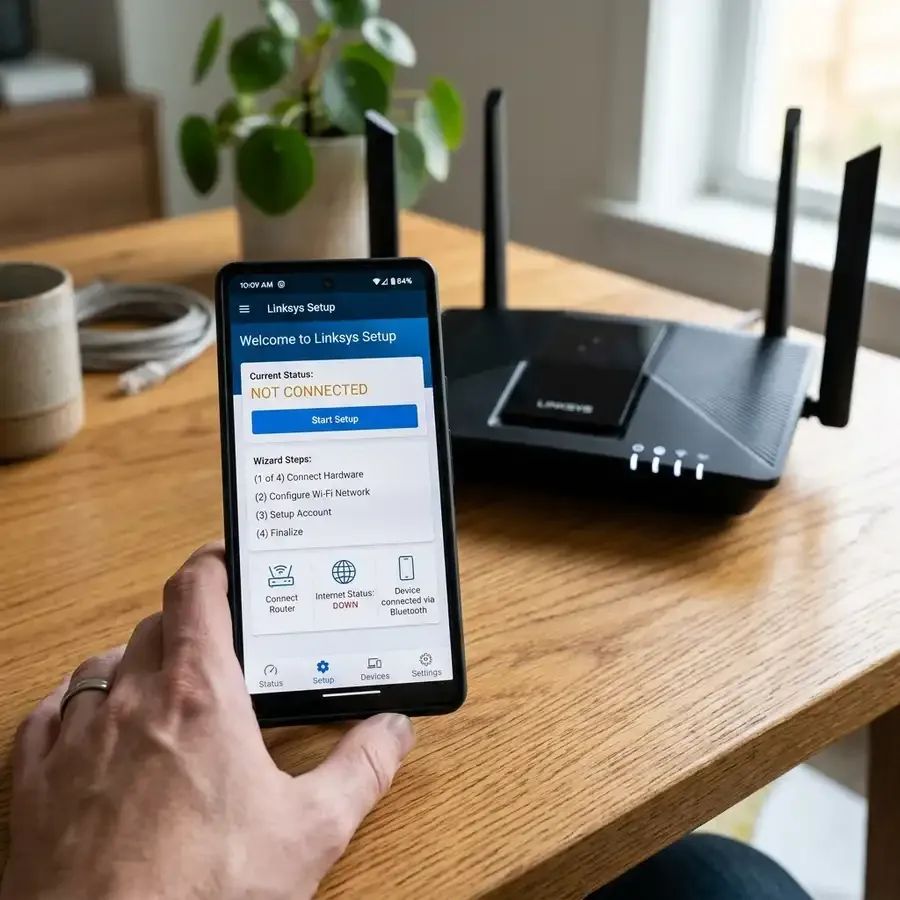
Nos modelos produzidos nos últimos anos, os fabricantes abandonaram a senha universal estática admin/admin por razões estritas de cibersegurança. Em vez disso, cada roteador sai de fábrica com uma chave de acesso individual aleatória impressa na etiqueta autoadesiva na parte inferior ou traseira da carcaça plástica.
Informações Contidas na Etiqueta:
- Nome da Rede Padrão (SSID): O nome da rede sem fio temporária (ex: TP-Link_5G_A8F2).
- Senha do Wi-Fi (Wireless Password / PIN): Chave de 8 dígitos para a primeira conexão.
- Endereço de Acesso Web (Default Access): O link local (ex:
http://tplinkwifi.netouhttp://192.168.1.1). - Credenciais de Login (Username & Password): Usuário e senha de administração do firmware.
O Que Fazer se a Senha Padrão Foi Alterada: O Reset Físico
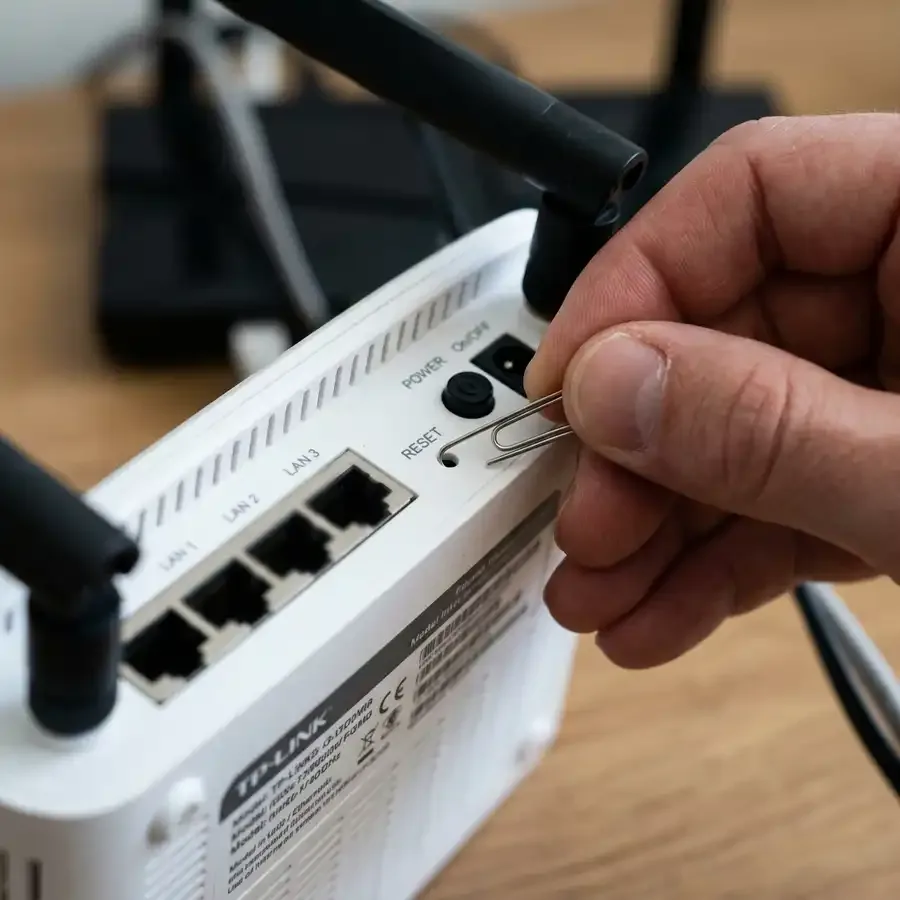
Se você tentou todas as combinações padrão da tabela e o sistema continua acusando "Usuário ou senha incorretos", significa que o técnico da operadora ou o usuário anterior alterou a senha mestra. Nesses casos, a única solução definitiva é executar o Hard Reset (Reset de Fábrica):
- Mantenha o Roteador Ligado na Tomada: Não desligue a fonte de energia durante o procedimento.
- Localize o Orifício de Reset: Na parte traseira, encontre o pequeno botão embutido identificado como Reset ou RST.
- Pressione com um Clipe Desdobrado: Insira a ponta de um clipe de papel ou palito e pressione o microinterruptor interno de forma contínua por 10 a 15 segundos.
- Observe os LEDs Frontais: Quando todas as luzes do painel piscarem simultaneamente e o roteador reiniciar, solte o botão.
- Reconecte com as Credenciais da Etiqueta: O aparelho voltará às configurações originais de fábrica, permitindo o login imediato com a senha impressa no chassi.
Para instruções específicas sobre modelos nacionais, veja o guia de como resetar roteador Intelbras de fábrica pelo botão físico.
Conflitos de IP e Configuração em Modo Bridge
Um problema clássico ao adicionar um roteador novo atrás do modem da operadora (Vivo, Claro ou Oi) é o conflito de IP quando ambos os aparelhos tentam utilizar a mesma sub-rede 192.168.1.1. Quando dois servidores DHCP tentam atribuir endereços simultâneos na mesma faixa, os dispositivos conectados sofrem com queda constante de internet e impossibilidade de abrir o painel de login.
Como Resolver o Conflito de Endereçamento:
- Alterar a Faixa de IP LAN do Segundo Roteador: Acesse as configurações de Rede Local (LAN) e altere o IP do segundo roteador para
192.168.2.1ou192.168.10.1. - Configurar o Modem da Operadora em Modo Bridge: Ao colocar o modem da operadora em modo Bridge, ele desativa o roteamento interno e passa o IP público diretamente para a porta WAN do seu roteador principal.
- Modo Ponto de Acesso (Access Point): Se você deseja apenas estender o sinal Wi-Fi sem criar uma segunda rede com duplo NAT, desative o servidor DHCP do segundo roteador e conecte o cabo de rede em uma de suas portas LAN.
Segurança Avançada: Como Bloquear Dispositivos e Ocultar o SSID
Após obter acesso ao painel de administração, reforçar a segurança do perímetro da rede sem fio é fundamental para impedir acessos não autorizados de vizinhos e dispositivos desconhecidos:
- Filtro de Endereço MAC (MAC Filtering): Cada placa de rede possui um identificador físico hexadecimal único no mundo (endereço MAC). No painel do roteador, você pode criar uma Lista Branca (Whitelist) permitindo que apenas os computadores, celulares e smart TVs cadastrados consigam trafegar dados na rede.
- Ocultar o Nome da Rede (Desativar SSID Broadcast): Ao ocultar o nome da rede nas configurações wireless, o Wi-Fi não aparece na lista de redes disponíveis de celulares próximos. Para conectar novos aparelhos, é necessário digitar manualmente o nome exato da rede e a senha.
- Criptografia WPA3-Personal: Se o seu roteador suportar o padrão Wi-Fi 6, ative a segurança WPA3 com criptografia SAE de 128/192 bits, tornando ataques de dicionário e captura de pacotes matematicamente inviáveis.
Diferença Entre Roteadores Comuns e Sistemas de Rede Mesh
Em residências amplas, sobrados ou apartamentos com muitas paredes de alvenaria, um único roteador central sofre com zonas mortas de sombra de sinal. Para resolver esse problema, muitos usuários optam por redes modulares Mesh ou utilizam cabos de rede para interligar múltiplos aparelhos:
- Redes Mesh com Roaming Rápido (802.11k/v/r): Utilizam múltiplos nós que formam uma rede única e inteligente. Ao caminhar pela casa, o celular migra do roteador da sala para o do quarto em milissegundos sem queda de chamadas. Conheça as vantagens no artigo sobre a diferença entre roteador comum e rede Mesh e confira o guia do melhor roteador Mesh em custo-benefício.
- Posicionamento dos Nós: A distância física entre as unidades determina a estabilidade do backhaul sem fio; consulte os parâmetros em qual a distância ideal entre nós de roteador Mesh.
- Aproveitamento de Roteadores Antigos: Você pode transformar um roteador antigo parado em ponto de acesso secundário; aprenda as técnicas de como transformar roteador velho em repetidor Wi-Fi e como ligar dois roteadores na mesma rede por cabo.
Para interligar pontos de acesso cabeados em portas Gigabit sem perdas de velocidade, certifique-se de utilizar cabeamento estruturado correto, conforme detalhado no comparativo sobre diferença entre cabo Cat5e e Cat6 para roteadores.
Para consultar padrões de segurança sem fio modernos como WPA3-Personal e protocolos de criptografia contra ataques de força bruta, consulte o portal oficial da Wi-Fi Alliance.
Perguntas Frequentes (FAQ Técnico)
Qual o IP padrão mais comum de roteador?
O endereço mais utilizado globalmente é 192.168.0.1 (utilizado por TP-Link, D-Link e Claro NET), seguido de 192.168.1.1 (Intelbras, Oi, Asus) e 192.168.15.1 (Vivo Fibra).
O que fazer se a página de login do roteador não abre no navegador?
Verifique se o seu dispositivo está conectado à rede correta, desative qualquer VPN ativa no computador/celular e digite o prefixo completo http:// antes do IP (ex: http://192.168.0.1). Se necessário, limpe o cache do navegador ou tente por uma janela anônima.
O reset de fábrica apaga a senha do Wi-Fi?
Sim. O reset de fábrica apaga todas as personalizações anteriores, incluindo nome da rede (SSID), senha do Wi-Fi, regras de portas e configurações de PPPoE da operadora, restaurando os valores originais da etiqueta.
Como mudar a senha de fábrica para proteger a rede?
Após fazer login no painel, acesse a aba Ferramentas do Sistema > Senha / Administração, digite a senha antiga e defina uma nova senha forte contendo letras maiúsculas, números e símbolos especiais.






