Lâmpada Inteligente no Wi-Fi 5GHz: Solução para Positivo e Intelbras
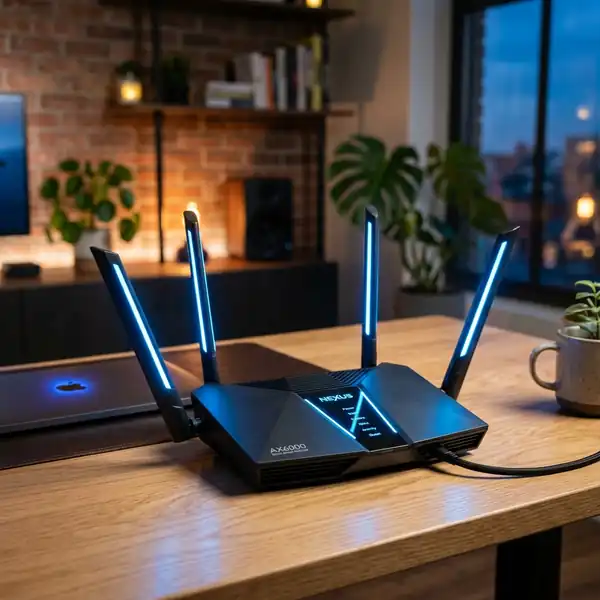
Conectar lâmpadas inteligentes, como as da Positivo Casa Inteligente e Intelbras Izy, a uma rede Wi-Fi de 5GHz pode ser um desafio, principalmente porque a maioria desses dispositivos foi projetada para operar apenas em redes de 2.4GHz. Neste guia, abordaremos métodos detalhados para resolver esses problemas de conexão, incluindo o desativamento temporário do Wi-Fi de 5GHz, a separação dos SSIDs e a utilização do hotspot do celular como rede temporária.
Entendendo a Diferença entre 2.4GHz e 5GHz
Antes de mergulharmos nas soluções, é fundamental entender as diferenças entre as bandas de 2.4GHz e 5GHz. Cada uma delas possui características distintas que afetam a performance e a compatibilidade dos seus dispositivos.
Características da Banda de 2.4GHz
- Alcance: A banda de 2.4GHz cobre uma área maior. Isso significa que se você estiver em um lugar distante do seu roteador, é mais provável que a conexão seja mantida.
- Interferência: Esta faixa é mais suscetível a interferências, pois muitos dispositivos, como micro-ondas e telefones sem fio, operam nessa frequência.
- Velocidade: As velocidades são geralmente mais baixas em comparação com 5GHz, mas ainda são suficientes para a maioria das aplicações de Internet das Coisas (IoT).
Características da Banda de 5GHz
- Velocidade: A banda de 5GHz oferece velocidades de conexão significativamente mais altas, ideal para streaming de vídeo em alta definição e jogos online.
- Menos Interferência: Como é uma faixa menos utilizada, há menos interferência, resultando em uma conexão mais estável.
- Alcance: O sinal não penetra tão bem em paredes e outros obstáculos, resultando em um alcance menor em comparação com 2.4GHz.
Por que as Lâmpadas Inteligentes Precisam de 2.4GHz?
A maior parte das lâmpadas inteligentes, incluindo as marcas mencionadas, funciona exclusivamente em redes de 2.4GHz devido a questões de compatibilidade e alcance. Dispositivos de IoT, como lâmpadas, sensores e fechaduras inteligentes, geralmente requerem uma conexão estável e confiável, que a banda de 2.4GHz pode fornecer, mesmo que em velocidades inferiores.
Desativando Temporariamente o Wi-Fi de 5GHz no Roteador
Uma solução imediata para conectar sua lâmpada inteligente é desativar a banda de 5GHz no seu roteador. Abaixo, explicamos como fazer isso em modelos comuns de roteadores, como os da Positivo e Intelbras.
Passo a Passo para Desativar o Wi-Fi de 5GHz
- Acesse o Painel de Controle do Roteador: Abra um navegador de internet e digite o endereço IP do seu roteador. O IP padrão geralmente é
192.168.1.1ou192.168.0.1. PressioneEnter. - Faça Login: Insira seu nome de usuário e senha. As credenciais padrão costumam ser
admin/adminouadmin/password. Se você alterou essas configurações, use suas credenciais atualizadas. - Localize a Seção de Wireless: No menu principal, procure a opção Wireless ou Rede Sem Fio. Isso pode variar dependendo do modelo do seu roteador.
- Desativar 5GHz: Na seção Wireless, você verá opções para configurar a banda de 2.4GHz e 5GHz. Localize a opção para a banda de 5GHz e desative-a.
- Salvar as Alterações: Após desativar a banda, não se esqueça de salvar as alterações antes de sair do painel de controle.
Dica DomineTec: Sempre anote as suas configurações de login e anote as alterações que você faz no roteador, para que possa reverter facilmente as configurações, se necessário.
Separando as Redes SSID no Roteador
Separar as redes de 2.4GHz e 5GHz em SSIDs diferentes pode ser uma solução eficaz, permitindo que você conecte seus dispositivos à rede correta sem precisar desativar a banda de 5GHz.
Como Separar as Redes SSID
- Acesse o Painel de Controle do Roteador: Siga os passos mencionados anteriormente para acessar o painel de controle.
- Localize a Opção de SSID: Na seção Wireless, você pode encontrar uma opção que permite nomear suas redes SSID para cada banda.
- Crie um Novo Nome para 2.4GHz: Altere o nome da rede de 2.4GHz para algo facilmente identificável, como
MinhaRede_2.4GHz. - Deixe o Nome de 5GHz Inalterado: Você pode optar por manter o nome da rede de 5GHz, mas é recomendável adicionar algo como
_5GHzao final, por exemplo,MinhaRede_5GHz. - Salvar as Alterações: Assim como antes, salve as alterações feitas.
Modo de Pareamento EZ vs AP
As lâmpadas inteligentes podem oferecer diferentes modos de pareamento, como EZ e AP. Entender a diferença entre esses modos pode facilitar a conexão.
Modo EZ
O modo EZ é geralmente usado para conexões rápidas e automáticas. Quando ativado, a lâmpada se conecta à rede Wi-Fi que você configurou no aplicativo, desde que esteja na mesma banda. Para usar o modo EZ, siga os passos:
- Com a lâmpada desligada, ligue-a e desligue-a rapidamente três vezes para entrar no modo de pareamento.
- Abra o aplicativo correspondente (Positivo Casa Inteligente, Tuya, Smart Life, etc.) e siga as instruções para adicionar um novo dispositivo.
Modo AP
O modo AP (Access Point) é uma alternativa mais manual, onde você se conecta diretamente à lâmpada usando o Wi-Fi dela. Para usar o modo AP:
- Ative o modo AP na lâmpada seguindo um procedimento semelhante ao do modo EZ.
- Conecte seu smartphone à rede da lâmpada (geralmente algo como
SmartLife_xxxxxx). - Abra o aplicativo e siga as instruções para conectar a lâmpada à sua rede Wi-Fi.
Usando a Função Hotspot do Celular como Rede Temporária
Se todos os métodos anteriores não funcionarem, outra solução viável é usar o hotspot do seu celular como uma rede temporária. A vantagem é que você pode configurar sua lâmpada sem interferências de outras redes.
Como Configurar o Hotspot
- Ative o Hotspot: No seu celular, acesse Configurações > Rede e Internet > Hotspot e Tethering e ative a opção de Hotspot.
- Configure o Hotspot: Altere o nome da rede e a senha se necessário. Certifique-se de que o celular esteja configurado para usar a banda de 2.4GHz, se a opção estiver disponível.
- Conecte a Lâmpada: Siga o mesmo procedimento de pareamento mencionado anteriormente. O dispositivo deve conseguir se conectar ao hotspot do celular.
Tabela Comparativa dos Modelos de Roteadores
| Modelo | Frequência 2.4GHz | Frequência 5GHz | Configuração de SSID | Comentários |
|---|---|---|---|---|
| Positivo Casa Inteligente | Sim | Sim | Sim | Fácil de configurar, ideal para IoT |
| Intelbras Izy | Sim | Sim | Sim | Bom desempenho e confiabilidade |
| Xiaomi Mi Router 4A | Sim | Sim | Sim | Ótima relação custo-benefício |
| TP-Link Archer C6 | Sim | Sim | Sim | Interface amigável, bom para jogos |
| D-Link DIR-615 | Sim | Não | Não | Modelo básico, sem suporte a 5GHz |
Diagnóstico de Conexões Wi-Fi
Realizar um diagnóstico das suas conexões Wi-Fi pode ser fundamental para identificar problemas de conectividade. Abaixo estão algumas etapas que você pode seguir para diagnosticar a sua rede.
Verificando a Força do Sinal
Utilize aplicativos disponíveis para smartphone ou software de monitoramento de rede para verificar a intensidade do sinal na localização dos seus dispositivos. Um sinal fraco pode ser a causa de problemas de conexão.
Testando a Latência
Realize testes de ping para medir a latência da sua conexão. Um ping elevado pode indicar problemas na rede ou interferências. Ferramentas como o Speedtest podem ser úteis.
Identificando Interferências
Identifique possíveis fontes de interferência em sua casa, como outros dispositivos eletrônicos que operam na mesma frequência. Pode ser necessário mudar a posição do roteador ou os dispositivos para melhorar a conexão.
Guia de Manutenção do Roteador
Manter seu roteador em boas condições é essencial para garantir uma conexão Wi-Fi estável e rápida. Aqui estão algumas dicas de manutenção.
Atualizações de Firmware
Verifique regularmente se há atualizações de firmware disponíveis para o seu roteador. As atualizações podem incluir melhorias de segurança e desempenho. Acesse o painel de controle do roteador e procure pela seção de atualizações.
Posicionamento do Roteador
O local onde você posiciona seu roteador pode afetar a qualidade do sinal. Coloque-o em uma área central da sua casa, longe de paredes grossas e objetos metálicos que possam bloquear o sinal.
Limpeza Física
Realize uma limpeza física do roteador periodicamente. Poeira e sujeira podem obstruir as ventilações e causar superaquecimento, impactando o desempenho do dispositivo.
Especificações de Firmware
As especificações de firmware podem variar entre os modelos de roteadores. É importante conhecer as versões disponíveis e suas funcionalidades para garantir o melhor desempenho. Abaixo estão algumas informações sobre as versões de firmware e suas características.
Firmware 1.0
A versão inicial do firmware geralmente inclui recursos básicos de conectividade e segurança. É recomendável atualizar para versões mais recentes para obter melhor desempenho e correções de bugs.
Firmware 2.0
Esta versão costuma incluir melhorias de segurança, suporte a novos padrões Wi-Fi e otimizações de desempenho, além de resolver problemas identificados na versão anterior.
Firmware 3.0
A versão mais recente normalmente traz novos recursos avançados, como QoS (Qualidade de Serviço), que permite priorizar a largura de banda para dispositivos específicos, e suporte a protocolos de segurança mais robustos.
Soluções de Interferência
A interferência pode ser um grande obstáculo para uma conexão Wi-Fi estável. Aqui estão algumas soluções práticas que podem ajudar a minimizar esses problemas.
Reorganização do Ambiente
Tente reorganizar os dispositivos eletrônicos em sua casa. Mantenha o roteador longe de outros aparelhos que possam causar interferência, como micro-ondas e telefones sem fio.
Uso de Extensores de Sinal
Se o sinal Wi-Fi não alcança todos os cômodos da casa, considere usar extensores de sinal. Eles ajudam a ampliar a cobertura da rede, garantindo que os dispositivos possam se conectar adequadamente.
Mudança de Canal Wi-Fi
Em alguns casos, mudar o canal Wi-Fi no roteador pode ajudar a reduzir a interferência. Utilize ferramentas de análise de Wi-Fi para identificar menos congestionados e configure seu roteador para usá-los.
Perguntas Frequentes (FAQ)
1. Por que minha lâmpada inteligente não conecta ao Wi-Fi 5GHz?
A maioria das lâmpadas inteligentes é projetada para operar apenas em redes de 2.4GHz. Isso se deve à sua necessidade de uma conexão estável e de longo alcance, que a banda de 2.4GHz oferece, enquanto a 5GHz se destina a dispositivos que exigem maior largura de banda.
2. Posso usar múltiplas redes 2.4GHz e 5GHz simultaneamente?
Sim, você pode ter ambas as bandas funcionando ao mesmo tempo. No entanto, para dispositivos que só suportam 2.4GHz, como lâmpadas inteligentes, é essencial que elas se conectem à rede correta, o que pode ser feito separando os SSIDs.
3. O que fazer se a lâmpada ainda não conectar após seguir todos os passos?
Se a lâmpada não conectar, verifique se você está no modo correto (EZ ou AP) e se a senha da rede Wi-Fi está correta. Além disso, tente reiniciar a lâmpada e o roteador.
4. Como posso alterar a senha da minha rede Wi-Fi?
Acesse o painel de controle do seu roteador, vá até a seção de Wireless e localize a opção de alterar a senha. Insira a nova senha e salve as alterações.
5. É seguro usar o hotspot do celular para conectar dispositivos IoT?
Sim, usar o hotspot do celular pode ser uma forma segura de conectar dispositivos IoT temporariamente. No entanto, evite conectar dispositivos a redes públicas, pois isso pode comprometer a segurança.




