Como Conectar a Epson L3250 no Wi-Fi pelo Celular Android
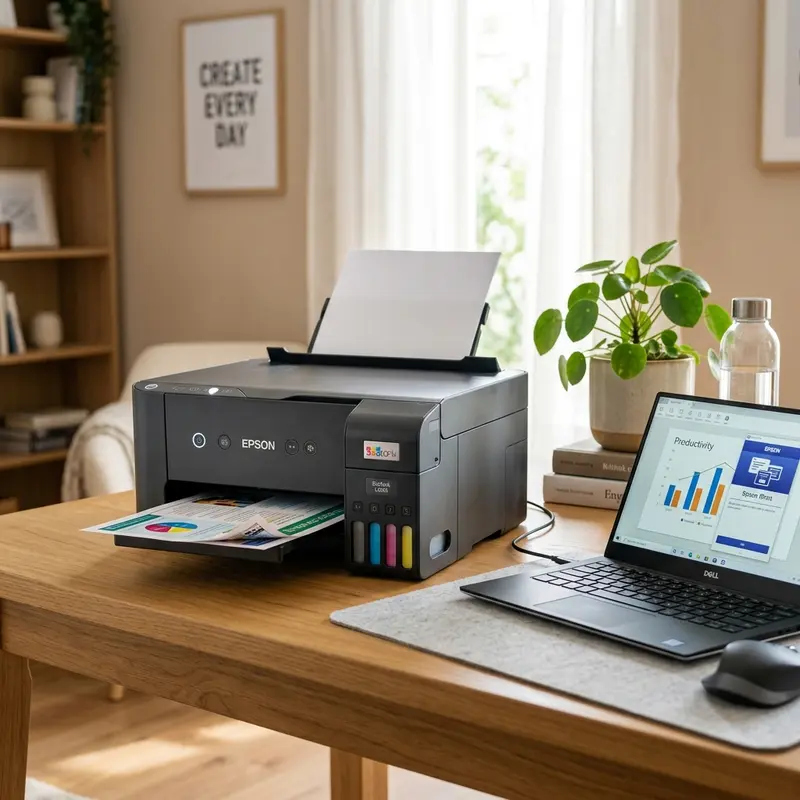
A impressora multifuncional Epson EcoTank L3250 é uma excelente escolha para quem busca eficiência e qualidade na impressão. No entanto, muitos usuários enfrentam dificuldades ao tentar conectar a impressora à rede Wi-Fi de casa usando seus smartphones Android. Neste guia, vamos detalhar passo a passo como realizar essa conexão, utilizando o aplicativo Epson Smart Panel, e garantir que você consiga imprimir documentos e fotos diretamente do seu celular.
Este processo envolve o download do aplicativo, a configuração da impressora e a ativação de algumas permissões essenciais no Android, como a localização e o Bluetooth. Cada um desses passos será explorado em detalhes, para que você não tenha dúvidas durante o procedimento.
1. Preparativos Iniciais
1.1 Verifique os Requisitos
Antes de começar o processo de conexão, você precisa garantir que possui os seguintes itens:
- Impressora Epson EcoTank L3250 em funcionamento.
- Smartphone Android com acesso à internet.
- Rede Wi-Fi de 2,4 GHz disponível.
- Aplicativo Epson Smart Panel instalado.
1.2 Baixando o Aplicativo Epson Smart Panel
O primeiro passo para conectar sua impressora à rede Wi-Fi é baixar o aplicativo oficial. Siga os passos abaixo:
- Abra a Google Play Store no seu smartphone Android.
- Na barra de pesquisa, digite "Epson Smart Panel".
- Selecione o aplicativo na lista de resultados e clique em "Instalar".
- Aguarde a instalação e, em seguida, abra o aplicativo.
2. Permissões Necessárias no Android
2.1 Ativando a Localização
Para que o aplicativo Epson Smart Panel consiga detectar sua impressora, é necessário que a localização esteja ativada. Veja como fazer isso:
- Vá até as configurações do seu smartphone.
- Selecione a opção "Localização".
- Ative a localização, garantindo que o modo esteja definido como "Alta precisão".
2.2 Ativando o Bluetooth
Além da localização, você também precisará ativar o Bluetooth para facilitar a conexão. Para ativá-lo:
- Acesse as configurações do seu dispositivo.
- Selecione "Conexões" e depois "Bluetooth".
- Ative o Bluetooth.
3. Configurando a Impressora Epson L3250
3.1 Ligando a Impressora
Certifique-se de que a impressora esteja ligada e pronta para uso. Se necessário, conecte-a a uma fonte de energia e ligue-a.
3.2 Ativando o Modo de Busca Wi-Fi
Para que a impressora se conecte à rede Wi-Fi, você precisa ativar o modo de busca Wi-Fi. Siga os passos:
- Com a impressora ligada, pressione o botão Wi-Fi e o botão Wi-Fi Direct ao mesmo tempo.
- Aguarde até que as luzes da impressora comecem a piscar alternadamente.
- Esse sinal indica que a impressora está pronta para ser conectada à sua rede Wi-Fi.
4. Conectando a Impressora ao Wi-Fi
4.1 Usando o Aplicativo Epson Smart Panel
Com a impressora no modo de busca Wi-Fi, agora é hora de conectá-la à sua rede. No aplicativo Epson Smart Panel:
- Abra o aplicativo e selecione a opção "Adicionar Impressora".
- O aplicativo começará a buscar impressoras disponíveis. Quando encontrar a sua, toque nela.
- Uma tela aparecerá solicitando a chave de segurança (senha) da sua rede Wi-Fi.
- Digite a senha e toque em "Conectar".
- Aguarde alguns instantes enquanto a impressora se conecta à rede.
5. Testando a Impressão
5.1 Realizando um Teste de Impressão
Após a conexão, é importante realizar um teste de impressão para garantir que tudo está funcionando corretamente:
- No aplicativo Epson Smart Panel, selecione a opção "Imprimir".
- Escolha um documento ou uma foto em seu smartphone.
- Toque em "Imprimir" e aguarde a impressora executar a tarefa.
- Verifique se a impressão foi realizada corretamente.
Dica DomineTec: Caso tenha dificuldades em encontrar a impressora no aplicativo, reinicie tanto a impressora quanto o smartphone e repita o processo de conexão.
6. Imprimindo Fotos e PDFs Direto do Android
6.1 Instalando o Plugin Epson Print Enabler
Para imprimir fotos e documentos PDF diretamente do seu celular Android, é necessário instalar o plugin Epson Print Enabler:
- Acesse a Google Play Store e busque por "Epson Print Enabler".
- Instale o plugin e, após a instalação, ative-o nas configurações de impressão do Android.
- Vá em "Configurações" > "Impressão" e ative o Epson Print Enabler.
6.2 Imprimindo Documentos e Fotos
Com o plugin ativado, você pode imprimir facilmente documentos e fotos. Siga os passos:
- Abra o aplicativo onde está o documento ou a foto que deseja imprimir.
- Toque em "Compartilhar" ou no ícone de impressão.
- Selecione "Imprimir" e escolha a impressora Epson L3250.
- Toque em "Imprimir" e aguarde a conclusão.
7. Tabela de Atalhos e Luzes do Painel da Impressora
| Atalho | Função | Luz Acesa | Significado | Observações |
|---|---|---|---|---|
| Wi-Fi | Conexão Wi-Fi | Luz Azul | Conectada | Verifica se a impressora está conectada à rede. |
| Power | Ligada/Desligada | Luz Verde | Impressora ligada | Se a luz estiver apagada, a impressora está desligada. |
| Erro | Indicação de erro | Luz Vermelha | Um erro ocorreu | Verifique o manual para detalhes sobre o erro específico. |
| Wi-Fi Direct | Conexão direta | Luz Verde | Modo Wi-Fi Direct ativo | Usado para conexão direta sem roteador. |
| Manutenção | Limpeza e manutenção | Luz Amarela | Manutenção necessária | Realizar limpeza dos cabeçotes ou verificar o nível de tinta. |
8. Resolução de Problemas Avançada
Embora a conexão da impressora Epson EcoTank L3250 ao Wi-Fi e ao smartphone seja geralmente um processo simples, podem ocorrer problemas que exigem uma abordagem mais detalhada. Aqui estão algumas estratégias avançadas para resolver os problemas mais comuns que você pode encontrar:
8.1 Verificando a Conexão de Rede
Se você não está conseguindo conectar a impressora, a primeira coisa a verificar é se a rede Wi-Fi está funcionando adequadamente. Tente conectar outro dispositivo à mesma rede para garantir que a internet está ativa. Se outros dispositivos também não conseguirem se conectar, o problema pode estar no roteador.
Outra verificação importante é a força do sinal Wi-Fi. Impressoras localizadas muito longe do roteador podem ter dificuldades para se conectar. Tente mover a impressora mais perto do roteador e veja se isso resolve o problema.
8.2 Reinicialização da Impressora e do Roteador
Reiniciar a impressora e o roteador pode resolver muitos problemas de conectividade. Para reiniciar a impressora, desligue-a, aguarde alguns segundos e ligue-a novamente. Para o roteador, desconecte-o da energia, aguarde um minuto e conecte-o novamente.
8.3 Atualização de Firmware da Impressora
Às vezes, a conexão falha devido a um firmware desatualizado. Verifique se há atualizações disponíveis para a sua impressora. Isso pode ser feito através do aplicativo Epson Smart Panel ou diretamente no site da Epson. Siga as instruções para baixar e instalar a atualização, se disponível.
8.4 Solução de Erros Comuns
Se a luz de erro estiver acesa na impressora, consulte o manual do usuário para identificar o problema específico. Alguns erros comuns incluem:
- Falta de papel: Verifique se há papel na bandeja.
- Nível de tinta baixo: Verifique se os cartuchos de tinta precisam ser substituídos.
- Conexão Wi-Fi instável: Certifique-se de que a impressora está dentro do alcance do roteador.
9. Configurações Adicionais e Dicas de Manutenção
Manter sua impressora em boas condições não só melhora a qualidade da impressão, mas também prolonga a vida útil do equipamento. Aqui estão algumas dicas e configurações adicionais que você pode considerar:
9.1 Limpeza Regular da Impressora
Realizar uma limpeza regular dos cabeçotes de impressão pode evitar entupimentos e garantir que suas impressões tenham cores vibrantes e nítidas. A Epson oferece uma opção de limpeza nos menus da impressora e no aplicativo Smart Panel. Use essa função a cada poucos meses ou sempre que notar uma diminuição na qualidade da impressão.
9.2 Monitoramento dos Níveis de Tinta
Use o aplicativo Epson Smart Panel para monitorar os níveis de tinta. Ele pode alertá-lo quando os níveis estiverem baixos, permitindo que você substitua os cartuchos antes que a impressão seja comprometida. Sempre tenha um ou dois cartuchos de tinta sobressalentes em casa para evitar interrupções.
9.3 Ajustes de Configuração de Impressão
Explore as configurações de impressão no aplicativo e na impressora para otimizar suas impressões. Você pode ajustar a qualidade de impressão, o tipo de papel e as configurações de cor, dependendo do que está imprimindo. Isso pode economizar tinta e melhorar a qualidade da impressão.
9.4 Uso de Papel Adequado
Utilizar o tipo de papel correto para o que você está imprimindo é crucial. Para fotos, use papel fotográfico e para documentos comuns, use papel sulfite. Isso não só garantirá melhores resultados de impressão, mas também ajudará a evitar atolamentos e outros problemas mecânicos.
10. Dicas de Manutenção Proativa
Além das dicas de manutenção já mencionadas, adotar uma abordagem proativa pode ajudar a evitar problemas futuros e garantir que sua impressora funcione sempre no seu melhor. Aqui estão algumas sugestões:
10.1 Manter o Ambiente da Impressora Limpo
O ambiente em que a impressora está localizada pode afetar seu desempenho. Mantenha a área ao redor da impressora limpa e livre de poeira. Poeira e sujeira podem entrar nas partes internas da impressora e causar problemas de impressão. Limpe a superfície da impressora regularmente com um pano macio e seco.
10.2 Realização de Testes de Impressão Regulares
Realizar testes de impressão regulares pode ajudar a identificar problemas de qualidade antes que se tornem sérios. Se você notar que as impressões estão saindo com cores desiguais ou borradas, pode ser um sinal de que os cabeçotes de impressão precisam de limpeza ou que os cartuchos de tinta estão com problemas.
10.3 Armazenamento Adequado de Cartuchos de Tinta
Se você comprar cartuchos de tinta extras, armazene-os em um local fresco e seco. Evite expor os cartuchos à luz solar direta ou a temperaturas extremas, pois isso pode afetar a qualidade da tinta e a performance dos cartuchos quando usados.
10.4 Utilização de Modos de Economia de Tinta
Se você estiver imprimindo documentos que não exigem alta qualidade, considere usar o modo de economia de tinta. Isso pode ajudar a prolongar a vida útil dos cartuchos e reduzir custos operacionais. O modo de economia pode ser ativado nas configurações de impressão do aplicativo ou da impressora.
11. Resolução de Problemas de Conexão
Quando você enfrenta problemas de conexão entre a impressora e seu dispositivo Android, existem várias etapas que podem ser tomadas para diagnosticar e corrigir a situação. Aqui estão algumas abordagens detalhadas:
11.1 Verificação de Interferências de Sinal
Interferências de sinal de outros dispositivos eletrônicos, como micro-ondas e telefones sem fio, podem afetar a conexão Wi-Fi da sua impressora. Tente afastar a impressora de tais dispositivos e veja se a conexão melhora. Além disso, certifique-se de que a impressora e o roteador estejam em um local que minimize obstruções físicas, como paredes ou móveis grandes.
11.2 Reconfiguração da Rede Wi-Fi
Caso você tenha alterado a senha do seu Wi-Fi ou feito mudanças na configuração do roteador, pode ser necessário reconfigurar a impressora para se conectar à rede. Isso pode ser feito acessando o menu de configurações da impressora e selecionando a nova rede, ou utilizando o aplicativo Epson Smart Panel para configurá-la novamente.
11.3 Uso de Conexão Direta Wi-Fi
Se a conexão Wi-Fi não estiver funcionando adequadamente, considere usar a funcionalidade Wi-Fi Direct da impressora. Isso permite que seu smartphone se conecte diretamente à impressora, sem a necessidade de um roteador. Para usar o Wi-Fi Direct:
- Ative o Wi-Fi Direct na impressora através do painel de controle.
- Procure a rede Wi-Fi Direct gerada pela impressora nas configurações de Wi-Fi do seu smartphone.
- Conecte-se a essa rede e utilize o aplicativo Epson Smart Panel para imprimir diretamente.
Perguntas Frequentes (FAQ)
1. Como posso saber se a impressora está conectada ao Wi-Fi?
Você pode verificar se a impressora está conectada ao Wi-Fi observando a luz azul do botão Wi-Fi. Se a luz estiver acesa, significa que a impressora está conectada corretamente à rede.
2. O que fazer se a impressora não aparecer no aplicativo Epson Smart Panel?
Se a impressora não aparecer, tente reiniciar tanto a impressora quanto o smartphone. Verifique também se a impressora está no modo de busca Wi-Fi e se a localização e o Bluetooth estão ativados no Android.
3. Posso imprimir documentos de qualquer aplicativo no Android?
Sim, desde que o aplicativo tenha suporte para impressão e você tenha instalado o plugin Epson Print Enabler, você pode imprimir de qualquer aplicativo no seu dispositivo Android.
4. A impressora Epson L3250 é compatível com redes de 5 GHz?
A impressora Epson L3250 opera apenas em redes de 2,4 GHz. Portanto, você deve garantir que seu roteador esteja configurado para essa frequência ao conectar a impressora.
5. É necessário manter o aplicativo Epson Smart Panel sempre instalado?
Não é necessário manter o aplicativo instalado após a configuração inicial. No entanto, é recomendável mantê-lo se você deseja gerenciar sua impressora e realizar impressões regularmente a partir do seu celular.




