Como Conectar e Configurar Smart TV AOC Roku no Wi-Fi
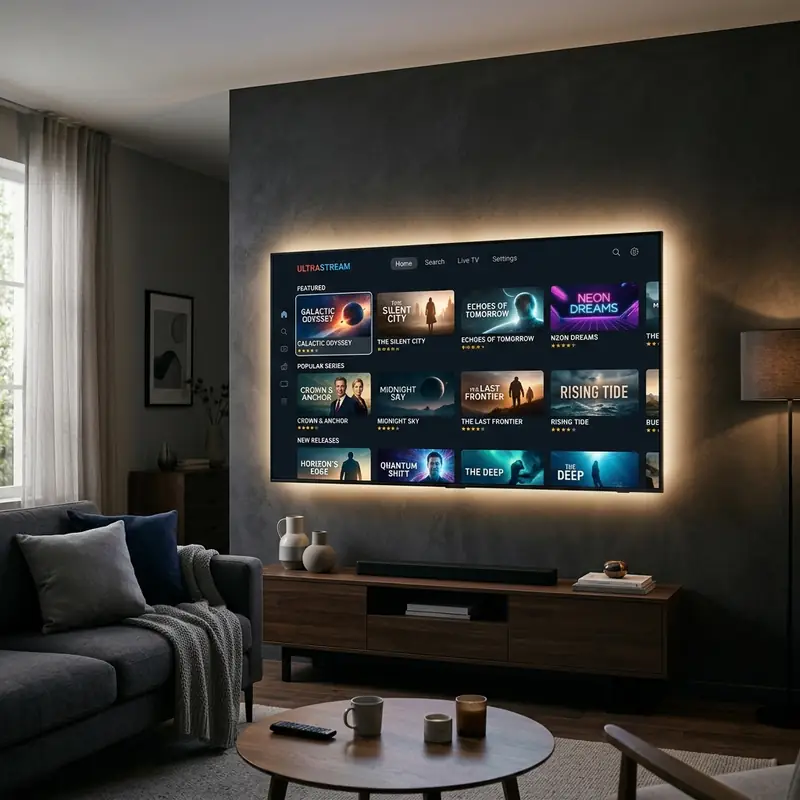
Conectar sua Smart TV AOC com sistema Roku à rede Wi-Fi pode parecer uma tarefa simples, mas pode se tornar um desafio, especialmente para aqueles que não estão familiarizados com a tecnologia. Este guia prático e detalhado foi elaborado para ajudá-lo a conectar sua TV AOC Roku nos modelos de 32, 43, 50 e 55 polegadas ao Wi-Fi, além de resolver problemas comuns e fornecer alternativas caso você tenha perdido o controle remoto.
1. Preparando para a Conexão
Antes de iniciar o processo de configuração da sua Smart TV AOC Roku, é importante garantir que você tenha em mãos algumas informações:
- Nome da rede Wi-Fi: O nome da sua rede (SSID) deve estar disponível. Este é o nome que você vê quando busca redes Wi-Fi disponíveis.
- Senha da rede Wi-Fi: Você precisará da senha para se conectar à rede. Se você não souber a senha, consulte o seu roteador ou entre em contato com o seu provedor de internet.
2. Conectando a Smart TV AOC Roku ao Wi-Fi
Siga os passos abaixo para conectar sua TV ao Wi-Fi:
2.1. Acesse o Menu Principal
Para iniciar, ligue a sua Smart TV AOC Roku e pressione o botão Home (casinha) no controle remoto. Isso o levará ao menu principal.
2.2. Navegue até Configurações
No menu principal, use as setas do controle remoto para navegar até Configurações e pressione OK.
2.3. Selecione Rede
Dentro do menu de Configurações, desça até a opção Rede e selecione-a.
2.4. Configurar Conexão
Escolha a opção Configurar Conexão e, em seguida, selecione Sem Fio.
2.5. Escolha sua Rede Wi-Fi
A TV começará a procurar redes disponíveis. Quando a lista aparecer, encontre e selecione o nome da sua rede Wi-Fi.
2.6. Digite a Senha do Wi-Fi
Utilize o controle remoto para digitar a senha do Wi-Fi. Pressione OK após inserir a senha.
2.7. Concluindo a Conexão
A TV tentará se conectar à rede. Se a conexão for bem-sucedida, você verá uma mensagem confirmando que está conectado.
3. Resolvendo Códigos de Erro Comuns
Durante o processo de configuração, você pode encontrar alguns códigos de erro. Aqui estão os mais comuns e como resolvê-los:
3.1. Código de Erro 014
Este erro indica uma falha de conexão ao servidor Roku. Para resolvê-lo, siga estas etapas:
- Verifique se sua rede Wi-Fi está funcionando corretamente.
- Reinicie o roteador.
- Verifique se a TV está conectada corretamente à rede Wi-Fi.
- Tente conectar a um ponto de acesso diferente, se possível.
3.2. Código de Erro 009
Esse erro geralmente está associado a problemas de conexão com a internet. Para solucioná-lo:
- Confirme se o cabo do roteador está conectado e funcionando.
- Verifique se outros dispositivos conseguem acessar a internet.
- Se necessário, redefina as configurações de rede da TV e tente novamente.
4. Conectando a TV AOC Roku sem Controle Remoto
Caso você tenha perdido o controle remoto, ainda é possível conectar sua TV ao Wi-Fi utilizando o aplicativo Roku no seu smartphone. Veja como:
4.1. Baixe o Aplicativo Roku
Instale o aplicativo Roku disponível na Google Play Store ou na Apple App Store.
4.2. Conecte Seu Smartphone ao Hotspot
Ative o hotspot no seu smartphone e conecte sua Smart TV a esse hotspot. Você pode fazer isso seguindo os passos de conexão descritos anteriormente.
4.3. Configurando pelo Aplicativo
Após conectar a TV ao hotspot, abra o aplicativo Roku. Você deve ver sua TV na lista de dispositivos disponíveis. Selecione sua TV e siga as instruções na tela para controlar e configurar.
5. Tabela de Códigos de Erro de Rede Roku
| Código de Erro | Descrição | Possíveis Causas | Soluções | Notas |
|---|---|---|---|---|
| 014 | Falha de conexão ao servidor Roku | Problemas de internet ou configuração de rede | Verifique a conexão com a internet | Reinicie roteador e TV |
| 009 | Problema de conexão com a internet | Roteador fora do ar ou mau funcionamento da internet | Redefina as configurações de rede | Verifique outros dispositivos conectados |
| 001 | Sem conexão com a rede | Rede Wi-Fi não encontrada | Verifique se a rede está ativa | Confirme o SSID e a senha |
| 006 | Problemas com o DNS | Configurações de DNS incorretas | Altere as configurações de DNS | Use DNS público, como o Google (8.8.8.8) |
| 007 | Conexão Wi-Fi fraca | Distância do roteador ou interferências | Aproximar a TV do roteador | Evite objetos que possam bloquear o sinal |
Dica DomineTec: Caso enfrente dificuldades para conectar sua TV, reinicie tanto o roteador quanto a TV. Muitas vezes, isso resolve problemas temporários de rede.
6. Dicas para Melhorar a Conexão Wi-Fi da sua Smart TV
Uma conexão Wi-Fi estável é crucial para uma boa experiência com sua Smart TV. Aqui estão algumas dicas para melhorar a qualidade da conexão:
- Posicionamento do Roteador: Coloque o roteador em um local central da casa, longe de paredes grossas e objetos metálicos.
- Atualização de Firmware: Verifique se o firmware do seu roteador está atualizado. Isso pode melhorar a performance da rede.
- Uso de Extensores de Sinal: Se a sua casa é grande ou tem muitos obstáculos, considere usar extensores de sinal para melhorar a cobertura Wi-Fi.
- Redução de Interferências: Desligue dispositivos que podem causar interferência, como micro-ondas e telefones sem fio, durante o uso da TV.
7. Resolução de Problemas Avançada
Se você já tentou as etapas básicas de resolução de problemas e ainda está enfrentando dificuldades, aqui estão algumas soluções avançadas que podem ajudar:
7.1. Verificação de Conexões de Rede
Às vezes, o problema pode estar nas conexões físicas. Verifique se todos os cabos estão conectados corretamente e se não há danos visíveis nos cabos do roteador ou da TV. Além disso, considere testar a conexão usando um cabo Ethernet, se disponível.
7.2. Alterando o Canal do Roteador
Interferências de outras redes Wi-Fi próximas podem causar problemas de conectividade. Acesse as configurações do seu roteador e altere o canal de transmissão. Tente canais menos congestionados (como 1, 6 ou 11) para ver se isso melhora a conexão.
7.3. Configurando as Preferências de DNS
Se você está enfrentando problemas de conectividade persistentes, pode ser útil mudar as configurações de DNS no seu roteador ou na TV. Utilize servidores DNS alternativos, como o Google DNS (8.8.8.8 e 8.8.4.4) ou o Cloudflare DNS (1.1.1.1), para potencialmente melhorar a estabilidade da conexão.
8. Configurações Adicionais para a Smart TV AOC Roku
Além da configuração básica de rede, existem outras configurações que você pode ajustar para otimizar a performance da sua Smart TV:
8.1. Ajustando a Qualidade de Streaming
Se você possui uma conexão de internet mais lenta, pode ser benéfico ajustar a qualidade de streaming nas configurações do Roku. Acesse Configurações > Rede > Configurações de largura de banda e escolha uma qualidade de streaming que seja adequada à sua conexão.
8.2. Desativando a Atualização Automática de Aplicativos
As atualizações automáticas podem consumir a largura de banda da sua internet. Para desativar essa opção, vá em Configurações > Sistema > Atualizações de sistema e desative a atualização automática de aplicativos.
8.3. Monitorando o Uso de Dados
Se você está preocupado com o uso de dados, considere monitorar o tráfego de dados da sua TV. Algumas TVs possuem essa opção nas configurações, permitindo que você veja quanto de dados está sendo utilizado em streaming. Isso pode ser útil para evitar surpresas na sua conta de internet.
9. Considerações de Manutenção e Segurança da Rede
Manter sua rede Wi-Fi segura e eficiente é fundamental para garantir uma experiência de streaming sem interrupções. Aqui estão algumas dicas de manutenção e segurança:
9.1. Mudança Regular de Senha do Wi-Fi
Alterar a senha da sua rede Wi-Fi regularmente pode ajudar a proteger sua conexão contra acessos não autorizados. Use senhas fortes que combinem letras maiúsculas, minúsculas, números e símbolos.
9.2. Ativar a Criptografia do Roteador
Certifique-se de que a criptografia WPA2 ou WPA3 esteja ativada nas configurações do seu roteador. Isso ajuda a proteger a sua rede contra invasores e garante que apenas dispositivos autorizados possam se conectar.
9.3. Atualizações de Firmware do Roteador
Verifique regularmente se há atualizações de firmware disponíveis para o seu roteador. As atualizações podem corrigir falhas de segurança e melhorar o desempenho da rede.
10. Dicas Finais de Manutenção da Smart TV AOC Roku
Além das considerações de segurança da rede, existem práticas que você pode adotar para manter sua Smart TV AOC Roku funcionando de maneira ideal:
10.1. Limpeza Regular da TV
É importante manter a tela e o corpo da TV limpos. Use um pano macio e úmido para limpar a tela e evite produtos químicos abrasivos que possam danificar a superfície. Limpar regularmente ajuda a manter a qualidade da imagem e a vida útil do dispositivo.
10.2. Verificação de Aplicativos Instalados
Revise periodicamente os aplicativos instalados na sua Smart TV. Remova aqueles que não são mais utilizados, pois eles podem ocupar espaço e recursos do sistema. Isso pode melhorar o desempenho geral da TV.
10.3. Reinicialização Periódica da TV
Reiniciar sua Smart TV a cada poucos meses pode ajudar a resolver problemas de lentidão e travamentos. Isso limpa a memória temporária e pode melhorar o desempenho do sistema.
Perguntas Frequentes (FAQ)
1. O que fazer se a minha Smart TV AOC Roku não encontrar a rede Wi-Fi?
Verifique se a rede Wi-Fi está funcionando corretamente e se o seu roteador está ligado. Tente reiniciar ambos os dispositivos. Além disso, assegure-se de que a TV está dentro do alcance do sinal Wi-Fi.
2. Como posso saber se a minha conexão Wi-Fi está estável?
Você pode testar a estabilidade da sua conexão utilizando outros dispositivos, como smartphones ou laptops. Tente fazer streaming em alta definição e observe se há interrupções ou buffering.
3. Existe uma maneira de conectar a Smart TV AOC Roku sem internet?
Infelizmente, a Smart TV AOC Roku precisa de uma conexão com a internet para acessar a maioria dos recursos e aplicativos. Sem internet, você não poderá aproveitar as funcionalidades do Roku.
4. Posso usar um cabo Ethernet para conectar a Smart TV AOC Roku?
Sim, se você preferir uma conexão mais estável, pode conectar sua Smart TV AOC Roku diretamente ao roteador usando um cabo Ethernet. Isso pode melhorar a qualidade do streaming.
5. Como posso redefinir minha Smart TV AOC Roku para as configurações de fábrica?
Para redefinir a TV, acesse Configurações > System > Advanced system settings > Factory reset. Siga as instruções na tela para concluir o processo.




