Como Conectar Caixa de Som JBL no Notebook pelo Bluetooth (Windows)
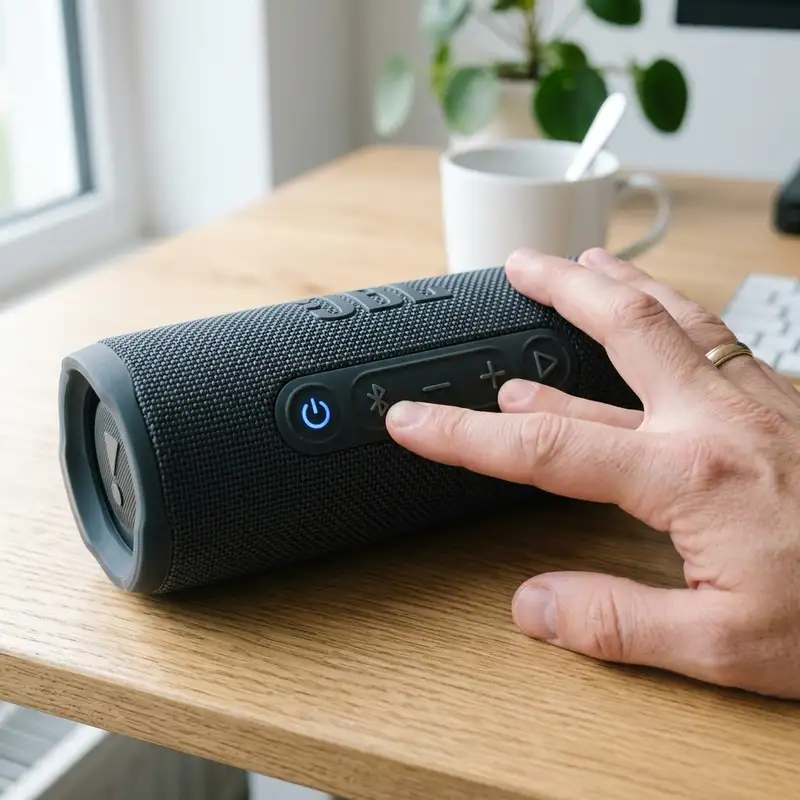
Conectar uma caixa de som JBL ao notebook pelo Bluetooth pode ser uma tarefa simples, mas para muitos usuários, pode gerar dúvidas e frustrações. Se você possui uma caixa de som JBL, como a Flip, Charge, Boombox, Go ou Xtreme, e está tendo dificuldades para conectá-la ao seu notebook com Windows 10 ou 11, este guia prático é para você. Aqui, vamos detalhar passo a passo como fazer essa conexão de forma eficaz, além de oferecer soluções para problemas comuns que podem ocorrer durante o processo.
Por que Conectar uma Caixa de Som JBL ao Notebook?
As caixas de som JBL são conhecidas pela qualidade de som e pela portabilidade. Conectá-las ao seu notebook permite que você aproveite uma experiência de áudio melhorada para suas músicas, vídeos e jogos. Além disso, a conexão Bluetooth elimina a necessidade de cabos, oferecendo maior liberdade de movimento.
Requisitos para a Conexão
Antes de começarmos, verifique se você possui os seguintes itens:
- Uma caixa de som JBL compatível com Bluetooth.
- Um notebook com Windows 10 ou 11 que possua suporte a Bluetooth.
- Drivers de Bluetooth atualizados no seu notebook.
- Carregamento suficiente na caixa de som JBL.
Passo a Passo para Conectar a Caixa de Som JBL ao Notebook
1. Ligar a Caixa de Som JBL
O primeiro passo é ligar sua caixa de som JBL. Se você ainda não a conhece, o procedimento é simples:
- Localize o botão de ligar, geralmente marcado com o símbolo de energia.
- Pressione e segure o botão até que você ouça um sinal sonoro e as luzes LED comecem a piscar.
2. Ativar o Modo de Pareamento
Após ligar a caixa, é necessário ativar o modo de pareamento Bluetooth:
- Pressione o botão Bluetooth na caixa de som. Geralmente, ele é marcado com o símbolo Bluetooth.
- Observe que o LED Bluetooth começará a piscar em azul, indicando que a caixa está pronta para ser conectada.
3. Abrir Configurações no Windows
Agora, vamos para o seu notebook:
- Clique no botão Iniciar ou pressione a tecla Windows no teclado.
- Selecione Configurações (ícone de engrenagem).
- Escolha a opção Bluetooth e Dispositivos.
4. Adicionar um Dispositivo Bluetooth
Com as configurações abertas, siga estes passos:
- Na seção Dispositivos, clique em Adicionar Dispositivo.
- Selecione Bluetooth na lista que aparece.
5. Selecionar a Caixa de Som JBL na Lista
O Windows começará a buscar por dispositivos Bluetooth disponíveis:
- Quando sua caixa de som JBL aparecer na lista, clique sobre o nome dela.
- Você poderá ouvir um sinal sonoro na caixa, confirmando que a conexão foi estabelecida.
6. Alterar a Saída de Som no Windows
Após conectar a caixa de som, é importante garantir que o áudio esteja saindo por ela:
- Clique no ícone de alto-falante na barra de tarefas.
- Selecione JBL Speaker como dispositivo de saída.
Problemas Comuns e Soluções
Se você seguiu todos os passos e ainda está enfrentando problemas, aqui estão algumas soluções:
| Problema | Causa Possível | Solução | Verificação | Notas |
|---|---|---|---|---|
| Dispositivo Conectado mas sem Som | Saída de áudio incorreta | Selecione a caixa JBL como saída de som | Verifique as configurações de som | Reinicie o notebook se necessário |
| Áudio Picotando | Interferência de sinal | Aproximar a caixa do notebook | Verifique a distância e objetos entre os dispositivos | Desconecte outros dispositivos Bluetooth |
| Caixa Não Aparece na Lista | Modo de pareamento não ativado | Ative o modo de pareamento novamente | Verifique se a caixa está ligada | Desligue e ligue a caixa se necessário |
| Conexão Interrompida | Baixa carga na caixa | Carregue a caixa e tente novamente | Verifique a bateria da caixa | Use a caixa enquanto conectada à energia |
| Problemas de Driver | Drivers desatualizados | Atualize os drivers de Bluetooth do seu notebook | Acesse o Gerenciador de Dispositivos | Reinicie o notebook após a atualização |
Dica DomineTec: Sempre mantenha seu dispositivo Bluetooth atualizado e verifique se a caixa de som possui a bateria carregada para evitar desconexões e problemas de áudio.
Alternativas de Conexão
Além do Bluetooth, você pode conectar sua caixa de som JBL ao notebook usando um cabo auxiliar (P2). Para isso:
- Conecte uma extremidade do cabo na saída de áudio do notebook.
- Conecte a outra extremidade na entrada AUX da caixa de som.
- Ajuste a saída de som no Windows para a opção de cabo, se necessário.
Resolução de Problemas Avançada
Se você ainda está enfrentando problemas, pode ser necessário realizar algumas etapas de resolução de problemas mais avançadas. Aqui estão algumas sugestões:
Verificar Configurações de Bluetooth do Windows
Certifique-se de que as configurações de Bluetooth do seu Windows estejam corretas. Vá para Configurações > Dispositivos > Bluetooth e outros dispositivos e verifique se o Bluetooth está ativado. Se não estiver, ative-o e tente conectar novamente.
Reiniciar o Serviço de Bluetooth
Reiniciar o serviço de Bluetooth pode resolver problemas persistentes. Para fazer isso:
- Pressione Windows + R para abrir o Executar.
- Digite services.msc e pressione Enter.
- Procure por "Serviço de Suporte Bluetooth".
- Clique com o botão direito e selecione Reiniciar.
- Após reiniciar, tente conectar a caixa de som novamente.
Remover Dispositivo e Repetir a Conexão
Se a caixa de som JBL estiver aparecendo na lista de dispositivos conectados, mas não estiver funcionando corretamente, considere removê-la e tentar conectar novamente:
- Vá para Configurações > Dispositivos > Bluetooth e outros dispositivos.
- Localize sua caixa de som JBL na lista e clique em Remover Dispositivo.
- Após remover, siga o processo de conexão novamente desde o início.
Dicas de Manutenção para sua Caixa de Som JBL
Para garantir que sua caixa de som JBL funcione corretamente por um longo período, siga estas dicas de manutenção:
Manter a Caixa de Som Limpa
Limpe regularmente sua caixa de som para evitar acúmulo de poeira e sujeira, que podem afetar a qualidade do som. Use um pano macio e seco para limpar a superfície externa e evite produtos químicos agressivos.
Cuidado com a Umidade
Embora muitas caixas de som JBL sejam resistentes à água, é importante evitar a exposição excessiva à umidade. Se a caixa de som for utilizada em ambientes úmidos, seque-a cuidadosamente após o uso.
Carregar Corretamente
Utilize apenas o carregador original ou compatível para evitar danos à bateria. Não deixe a caixa de som conectada ao carregador por longos períodos após a carga completa, pois isso pode reduzir a vida útil da bateria.
Configurações Adicionais para Melhorar a Experiência de Uso
Para otimizar ainda mais sua experiência com a caixa de som JBL, você pode explorar as seguintes configurações e ajustes:
Equalizador de Áudio
Ajustar o equalizador de áudio no seu notebook pode melhorar significativamente a qualidade do som. Muitos aplicativos de reprodução de música, como o VLC ou o Spotify, incluem equalizadores embutidos que permitem personalizar os níveis de graves, médios e agudos. Experimente diferentes configurações para encontrar a que mais lhe agrada.
Atualizações de Firmware da Caixa de Som
Verifique se há atualizações de firmware disponíveis para sua caixa de som JBL. Atualizações podem incluir melhorias de desempenho e correções de bugs. Para fazer isso, consulte o site oficial da JBL e siga as instruções específicas do modelo da sua caixa de som.
Utilização de Aplicativos de Controle
Alguns modelos de caixa de som JBL têm aplicativos dedicados disponíveis para download. Esses aplicativos podem oferecer funcionalidades adicionais, como ajuste de som, gerenciamento de conexões, e até mesmo a possibilidade de conectar várias caixas de som simultaneamente. Verifique se o aplicativo é compatível com seu modelo e explore suas funcionalidades.
Considerações Finais
Conectar uma caixa de som JBL ao seu notebook pode ser um processo simples e rápido, desde que você siga todos os passos corretamente. Lembre-se de que problemas podem ocorrer, mas a maioria deles pode ser resolvida com algumas verificações simples. Se você tiver alguma dúvida, consulte o suporte da JBL ou a documentação do seu notebook.
Perguntas Frequentes (FAQ)
1. Minha caixa JBL não liga, o que fazer?
Se sua caixa não está ligando, verifique se a bateria está carregada. Tente conectar o carregador e aguarde alguns minutos antes de tentar ligar novamente. Se ainda assim não funcionar, pode haver um problema de hardware.
2. Posso conectar mais de uma caixa JBL ao meu notebook ao mesmo tempo?
A maioria das caixas de som JBL não permite a conexão simultânea a dois dispositivos. No entanto, algumas versões mais recentes possuem recursos de conexão em grupo. Consulte o manual do seu modelo para mais informações.
3. O que fazer se o som estiver distorcido?
Se o som estiver distorcido, verifique a qualidade da conexão Bluetooth e a distância entre a caixa e o notebook. Além disso, certifique-se de que não existam outros dispositivos Bluetooth interferindo na conexão.
4. Como posso saber se minha caixa de som JBL está com o Bluetooth ativado?
Quando o Bluetooth está ativado, o LED da caixa piscará em azul. Se o LED estiver fixo, a caixa já está conectada a um dispositivo.
5. É possível usar a caixa JBL enquanto ela está carregando?
Sim, você pode usar a caixa JBL enquanto ela está carregando. No entanto, é recomendável evitar o uso intenso durante o carregamento para não prejudicar a vida útil da bateria.




