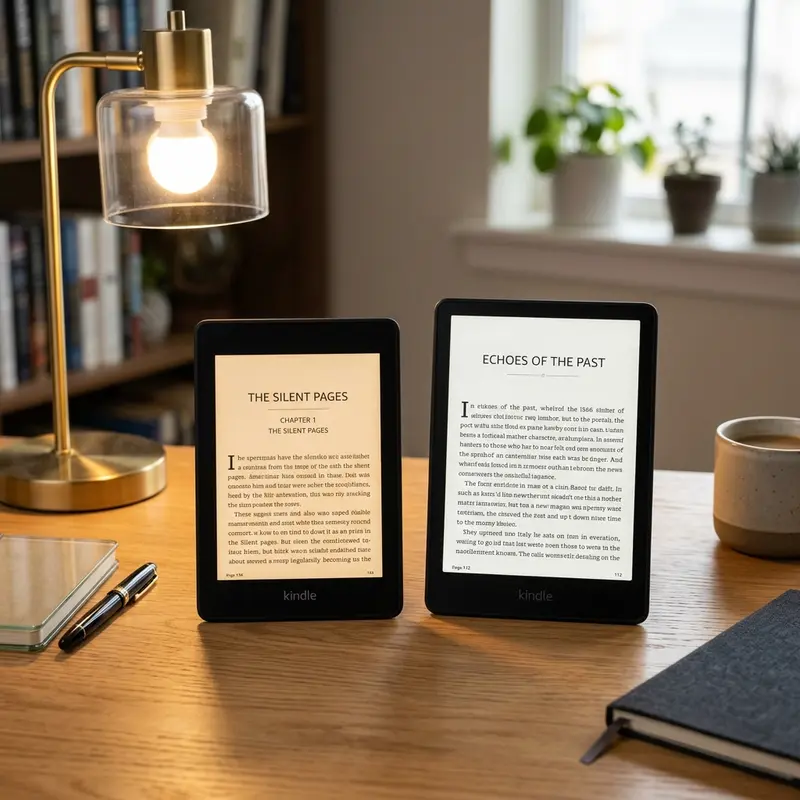
Ler PDFs no Kindle pode ser uma experiência ruim se você não souber formatar ou transferir corretamente. Para colocar PDF no Kindle, envie o arquivo para o seu e-mail do Kindle com o assunto 'Convert' ou use o aplicativo oficial Send to Kindle. Neste guia passo a passo completo, vamos explorar detalhadamente todas as maneiras possíveis de transferir seus arquivos PDF para o e-reader mais popular do mundo, garantindo que você tenha a melhor qualidade de leitura no Brasil.
O grande desafio de ler arquivos PDF no Kindle (e como superá-lo)
O Kindle foi desenvolvido primordialmente para exibir formatos de e-books responsivos, como o antigo MOBI e os atuais AZW3 e EPUB. Esses formatos de arquivo se adaptam ao tamanho da tela, permitindo que o usuário aumente ou diminua a fonte, altere o espaçamento das linhas e ajuste as margens de acordo com sua preferência pessoal de leitura. No entanto, o PDF (Portable Document Format) é um formato de layout fixo. Ele foi projetado para manter a mesma aparência exata, independentemente do dispositivo em que é visualizado, simulando uma folha de papel impressa.
Publicidade
Quando você abre um PDF comum no Kindle sem qualquer tratamento prévio, a tela de 6 polegadas (no Kindle básico) ou de 6,8 polegadas (no Kindle Paperwhite) tenta espremer uma página inteira de tamanho A4 ou Carta. O resultado costuma ser um texto minúsculo, quase ilegível, que força o usuário a dar zoom constantemente e a arrastar a tela para os lados. Esse processo quebra totalmente a fluidez da leitura e causa cansaço visual rápido.
Se você precisa organizar seus documentos digitais antes de enviá-los, pode ser muito útil juntar PDF grátis online para consolidar vários relatórios ou capítulos em um único arquivo, facilitando o gerenciamento da sua biblioteca do Kindle. Da mesma forma, se o seu arquivo PDF for uma digitalização mal formatada, você pode converter PDF para Word para editar o texto e ajustá-lo antes de fazer a transferência definitiva para o e-reader. Compreender essas limitações físicas e de formato é o primeiro passo para otimizar sua biblioteca de e-books.
Publicidade
Para superar esses obstáculos, existem duas soluções principais: transferir o arquivo PDF mantendo o layout original (ideal para documentos com tabelas complexas, imagens e gráficos que não podem ser desfeitos) ou converter o arquivo PDF para um formato fluido do Kindle no momento do envio. A seguir, detalhamos os quatro métodos mais eficientes para você fazer isso de forma rápida e segura.
Dica DomineTec: Se você estiver lendo um PDF com layout fixo no Kindle e o texto estiver muito pequeno, vire a orientação da tela do Kindle para o modo paisagem nas configurações de leitura. Isso divide a página do PDF pela metade na tela horizontal, aumentando consideravelmente o tamanho das letras.
Método 1: Como enviar PDF para o Kindle por E-mail (Send to Kindle)
O serviço Send to Kindle por e-mail é um dos recursos clássicos e mais práticos oferecidos pela Amazon. Cada dispositivo Kindle associado a uma conta da Amazon recebe um endereço de e-mail exclusivo (geralmente terminando em @kindle.com). Enviar um e-mail com anexos para este endereço fará com que os arquivos apareçam automaticamente na sua biblioteca quando o Kindle estiver conectado ao Wi-Fi.
Publicidade
Para utilizar este método, siga o passo a passo abaixo:
Descubra o e-mail do seu Kindle: Acesse o site da Amazon Brasil, faça login, vá em "Gerencie seu conteúdo e dispositivos" e clique na aba "Dispositivos". Selecione o seu Kindle e você verá o endereço de e-mail associado a ele. Alternativamente, no próprio Kindle, vá em Configurações > Sua Conta > E-mail do Kindle.
Autorize o seu e-mail pessoal: Por questões de segurança contra spam, a Amazon só aceita arquivos enviados de endereços de e-mail autorizados. Na mesma página de gerenciamento de dispositivos da Amazon, vá na aba "Preferências", role até "Configurações de documentos pessoais" e adicione seu e-mail pessoal à lista de e-mails aprovados.
Envie o e-mail: Abra seu cliente de e-mail (Gmail, Outlook, Yahoo) e crie uma nova mensagem. No destinatário, insira o e-mail do seu Kindle. Anexe o arquivo PDF que deseja transferir.
O truque de conversão: Se você quiser que a Amazon converta automaticamente o PDF para o formato nativo do Kindle (tornando o texto ajustável), escreva a palavra "Convert" (sem aspas) no campo de assunto do e-mail. Se preferir manter o layout original do PDF, deixe o assunto em branco.
Sincronize o Kindle: Ligue o Wi-Fi do seu Kindle. O arquivo será baixado em poucos minutos.
Publicidade
O limite de tamanho para envio de arquivos por e-mail é de 50 MB por mensagem. Lembre-se de que, ao usar o truque do assunto "Convert", a conversão automática funciona muito bem para textos corridos (como romances e artigos acadêmicos simples), mas pode desconfigurar tabelas, equações matemáticas complexas e imagens pesadas.
Método 2: Transferência via cabo USB (Rápido e sem Internet)
Se você tem arquivos PDF muito grandes, não tem uma conexão estável de Wi-Fi no momento ou simplesmente prefere um método tradicional off-line, a transferência direta via cabo USB é a melhor solução. Esse método ignora os servidores da Amazon e copia os arquivos diretamente da memória do computador para o e-reader.
Siga os passos para transferir via cabo USB:
Conecte o dispositivo: Use um cabo USB compatível (Micro-USB ou USB-C, dependendo do modelo do seu Kindle) para conectar o e-reader a uma porta USB do seu computador (Windows ou Mac).
Acesse o armazenamento do Kindle: O Kindle será reconhecido como um disco rígido externo ou dispositivo de armazenamento USB removível. Abra o explorador de arquivos (Windows Explorer) ou o Finder (Mac) e clique na unidade do Kindle.
Localize a pasta correta: Dentro do armazenamento do Kindle, você verá várias pastas. Procure a pasta chamada "documents". É exatamente dentro dessa pasta que todos os livros e PDFs devem ser guardados.
Copie o PDF: Arraste e solte o arquivo PDF da pasta de origem do seu computador diretamente para a pasta "documents" do Kindle.
Desconecte com segurança: Após o término da cópia, clique com o botão direito na unidade do Kindle e selecione "Ejetar" antes de desconectar o cabo físico. Isso evita a corrupção de arquivos na memória flash do aparelho.
Publicidade
A grande vantagem do método USB é que não há limites de tamanho de arquivo, além do próprio espaço livre disponível no seu Kindle. A desvantagem é que o arquivo PDF será exibido exatamente no layout original, sem possibilidade de reflow automático de texto, e os destaques, anotações ou progresso de leitura não serão sincronizados em nuvem com o aplicativo Kindle do seu celular ou tablet.
Método 3: Usando o aplicativo Send to Kindle para computador e celular
A Amazon modernizou a experiência de envio de documentos pessoais com o lançamento do portal web e de aplicativos dedicados Send to Kindle. Esses métodos são mais modernos do que o envio de e-mail tradicional e oferecem uma interface gráfica simples de arrastar e soltar.
Você pode usar o Send to Kindle por meio de três plataformas distintas:
Plataforma
Como Funciona
Limite de Tamanho
Principais Vantagens
Navegador Web (Web Portal)
Acesse amazon.com.br/sendtokindle, faça login e arraste o PDF para a caixa de envio.
Até 200 MB por arquivo
Suporta arquivos grandes, dispensa instalação de apps e é extremamente rápido.
Aplicativo para Celular (iOS/Android)
Compartilhe o arquivo PDF pelo menu de compartilhamento do sistema e selecione o app Kindle.
Até 50 MB por arquivo
Ideal para arquivos salvos no celular, WhatsApp ou Google Drive.
Aplicativo de Desktop (Windows/Mac)
Instale o programa oficial e clique com o botão direito no arquivo selecionando "Enviar para Kindle".
Até 50 MB por arquivo
Prático para quem trabalha com muitos arquivos salvos no computador de trabalho.
Ao usar o portal Web do Send to Kindle, você pode habilitar ou desabilitar a opção "Adicionar à sua biblioteca" e também marcar a opção de conversão de formato. Recomendamos sempre manter a opção de arquivamento na nuvem ativada, pois assim o PDF se torna parte permanente de sua biblioteca pessoal na nuvem da Amazon, permitindo que você o baixe novamente a qualquer momento em novos dispositivos.
Publicidade
Como converter PDF para formato Kindle (.mobi ou .azw3) para uma leitura perfeita
Se as ferramentas oficiais da Amazon não converterem o PDF da maneira que você deseja, a melhor alternativa profissional é recorrer ao software gratuito Calibre. O Calibre é o gerenciador de biblioteca de e-books de código aberto mais robusto do mercado e está disponível para Windows, macOS e Linux.
Para realizar a conversão usando o Calibre, siga as instruções:
Baixe e instale o Calibre no seu computador.
Clique em "Adicionar livros" no canto superior esquerdo e selecione o PDF que deseja converter.
Com o livro selecionado na lista, clique no botão "Converter livros".
Na janela de conversão, defina o formato de saída no canto superior direito. Recomendamos escolher o formato EPUB (que você pode enviar depois pela web) ou AZW3 (que é o formato proprietário mais moderno da Amazon para transferência direta via USB).
Vá na aba "Detecção de estrutura" ou "Processamento heurístico" e ative o processamento heurístico. Isso ajuda o programa a remover quebras de linha erradas no meio das frases, que são muito comuns em PDFs convertidos.
Clique em "OK" e aguarde a conversão ser concluída. Conecte seu Kindle via USB e clique em "Enviar para o dispositivo". O Calibre enviará o arquivo na versão convertida ideal.
Publicidade
Usar o Calibre garante total controle sobre a formatação. Você pode ajustar o tamanho da fonte base, corrigir erros de codificação de caracteres que geram símbolos estranhos em palavras com acentuação e até adicionar capas personalizadas a livros que vieram sem imagem de capa.
Perguntas Frequentes sobre como colocar PDF no Kindle
1. Posso ler PDF no Kindle sem fazer nenhuma conversão?
Sim, o Kindle possui suporte nativo ao formato PDF. No entanto, o texto será exibido com layout fixo, o que pode resultar em letras muito pequenas. Se o documento contiver imagens detalhadas ou plantas técnicas, ler o formato original é a melhor opção, mesmo sendo necessário dar zoom.
2. Como encontrar o endereço de e-mail do meu Kindle?
No seu dispositivo Kindle, vá em Configurações > Sua Conta e role até o final da tela onde estará o "E-mail do Kindle". Você também pode visualizar e alterar este endereço de e-mail acessando sua conta na Amazon através do navegador, na seção "Gerencie seu conteúdo e dispositivos".
Publicidade
3. Por que meu PDF enviado por e-mail não aparece na biblioteca?
Isso geralmente acontece por três motivos: o e-mail do remetente não está cadastrado na lista de remetentes autorizados nas preferências da Amazon, o seu Kindle está desconectado da rede Wi-Fi, ou o arquivo excede o limite de tamanho de 50 MB aceito pelo serviço de e-mail.
4. Qual a diferença de formato entre PDF e EPUB para o Kindle?
O PDF possui um layout estático e rígido que se comporta como uma foto da página física, exigindo zoom. O EPUB (e o AZW3) é um formato de texto dinâmico e fluido que se reajusta automaticamente ao tamanho da tela e às preferências de fonte do leitor, tornando a experiência de leitura muito mais confortável.