App de Clima do Windows 11 Consome Mais de 1 GB de RAM: Como Resolver o Problema
A Polêmica Recente do Windows 11
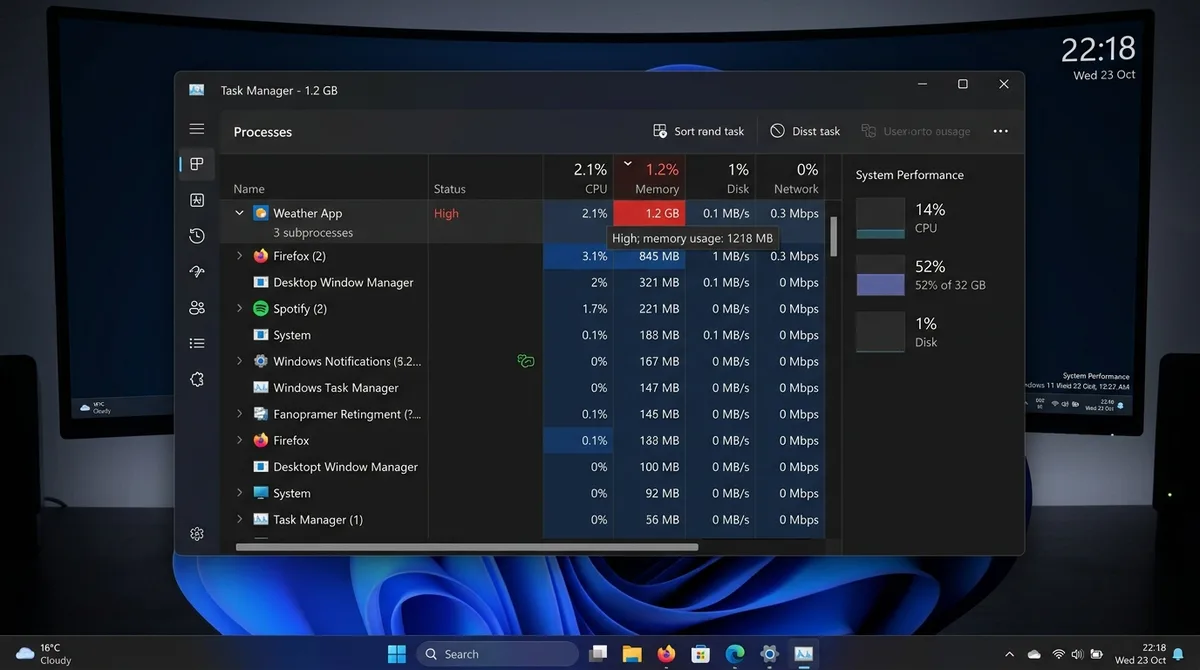
Nos últimos meses, usuários do Windows 11 têm se deparado com uma situação preocupante: o aplicativo nativo de Clima, conhecido também como MSN Weather ou Widgets, está consumindo entre 1 GB e 1,2 GB de memória RAM em segundo plano. Essa situação gerou uma série de discussões entre os usuários, que buscam entender as causas desse consumo elevado e como podem resolver o problema.
A Causa Técnica
O principal responsável por esse consumo excessivo de memória é a dependência do Microsoft Edge WebView2. Este componente é utilizado por muitos aplicativos do Windows 11 para renderizar conteúdo web, incluindo o app de Clima. Além disso, o carregamento de notícias, anúncios e atualizações constantes dos widgets contribui para o aumento no uso da RAM.
Identificando o Consumo no Gerenciador de Tarefas
Para entender melhor o que está acontecendo, é importante saber como identificar o consumo de memória no Gerenciador de Tarefas do Windows 11. Siga os passos abaixo:
- Pressione as teclas Ctrl + Shift + Esc para abrir o Gerenciador de Tarefas.
- Navegue até a aba Processos.
- Procure por Clima ou MSN Weather na lista de processos.
- Verifique o consumo de memória RAM exibido na coluna correspondente.
Desativando o Widget de Clima na Barra de Tarefas
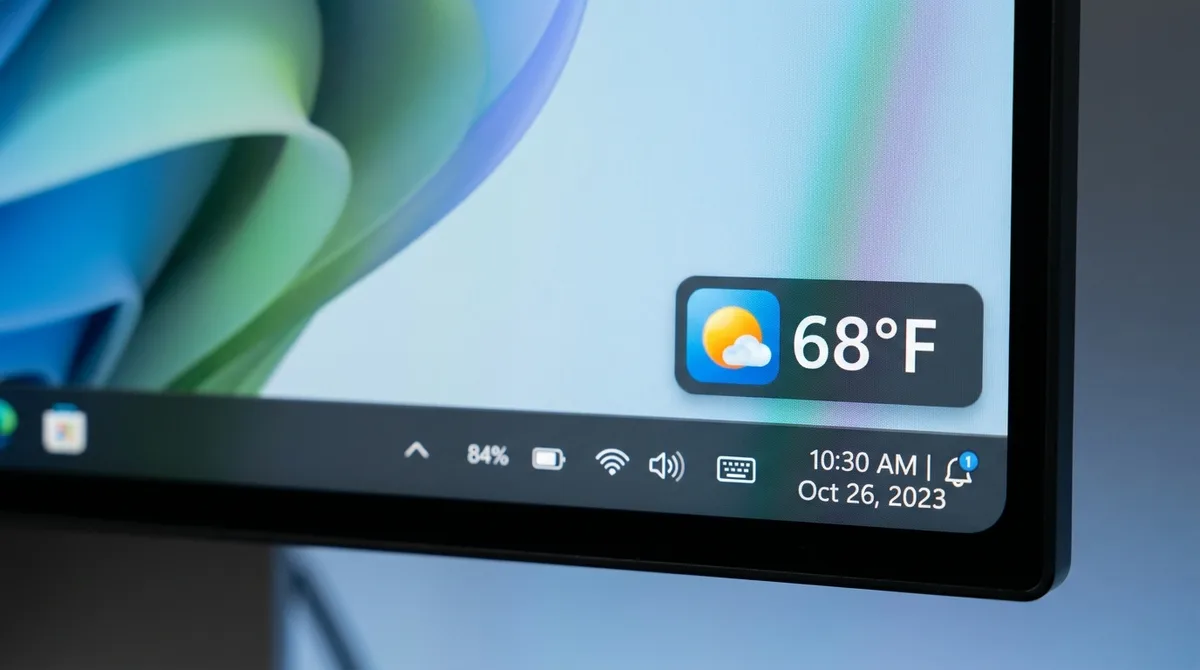
Se você deseja reduzir o consumo de memória do app de Clima, uma solução imediata é desativar o widget na barra de tarefas. Siga este passo a passo:
- Abra o menu Configurações do Windows 11.
- Selecione Personalização.
- Clique em Barra de Tarefas.
- Localize a opção Widgets e desative-a.
Encerrando e Desinstalando o App de Clima via PowerShell
Se a desativação do widget não for suficiente e você quiser liberar mais memória, considere encerrar e desinstalar o app de Clima. Para isso, siga os passos abaixo:
- Pressione Win + X e selecione Windows PowerShell (Admin).
- No PowerShell, digite o seguinte comando para desinstalar o app de Clima:
Get-AppxPackage *bingweather* | Remove-AppxPackage- Aguarde a conclusão do processo.
Otimização de RAM
Além de desativar ou desinstalar o app de Clima, você pode otimizar o consumo do WebView2 e liberar memória RAM. Aqui estão algumas dicas:
- Feche aplicativos que não estão em uso.
- Desative extensões desnecessárias do Microsoft Edge.
- Considere aumentar a memória virtual do Windows nas configurações de desempenho.
Tabela Comparativa de Consumo de RAM
| Estado do App | Consumo de RAM |
|---|---|
| Padrão | 1 GB - 1.2 GB |
| Desativado | 0 MB |
| Desinstalado | 0 MB |
| Alternativa Leve | 50 MB - 100 MB |
DomineTec Tip:
Existem várias alternativas leves e gratuitas para obter informações sobre o clima no Windows 11 que não consomem memória excessiva. Algumas opções populares incluem:
- WeatherBug: Um aplicativo leve e funcional que fornece previsões de clima detalhadas.
- WeatherMate: Uma alternativa simples e eficaz para verificar a previsão do tempo.
- ClimaCell: Oferece dados precisos e em tempo real sem sobrecarregar seu sistema.
FAQ
Pergunta 1: Por que o app de Clima consome tanta memória?
O app de Clima consome muita memória devido à sua dependência do Microsoft Edge WebView2, que é utilizado para carregar conteúdo web, incluindo notícias e anúncios. Esse processo contínuo de atualização e carregamento é o que causa o alto consumo de RAM.
Pergunta 2: Posso desinstalar o Microsoft Edge WebView2?
Não é recomendado desinstalar o Microsoft Edge WebView2, pois ele é um componente essencial para muitos aplicativos do Windows 11. Além disso, sua remoção pode causar instabilidade em outros programas que dependem dele.
Pergunta 3: Quais as consequências de desativar o widget de Clima?
Desativar o widget de Clima não afetará o funcionamento do sistema operacional, mas você não receberá atualizações em tempo real sobre o clima diretamente na barra de tarefas. No entanto, isso ajudará a liberar memória RAM e melhorar a performance do sistema.
Pergunta 4: Como posso otimizar o uso de RAM no meu PC?
Você pode otimizar o uso de RAM fechando aplicativos que não utiliza, desativando extensões do navegador, aumentando a memória virtual do Windows e, se necessário, considerando um upgrade físico da memória RAM.
Pergunta 5: Quais são as melhores alternativas ao app de Clima?
Algumas das melhores alternativas leves ao app de Clima incluem WeatherBug, WeatherMate e ClimaCell. Esses aplicativos oferecem informações precisas e não consomem tanta memória quanto o app nativo do Windows 11.
Se você está buscando mais dicas sobre o Windows 11, não deixe de conferir nossos artigos sobre como configurar um segundo monitor no Windows 11 em modo estender e como recuperar um documento do Word não salvo via autossalvamento.
Comandos de PowerShell para Gerenciar o Uso de Memória
O PowerShell é uma ferramenta poderosa que permite aos usuários do Windows 11 gerenciar e diagnosticar várias funções do sistema, incluindo o uso de memória. Aqui estão alguns comandos úteis que podem ajudar a identificar e gerenciar o consumo de memória pelo aplicativo de clima e outros processos.
1. Verificando o Uso de Memória com Get-Process
O comando Get-Process permite que você visualize todos os processos em execução no seu sistema, incluindo o uso de memória. Para verificar o uso de memória do aplicativo de clima, você pode usar o seguinte comando:
Get-Process -Name "Weather" | Select-Object Name, WorkingSetEste comando exibirá o nome do processo e a quantidade de memória que ele está consumindo em bytes.
2. Listando Todos os Processos com Uso de Memória
Se você deseja ver todos os processos e seu uso de memória, use o seguinte comando:
Get-Process | Sort-Object WorkingSet -Descending | Select-Object -First 10 Name, WorkingSetIsso mostrará os 10 processos que mais consomem memória no seu sistema.
3. Liberando Memória com o comando Stop-Process
Se você identificar que o aplicativo de clima está consumindo mais memória do que deveria, você pode encerrá-lo usando o seguinte comando:
Stop-Process -Name "Weather"Este comando fechará o aplicativo imediatamente, liberando a memória que ele estava utilizando.
Diagnóstico de Memória no Gerenciador de Tarefas
O Gerenciador de Tarefas do Windows 11 é uma ferramenta útil para monitorar o desempenho do sistema, incluindo o uso de memória. Aqui estão algumas dicas sobre como usar o Gerenciador de Tarefas para diagnosticar problemas de memória.
1. Acessando o Gerenciador de Tarefas
Para abrir o Gerenciador de Tarefas, você pode pressionar Ctrl + Shift + Esc ou clicar com o botão direito na barra de tarefas e selecionar Gerenciador de Tarefas.
2. Monitorando o Uso de Memória
Na aba Processos, você verá uma lista de todos os aplicativos e processos em execução, juntamente com o uso de CPU, Memória, Disco e Rede. Clique na coluna Memória para classificar os processos de acordo com a quantidade de memória que estão consumindo.
3. Identificando Processos Problemáticos
Procure pelo aplicativo de clima e verifique seu uso de memória. Se ele estiver no topo da lista, você pode considerar encerrar o processo ou investigar mais sobre o que pode estar causando esse alto consumo.
4. Analisando o Desempenho do Sistema
A aba Desempenho fornece uma visão geral do uso da memória do sistema, CPU, Disco e Rede. Aqui, você pode monitorar o total de memória disponível, memória em uso e memória em cache, o que pode ajudá-lo a entender se o problema é isolado ao aplicativo de clima ou se afeta o sistema como um todo.
Impacto em Jogos
O alto consumo de memória por aplicativos como o de clima pode ter um impacto direto no desempenho de jogos, especialmente em sistemas mais fracos. Veja como isso pode afetar sua experiência de jogo.
1. Redução de FPS
Quando um aplicativo consome uma quantidade significativa de memória, pode haver uma redução no número de quadros por segundo (FPS) nos jogos. Isso ocorre porque o sistema pode não ter memória suficiente disponível para alocar para o jogo, resultando em engasgos e um desempenho mais lento.
2. Aumento do Tempo de Carregamento
Um alto uso de memória pode aumentar os tempos de carregamento dos jogos, pois o sistema pode ter que gerenciar a memória mais ativamente entre diferentes aplicativos e processos, resultando em uma experiência menos fluida.
3. Estabilidade do Jogo
Jogos que requerem uma quantidade significativa de memória podem se tornar instáveis se o sistema estiver lutando para alocar memória suficiente devido a outros aplicativos consumindo recursos. Essa instabilidade pode se manifestar como quedas de desempenho ou até mesmo crashes.
4. Dicas para Minimizar o Impacto
Para minimizar o impacto do consumo de memória do aplicativo de clima em jogos:
- Considere fechar o aplicativo de clima antes de iniciar um jogo.
- Use o Gerenciador de Tarefas para monitorar e encerrar processos que estão consumindo muita memória.
- Otimize as configurações gráficas do jogo para se adequar à capacidade do seu sistema.
PCs Fracos e Consumo de Memória
Os PCs com hardware mais fraco podem ser mais afetados pelo consumo de memória de aplicativos como o de clima. Aqui estão algumas considerações específicas para esses sistemas.
1. Limitações de Hardware
PCs com menor quantidade de RAM, como 4 GB ou menos, podem ter dificuldades em executar vários aplicativos ao mesmo tempo, especialmente aqueles que consomem muitos recursos. O aplicativo de clima, se não otimizado, pode facilmente consumir uma parte significativa dessa memória, resultando em problemas de desempenho.
2. Soluções de Upgrade
Considerar um upgrade de RAM pode ser uma solução viável para melhorar o desempenho geral do sistema. Adicionar mais memória pode ajudar a aliviar o congestionamento causado por aplicativos que consomem muitos recursos.
3. Uso de Aplicativos Leves
Se o seu PC não suporta atualizações de hardware, considere usar alternativas mais leves ao aplicativo de clima. Existem aplicativos de clima de terceiros que consomem menos recursos e podem oferecer as informações necessárias sem sobrecarregar o sistema.
4. Monitoramento Contínuo
Usar ferramentas de monitoramento de desempenho, como o Gerenciador de Tarefas ou o PowerShell, pode ajudar a identificar rapidamente quais aplicativos estão consumindo mais recursos, permitindo que você tome ações corretivas antes que o desempenho do seu PC seja afetado.
Conclusão
Gerenciar o consumo de memória em um PC com Windows 11 é crucial, especialmente quando se lida com aplicativos que podem se tornar problemáticos, como o aplicativo de clima. Usar ferramentas como o PowerShell e o Gerenciador de Tarefas pode ajudar a diagnosticar e resolver esses problemas, garantindo que seu sistema funcione de maneira eficiente. Para usuários de PCs mais fracos, compreender como o uso de memória afeta o desempenho em jogos e atividades diárias é fundamental para uma experiência de computação mais suave e agradável.
Comandos de PowerShell para Gerenciar o Consumo de Memória
O PowerShell é uma ferramenta poderosa que pode ser utilizada para monitorar e gerenciar o consumo de memória no Windows 11. Aqui estão alguns comandos úteis:
Verificar o Uso de Memória
Você pode usar o seguinte comando para verificar o uso atual de memória do sistema:
Get-Process | Sort-Object WorkingSet -Descending | Select-Object -First 10
Este comando lista os 10 processos que mais consomem memória, permitindo que você identifique rapidamente aplicativos problemáticos.
Encerrar Processos Pesados
Caso você identifique um processo que está consumindo uma quantidade excessiva de memória, pode encerrá-lo com o comando:
Stop-Process -Name "NomeDoProcesso" -Force
Substitua "NomeDoProcesso" pelo nome real do processo que deseja encerrar.
Diagnóstico de Memória no Gerenciador de Tarefas
O Gerenciador de Tarefas é uma ferramenta essencial para diagnosticar problemas de desempenho no Windows 11. Aqui está como usá-lo para monitorar o consumo de memória:
Acessando o Gerenciador de Tarefas
Você pode abrir o Gerenciador de Tarefas pressionando Ctrl + Shift + Esc ou clicando com o botão direito na barra de tarefas e selecionando "Gerenciador de Tarefas".
Verificando o Desempenho da Memória
Na aba "Desempenho", clique em "Memória". Aqui, você verá informações detalhadas sobre o uso da RAM, incluindo a quantidade total, em uso e disponível. Isso ajudará a identificar se o App de Clima é realmente o culpado pelo consumo excessivo.
Impacto em Jogos e PCs Fracos
Um alto consumo de memória pode afetar significativamente a performance de jogos, especialmente em PCs com hardware limitado. Aqui estão alguns pontos a considerar:
Desempenho em Jogos
Quando o aplicativo de clima ou outros processos consomem uma quantidade excessiva de RAM, isso pode resultar em quedas de FPS (frames per second) durante os jogos. Isso acontece porque menos memória está disponível para o jogo e outros processos essenciais.
Desempenho em PCs Fracos
Em computadores com especificações mais baixas, o impacto pode ser ainda mais crítico. O Windows 11 já possui requisitos de sistema mais altos, e um aplicativo que consome mais de 1 GB de RAM pode tornar a experiência de uso insuportável. Considere fechar aplicativos desnecessários e desativar serviços em segundo plano para liberar memória.
Além disso, avaliar a possibilidade de upgrades de hardware, como a adição de mais RAM, pode ser uma solução a longo prazo para melhorar o desempenho geral do sistema.