Como Configurar Segundo Monitor no Windows 11 em Modo Estender
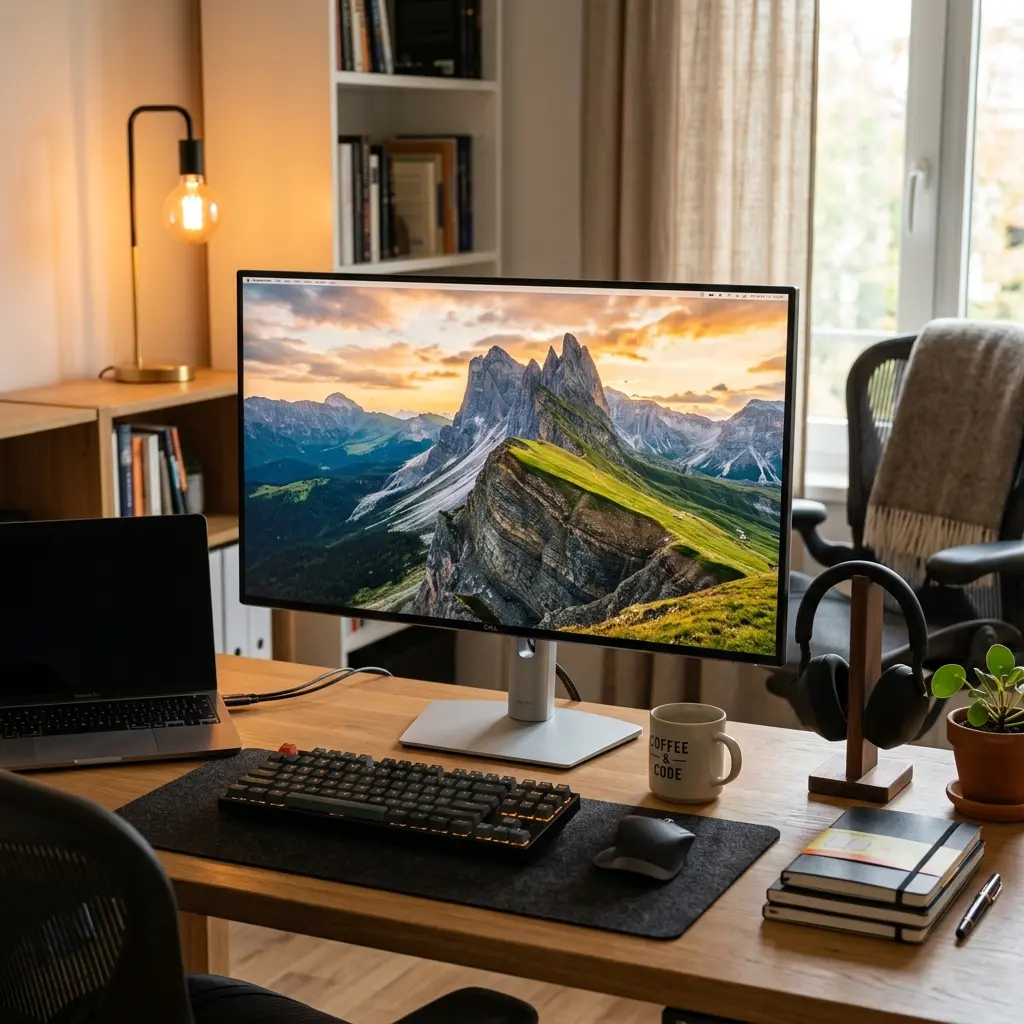
Como Configurar Segundo Monitor no Windows 11 em Modo Estender
Configurar um segundo monitor no Windows 11 pode ser uma tarefa simples, mas é importante entender os diferentes tipos de conexões e configurações disponíveis. Neste guia, vamos explorar as etapas necessárias para configurar seu segundo monitor em modo estender.
Conexões de Monitor
Existem várias maneiras de conectar um segundo monitor ao seu computador. Aqui estão as opções mais comuns:
- HDMI: É uma das conexões mais populares e suporta áudio e vídeo em alta definição.
- DisplayPort (DP): Ideal para monitores de alta taxa de atualização e resolução.
- USB-C: Usado em muitos laptops modernos, permite conexão de vídeo e energia através do mesmo cabo.
Configurando o Segundo Monitor
Após conectar seu segundo monitor, siga estas etapas para configurá-lo:
- Clique com o botão direito na área de trabalho e selecione Configurações de Exibição.
- Você verá uma representação gráfica dos seus monitores. Clique no monitor que deseja configurar.
- Role para baixo até a seção Várias telas e selecione Estender estes displays.
Ajustando a Resolução e Taxa de Atualização
É importante ajustar a resolução e a taxa de atualização do seu segundo monitor para obter a melhor qualidade de imagem. Para fazer isso:
- Na mesma tela de Configurações de Exibição, selecione o monitor desejado.
- Role até Resolução e escolha a resolução recomendada.
- Desça até Taxa de Atualização e escolha a taxa que melhor se adapta ao seu uso.
Atalhos Úteis
O Windows 11 oferece atalhos que facilitam a troca entre modos de exibição. O atalho Win + P permite que você mude rapidamente entre os modos:
- Somente PC: Usa apenas o monitor principal.
- Duplicar: Exibe o mesmo conteúdo em ambos os monitores.
- Estender: Estende a área de trabalho entre os monitores.
- Somente segundo monitor: Usa apenas o segundo monitor.
Solução de Problemas de Detecção
Caso seu segundo monitor não seja detectado, siga estas dicas de solução de problemas:
- Verifique se todos os cabos estão conectados corretamente.
- Certifique-se de que o monitor está ligado.
- Atualize os drivers da sua placa de vídeo.
- Pressione Win + P e selecione o modo desejado novamente.
Tabela de Comparação de Cabos
| Tipo de Cabo | Resolução Máxima | Taxa de Atualização | Áudio |
|---|---|---|---|
| HDMI | 4K a 60Hz | Até 240Hz (HDMI 2.1) | Sim |
| DisplayPort | 8K a 60Hz | Até 240Hz | Sim |
| USB-C | 4K a 60Hz | Até 60Hz | Sim |
Dica Importante
Se você estiver usando um laptop, sempre certifique-se de que o dispositivo está conectado à fonte de energia, especialmente ao usar altas resoluções e taxas de atualização, pois isso pode esgotar a bateria rapidamente.
Perguntas Frequentes (FAQs)
1. Como posso saber se o meu monitor suporta 4K?
Verifique as especificações do fabricante ou a documentação do monitor.
2. Posso usar cabos de diferentes tipos?
Sim, desde que você tenha adaptadores adequados para a conexão.
3. O que fazer se o monitor não for detectado?
Verifique as conexões e atualize os drivers da placa gráfica.
4. Qual é a diferença entre estender e duplicar?
Estender aumenta a área de trabalho, enquanto duplicar mostra a mesma imagem em ambos os monitores.
5. Como posso ajustar a posição dos monitores?
No menu de configurações de exibição, arraste e solte os monitores para a posição desejada.
Para mais informações sobre recuperação de documentos, visite nosso artigo sobre como recuperar documento do Word não salvo.
Problemas Comuns ao Configurar o Segundo Monitor
Ao adicionar um segundo monitor ao seu sistema Windows 11, você pode enfrentar alguns problemas comuns. Abaixo estão algumas soluções para as questões mais frequentes que os usuários podem encontrar.
Monitor Não Reconhecido
Se o seu segundo monitor não estiver sendo reconhecido, siga estas etapas para solucionar o problema:
- Verifique as conexões do cabo: assegure-se de que o cabo HDMI, DisplayPort ou USB-C esteja devidamente conectado tanto ao monitor quanto ao computador.
- Teste o cabo: experimente usar um cabo diferente para garantir que o problema não esteja no cabo.
- Reinicie seu computador: algumas vezes, uma simples reinicialização pode resolver o problema.
- Atualize os drivers da placa de vídeo: acesse o site do fabricante da sua placa de vídeo e baixe os drivers mais recentes.
Resolução de Tela Incorreta
Se o segundo monitor está sendo reconhecido, mas a resolução não está correta, siga estas dicas:
- Clique com o botão direito na área de trabalho e selecione "Configurações de exibição".
- Na seção "Múltiplos monitores", escolha o monitor desejado e ajuste a resolução conforme necessário.
- Verifique as especificações do monitor para a resolução máxima suportada.
Taxas de Atualização Diferentes
Ter taxas de atualização diferentes em monitores múltiplos pode causar problemas de desempenho. Para configurá-las corretamente:
- Vá até "Configurações de exibição".
- Selecione o monitor desejado e clique em "Configurações avançadas de exibição".
- Escolha a taxa de atualização correta na lista suspensa.
Usando o Atalho Win+P
O atalho Win+P é uma ferramenta muito útil para gerenciar monitores em Windows 11. Aqui estão as opções disponíveis:
- Somente computador: Esta opção desativará o segundo monitor.
- Duplicar: Exibirá o mesmo conteúdo em ambas as telas.
- Estender: Aumenta a área de trabalho, permitindo que você arraste janelas entre os monitores.
- Somente segundo monitor: Usará apenas o segundo monitor como saída.
Pressionando Win+P, você pode rapidamente alternar entre essas opções e escolher a configuração que melhor se adapta às suas necessidades.
Tipos de Conexões: HDMI, DisplayPort e USB-C
Escolher a conexão correta é essencial para garantir o melhor desempenho do seu segundo monitor. Aqui está uma comparação entre os tipos de cabos mais comuns:
| Tipo de Cabo | Resolução Máxima | Taxa de Atualização Máxima | Uso Comum |
|---|---|---|---|
| HDMI 2.0 | 4K (3840x2160) | 60Hz | TVs, Monitores, Consoles de Jogos |
| HDMI 2.1 | 8K (7680x4320) | 120Hz | TVs, Monitores de Jogos |
| DisplayPort 1.4 | 8K (7680x4320) | 60Hz | Monitores de Alta Performance |
| DisplayPort 2.0 | 16K (15360x8640) | 60Hz | Monitores Ultra-Alta Definição |
| USB-C (com suporte DP) | 4K (3840x2160) | 60Hz | Dispositivos Móveis, Laptops |
Placas de Vídeo e Compatibilidade
Ao instalar um segundo monitor, é importante garantir que sua placa de vídeo suporte múltiplos monitores. Aqui estão algumas considerações:
Verificando a Placa de Vídeo
Para entender se a sua placa de vídeo pode suportar um segundo monitor, considere os seguintes pontos:
- Verifique o número de saídas de vídeo disponíveis: a maioria das placas modernas possui pelo menos duas.
- Considere a capacidade da placa: placas de vídeo de gama média a alta geralmente suportam múltiplos monitores sem problemas.
- Consulte o manual do usuário ou o site do fabricante para especificações detalhadas.
Modelos Populares de Placas de Vídeo
Abaixo estão alguns modelos populares de placas de vídeo e suas capacidades de multi-monitor:
- NVIDIA GeForce RTX 30 Series: Suporta até 4 monitores simultaneamente com alta taxa de atualização.
- AMD Radeon RX 6000 Series: Também suporta múltiplos monitores, ideal para jogos e produtividade.
- Placas de Vídeo Integradas: Muitos processadores modernos, como Intel e AMD, possuem gráficos integrados que suportam pelo menos dois monitores.
Considerações Finais
Configurar um segundo monitor no Windows 11 pode aumentar significativamente a sua produtividade e oferecer uma experiência de visualização melhorada. Se você encontrar problemas, utilize as dicas e soluções listadas neste artigo para resolver os problemas comuns que podem surgir. Além disso, escolha a conexão mais adequada para o seu setup e certifique-se de que sua placa de vídeo seja compatível com múltiplos monitores para uma experiência ideal.
Dicas para Otimizar seu Setup de Múltiplos Monitores
Para garantir que você esteja aproveitando ao máximo seu setup de múltiplos monitores, considere as seguintes dicas:
- Organize sua área de trabalho para facilitar o acesso a aplicativos e janelas.
- Utilize software de gerenciamento de janelas para melhorar a eficiência no uso de múltiplas telas.
- Personalize as configurações de cada monitor, ajustando brilho, contraste e cores conforme necessário.
- Considere a posição física dos monitores: alinhe-os em uma altura e distância confortáveis para evitar desconforto visual.
Recursos Adicionais
Para mais informações sobre como configurar e otimizar o uso de múltiplos monitores, consulte os seguintes recursos:
Soluções Comuns de Problemas ao Configurar o Segundo Monitor
Configurar um segundo monitor no Windows 11 pode ser uma tarefa simples, mas às vezes, problemas podem surgir. Aqui estão algumas soluções comuns para problemas que você pode encontrar durante o processo.
1. O Segundo Monitor Não É Reconhecido
Se o seu segundo monitor não está sendo reconhecido pelo Windows 11, tente as seguintes etapas:
- Verifique se o cabo de conexão está corretamente inserido em ambas as extremidades.
- Reinicie seu computador com ambos os monitores conectados.
- Pressione Win + P e selecione a opção "Estender".
- Vá para as configurações de tela e clique em "Detectar".
2. Monitor com Resolução Incorreta
Se o segundo monitor estiver com uma resolução que não parece correta, siga estas etapas:
- Clique com o botão direito na área de trabalho e selecione "Configurações de exibição".
- Role para baixo até "Escala e layout" e selecione a resolução correta para seu monitor.
- Certifique-se de que a taxa de atualização está configurada corretamente.
3. Problemas de Taxa de Atualização
A taxa de atualização é crucial para uma experiência suave. Se você estiver enfrentando problemas de taxa de atualização, considere o seguinte:
- Verifique as especificações do seu monitor e da sua placa de vídeo.
- Abra as configurações de exibição, vá até "Configurações avançadas de exibição" e ajuste a taxa de atualização.
- Certifique-se de que está usando cabos que suportam altas taxas de atualização, como HDMI 2.0 ou DisplayPort.
4. Problemas de Conexão com Cabos
Os cabos usados para conectar o monitor podem afetar a qualidade da imagem e a conectividade. Aqui estão alguns pontos a verificar:
- Use cabos de boa qualidade que sejam compatíveis com a sua configuração.
- Verifique se não há danos visíveis no cabo.
- Troque os cabos para determinar se o problema está relacionado ao cabo em si.
Atalhos Úteis para Gerenciar Monitores no Windows 11
O Windows 11 oferece vários atalhos de teclado que facilitam a gestão de múltiplos monitores. Um dos mais úteis é o atalho Win + P.
Usando o Atalho Win + P
O atalho Win + P permite que você altere rapidamente o modo de exibição entre os monitores conectados. As opções disponíveis são:
- Somente o PC: Exibe apenas na tela principal.
- Duplicar: Exibe o mesmo conteúdo em ambas as telas.
- Estender: Expande a área de trabalho para incluir o segundo monitor.
- Somente o Segundo Monitor: Exibe apenas no segundo monitor.
Considerações sobre Placas de Vídeo
A escolha da placa de vídeo pode impactar significativamente a sua experiência com múltiplos monitores. Aqui estão alguns pontos a considerar:
1. Compatibilidade com Múltiplos Monitores
Verifique se a sua placa de vídeo suporta múltiplos monitores. A maioria das placas modernas tem múltiplas saídas, mas é bom confirmar.
2. Drivers Atualizados
Manter os drivers da placa de vídeo atualizados é essencial para garantir a melhor performance. Verifique regularmente o site do fabricante para atualizações.
3. Configurações da Placa de Vídeo
Algumas placas de vídeo possuem software próprio que permite ajustar configurações avançadas, como a taxa de atualização e a resolução dos monitores. Utilize essas configurações para otimizar sua experiência.
Tipos de Cabos para Conexão de Monitores
Ao conectar um segundo monitor, o tipo de cabo utilizado pode fazer uma grande diferença. Aqui estão os tipos mais comuns:
| Tipo de Cabo | Uso Comum | Taxa de Transferência Máxima | Compatibilidade |
|---|---|---|---|
| HDMI | Monitores e TVs | Até 18 Gbps (HDMI 2.0) | Compatível com a maioria dos dispositivos |
| DisplayPort | Monitores de alta performance | Até 32.4 Gbps (DisplayPort 1.4) | Ideal para jogos e trabalho gráfico |
| USB-C | Monitores e dispositivos móveis | Até 40 Gbps | Compatível com dispositivos modernos |
Conclusão
Configurar um segundo monitor no Windows 11 pode melhorar significativamente sua produtividade e experiência de uso. Seguindo as dicas e soluções de problemas acima, você estará bem equipado para enfrentar qualquer desafio que possa surgir. Lembre-se de sempre verificar a compatibilidade dos seus dispositivos e manter seus drivers atualizados para garantir um desempenho ideal.
Soluções de Problemas Comuns
Ao configurar um segundo monitor no Windows 11, você pode encontrar alguns problemas comuns. Aqui estão algumas soluções que podem ajudar a resolver esses problemas:
- Monitor Não Reconhecido: Verifique se o cabo está bem conectado e se o monitor está ligado. Tente desconectar e reconectar o cabo.
- Resolução Incorreta: Após conectar o segundo monitor, vá em Configurações > Exibição e ajuste a resolução para o monitor desejado.
- Taxas de Atualização Diferentes: Certifique-se de que ambos os monitores estão configurados para a mesma taxa de atualização para evitar problemas de exibição.
Taxas de Atualização
A taxa de atualização é a frequência com que a imagem é atualizada na tela, medida em Hertz (Hz). Para uma experiência de visualização suave, é importante que ambos os monitores estejam configurados para a mesma taxa de atualização. Aqui está como verificar e ajustar isso:
- Vá para Configurações > Exibição.
- Selecione o monitor que deseja ajustar.
- Clique em Propriedades do Adaptador de Vídeo.
- Na aba Monitor, escolha a taxa de atualização desejada no menu suspenso.
Atalho Win+P
O atalho Win + P é uma maneira rápida de alternar entre diferentes modos de exibição. Os modos disponíveis incluem:
| Modo | Descrição |
|---|---|
| Somente PC | Usa apenas o monitor principal. |
| Duplicar | Exibe a mesma imagem em ambos os monitores. |
| Estender | Expande a área de trabalho para incluir ambos os monitores. |
| Somente Segundo Monitor | Usa apenas o segundo monitor. |
Placas de Vídeo e Conectividade
Verifique se sua placa de vídeo suporta múltiplos monitores e se possui as saídas corretas, como HDMI, DisplayPort ou USB-C. A qualidade da conexão pode afetar a performance e a resolução dos monitores conectados. Certifique-se de usar cabos de alta qualidade para evitar problemas de sinal.




