Winbox Não Conecta no Roteador Mikrotik? Veja Como Resolver
Direct Answer
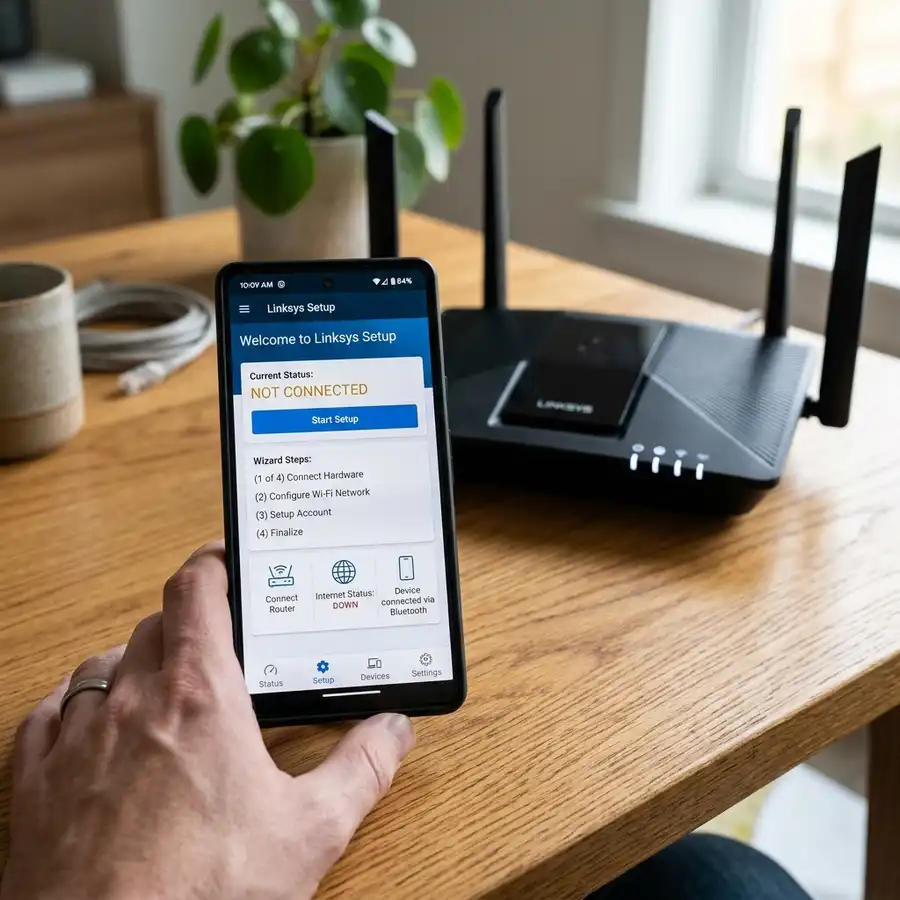
Garanta que o endereço IP e as credenciais corretas estejam sendo utilizados e verifique as configurações do firewall do roteador.
Encontrar problemas de conexão com o Winbox ao tentar acessar um roteador MikroTik pode ser um obstáculo comum e frustrante para administradores de rede. These issues often arise due to misconfigurations, network topology changes, or security settings that inadvertently block access. Compreender as causas subjacentes e solucioná-las de forma sistemática é crucial para restaurar a conectividade de gerenciamento. O processo envolve a verificação detalhada das configurações de rede, garantindo que as portas apropriadas estejam abertas e confirmando se as regras do firewall do roteador permitem as conexões locais do Winbox. Além disso, é essencial verificar se houve alterações recentes no ambiente de rede que possam afetar a conectividade, tais como atualizações nos protocolos de segurança ou alterações nas atribuições de endereços IP. Ao adotar uma abordagem metódica para diagnosticar e resolver esses problemas, profissionais de rede podem garantir o acesso contínuo à interface de gerenciamento do roteador, mantendo o desempenho ideal e a segurança da infraestrutura. This post will delve into various strategies and solutions to address Winbox connectivity problems, providing detailed guidance for network professionals seeking to resolve these challenges efficiently.
Diagnóstico de Problemas de Conexão no Winbox
Para diagnosticar problemas de conexão no Winbox ao tentar acessar um roteador Mikrotik, é essencial seguir uma abordagem sistemática. O primeiro passo é verificar a conectividade física e de rede entre o computador e o roteador. Confirme que o cabo Ethernet está corretamente conectado tanto ao computador quanto ao roteador e que ambas as interfaces estão ativadas.
Em seguida, verifique se o endereço IP do computador está na mesma sub-rede que o roteador. Utilize o comando ipconfig
no Windows ou ifconfig no Linux para visualizar as configurações de IP. Caso o roteador Mikrotik utilize o endereço IP padrão, como 192.168.88.1, o computador deve estar configurado com um endereço IP como 192.168.88.x, onde x é um número entre 2 e 254.Após confirmar a conectividade física e de rede, abra o Winbox e verifique se o roteador aparece na lista de dispositivos. Se o roteador não estiver visível, utilize o botão "Refresh" para atualizar a lista. Certifique-se de que a opção "Neighbors" está habilitada nas configurações do Winbox, permitindo a descoberta de dispositivos na rede local.
Se o roteador ainda não aparecer, pode ser necessário verificar as configurações de firewall no computador. Acesse as configurações de firewall e adicione uma exceção para o Winbox, permitindo o tráfego nas portas 8291 (porta padrão do Winbox) e 20561 (utilizada para a descoberta de vizinhos). Isso garantirá que o firewall não esteja bloqueando a comunicação entre o Winbox e o roteador.
Em casos onde o roteador Mikrotik foi configurado para não responder a solicitações do Winbox, é possível acessar o roteador via interface de linha de comando (CLI). Utilize um terminal e conecte-se ao roteador via Telnet ou SSH. Execute o comando /ip service print
para verificar se o serviço Winbox está habilitado e escutando na porta correta. Caso o serviço esteja desativado, ative-o com o comando /ip service enable number=winbox.Outro ponto crítico é confirmar que o roteador não está configurado para filtrar conexões Winbox por endereço IP. Execute o comando /ip firewall filter print
Além disso, é importante verificar se o roteador está executando a versão mais recente do RouterOS. Acesse o site oficial da Mikrotik e compare a versão instalada com a versão mais recente disponível. Atualizações podem corrigir bugs que afetam a conectividade do Winbox. Para atualizar o RouterOS, faça o download do pacote de atualização e carregue-o no roteador via FTP ou Winbox, em seguida, reinicie o dispositivo para aplicar a atualização.
Se todos os passos anteriores não resolverem o problema, pode ser necessário realizar um reset de fábrica no roteador. Antes de prosseguir com o reset, faça backup das configurações atuais. Utilize o Winbox ou CLI para exportar as configurações com o comando /export file=backup
Após o reset, reconfigure o roteador para restaurar a conectividade. Utilize o Winbox para acessar o roteador com as credenciais padrão e configure os parâmetros de rede conforme necessário. Se o problema persistir, pode ser necessário consultar o suporte técnico da Mikrotik para assistência adicional.
Em conclusão, resolver problemas de conexão no Winbox requer uma análise meticulosa das configurações de rede, serviços do roteador e possíveis interferências de segurança. Seguindo os passos detalhados acima, é possível identificar e corrigir a maioria dos problemas de conectividade entre o Winbox e o roteador Mikrotik.
Configurações de Firewall e Segurança no Mikrotik
Para garantir que o Winbox se conecte corretamente ao roteador Mikrotik, é essencial revisar e ajustar as configurações de firewall e segurança. O firewall do Mikrotik é uma ferramenta poderosa para controlar o tráfego de rede e proteger o dispositivo contra acessos não autorizados. A seguir, são apresentadas instruções detalhadas para configurar corretamente as regras de firewall e segurança.
Revisão das Regras de Firewall
Primeiro, é necessário verificar se há regras de firewall que possam estar bloqueando a conexão do Winbox. Acesse o roteador através do terminal ou do Winbox, e navegue até IP > Firewall
. Na aba Filter Rules, revise as regras existentes.- Identifique regras que possam estar bloqueando a porta TCP 8291, que é usada pelo Winbox.
- Use o comando no terminal: /ip firewall filter print para listar todas as regras ativas.
- Procure por regras com chain=input e action=drop que podem afetar a porta 8291.
- Se necessário, desabilite temporariamente essas regras usando /ip firewall filter disable [find where chain=input and dst-port=8291].
Adicionando Regras de Permissão
Para garantir que o Winbox possa se conectar, é importante adicionar regras de permissão específicas. No terminal, execute o seguinte comando para permitir conexões na porta 8291:
- /ip firewall filter add chain=input protocol=tcp dst-port=8291 action=accept place-before=0
- Isso adiciona uma regra no topo da lista, garantindo que o tráfego do Winbox seja aceito.
Verifique também se há regras de limitação de acesso baseadas em endereços IP. Caso existam, certifique-se de que o IP do cliente que está tentando conectar-se ao roteador esteja na lista de permissões.
Configuração de Serviços e Segurança
Além das regras de firewall, é crucial revisar as configurações de serviços e segurança do Mikrotik. Acesse IP > Services
e verifique se o serviço Winbox está habilitado.- Assegure-se de que a porta 8291 está listada e ativa.
- Se o serviço estiver desabilitado, ative-o selecionando a linha correspondente e clicando em Enable.
É recomendável restringir o acesso ao serviço Winbox a endereços IP específicos. No terminal, execute:
- /ip service set winbox address=192.168.1.0/24
- Substitua 192.168.1.0/24 pela faixa de IP apropriada para sua rede.
Proteção Contra Acesso Não Autorizado
Para aumentar a segurança, implemente medidas adicionais como a limitação de tentativas de login e a configuração de alertas de segurança. No terminal, utilize o seguinte comando para limitar as tentativas de login:
- /ip firewall filter add chain=input protocol=tcp dst-port=8291 connection-state=new src-address-list=blacklist action=drop
- Crie uma lista de endereços IP bloqueados para tentativas de login falhas repetidas.
- Use /ip firewall address-list add list=blacklist address= para adicionar IPs à lista de bloqueio.
Configure alertas de segurança para monitorar tentativas de acesso não autorizadas. Utilize o seguinte comando para enviar alertas por e-mail:
- /tool e-mail set server=smtp.dominetec.local from=alert@dominetec.local
- Substitua os valores de acordo com seu servidor de e-mail.
- Crie um script para enviar alertas: /system script add name=alert_script source=":log info 'Tentativa de acesso não autorizado'; /tool e-mail send to=admin@dominetec.local subject='Alerta de Segurança' body='Tentativa de acesso detectada'"
Finalmente, agende o script para ser executado em eventos específicos, como tentativas de login falhas, usando o recurso de logging do Mikrotik.
Conclusão
Ao seguir estas etapas detalhadas, é possível configurar o firewall e as medidas de segurança do Mikrotik para garantir uma conexão estável e segura com o Winbox. Revisar regularmente as configurações de segurança e manter as regras de firewall atualizadas são práticas recomendadas para proteger o roteador contra acessos não autorizados.
| Parameter | Hardware Specifications | Voltage Stats | Cable Standards |
|---|---|---|---|
| CPU Architecture | ARM, MIPSBE, TILE | N/A | N/A |
| RAM Capacity | 64MB, 128MB, 256MB, 512MB, 1GB | N/A | N/A |
| Power Input | PoE in, DC Jack | 12V - 57V | N/A |
| Ethernet Ports | 10/100, 10/100/1000 | N/A | Cat5, Cat5e, Cat6, Cat6a |
| Routing Modes | Static, Dynamic (OSPF, BGP, RIP) | N/A | N/A |
Para entender mais detalhes, leia o artigo completo sobre configuração recomendada no blog
Verificação e Atualização do Firmware do Roteador
Para garantir que o Winbox se conecte corretamente ao roteador MikroTik, é crucial verificar e atualizar o firmware do dispositivo. O firmware desatualizado pode causar incompatibilidades e falhas de segurança que impedem a conexão. Este procedimento detalhado ajudará a garantir que o roteador esteja executando a versão mais recente do RouterOS, o que é essencial para a funcionalidade e segurança.
A primeira etapa envolve a verificação da versão atual do firmware no roteador. Para isso, acesse o roteador usando o Winbox ou via SSH. No Winbox, navegue até System
> Resources e verifique a versão do RouterOS listada. Se estiver usando SSH, execute o comando /system resource print para obter informações sobre a versão do firmware.Compare a versão instalada com a mais recente disponível no site oficial da MikroTik. Acesse o site MikroTik Downloads
Após identificar que uma atualização é necessária, o próximo passo é realizar o download do arquivo de atualização. No site da MikroTik, selecione a aba correspondente ao seu modelo de roteador e baixe o arquivo .npk
da versão desejada. Certifique-se de que o arquivo está completo e não corrompido antes de prosseguir com a atualização.Para atualizar o firmware, conecte-se ao roteador via Winbox ou FTP. No Winbox, utilize a opção Files
no menu principal para abrir o gerenciador de arquivos do roteador. Arraste e solte o arquivo .npk baixado na janela de arquivos. Alternativamente, usando FTP, transfira o arquivo para o diretório raiz do roteador.Com o arquivo de firmware no roteador, o próximo passo é reiniciar o dispositivo para aplicar a atualização. No Winbox, vá para System
Após a reinicialização, verifique novamente a versão do RouterOS para confirmar que a atualização foi bem-sucedida. Acesse System
> Resources no Winbox ou execute /system resource print via SSH para confirmar a nova versão instalada. Caso a versão não tenha sido atualizada, verifique se o arquivo de atualização foi corretamente transferido e não está corrompido.Se a atualização do firmware não resolver o problema de conexão do Winbox, considere realizar uma reinicialização completa do roteador para os padrões de fábrica. No Winbox, vá para System
> Reset Configuration e selecione a opção para remover todas as configurações. Este procedimento deve ser usado como último recurso, pois apagará todas as configurações personalizadas do roteador.Manter o firmware do roteador atualizado é fundamental para garantir a segurança e a funcionalidade do dispositivo. Atualizações regulares corrigem vulnerabilidades conhecidas e melhoram a compatibilidade com software de gerenciamento como o Winbox. Além disso, a atualização do firmware pode introduzir novos recursos e melhorias de desempenho que beneficiam a rede como um todo.
Finalmente, é recomendável configurar o roteador para verificar automaticamente atualizações de firmware. No Winbox, acesse System
> Package e habilite a opção de verificação automática de atualizações. Isso garantirá que o roteador esteja sempre executando a versão mais segura e estável do RouterOS disponível.
Ajustes Avançados de Rede e Protocolos no Mikrotik
Para solucionar problemas de conexão do Winbox com o roteador Mikrotik, é crucial ajustar configurações avançadas de rede e protocolos. Primeiramente, verifique se o serviço Winbox está habilitado no Mikrotik. Navegue até IP
> Services e certifique-se de que o serviço Winbox está ativo e configurado na porta correta.Se o problema persistir, considere verificar as configurações de firewall. Acesse IP
> Firewall e revise as regras de filtragem. Garanta que não há regras bloqueando a porta do Winbox, geralmente a porta 8291. Adicione uma regra de aceitação para a porta 8291, se necessário, utilizando o comando: /ip firewall filter add chain=input protocol=tcp dst-port=8291 action=accept.Além disso, verifique as configurações de IP e rota. Acesse IP
Em seguida, inspecione as rotas estáticas. Navegue até IP
> Routes e verifique se há rotas apropriadas para alcançar o dispositivo de gerenciamento. Utilize /ip route print para exibir as rotas configuradas e ajuste conforme necessário, adicionando rotas com /ip route add dst-address=0.0.0.0/0 gateway=Se ainda houver problemas, revise as configurações de NAT. Acesse IP
> Firewall > NAT e verifique as regras de tradução de endereço. Certifique-se de que não há regras que possam interferir na comunicação do Winbox. Utilize /ip firewall nat print para listar todas as regras de NAT e ajuste conforme necessário, garantindo que o tráfego de entrada e saída esteja corretamente configurado.Outro ponto a verificar são as configurações de VLANs e Bridge. Acesse Bridge
Adicionalmente, revise as configurações de segurança, como SSH e Telnet. Acesse IP
> Services e verifique se serviços desnecessários estão desativados. Utilize o comando /ip service disable telnet para desativar o Telnet, se não for necessário, reforçando a segurança do dispositivo.Por fim, valide as configurações de atualização de firmware. Acesse System
> Packages e verifique se há atualizações disponíveis para o RouterOS. Mantenha o firmware atualizado para corrigir possíveis falhas de segurança e bugs que possam afetar a conectividade do Winbox. Utilize o comando /system package update check-for-updates para verificar atualizações e /system package update install para aplicá-las.Esses ajustes avançados de rede e protocolos no Mikrotik devem ajudar a resolver problemas de conexão do Winbox, garantindo uma configuração de rede robusta e segura. Realizar uma análise detalhada das configurações e ajustá-las conforme necessário é crucial para manter a estabilidade e a segurança do ambiente de rede.
Recomenda-se também a leitura do guia sobre boas práticas de infraestrutura física e lógica
.Soluções de Recuperação e Restabelecimento de Acesso
Para solucionar problemas de conexão do Winbox com roteadores Mikrotik, é essencial seguir uma abordagem sistemática, começando pela verificação dos requisitos básicos de rede. Primeiro, assegure-se de que o dispositivo cliente e o roteador Mikrotik estão na mesma sub-rede. Isso pode ser feito verificando os endereços IP atribuídos a ambos os dispositivos e ajustando-os conforme necessário.
Se a conexão ainda falhar, verifique se o serviço Winbox está ativo no roteador. Acesse o roteador via terminal, utilizando SSH ou conexão serial, e execute o comando /ip service print
. Certifique-se de que o serviço Winbox está habilitado e escutando na porta correta, geralmente a porta 8291.Caso o serviço Winbox não esteja listado ou habilitado, ative-o com o comando /ip service enable winbox
Além disso, certifique-se de que não há regras de firewall bloqueando o acesso ao Winbox. Utilize o comando /ip firewall filter print
para listar as regras de firewall e verifique se há regras que possam estar bloqueando a porta 8291. Se necessário, remova ou ajuste as regras com /ip firewall filter remove [find where chain=forward and dst-port=8291].Em casos onde o roteador não é acessível devido a uma configuração incorreta, é possível realizar um reset físico. Localize o botão de reset no dispositivo Mikrotik e pressione-o conforme as diretrizes do fabricante, geralmente por 5 a 10 segundos, até que os LEDs indiquem um reset completo. Isso restaurará as configurações de fábrica, permitindo acesso via Winbox com as credenciais padrão.
Para evitar futuras desconexões, configure um endereço IP estático no roteador para garantir que ele permaneça acessível na rede. Navegue até IP > Addresses
no Winbox, e adicione um novo endereço IP que esteja dentro do escopo da sua sub-rede. Isso pode ser feito clicando em Add New e inserindo o endereço IP desejado.Se o problema persistir, é aconselhável verificar a integridade do firmware do roteador Mikrotik. Atualize o firmware para a versão mais recente disponível, acessando System > Packages
no Winbox e clicando em Check for Updates. Siga as instruções para baixar e instalar qualquer atualização disponível.Após a atualização, reinicie o roteador para aplicar as mudanças. Isso pode ser feito através do menu System > Reboot
no Winbox. Uma vez reiniciado, tente conectar novamente utilizando o Winbox.Se as soluções acima não resolverem o problema, considere o uso de um sniffer de rede para capturar pacotes e analisar o tráfego entre o cliente e o roteador. Isso pode ajudar a identificar problemas de rede mais complexos, como falhas de roteamento ou problemas de camada de enlace. A ferramenta Wireshark
Por fim, se todas as tentativas falharem, entre em contato com o suporte técnico da Mikrotik para assistência adicional. Forneça detalhes sobre as etapas já realizadas e qualquer informação relevante coletada durante a análise de rede. Isso ajudará a equipe de suporte a diagnosticar e resolver o problema de forma mais eficiente.
Perguntas Frequentes (FAQ)
Por que o Winbox não consegue se conectar ao meu roteador MikroTik?
O Winbox pode não se conectar ao roteador MikroTik devido a configurações incorretas de firewall ou bloqueio de portas no roteador. Certifique-se de que o roteador está acessível na rede e que a porta padrão 8291 está aberta.
Como posso verificar se o serviço Winbox está ativo no meu roteador MikroTik?
Para verificar se o serviço Winbox está ativo, acesse o roteador via CLI ou WebFig e navegue até IP > Services. Confirme que o serviço Winbox está habilitado e escutando na porta correta.
O que devo fazer se o Winbox não listar meu roteador na aba "Neighbors"?
Se o roteador não aparecer na aba "Neighbors", verifique se o protocolo de descoberta (MNDP) está ativado no roteador. Além disso, certifique-se de que não há bloqueios de rede que impeçam a transmissão de pacotes de descoberta.
Como solucionar problemas de credenciais de login no Winbox?
Se houver problemas de login, confirme que as credenciais estão corretas e que a conta de usuário não está desativada. Verifique também se há restrições de acesso baseadas em IP configuradas para a conta de usuário.

![Como Navegar Anônimo na Internet de Verdade [Guia Antirrastreamento]](/images/posts/wifi-router.webp)



