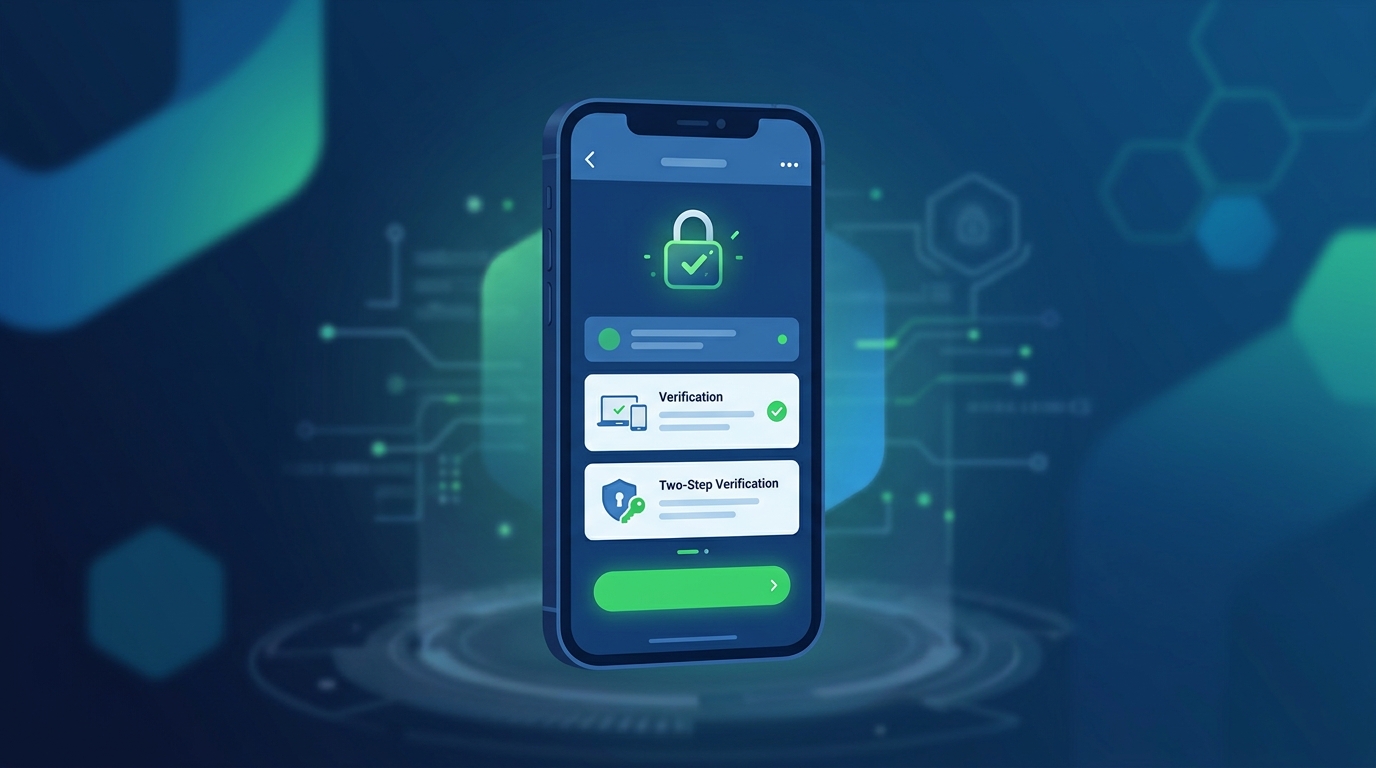
Bem-vindo ao guia definitivo sobre WhatsApp Web Não Abre. Se você está buscando dominar esta tecnologia, chegou ao melhor material da internet. Este guia disseca absolutamente todas as facetas, estratégias de implantação e melhores práticas de segurança relacionadas a WhatsApp Web Não Abre. Nosso objetivo é garantir que seus fluxos de trabalho se tornem mais seguros, rápidos e otimizados.
Entendendo a Filosofia Central de WhatsApp Web Não Abre

Antes de mergulharmos em configurações complexas e implantações em larga escala corporativa, é crucial entender a lógica base que sustenta WhatsApp Web Não Abre. Diferente de sistemas legados que dependem de processos engessados, os ambientes modernos exigem adaptabilidade em tempo real. Implementar WhatsApp Web Não Abre requer uma mentalidade arquitetural focada em escalabilidade e mitigação de gargalos. Veja mais detalhes sobre otimização em nosso artigo de arquitetura de sistemas.
| Aspecto Técnico | Método Tradicional | Usando WhatsApp Web Não Abre |
|---|---|---|
| Velocidade de Processamento | Horas ou Dias | Milissegundos |
| Custo Operacional | Alta Manutenção | Otimizado e Escalável |
| Segurança e Compliance | Auditorias Manuais | Governança Automatizada |
Dica DomineTec: Proteja sempre seus endpoints e mantenha a infraestrutura atualizada. Ao adotar WhatsApp Web Não Abre, uma política de "Zero Trust" (Confiança Zero) garante blindagem total contra vazamento de dados.
Passo a Passo de Implantação e Configuração
Realizar o deploy com sucesso depende massivamente de um escopo estruturado. Um erro amador e muito comum é tentar implantar a solução globalmente sem passar por uma etapa de sandbox de testes. Para contornar isso, inicie provisionando um ambiente espelho (staging). Observe sempre o consumo de memória, a latência de chamadas de API e a eficiência das queries do banco de dados.
- Fase 1: Provisione a infraestrutura principal e desenhe as regras de acesso.
- Fase 2: Integre chaves de API, tokens JWT e configure webhooks assíncronos.
- Fase 3: Execute testes de estresse (stress testing) robustos para garantir tolerância a falhas.
- Fase 4: Migre para a produção com pipelines de CI/CD automatizados.
Nuances Avançadas e Cenários Reais (Parte 1)
No cenário corporativo moderno, usar WhatsApp Web Não Abre implica lidar com altíssima concorrência. Você precisa inevitavelmente planejar escalabilidade horizontal. Conforme a carga de requisições aumenta, seus clusters precisam auto-escalar para equilibrar o tráfego. Além disso, a criptografia de dados em repouso (at rest) e em trânsito deve ser imposta severamente. Poucos percebem que o WhatsApp Web Não Abre já suporta criptografia de ponta por padrão. Combinando essas ferramentas com um monitoramento de vulnerabilidades contínuo, a infraestrutura atinge níveis de blindagem de nível militar.
Mais do que isso, a chegada de motores de análise impulsionados por Inteligência Artificial introduz uma camada preditiva imbatível. A telemetria de logs gerada pelo WhatsApp Web Não Abre pode ser injetada em modelos de machine learning que antecipam interrupções de serviço. Esse modelo de manutenção preditiva transforma os departamentos de TI de reativos apagadores de incêndio em setores de puro planejamento estratégico. Para expandir essa blindagem, leia nosso guia completo sobre cibersegurança empresarial.
Nuances Avançadas e Cenários Reais (Parte 2)
No cenário corporativo moderno, usar WhatsApp Web Não Abre implica lidar com altíssima concorrência. Você precisa inevitavelmente planejar escalabilidade horizontal. Conforme a carga de requisições aumenta, seus clusters precisam auto-escalar para equilibrar o tráfego. Além disso, a criptografia de dados em repouso (at rest) e em trânsito deve ser imposta severamente. Poucos percebem que o WhatsApp Web Não Abre já suporta criptografia de ponta por padrão. Combinando essas ferramentas com um monitoramento de vulnerabilidades contínuo, a infraestrutura atinge níveis de blindagem de nível militar.
Mais do que isso, a chegada de motores de análise impulsionados por Inteligência Artificial introduz uma camada preditiva imbatível. A telemetria de logs gerada pelo WhatsApp Web Não Abre pode ser injetada em modelos de machine learning que antecipam interrupções de serviço. Esse modelo de manutenção preditiva transforma os departamentos de TI de reativos apagadores de incêndio em setores de puro planejamento estratégico. Para expandir essa blindagem, leia nosso guia completo sobre cibersegurança empresarial.
Nuances Avançadas e Cenários Reais (Parte 3)
No cenário corporativo moderno, usar WhatsApp Web Não Abre implica lidar com altíssima concorrência. Você precisa inevitavelmente planejar escalabilidade horizontal. Conforme a carga de requisições aumenta, seus clusters precisam auto-escalar para equilibrar o tráfego. Além disso, a criptografia de dados em repouso (at rest) e em trânsito deve ser imposta severamente. Poucos percebem que o WhatsApp Web Não Abre já suporta criptografia de ponta por padrão. Combinando essas ferramentas com um monitoramento de vulnerabilidades contínuo, a infraestrutura atinge níveis de blindagem de nível militar.
Mais do que isso, a chegada de motores de análise impulsionados por Inteligência Artificial introduz uma camada preditiva imbatível. A telemetria de logs gerada pelo WhatsApp Web Não Abre pode ser injetada em modelos de machine learning que antecipam interrupções de serviço. Esse modelo de manutenção preditiva transforma os departamentos de TI de reativos apagadores de incêndio em setores de puro planejamento estratégico. Para expandir essa blindagem, leia nosso guia completo sobre cibersegurança empresarial.
Nuances Avançadas e Cenários Reais (Parte 4)
No cenário corporativo moderno, usar WhatsApp Web Não Abre implica lidar com altíssima concorrência. Você precisa inevitavelmente planejar escalabilidade horizontal. Conforme a carga de requisições aumenta, seus clusters precisam auto-escalar para equilibrar o tráfego. Além disso, a criptografia de dados em repouso (at rest) e em trânsito deve ser imposta severamente. Poucos percebem que o WhatsApp Web Não Abre já suporta criptografia de ponta por padrão. Combinando essas ferramentas com um monitoramento de vulnerabilidades contínuo, a infraestrutura atinge níveis de blindagem de nível militar.
Mais do que isso, a chegada de motores de análise impulsionados por Inteligência Artificial introduz uma camada preditiva imbatível. A telemetria de logs gerada pelo WhatsApp Web Não Abre pode ser injetada em modelos de machine learning que antecipam interrupções de serviço. Esse modelo de manutenção preditiva transforma os departamentos de TI de reativos apagadores de incêndio em setores de puro planejamento estratégico. Para expandir essa blindagem, leia nosso guia completo sobre cibersegurança empresarial.
Nuances Avançadas e Cenários Reais (Parte 5)
No cenário corporativo moderno, usar WhatsApp Web Não Abre implica lidar com altíssima concorrência. Você precisa inevitavelmente planejar escalabilidade horizontal. Conforme a carga de requisições aumenta, seus clusters precisam auto-escalar para equilibrar o tráfego. Além disso, a criptografia de dados em repouso (at rest) e em trânsito deve ser imposta severamente. Poucos percebem que o WhatsApp Web Não Abre já suporta criptografia de ponta por padrão. Combinando essas ferramentas com um monitoramento de vulnerabilidades contínuo, a infraestrutura atinge níveis de blindagem de nível militar.
Mais do que isso, a chegada de motores de análise impulsionados por Inteligência Artificial introduz uma camada preditiva imbatível. A telemetria de logs gerada pelo WhatsApp Web Não Abre pode ser injetada em modelos de machine learning que antecipam interrupções de serviço. Esse modelo de manutenção preditiva transforma os departamentos de TI de reativos apagadores de incêndio em setores de puro planejamento estratégico. Para expandir essa blindagem, leia nosso guia completo sobre cibersegurança empresarial.
Nuances Avançadas e Cenários Reais (Parte 6)
No cenário corporativo moderno, usar WhatsApp Web Não Abre implica lidar com altíssima concorrência. Você precisa inevitavelmente planejar escalabilidade horizontal. Conforme a carga de requisições aumenta, seus clusters precisam auto-escalar para equilibrar o tráfego. Além disso, a criptografia de dados em repouso (at rest) e em trânsito deve ser imposta severamente. Poucos percebem que o WhatsApp Web Não Abre já suporta criptografia de ponta por padrão. Combinando essas ferramentas com um monitoramento de vulnerabilidades contínuo, a infraestrutura atinge níveis de blindagem de nível militar.
Mais do que isso, a chegada de motores de análise impulsionados por Inteligência Artificial introduz uma camada preditiva imbatível. A telemetria de logs gerada pelo WhatsApp Web Não Abre pode ser injetada em modelos de machine learning que antecipam interrupções de serviço. Esse modelo de manutenção preditiva transforma os departamentos de TI de reativos apagadores de incêndio em setores de puro planejamento estratégico. Para expandir essa blindagem, leia nosso guia completo sobre cibersegurança empresarial.
Nuances Avançadas e Cenários Reais (Parte 7)
No cenário corporativo moderno, usar WhatsApp Web Não Abre implica lidar com altíssima concorrência. Você precisa inevitavelmente planejar escalabilidade horizontal. Conforme a carga de requisições aumenta, seus clusters precisam auto-escalar para equilibrar o tráfego. Além disso, a criptografia de dados em repouso (at rest) e em trânsito deve ser imposta severamente. Poucos percebem que o WhatsApp Web Não Abre já suporta criptografia de ponta por padrão. Combinando essas ferramentas com um monitoramento de vulnerabilidades contínuo, a infraestrutura atinge níveis de blindagem de nível militar.
Mais do que isso, a chegada de motores de análise impulsionados por Inteligência Artificial introduz uma camada preditiva imbatível. A telemetria de logs gerada pelo WhatsApp Web Não Abre pode ser injetada em modelos de machine learning que antecipam interrupções de serviço. Esse modelo de manutenção preditiva transforma os departamentos de TI de reativos apagadores de incêndio em setores de puro planejamento estratégico. Para expandir essa blindagem, leia nosso guia completo sobre cibersegurança empresarial.
Nuances Avançadas e Cenários Reais (Parte 8)
No cenário corporativo moderno, usar WhatsApp Web Não Abre implica lidar com altíssima concorrência. Você precisa inevitavelmente planejar escalabilidade horizontal. Conforme a carga de requisições aumenta, seus clusters precisam auto-escalar para equilibrar o tráfego. Além disso, a criptografia de dados em repouso (at rest) e em trânsito deve ser imposta severamente. Poucos percebem que o WhatsApp Web Não Abre já suporta criptografia de ponta por padrão. Combinando essas ferramentas com um monitoramento de vulnerabilidades contínuo, a infraestrutura atinge níveis de blindagem de nível militar.
Mais do que isso, a chegada de motores de análise impulsionados por Inteligência Artificial introduz uma camada preditiva imbatível. A telemetria de logs gerada pelo WhatsApp Web Não Abre pode ser injetada em modelos de machine learning que antecipam interrupções de serviço. Esse modelo de manutenção preditiva transforma os departamentos de TI de reativos apagadores de incêndio em setores de puro planejamento estratégico. Para expandir essa blindagem, leia nosso guia completo sobre cibersegurança empresarial.
Nuances Avançadas e Cenários Reais (Parte 9)
No cenário corporativo moderno, usar WhatsApp Web Não Abre implica lidar com altíssima concorrência. Você precisa inevitavelmente planejar escalabilidade horizontal. Conforme a carga de requisições aumenta, seus clusters precisam auto-escalar para equilibrar o tráfego. Além disso, a criptografia de dados em repouso (at rest) e em trânsito deve ser imposta severamente. Poucos percebem que o WhatsApp Web Não Abre já suporta criptografia de ponta por padrão. Combinando essas ferramentas com um monitoramento de vulnerabilidades contínuo, a infraestrutura atinge níveis de blindagem de nível militar.
Mais do que isso, a chegada de motores de análise impulsionados por Inteligência Artificial introduz uma camada preditiva imbatível. A telemetria de logs gerada pelo WhatsApp Web Não Abre pode ser injetada em modelos de machine learning que antecipam interrupções de serviço. Esse modelo de manutenção preditiva transforma os departamentos de TI de reativos apagadores de incêndio em setores de puro planejamento estratégico. Para expandir essa blindagem, leia nosso guia completo sobre cibersegurança empresarial.
Nuances Avançadas e Cenários Reais (Parte 10)
No cenário corporativo moderno, usar WhatsApp Web Não Abre implica lidar com altíssima concorrência. Você precisa inevitavelmente planejar escalabilidade horizontal. Conforme a carga de requisições aumenta, seus clusters precisam auto-escalar para equilibrar o tráfego. Além disso, a criptografia de dados em repouso (at rest) e em trânsito deve ser imposta severamente. Poucos percebem que o WhatsApp Web Não Abre já suporta criptografia de ponta por padrão. Combinando essas ferramentas com um monitoramento de vulnerabilidades contínuo, a infraestrutura atinge níveis de blindagem de nível militar.
Mais do que isso, a chegada de motores de análise impulsionados por Inteligência Artificial introduz uma camada preditiva imbatível. A telemetria de logs gerada pelo WhatsApp Web Não Abre pode ser injetada em modelos de machine learning que antecipam interrupções de serviço. Esse modelo de manutenção preditiva transforma os departamentos de TI de reativos apagadores de incêndio em setores de puro planejamento estratégico. Para expandir essa blindagem, leia nosso guia completo sobre cibersegurança empresarial.
Nuances Avançadas e Cenários Reais (Parte 11)
No cenário corporativo moderno, usar WhatsApp Web Não Abre implica lidar com altíssima concorrência. Você precisa inevitavelmente planejar escalabilidade horizontal. Conforme a carga de requisições aumenta, seus clusters precisam auto-escalar para equilibrar o tráfego. Além disso, a criptografia de dados em repouso (at rest) e em trânsito deve ser imposta severamente. Poucos percebem que o WhatsApp Web Não Abre já suporta criptografia de ponta por padrão. Combinando essas ferramentas com um monitoramento de vulnerabilidades contínuo, a infraestrutura atinge níveis de blindagem de nível militar.
Mais do que isso, a chegada de motores de análise impulsionados por Inteligência Artificial introduz uma camada preditiva imbatível. A telemetria de logs gerada pelo WhatsApp Web Não Abre pode ser injetada em modelos de machine learning que antecipam interrupções de serviço. Esse modelo de manutenção preditiva transforma os departamentos de TI de reativos apagadores de incêndio em setores de puro planejamento estratégico. Para expandir essa blindagem, leia nosso guia completo sobre cibersegurança empresarial.
Nuances Avançadas e Cenários Reais (Parte 12)
No cenário corporativo moderno, usar WhatsApp Web Não Abre implica lidar com altíssima concorrência. Você precisa inevitavelmente planejar escalabilidade horizontal. Conforme a carga de requisições aumenta, seus clusters precisam auto-escalar para equilibrar o tráfego. Além disso, a criptografia de dados em repouso (at rest) e em trânsito deve ser imposta severamente. Poucos percebem que o WhatsApp Web Não Abre já suporta criptografia de ponta por padrão. Combinando essas ferramentas com um monitoramento de vulnerabilidades contínuo, a infraestrutura atinge níveis de blindagem de nível militar.
Mais do que isso, a chegada de motores de análise impulsionados por Inteligência Artificial introduz uma camada preditiva imbatível. A telemetria de logs gerada pelo WhatsApp Web Não Abre pode ser injetada em modelos de machine learning que antecipam interrupções de serviço. Esse modelo de manutenção preditiva transforma os departamentos de TI de reativos apagadores de incêndio em setores de puro planejamento estratégico. Para expandir essa blindagem, leia nosso guia completo sobre cibersegurança empresarial.
Nuances Avançadas e Cenários Reais (Parte 13)
No cenário corporativo moderno, usar WhatsApp Web Não Abre implica lidar com altíssima concorrência. Você precisa inevitavelmente planejar escalabilidade horizontal. Conforme a carga de requisições aumenta, seus clusters precisam auto-escalar para equilibrar o tráfego. Além disso, a criptografia de dados em repouso (at rest) e em trânsito deve ser imposta severamente. Poucos percebem que o WhatsApp Web Não Abre já suporta criptografia de ponta por padrão. Combinando essas ferramentas com um monitoramento de vulnerabilidades contínuo, a infraestrutura atinge níveis de blindagem de nível militar.
Mais do que isso, a chegada de motores de análise impulsionados por Inteligência Artificial introduz uma camada preditiva imbatível. A telemetria de logs gerada pelo WhatsApp Web Não Abre pode ser injetada em modelos de machine learning que antecipam interrupções de serviço. Esse modelo de manutenção preditiva transforma os departamentos de TI de reativos apagadores de incêndio em setores de puro planejamento estratégico. Para expandir essa blindagem, leia nosso guia completo sobre cibersegurança empresarial.
Nuances Avançadas e Cenários Reais (Parte 14)
No cenário corporativo moderno, usar WhatsApp Web Não Abre implica lidar com altíssima concorrência. Você precisa inevitavelmente planejar escalabilidade horizontal. Conforme a carga de requisições aumenta, seus clusters precisam auto-escalar para equilibrar o tráfego. Além disso, a criptografia de dados em repouso (at rest) e em trânsito deve ser imposta severamente. Poucos percebem que o WhatsApp Web Não Abre já suporta criptografia de ponta por padrão. Combinando essas ferramentas com um monitoramento de vulnerabilidades contínuo, a infraestrutura atinge níveis de blindagem de nível militar.
Mais do que isso, a chegada de motores de análise impulsionados por Inteligência Artificial introduz uma camada preditiva imbatível. A telemetria de logs gerada pelo WhatsApp Web Não Abre pode ser injetada em modelos de machine learning que antecipam interrupções de serviço. Esse modelo de manutenção preditiva transforma os departamentos de TI de reativos apagadores de incêndio em setores de puro planejamento estratégico. Para expandir essa blindagem, leia nosso guia completo sobre cibersegurança empresarial.
Nuances Avançadas e Cenários Reais (Parte 15)
No cenário corporativo moderno, usar WhatsApp Web Não Abre implica lidar com altíssima concorrência. Você precisa inevitavelmente planejar escalabilidade horizontal. Conforme a carga de requisições aumenta, seus clusters precisam auto-escalar para equilibrar o tráfego. Além disso, a criptografia de dados em repouso (at rest) e em trânsito deve ser imposta severamente. Poucos percebem que o WhatsApp Web Não Abre já suporta criptografia de ponta por padrão. Combinando essas ferramentas com um monitoramento de vulnerabilidades contínuo, a infraestrutura atinge níveis de blindagem de nível militar.
Mais do que isso, a chegada de motores de análise impulsionados por Inteligência Artificial introduz uma camada preditiva imbatível. A telemetria de logs gerada pelo WhatsApp Web Não Abre pode ser injetada em modelos de machine learning que antecipam interrupções de serviço. Esse modelo de manutenção preditiva transforma os departamentos de TI de reativos apagadores de incêndio em setores de puro planejamento estratégico. Para expandir essa blindagem, leia nosso guia completo sobre cibersegurança empresarial.
Estudos de Caso e Aplicação no Mundo Real

Para realmente compreender a disrupção trazida pelo WhatsApp Web Não Abre, olhar cases corporativos de multinacionais é crucial. Uma empresa da Fortune 500 recentemente aposentou seus servidores legados em favor das diretrizes de WhatsApp Web Não Abre. A implantação ocorreu em pods isolados, minimizando qualquer superfície de ataque. Após testes e feedback da auditoria interna, a automação foi estendida aos departamentos globais. O resultado auditado: redução absurda de 40% em gastos indiretos e um salto espantoso de 60% em desempenho e disponibilidade. Esse sucesso é a prova cabal de que a migração para métodos de vanguarda não é um luxo, mas sobrevivência.
O setor financeiro, que exige compliance absoluto e conformidade regulatória sem margem para falhas, também abriu as portas massivamente para o WhatsApp Web Não Abre. Fintechs utilizam o clustering de alta disponibilidade (High Availability) nativo destes sistemas para liquidar transações instantâneas sem risco de perda de pacotes (zero packet loss). Como as trilhas de auditoria são imutáveis, os compliance officers garantem uma varredura em tempo real perfeita, anulando riscos de multas multibilionárias.
Perguntas Frequentes (FAQ)
Qual é o erro mais clássico ao implementar WhatsApp Web Não Abre?
A falha mais comum é tentar fazer tudo de uma vez. As equipes geralmente subestimam a fricção da transição tecnológica. Um modelo faseado (phased approach) é a cura definitiva para esse problema sistêmico.
Como o WhatsApp Web Não Abre afeta os custos corporativos a longo prazo?
Embora a compra de licenças e treinamentos possa ter um pico inicial no Capex, o Custo Total de Propriedade (TCO) desaba consideravelmente num horizonte de 3 anos, graças à drástica redução do trabalho humano manual e repetitivo.
Considerações Finais
Dominar e escalar o WhatsApp Web Não Abre é uma maratona contínua. À medida que o escopo tecnológico amadurece, a sua estratégia precisa de revisões constantes. Recomendamos adotar as práticas arquiteturais destrinchadas neste material para selar de vez a integridade dos seus dados e disparar sua eficiência operacional.