Pika Labs: Como Funciona a IA de Vídeo no Discord e Web

Pika Labs é uma ferramenta inovadora de geração de vídeos por IA, acessível via Discord e interface web.
O que é Pika Labs e o impacto na geração de vídeos por Inteligência Artificial
Dica DomineTec: O parâmetro -motion no Discord aceita valores de 1 a 4. Defina valores baixos (1 ou 2) para manter rostos humanos realistas e valores altos para efeitos de explosões ou carros em alta velocidade. Para criar os prompts perfeitos, veja nosso guia de como criar prompts no Leonardo AI.
Pika Labs é uma plataforma que utiliza inteligência artificial para criar vídeos de maneira automatizada. Através de algoritmos avançados de aprendizado de máquina, o Pika Labs permite que usuários gerem animações e vídeos dinâmicos com base em comandos específicos. Essa tecnologia tem revolucionado a forma como criadores de conteúdo, desenvolvedores de jogos e profissionais de marketing produzem vídeos, permitindo uma produção rápida e de alta qualidade.
Os impactos são vastos. Desde a simplificação do processo criativo até a democratização da criação de vídeos, o Pika Labs oferece uma solução acessível para aqueles que, anteriormente, poderiam não ter acesso a ferramentas de edição complexas. O uso de IA na geração de vídeos não apenas acelera o fluxo de trabalho, mas também possibilita a experimentação de novas ideias e formatos visuais.
Passo a Passo: Como entrar no Discord do Pika Labs e acessar os canais de geração
| Parâmetro Discord | Função Principal | Valores Recomendados |
|---|---|---|
| -motion [1-4] | Controla a intensidade de movimento na cena | 1 ou 2 para movimentos sutis, 4 para ação rápida |
| -camera [pan/zoom] | Controla movimentos de câmera virtuais | zoom in, pan left, pan right |
Para começar a usar o Pika Labs, o primeiro passo é acessar o servidor oficial do Discord. Siga os passos abaixo para garantir uma entrada tranquila:
- Crie uma conta no Discord: Se você ainda não tem uma conta, acesse o site do Discord e crie uma conta gratuita.
- Acesse o link do servidor do Pika Labs: Visite o site oficial do Pika Labs ou utilize um convite direto que pode ser encontrado em comunidades de criadores de conteúdo ou redes sociais. O convite deve direcioná-lo para o servidor.
- Entre no servidor: Clique no botão "Entrar" e siga as instruções para aceitar o convite. Você será redirecionado para o servidor do Pika Labs.
- Verifique os canais: Uma vez dentro do servidor, você encontrará uma variedade de canais. Os canais mais relevantes para a geração de vídeos incluem o canal de anúncios, onde são publicadas atualizações, e os canais dedicados à criação, como #criações e #ajuda.
- Leia as regras: É importante ler as regras do servidor, disponíveis geralmente no canal #regras. Isso garantirá que você siga as diretrizes da comunidade e evite problemas futuros.
Após se familiarizar com o servidor, você estará pronto para começar a usar os comandos de geração do Pika Labs.
Dominando os Comandos: Como usar /create, /animate e os parâmetros avançados
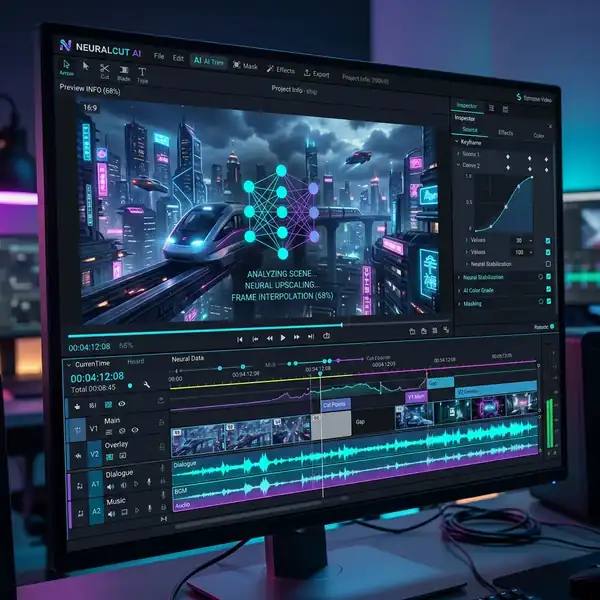
O Pika Labs oferece diversos comandos que permitem a geração e a animação de vídeos. Para utilizar esses comandos, você deve digitá-los na barra de mensagens do Discord. Os dois comandos principais que você usará são /create e /animate.
Usando o comando /create
O comando /create é o ponto de partida para gerar um vídeo. Siga o exemplo abaixo para entender como utilizá-lo:
- Digite /create na barra de mensagens.
- Insira a descrição do vídeo que você deseja criar. Por exemplo: Um gato brincando com uma bola.
- Adicione parâmetros adicionais conforme necessário.
Exemplo completo: ``` /create Um gato brincando com uma bola -motion suave -camera panorâmica ```
Usando o comando /animate
O comando /animate é utilizado para adicionar animações ao vídeo já criado. Você pode usá-lo para ajustar a dinâmica do vídeo final, como transições e efeitos. O uso básico é semelhante ao comando /create.
- Digite /animate.
- Escolha a animação que deseja aplicar.
- Defina quaisquer parâmetros adicionais.
Exemplo de uso: ``` /animate -transition desvanecer -duração 3s ```
Parâmetros avançados
Os parâmetros são fundamentais para personalizar a criação de vídeos. Aqui estão alguns dos mais relevantes:
- -motion: Define o tipo de movimento no vídeo. Exemplos incluem suave, rápido, ou lento.
- -camera: Este parâmetro ajusta a perspectiva da câmera. Opções incluem panorâmica, close-up, ou ângulo alto.
- -aspect: Define a proporção do vídeo, como 16:9 ou 4:3, dependendo da plataforma onde o vídeo será compartilhado.
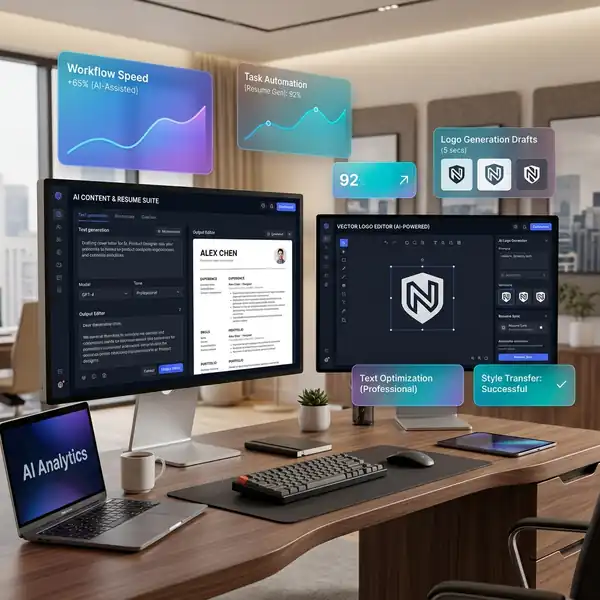
Tabela de Parâmetros Úteis: Controles de Câmera, Movimento e Proporção
Abaixo está uma tabela que resume os principais parâmetros e suas descrições:
| Nome do Parâmetro | Descrição | Exemplo de Uso |
|---|---|---|
| -motion | Controla a suavidade do movimento no vídeo. | -motion suave |
| -camera | Define o tipo de ângulo da câmera utilizada no vídeo. | -camera close-up |
| -aspect | Controla a proporção do vídeo final. | -aspect 16:9 |
| -transition | Adiciona diferentes transições entre as cenas. | -transition desvanecer |
| -duração | Define a duração de um efeito ou transição. | -duração 5s |

A Transição para a Web: Como usar a nova interface web do Pika.art
Além do Discord, o Pika Labs também oferece uma interface web dedicada, conhecida como Pika.art. Esta plataforma fornece uma experiência de usuário mais rica e intuitiva, permitindo que você crie vídeos com maior facilidade e controle. Para acessar a interface web, siga os passos abaixo:
- Acesse o site Pika.art: Abra seu navegador e digite o URL oficial do Pika.art.
- Crie uma conta: Se você já tem uma conta no Discord, pode usar as mesmas credenciais para se inscrever na interface web. Caso contrário, crie uma nova conta.
- Navegue pela interface: Após o login, você será apresentado a um painel que contém várias opções, como criar novo vídeo, acessar vídeos anteriores e gerenciar suas configurações.
- Use as ferramentas de edição: A interface web oferece uma variedade de ferramentas de edição e personalização que permitem criar vídeos com efeitos e animações complexas sem a necessidade de comandos de texto.
Dicas de Prompting para Animações Fluídas
Para maximizar a qualidade das suas animações, é importante formular prompts claros e detalhados. Algumas dicas incluem:
- Seja específico: Quanto mais detalhes você fornecer, mais a IA poderá entender e gerar o vídeo desejado. Evite descrições vagas.
- Experimente diferentes combinações de parâmetros: Testar várias combinações de movimento e ângulos de câmera pode resultar em animações mais dinâmicas.
- Use referências visuais: Se possível, forneça referências que a IA possa usar como base para as animações, isso ajuda a alcançar resultados mais realistas.
- Refine os resultados: Após a geração inicial, use o comando /animate para ajustar a animação, garantindo que a transição entre cenas seja suave.
Com essas informações, você está preparado para explorar o Pika Labs e todas as suas funcionalidades. A geração de vídeos por inteligência artificial nunca foi tão acessível e poderosa. Prepare-se para liberar sua criatividade e transformar suas ideias em vídeos impressionantes!
Recursos Adicionais e Links Recomendados
Para mais tutoriais e dicas de inteligência artificial aplicadas à imagem e vídeo, consulte nossos guias de como criar prompts no Leonardo AI e como instalar o Stable Diffusion no PC. Caso necessite de documentação técnica direta ou queira acessar os serviços, visite o Site Oficial do Pika Labs.
Integração e Otimização do Pika Labs em Fluxos de Trabalho no Discord
A integração do Pika Labs em fluxos de trabalho no Discord oferece uma nova dimensão para a criação e compartilhamento de vídeos. Para maximizar a eficácia dessa ferramenta, é fundamental compreender como configurá-la adequadamente, além de explorar técnicas de otimização que podem melhorar a experiência do usuário.
Ao utilizar Pika Labs, os criadores de conteúdo podem não apenas gerar vídeos, mas também integrá-los perfeitamente em suas comunidades, aumentando o engajamento e a interação.
Para começar, é importante realizar uma configuração inicial eficaz. Primeiramente, os usuários devem se certificar de que o bot Pika Labs esteja adicionado ao servidor Discord e devidamente autorizado a acessar os canais necessários.
A configuração das permissões é um passo crítico; é recomendável que o bot tenha acesso de leitura e escrita nos canais onde será utilizado. Além disso, os usuários devem personalizar os comandos que o bot responderá, ajustando as configurações de trigger para facilitar a criação de vídeos a partir de mensagens específicas ou comandos de texto.
Isso não apenas economiza tempo, como também permite uma interação mais fluida entre os membros da comunidade e a IA.
Uma vez que o bot está configurado, a otimização do fluxo de trabalho pode ser abordada. Uma técnica eficaz é a utilização de templates de vídeo pré-definidos que podem ser rapidamente adaptados a diferentes tipos de conteúdo.
Por exemplo, criadores que costumam produzir vídeos de resumos de eventos podem desenvolver um template que inclui espaço para uma introdução, conteúdo principal e uma conclusão. Isso permite que, ao invés de construir um vídeo do zero, os usuários possam simplesmente inserir novos dados e gerar um vídeo em questão de minutos.
Além disso, é aconselhável explorar a possibilidade de automação utilizando webhooks, que podem ser configurados para acionar a criação de vídeos com base em eventos específicos, como menções a um determinado tópico ou atualizações de notícias.
Outra estratégia importante é a análise contínua dos vídeos gerados. Utilizar ferramentas de feedback disponíveis no Discord, como enquetes ou reações, pode ajudar os criadores a compreender o que ressoa com seu público.
Isso é fundamental, pois a análise de dados pode fornecer insights sobre quais temas ou formatos de vídeo são mais bem recebidos, permitindo ajustes e melhorias constantes. Além disso, o uso de integração com plataformas externas, como YouTube ou Twitch, pode ampliar o alcance dos vídeos criados no Pika Labs, permitindo que o conteúdo seja redistribuído em canais que já possuem uma audiência estabelecida.
Por último, os casos de uso reais do Pika Labs em comunidades do Discord demonstram seu potencial transformador. Comunidades de jogos, por exemplo, podem utilizar a IA para criar vídeos de destaque de partidas, compilando os melhores momentos em um formato visualmente atraente, que pode ser compartilhado facilmente.
Da mesma forma, grupos dedicados a estudos podem criar resumos visuais de aulas ou discussões, facilitando a revisão de conteúdo. Essa versatilidade não apenas enfatiza a funcionalidade do Pika Labs, mas também destaca sua capacidade de se adaptar a diferentes nichos, tornando-se uma ferramenta valiosa para qualquer comunidade que deseje enriquecer sua comunicação visual.
Com a configuração e otimização corretas, o Pika Labs pode rapidamente se tornar um componente importante das interações dentro do Discord.
Integração da Pika Labs com Fluxos de Trabalho e Otimização de Configurações
A integração da Pika Labs em fluxos de trabalho existentes no Discord e na web pode ser um diferencial poderoso para criadores de conteúdo, desenvolvedores e equipes de marketing. Para maximizar o potencial da IA de vídeo, é fundamental entender como configurar adequadamente a plataforma e otimizar suas funcionalidades.
Este processo envolve a personalização de configurações, a utilização de APIs e a implementação de automações que podem transformar a maneira como o conteúdo é produzido e compartilhado.
Primeiramente, para integrar a Pika Labs eficientemente, é importante acessar o painel de configurações da IA. Aqui, os usuários podem ajustar parâmetros como a qualidade do vídeo, a taxa de quadros e a resolução. A configuração ideal varia de acordo com o tipo de conteúdo que está sendo produzido.
Por exemplo, vídeos destinados a plataformas de redes sociais podem exigir uma resolução menor e uma taxa de quadros mais baixa para garantir um carregamento rápido e uma melhor experiência do usuário. Por outro lado, conteúdos destinados a plataformas de streaming ou apresentações profissionais podem se beneficiar de configurações mais altas. Compreender essas nuances permite que os usuários tirem o máximo proveito das capacidades da Pika Labs.
Além disso, a Pika Labs oferece uma API robusta que pode ser utilizada para integrar a IA de vídeo em aplicativos e serviços externos. Desenvolvedores podem usar essa API para criar ferramentas personalizadas que automatizam a geração de vídeos com base em dados em tempo real.
Por exemplo, uma equipe de marketing pode configurar um fluxo de trabalho que gera vídeos promocionais automaticamente sempre que um novo produto é adicionado ao catálogo. Essa automação não só economiza tempo, mas também garante uma produção constante de conteúdo relevante e atualizado, mantendo a audiência engajada.
Outro aspecto fundamental é a otimização do uso da Pika Labs para garantir que os vídeos gerados não apenas atendam aos padrões de qualidade, mas também sejam otimizados para SEO. Isso inclui a utilização de descrições adequadas, tags e miniaturas que chamem a atenção do público.
Os vídeos devem ser acompanhados de metadados relevantes para aumentar sua visibilidade em motores de busca e plataformas de compartilhamento de vídeo. Além disso, a análise de métricas de desempenho, como visualizações, taxa de cliques e engajamento, pode fornecer insights valiosos sobre o que funciona melhor para o público-alvo.
Isso permite ajustes contínuos na estratégia de conteúdo, garantindo que a produção de vídeos permaneça alinhada com as expectativas e interesses do público.
Por fim, estudar casos reais de uso da Pika Labs pode oferecer uma visão prática de como essas técnicas são aplicadas no mundo do marketing digital e na criação de conteúdo. Empresas que utilizam a IA para criar vídeos tutoriais, anúncios de produtos ou resumos de eventos têm relatado um aumento significativo no engajamento do público.
Ao observar como essas organizações integraram a Pika Labs em seus processos, outras podem aprender valiosas lições sobre como adaptar as melhores práticas para suas próprias necessidades. A implementação bem-sucedida da IA de vídeo não apenas promove a eficiência, mas também potencializa a criatividade, permitindo que os criadores se concentrem mais na narrativa e na mensagem, enquanto a tecnologia cuida da parte técnica da produção.