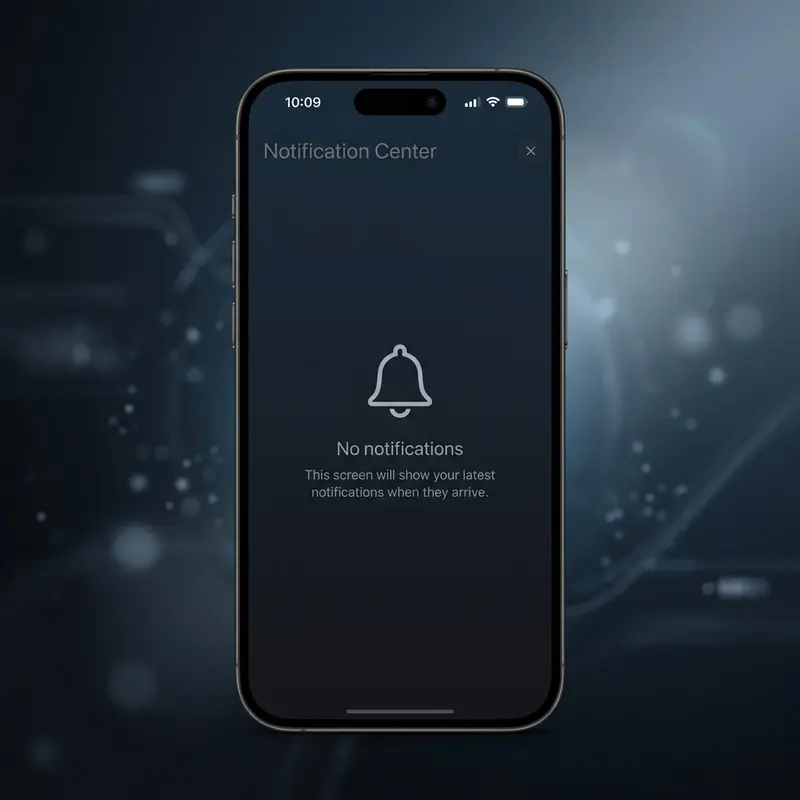
Você percebe que não está recebendo mensagens do WhatsApp, não aparece nenhum aviso de e-mail e o iPhone parece completamente silencioso — mas quando você abre os apps manualmente, as mensagens estão todas lá. Ou talvez as notificações apareçam no histórico da Central de Notificações mas não mostram o banner no topo da tela. Ou chegam sem som. Ou chegam normalmente para alguns apps mas desaparecem completamente em outros.
Notificações com comportamento errático são um dos problemas mais relatados pelos usuários do iOS, especialmente após atualizações do sistema. A complexidade do sistema de notificações do iOS — com camadas de configuração por app, modos Foco, programações de entrega, filtros de contato e permissões de privacidade — cria muitos pontos onde algo pode sair do lugar silenciosamente. Neste guia, vamos percorrer cada camada do sistema de notificações e apresentar a solução para cada cenário.
Como o Sistema de Notificações do iOS Funciona por Dentro
Para resolver o problema de forma definitiva, é útil entender a arquitetura por trás das notificações no iOS. Quando um aplicativo como o WhatsApp quer enviar uma notificação para o seu iPhone, ele não faz isso diretamente. O servidor do aplicativo envia a mensagem para o serviço centralizado de notificações da Apple, o APNs (Apple Push Notification Service). O APNs autentica a origem da notificação, verifica se o dispositivo de destino está registrado e encaminha o payload criptografado para o iPhone via conexão persistente.
Quando a notificação chega ao iPhone, o sistema operacional passa por uma série de verificações antes de exibi-la: o app tem permissão de notificação ativa? Existe algum modo Foco ativo que filtra esse tipo de notificação? O tipo de notificação (banner, som, badge) está habilitado individualmente? O modo de entrega está configurado como "Imediata" ou "Programada"? Somente se todas essas verificações forem aprovadas a notificação é exibida ao usuário.
Cada uma dessas camadas pode ser a causa do problema — e é exatamente por isso que o diagnóstico precisa ser sistemático.
Tabela de Diagnóstico: Identifique Seu Sintoma
| Sintoma | Causa Mais Provável | Solução |
|---|---|---|
| Nenhum app exibe notificações | Modo Foco ou Não Perturbe ativo | Verificar e desativar o Foco (Solução 1) |
| Apenas um app não notifica | Permissão de notificação desativada para o app | Verificar permissões por app (Solução 2) |
| Notificações chegam sem som | Volume de toque zerado ou som desativado para o app | Verificar volume e configuração de som (Solução 3) |
| Banners não aparecem, só o badge no ícone | Tipo de alerta configurado como "Nenhum" ou "Silencioso" | Alterar estilo de alerta (Solução 2) |
| Notificações aparecem horas depois | Entrega Programada ativa para o app | Alterar para Entrega Imediata (Solução 2) |
| Problema em todos os apps após atualização | Bug de sistema no iOS atual | Atualizar iOS ou redefinir ajustes (Solução 5) |
Solução 1 — Verificar e Desativar Modo Foco e Não Perturbe
O modo Foco é, disparado, a causa número um de notificações sumirem no iPhone sem que o usuário perceba. Introduzido no iOS 15 como evolução do antigo Não Perturbe, o Foco permite criar perfis de silêncio personalizados — Pessoal, Trabalho, Sono, Condução — que filtram seletivamente as notificações de determinados apps e contatos.
O problema é que o Foco pode ser ativado automaticamente por agendamentos configurados, por gatilhos de localização (o iOS ativa o modo Trabalho automaticamente quando detecta que você chegou no escritório) ou até por sugestões automáticas do sistema. Muitos usuários ativam um modo Foco acidentalmente ao deslizar na Central de Controle e esquecem que ele está ativo.
Para verificar se algum modo Foco está ativo:
- Deslize o dedo do canto superior direito da tela para baixo para abrir a Central de Controle.
- Observe o bloco do Foco. Se aparecer o nome de algum modo (Não Perturbe, Sono, Trabalho, etc.) com destaque, ele está ativo.
- Toque no bloco para ver as opções e selecione Desativar para encerrar o modo imediatamente.
Para garantir que nenhum Foco está sendo ativado automaticamente por agendamento:
- Vá em Ajustes > Foco.
- Toque em cada modo Foco listado (Não Perturbe, Sono, etc.).
- Em cada um, verifique a seção Ativar Automaticamente e desative qualquer agendamento, localização ou automação que esteja configurada.
Solução 2 — Revisar as Permissões de Notificação por Aplicativo
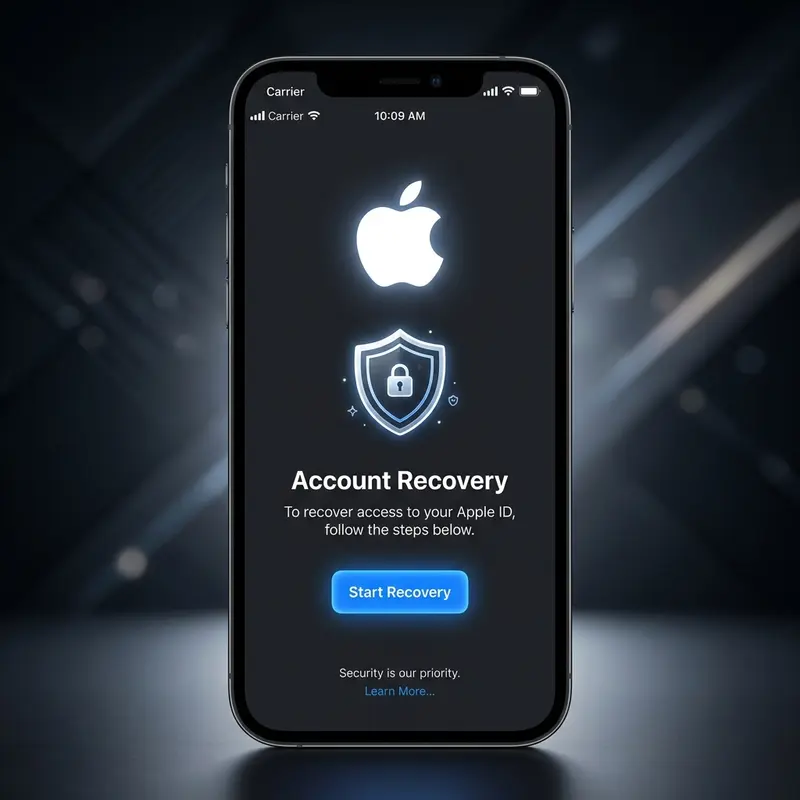
Se apenas um app específico não envia notificações — ou as envia com comportamento incompleto (sem som, sem banner) — o problema está nas configurações individuais de notificação desse aplicativo dentro do iOS.
Para revisar e corrigir:
- Abra Ajustes > Notificações.
- Role a lista e localize o aplicativo com problema. Toque nele.
- Verifique se a chave Permitir Notificações está ativada (verde). Se estiver desativada, ligue-a.
- Logo abaixo, verifique o Estilo de Alerta: escolha Banners para que as notificações apareçam no topo da tela. Se estiver como "Nenhum", as notificações chegam de forma completamente silenciosa sem aviso visual.
- Confirme que as opções Sons e Badges também estão ativas, se desejar esses tipos de alerta.
- Verifique a opção Exibir Pré-visualizações: se estiver como "Nunca", você verá apenas um aviso genérico sem o conteúdo da mensagem, o que pode parecer que a notificação não chegou.
- Verifique a Hora de Entrega: se estiver como "Programada", o iOS acumula as notificações e as entrega em bloco em um horário específico. Mude para Imediata para receber os alertas em tempo real.
Dica DomineTec: No iOS 15 e posterior, existe também a configuração de Resumo de Notificações (Ajustes > Notificações > Resumo Programado). Se ativado, o iOS agrupa notificações de determinados apps e as entrega em uma única lista em horários programados. Verifique se o app problemático foi adicionado ao Resumo.
Solução 3 — Verificar o Volume de Toque e o Botão de Silencioso
É surpreendente quantos casos de "notificações sem som" são resolvidos pela solução mais simples: o botão de silencioso na lateral esquerda do iPhone está na posição ativada (laranja visível). Quando o botão de silencioso está ativo, todos os sons de notificação são bloqueados globalmente — independentemente de qualquer configuração de app.
Verifique também o volume de toque: use os botões físicos de volume na lateral esquerda do iPhone quando ele está na tela inicial (fora de qualquer aplicativo de mídia). O indicador na tela mostrará o volume de toque. Se estiver zerado ou muito baixo, as notificações chegam sem som mesmo com o silencioso desativado.
Além disso, confirme que o som de notificação escolhido para o app não é o tom "Nenhum". Em apps como o WhatsApp, o tom de notificação pode ser configurado dentro do próprio aplicativo em Ajustes > Notificações, ou pelo iOS em Ajustes > Notificações > WhatsApp > Som.
Solução 4 — Verificar Configurações do Screen Time (Tempo de Uso)
O Tempo de Uso do iOS — especialmente quando configurado para controle parental — pode bloquear silenciosamente notificações de apps classificados como restritos durante determinados períodos. Se você tem um perfil de Tempo de Uso ativo no iPhone, verifique se alguma limitação está afetando o período em que as notificações param de aparecer.
Para verificar:
- Acesse Ajustes > Tempo de Uso.
- Verifique a seção Tempo Longe da Tela (Downtime): se estiver ativo, durante o período programado apenas apps na lista de "Sempre Permitidos" funcionam, e as demais notificações são bloqueadas.
- Confirme que os apps com problema estão na lista de Sempre Permitido se você deseja que eles notifiquem durante o Tempo Longe da Tela.
Se você usa o Tempo de Uso para supervisão dos filhos, consulte o guia completo sobre como usar o Screen Time para controlar o uso do iPhone dos filhos para entender como as restrições de notificação funcionam nesse contexto e como configurar exceções adequadas.
Solução 5 — Redefinir Ajustes de Notificação e Atualizar o iOS
Se nenhuma das soluções anteriores resolver, o problema pode ser um banco de dados de preferências de notificação corrompido dentro do iOS — algo que acontece especialmente após atualizações de sistema que migram configurações antigas de forma incompleta.
Para redefinir apenas as configurações de notificação sem afetar dados pessoais:
- Acesse Ajustes > Geral > Transferir ou Redefinir o iPhone.
- Toque em Redefinir > Redefinir Todos os Ajustes.
- Confirme com a senha do iPhone. Atenção: esta ação redefine TODAS as configurações do sistema (Wi-Fi, Bluetooth, notificações, acessibilidade, privacidade) de volta aos padrões de fábrica, mas não apaga fotos, apps ou dados pessoais.
- Após a reinicialização, você precisará reconfigurar as preferências de notificação para cada app e reconectar ao Wi-Fi.
Paralelamente, verifique se há uma atualização do iOS disponível em Ajustes > Geral > Atualização de Software. Bugs no subsistema de notificações do iOS são frequentemente corrigidos em atualizações pontuais (ex.: iOS 17.x.x). Se o problema começou logo após uma atualização específica, o upgrade para a versão seguinte costuma resolver.
FAQ (Perguntas Frequentes)
Por que as notificações do WhatsApp param de aparecer especificamente?
O WhatsApp tem um sistema de notificações ligeiramente diferente da maioria dos apps porque mantém uma conexão persistente com seus servidores mesmo em segundo plano via o serviço VoIP do iOS (usado para chamadas de voz e vídeo). Quando o iOS decide encerrar processos em segundo plano para economizar bateria — especialmente em iPhones com bateria degradada ou com armazenamento cheio — a conexão do WhatsApp com o APNs pode ser interrompida. A solução mais eficaz é garantir que a opção Atualização em Segundo Plano esteja ativa para o WhatsApp: Ajustes > Geral > Atualização de Apps em Segundo Plano > WhatsApp (ativado).
As notificações aparecem na Central de Notificações mas não como banner — como resolver?
Isso indica que as notificações estão chegando ao iPhone corretamente via APNs, mas o estilo de alerta configurado para o app está como "Na Lista" em vez de "Banners". Vá em Ajustes > Notificações > [nome do app] > Estilo de Alerta e selecione Banners. Os banners aparecem temporariamente no topo da tela e depois somem automaticamente. Se quiser que fiquem até você tocar, escolha Alertas.
Como saber se um Modo Foco está bloqueando um app específico?
Quando um Modo Foco está ativo, qualquer app não autorizado que tente enviar uma notificação exibirá uma mensagem discreta no topo da tela dizendo "[Nome do Modo Foco] Está Ativo" em vez do banner normal. Para verificar quais apps são permitidos em cada Foco, vá em Ajustes > Foco > [nome do modo] > Apps Permitidos. Adicione os apps que devem notificar mesmo durante aquele modo.
Redefinir todos os ajustes vai apagar minhas fotos e apps?
Não. A opção "Redefinir Todos os Ajustes" restaura apenas as configurações e preferências do sistema operacional aos valores de fábrica. Fotos, vídeos, aplicativos instalados, contatos, mensagens e todos os dados pessoais permanecem completamente intactos no armazenamento do iPhone. O que você precisará reconfigurar após a redefinição são as preferências de Wi-Fi, Bluetooth, notificações, wallpapers e acessibilidade.