Você abre o WhatsApp para gravar um áudio, toca no ícone do microfone e nada acontece. O aplicativo parece travar, o áudio sai mudo, ou o microfone simplesmente se recusa a capturar qualquer som. Pior ainda: você liga o viva-voz em uma chamada de voz e a outra pessoa não consegue ouvir absolutamente nada do que você fala. Esse problema — microfone do iPhone que não funciona especificamente no WhatsApp — é muito mais comum do que parece e atinge usuários do iOS em diversas versões, do iPhone 11 ao iPhone 16.
A boa notícia é que, na esmagadora maioria dos casos, a falha não está no hardware físico do microfone. O problema está na camada de software: conflito de permissões de privacidade do iOS, cache corrompido do próprio aplicativo do WhatsApp, ou um bug de saída de áudio introduzido por uma atualização recente. Neste guia técnico, vamos percorrer todas as causas prováveis de forma ordenada e apresentar as soluções definitivas, do ajuste mais simples ao mais avançado.
Dica DomineTec: Antes de qualquer coisa, faça um teste rápido: abra o aplicativo de Câmera nativo do iPhone, grave um vídeo de 5 segundos falando algo e reproduza. Se o seu voz aparecer claramente no vídeo, o hardware do microfone está funcionando perfeitamente — o problema é 100% de software no WhatsApp ou no iOS.
Por Que o Microfone do iPhone Para de Funcionar no WhatsApp?
Para entender a falha, é preciso compreender como o iOS gerencia o acesso dos aplicativos ao hardware de áudio. O microfone do iPhone é um recurso controlado pelo sistema operacional através de uma camada de abstração de hardware chamada AVAudioSession (Audio-Video Audio Session framework). Cada aplicativo que deseja capturar áudio — seja para gravar um áudio, fazer uma chamada de voz ou enviar uma nota de vídeo — precisa solicitar acesso a essa sessão e receber autorização explícita do usuário.
No iOS 14 e versões posteriores, a Apple endureceu significativamente as políticas de privacidade relacionadas ao microfone e à câmera. Qualquer aplicativo que acesse o microfone sem autorização explícita é imediatamente bloqueado pelo sistema, e um indicador laranja aparece no canto superior direito da tela sinalizando que o microfone está em uso. Se o WhatsApp perder essa autorização — seja por uma atualização do iOS que redefine permissões antigas, seja por uma redefinição acidental das configurações de privacidade — ele ficará sem acesso ao hardware de áudio, resultando em gravações completamente silenciosas.
Além disso, o WhatsApp mantém seu próprio cache interno de arquivos temporários, banco de dados de mensagens e configurações de sessão de áudio. Quando esse cache fica corrompido — o que pode acontecer após uma queda inesperada do aplicativo, uma atualização mal-sucedida ou falta de espaço de armazenamento — o módulo de gravação de áudio do app entra em estado inválido. Nesse estado, o botão de microfone responde visualmente ao toque, mas os dados de áudio capturados pelo driver do hardware simplesmente não chegam ao pipeline de processamento do aplicativo.
Tabela de Diagnóstico Rápido
Identifique seu sintoma na tabela abaixo para agilizar o diagnóstico e ir diretamente para a solução correta:
| Sintoma | Causa Provável | Gravidade | Solução |
|---|---|---|---|
| Microfone mudo só no WhatsApp, funciona na câmera | Permissão de microfone revogada no iOS | Baixa | Verificar permissões (Solução 1) |
| Áudio gravado sai distorcido ou com chiado | Cache de sessão de áudio corrompido | Baixa | Reiniciar WhatsApp e iPhone (Solução 2) |
| Microfone funciona em chamadas mas não em gravações de áudio | Bug de roteamento de AVAudioSession no app | Média | Limpar cache e reinstalar o WhatsApp (Solução 3) |
| Problema em todos os apps após atualização do iOS | Bug de driver de áudio na versão do iOS | Média | Atualizar iOS e WhatsApp (Solução 4) |
| Mudo em todos os apps, câmera não grava voz | Falha de hardware (microfone físico) | Alta | Assistência técnica (seção de hardware) |
Solução 1 — Verificar e Conceder Permissão de Microfone ao WhatsApp
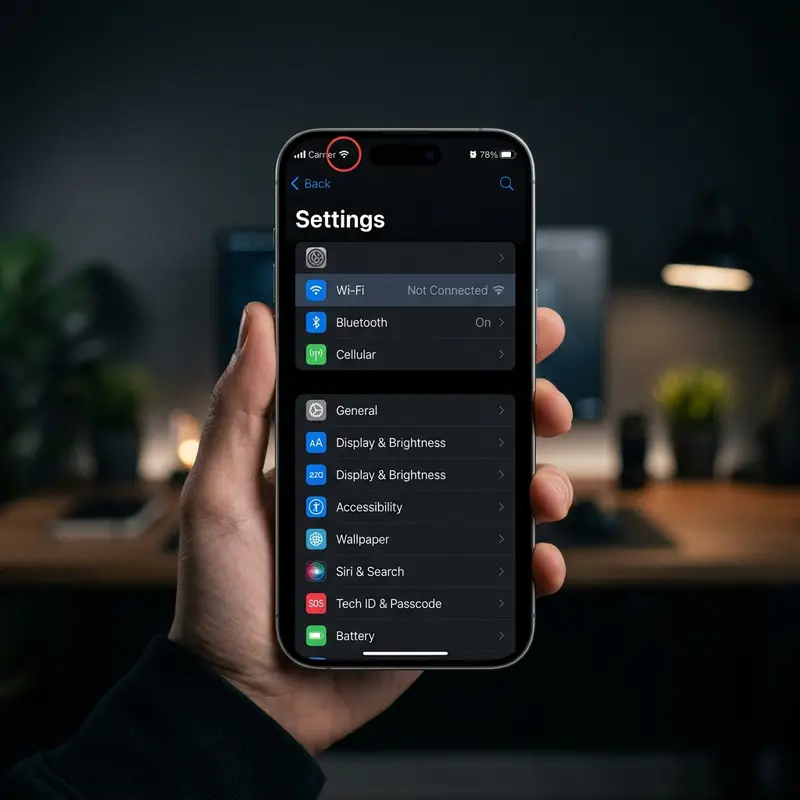
Este é o passo mais importante e o primeiro que deve ser verificado. Sem a permissão explícita no iOS, o WhatsApp simplesmente não tem como acessar o microfone — independentemente de qualquer outra configuração. Para verificar e conceder a permissão:
- Abra o aplicativo Ajustes no iPhone.
- Role a tela para baixo até encontrar a lista de aplicativos instalados e toque em WhatsApp.
- Na tela de configurações do WhatsApp, você verá uma lista de recursos do sistema com chaves seletoras ao lado de cada um.
- Localize a opção Microfone e verifique se a chave está ativada (verde). Se estiver cinza (desativada), toque na chave para ligá-la.
- Feche e reabra o WhatsApp completamente para que a nova permissão seja reconhecida pelo app.
Se a permissão já estava ativada, tente um ciclo de revogação e reativação: desative a permissão do microfone, aguarde 10 segundos e reative. Esse ciclo força o iOS a reinicializar a sessão de áudio do app com as novas credenciais de acesso.
Além do microfone, verifique na mesma tela se as permissões de Câmera e Contatos também estão ativas. O WhatsApp depende da câmera para gravar notas de vídeo e dos contatos para identificar quem está ligando — permissões incompletas podem causar comportamentos inesperados em cascata.
Solução 2 — Forçar o Encerramento do WhatsApp e Reiniciar o iPhone
Quando o WhatsApp trava em um estado inválido de sessão de áudio, simplesmente pressionar o botão Home ou deslizar para a tela inicial não resolve — o aplicativo continua rodando em segundo plano com o estado corrompido. É preciso forçar o encerramento completo do processo.
Para forçar o encerramento do WhatsApp:
- Em iPhones com Face ID (X em diante): deslize o dedo de baixo para cima a partir da barra inferior e pause no centro da tela para abrir o gerenciador de apps (App Switcher).
- Em iPhones com botão Home: pressione duas vezes rapidamente o botão Home para abrir o App Switcher.
- Localize o card do WhatsApp e deslize-o para cima (ou para fora da tela) para encerrar completamente o processo.
- Aguarde 5 segundos e reabra o WhatsApp.
Se o problema persistir após forçar o encerramento, o próximo passo é reiniciar completamente o iPhone. A reinicialização limpa a memória RAM, encerra todos os daemons do iOS que gerenciam sessões de áudio (incluindo o mediaserverd — o processo responsável por toda a captura e reprodução de mídia do sistema), e reinicia o roteamento de hardware de áudio do zero.
Em iPhones com Face ID, mantenha pressionado o botão lateral e um dos botões de volume até o controle deslizante de desligamento aparecer. Em iPhones com botão Home físico, mantenha pressionado apenas o botão lateral/superior. Deslize para desligar, aguarde 30 segundos e ligue novamente.
Solução 3 — Limpar Cache do WhatsApp e Reinstalar o Aplicativo
O WhatsApp acumula gigabytes de dados temporários com o tempo: arquivos de mídia recebidos, transcrições de mensagens de voz, miniaturas de fotos, arquivos de configuração de sessão e bancos de dados locais de mensagens. Quando esses arquivos ficam corrompidos — especialmente após uma atualização de aplicativo mal-sucedida ou quando o armazenamento do iPhone está cheio — a camada de áudio do app pode falhar silenciosamente.
Para liberar o cache sem apagar suas conversas, use o método de Offload nativo do iOS:
- Abra Ajustes > Geral > Armazenamento do iPhone.
- Role a lista de aplicativos e toque em WhatsApp.
- Toque em Descarregar App (Offload App). Essa ação remove o binário do aplicativo mas mantém todos os seus dados — conversas, fotos e áudios permanecem intactos no iPhone.
- Após o app ser descarregado, toque em Reinstalar App na mesma tela para baixar uma cópia limpa e atualizada do WhatsApp da App Store.
Se o método de Offload não resolver, a alternativa mais eficaz é a desinstalação completa seguida de reinstalação. Nesse caso, todas as conversas que não estiverem salvas no backup do iCloud ou em um backup local do WhatsApp serão perdidas. Para garantir a segurança dos seus dados antes de desinstalar:
- Abra o WhatsApp e vá em Ajustes (ícone de engrenagem no canto inferior direito) > Conversas > Backup do Chat.
- Toque em Fazer Backup Agora e aguarde a conclusão.
- Feche o WhatsApp, mantenha pressionado o ícone do app na tela inicial e toque em Remover App > Apagar App.
- Abra a App Store, busque por WhatsApp e instale novamente. Durante a configuração inicial, o app detectará o backup e restaurará todas as suas conversas.
Também é altamente recomendado limpar o cache geral do iPhone antes de reinstalar, pois arquivos temporários de sessões antigas do WhatsApp podem permanecer na pasta de cache do sistema e causar conflito com a instalação nova.
Solução 4 — Atualizar o iOS e o Próprio WhatsApp
Bugs no driver do microfone são relativamente comuns em versões intermediárias do iOS. A Apple frequentemente lança atualizações pontuais (ex.: iOS 17.4.1) especificamente para corrigir falhas em subsistemas de áudio e câmera que afetam determinados modelos de iPhone. Da mesma forma, o time de desenvolvimento do WhatsApp publica atualizações que corrigem incompatibilidades com novas versões do iOS.
Para atualizar o iOS:
- Acesse Ajustes > Geral > Atualização de Software.
- Se houver uma atualização disponível, toque em Baixar e Instalar. Conecte o iPhone à energia elétrica durante o processo.
Para atualizar o WhatsApp:
- Abra a App Store e toque na foto do seu perfil no canto superior direito.
- Role a tela para baixo até encontrar as atualizações pendentes. Se o WhatsApp aparecer na lista, toque em Atualizar.
Dica DomineTec: Se a falha do microfone começou imediatamente após uma atualização do iOS, você pode verificar em fóruns como o Reddit (r/ios) ou no site downdetector.com.br se outros usuários do mesmo modelo de iPhone estão relatando o mesmo problema. Se for um bug generalizado, a Apple costuma liberar uma correção em 7 a 14 dias.
Solução 5 — Verificar Fone de Ouvido e Roteamento de Áudio
O iOS possui um sistema inteligente de roteamento de áudio que detecta automaticamente qual periférico de saída e entrada está conectado. Se um fone de ouvido com microfone (com fio via Lightning ou USB-C, ou sem fio via Bluetooth) foi desconectado de forma abrupta — por exemplo, o cabo puxado com força ou um desemparelhamento forçado do Bluetooth — o iOS pode ficar preso em um estado onde ainda acredita que o periférico externo está conectado, roteando o áudio de entrada para um microfone que não existe mais.
Para forçar a reinicialização do roteamento de áudio:
- Se você usa fone com fio: conecte o fone ao iPhone, aguarde 5 segundos, e desconecte devagar. Em seguida, abra o WhatsApp e tente gravar um áudio.
- Se você usa fone Bluetooth: vá em Ajustes > Bluetooth, localize o dispositivo conectado e toque em Desconectar. Aguarde 15 segundos e tente novamente sem o fone.
- Outro teste eficaz: durante uma chamada no WhatsApp, toque no ícone de viva-voz (alto-falante) para forçar a troca de rota de áudio. Isso frequentemente desbloqueie o roteamento preso no periférico fantasma.
Quando é Falha de Hardware do Microfone
Se você testou todas as soluções de software acima e o microfone continua sem funcionar — especialmente se a câmera nativa do iPhone também grava vídeos sem áudio — existe uma probabilidade real de falha no hardware físico.
O iPhone possui até três microfones físicos dependendo do modelo: um microfone frontal (localizado na parte superior da tela, usado para chamadas), um microfone traseiro (próximo à câmera principal, usado para gravar vídeos) e, em alguns modelos, um microfone auxiliar lateral. Uma queda do aparelho pode danificar o microfone frontal sem afetar o traseiro, o que explicaria por que o vídeo captura áudio mas as chamadas de WhatsApp saem sem som.
Para diagnosticar qual microfone específico está com problema, faça os seguintes testes:
- Teste do microfone frontal: Abra o Voice Memos (aplicativo de Notas de Voz nativo do iOS) e grave um áudio segurando o iPhone na posição normal de chamada (com a tela de frente para o seu rosto). Se o áudio sair mudo ou muito baixo, o microfone frontal pode estar danificado.
- Teste do microfone traseiro: Abra a Câmera, grave um vídeo com a câmera traseira e verifique se o áudio aparece na reprodução. Se sim, o microfone traseiro está íntegro.
- Verificação de obstrução física: Examine com uma lanterna as perfurações do microfone localizadas na parte inferior do iPhone (ao lado do conector de carga). Acúmulo de sujeira, fiapos de bolso ou resíduos de líquido podem bloquear completamente a membrana do microfone.
Se for confirmada uma falha de hardware, o custo de reparo para substituição do módulo de microfone em iPhones mais recentes (iPhone 13 ao 16) varia entre R$ 250 e R$ 600 em assistências não autorizadas, ou entre R$ 400 e R$ 800 em serviços autorizados Apple, dependendo do modelo e se a garantia ou o AppleCare+ ainda está ativo.
FAQ (Perguntas Frequentes)
Por que o microfone funciona no Telegram mas não no WhatsApp?
Isso acontece porque cada aplicativo gerencia sua própria sessão de áudio via AVAudioSession do iOS de forma independente. O WhatsApp pode ter um conflito específico de permissão ou um bug de inicialização do módulo de áudio que não afeta outros aplicativos de mensagens. A solução mais eficaz para esse cenário é o ciclo de revogação e reativação da permissão de microfone nas configurações do iOS, seguido de uma reinstalação limpa do WhatsApp conforme descrito na Solução 3.
O microfone para de funcionar depois de atualizar o WhatsApp — o que fazer?
Atualizações do WhatsApp ocasionalmente introduzem bugs que afetam o acesso ao microfone em determinadas versões do iOS. O primeiro passo é verificar nas avaliações recentes do WhatsApp na App Store se outros usuários relatam o mesmo problema — se sim, aguarde uma versão de correção. Enquanto isso, você pode fazer o downgrade para a versão anterior usando uma ferramenta como o iMazing no computador, que permite instalar versões antigas de apps sem jailbreak. Ou, como solução imediata, use o WhatsApp Web no computador para enviar áudios até que a atualização corretiva seja lançada.
Limpar o cache do WhatsApp apaga minhas fotos e conversas?
Depende do método. O Offload App (Descarregar App) disponível em Ajustes > Armazenamento do iPhone remove apenas o binário do aplicativo, mantendo todos os dados do usuário intactos — suas conversas, fotos recebidas e áudios permanecem armazenados no iPhone. Já a desinstalação completa via toque longo no ícone apaga tudo, incluindo o histórico de conversas locais. Por isso, sempre faça um Backup do Chat no iCloud antes de realizar uma desinstalação completa.
Por que o indicador laranja aparece mas o áudio sai mudo no WhatsApp?
O indicador laranja no canto superior direito do iPhone confirma que o iOS concedeu acesso ao microfone ao WhatsApp naquele momento — ou seja, a permissão está ativa e o hardware foi ativado. Se mesmo com o indicador laranja o áudio sai mudo, o problema está no pipeline de processamento de áudio interno do WhatsApp, não na permissão do iOS. Nesse caso, o dado de áudio chega ao driver do microfone mas é descartado ou não processado pelo app antes do envio. A solução é reiniciar o app forçadamente ou reinstalar o WhatsApp conforme as Soluções 2 e 3.