Melhores Modelos de Planilhas Prontas e Grátis para Baixar

Introdução às Planilhas Prontas e Grátis
Se tem uma coisa que facilita a vida de quem trabalha com dados é uma boa planilha no Excel. Na minha experiência, utilizar modelos prontos pode economizar horrores de tempo e evitar aqueles momentos de desespero na hora de formatar tudo do zero. Aqui, vou compartilhar algumas das melhores opções de planilhas gratuitas que você pode baixar e usar em diversas situações, seja no trabalho ou até mesmo em projetos pessoais.
Essas planilhas estão disponíveis para várias versões do Excel, como o Excel 365, Excel 2021, e Excel 2019, além do Excel para Mac. Então, não importa qual seja o seu setup, você vai encontrar algo que te atende.
1. Planilhas de Controle Financeiro
Vamos começar com um clássico: o controle financeiro. Uma planilha que eu sempre recomendo e que é fácil de usar é a de orçamento mensal. Nela, você pode categorizar suas despesas e receitas, o que permite ter uma visão clara de para onde seu dinheiro está indo.
Por exemplo, se você ganha R$5.000,00 por mês, pode criar categorias como "Aluguel", "Alimentação", "Transporte" e "Lazer". Você pode usar a função SOMA para adicionar rapidamente seus gastos em cada categoria. Para fazer isso, basta selecionar as células e usar a fórmula:
=SOMA(B2:B10)Com essa tabela, você se surpreenderá ao ver quantos "cafezinhos" no dia a dia podem impactar seu orçamento!
Dica DomineTec: use a formatação condicional para destacar gastos acima do esperado. Isso ajuda a identificar de imediato onde você pode cortar!
2. Planilhas de Vendas e Vendas Projetadas
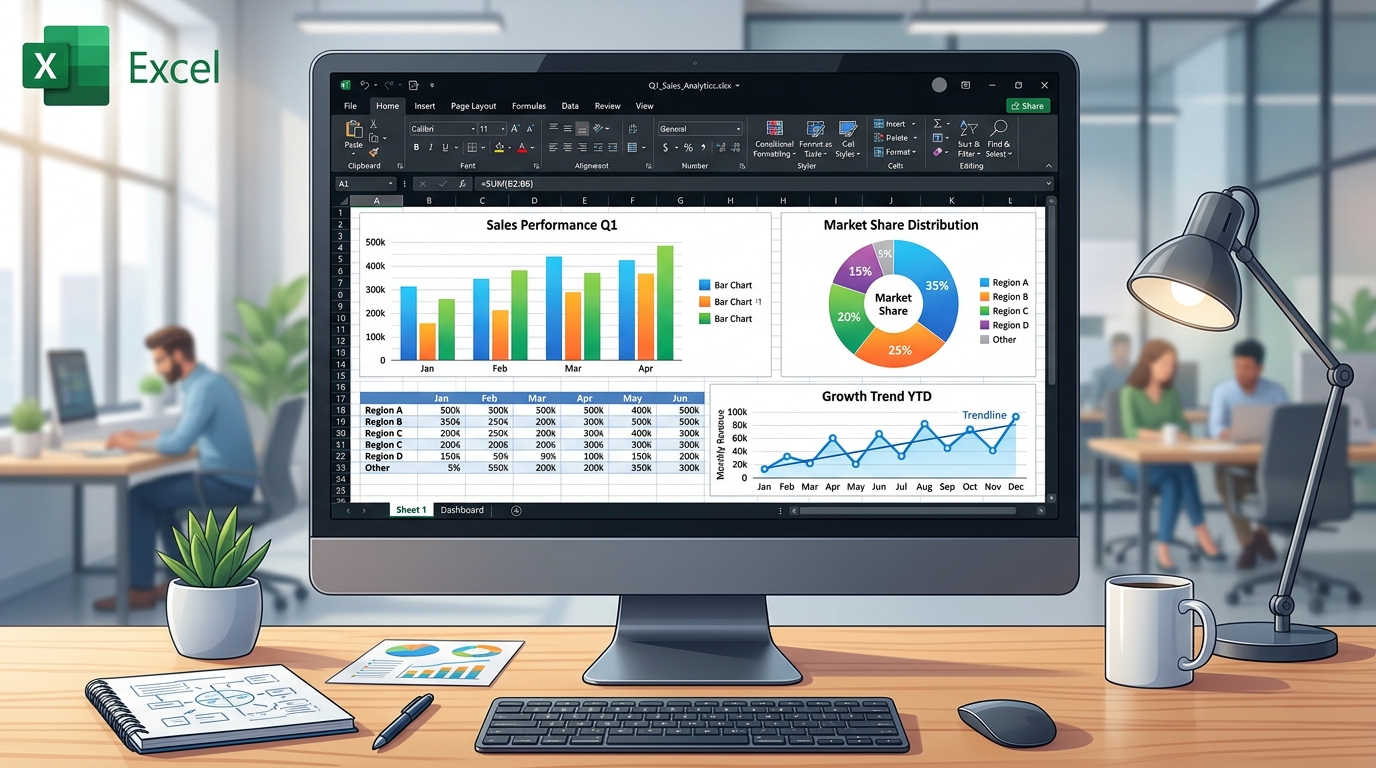
Outra utilização muito comum são as planilhas de vendas. Seja para uma equipe de vendas ou um pequeno empreendedor, ter uma previsão de vendas pode ser um divisor de águas. Em uma planilha de vendas, você pode acompanhar o desempenho mensal das suas vendas e projetar o que espera vender nos próximos meses.
Imagine que você tem uma loja que vende roupas e, no mês de janeiro, suas vendas foram de R$20.000,00. Você pode criar uma tabela onde registra toda venda feita e depois usar gráficos para visualizar esses dados. No Excel 365, criar gráficos é super fácil: basta selecionar seus dados e ir em Inserir > Gráfico.

3. Planilhas para Controle de Estoque
Cuidar do estoque pode ser uma dor de cabeça, especialmente se você não tem uma boa organização. Aqui, uma planilha de controle de estoque é fundamental! Com uma planilha bem estruturada, você pode saber exatamente quantos produtos tem e quando precisa reabastecer.
Por exemplo, se você tem um produto que vende 50 unidades por semana, mas seu estoque é de 200 unidades, você sabe que está tranquilo por um mês. Mas, se as vendas aumentarem, você pode usar a função SE para criar alertas. Algo como:
=SE(A2<10; "Reabastecer"; "Suficiente")Assim, o Excel pode te avisar quando estiver na hora de fazer novos pedidos!
4. Planilhas de Recursos Humanos
Se você trabalha na área de recursos humanos, uma planilha de controle de funcionários pode economizar muito trabalho. Com ela, você pode acompanhar datas de aniversário, avaliações de desempenho e até mesmo controle de férias. A parte mais legal? Você pode usar a função PROCV para buscar informações específicas rapidamente.
Suponha que você queira acompanhar o desempenho de um funcionário com código de identificação 123. Ao usar o PROCV, você pode puxar todas as informações desse colaborador com uma única fórmula. É como ter um assistente pessoal de dados!
5. Planilhas de Projetos e Cronogramas
Todo mundo sabe que manter um projeto nos trilhos pode ser desafiador. Uma boa planilha de cronograma é essencial. Com ela, você pode definir tarefas, prazos e responsáveis, além de monitorar o progresso. Usar uma tabela com formatação de cores pode ajudar a visualizar rapidamente o que está atrasado.
Se você tiver um projeto que precisa ser entregue em 30 dias e possui 10 tarefas, pode dividir os prazos igualitariamente. E, claro, não esqueça de usar a formatação condicional para destacar as tarefas atrasadas.
6. Onde Encontrar Modelos Gratuitos
Agora que você já tem uma ideia de como as planilhas podem facilitar sua vida, a pergunta que fica é: onde encontrar esses modelos prontos? Existem várias fontes online que oferecem planilhas gratuitas para download. Além disso, você pode acessar a galeria de modelos dentro do próprio Excel. No Excel 2021, você pode ir em Arquivo > Novo e buscar por "modelos" para ver uma variedade de opções.
Abaixo, fiz uma tabela comparativa com alguns dos melhores sites onde você pode encontrar planilhas gratuitas:
| Site | Tipos de Planilhas | Facilidade de Download |
|---|---|---|
| Vertex42 | Financeiras, Vendas, Projetos | Fácil |
| Template.net | Recursos Humanos, Estoque, Vendas | Moderado |
| Smartsheet | Gerenciamento de Projetos | Fácil |
| Office.com | Todos os tipos | Fácil |
FAQ
1. Posso usar essas planilhas no Excel para Mac?
Sim, a maioria das planilhas pode ser utilizada no Excel para Mac sem problemas. Apenas fique atento a algumas pequenas diferenças de interface.
2. Onde posso encontrar mais modelos de planilhas?
Existem muitos sites online que oferecem modelos gratuitos. Você também pode acessar a galeria de modelos do Excel diretamente no programa.
3. Essas planilhas são difíceis de adaptar às minhas necessidades?
Não! A maioria das planilhas é facilmente editável. Basta clicar nas células e modificar como achar melhor.
4. O que fazer se eu cometer um erro ao usar uma fórmula?
Se você errar, não se preocupe! O Excel tem um recurso de desfazer (Ctrl+Z) que pode salvar seu dia. Além disso, sempre verifique se as referências das células estão corretas.
5. Como posso proteger minhas planilhas?
Uma boa prática é proteger suas planilhas com senhas. Vá em Revisão > Proteger Planilha, e adicione uma senha para evitar alterações indesejadas.
Dominando Listas Suspensas Dependentes (O Segredo dos Profissionais)
Lembra daquela vez em que você precisou escolher um Estado e, em seguida, apenas as Cidades daquele estado deveriam aparecer? Pois é. Eu já perdi horas tentando fazer isso no Excel 2019, até descobrir o poder da função =INDIRETO(). Se você quer impressionar seu chefe num relatório financeiro ou dashboard de RH, criar listas suspensas dependentes é o caminho. Basicamente, você nomeia um intervalo de células (selecione e aperte Ctrl+F3 para abrir o Gerenciador de Nomes) e usa a validação de dados para chamar esse nome.
O truque aqui é usar o recurso de Validação de Dados (atalho rápido: Alt, C, V, V) e, no campo Fonte, digitar algo como =INDIRETO(A2). Quando eu montei um controle de inventário semana passada, isso reduziu os erros de digitação a zero. Sério, zero! No Excel 365, com as matrizes dinâmicas, ficou ainda mais fácil. Você pode usar a função =FILTRO() junto com =ÚNICO() para criar listas que se atualizam sozinhas. Algo como =ÚNICO(FILTRO(B:B, A:A=D2)). É vida real, sem enrolação.
=SUBSTITUIR(A2," ","_") se precisar!Formatando Células com Base na Seleção (Formatação Condicional)
Não basta apenas ter uma lista, ela precisa brilhar. Quantas vezes você já viu uma planilha monótona e sem graça? Eu, particularmente, adoro usar Formatação Condicional para destacar a escolha do usuário. Digamos que você selecione "Concluído" numa lista. Imediatamente, a linha inteira fica verde. Sensacional, não é? No Excel Online e no Excel para Mac, isso funciona maravilhosamente bem.
Para fazer isso, selecione seus dados (use Ctrl+Shift+L para ativar os filtros antes, se preferir), vá em Formatação Condicional > Nova Regra e escolha "Usar uma fórmula para determinar quais células formatar". A fórmula será algo como =$C2="Concluído". Lembre-se do cifrão ($) para travar a coluna, apertando F4 algumas vezes. Eu já vi gerentes de vendas literalmente aplaudirem ao ver um pipeline de vendas mudando de cor magicamente. É o tipo de detalhe que separa os amadores dos ninjas do Excel.
Resolvendo Problemas Comuns: O Fantasma da Lista em Branco
Sabe o que é desesperador? Você clica na setinha da sua lista e... nada. Tudo em branco. Já passei muito por isso, especialmente trabalhando em planilhas compartilhadas no Excel 365. Geralmente, isso acontece porque o intervalo de origem tem células vazias no final, ou você esqueceu de marcar a opção "Ignorar em branco" na janela de validação.
Outro problema clássico é quando os usuários copiam e colam (o famoso Ctrl+C, Ctrl+V) dados de outro lugar, destruindo completamente a sua validação de dados. Acredite, eu já tive vontade de chorar quando um colega de trabalho apagou meses de validação fazendo isso. A solução? Proteger a planilha! Vá na guia Revisão e clique em Proteger Planilha. Permita apenas que selecionem células desbloqueadas. Para evitar dores de cabeça maiores, eu costumo usar macros simples com Alt+F11 para bloquear ações de colar especial (embora isso já seja assunto para um post mais avançado).
Se você estiver usando a função =PROCV(A2,Planilha2!$A:$D,3,FALSO) baseada numa escolha da lista e ela retornar #N/D, verifique se não há espaços extras. A função =ARRUMAR() é sua melhor amiga nessas horas!
Matrizes Dinâmicas e Listas: O Futuro Chegou
Se você tem o Excel 365 ou o Excel 2021, preste atenção, pois isso mudou minha vida. As matrizes dinâmicas permitiram que nos livrássemos de muita gambiarra. Antigamente, para ter uma lista suspensa sem valores duplicados, a gente precisava de fórmulas matriciais complexas que davam nó no cérebro. Hoje? Apenas digite =ÚNICO(A2:A100) numa célula de rascunho, e na sua Validação de Dados, referencie aquela célula adicionando um hashtag no final, tipo =$G$2#.

O hashtag (ou jogo da velha) avisa o Excel para pegar o intervalo despejado inteiro. Eu apliquei isso num controle de frota mês passado. Quando um novo motorista era cadastrado na tabela (sempre use tabelas, Ctrl+T é vida!), a lista suspensa em outra aba se atualizava instantaneamente, sem precisar ajustar referências. É o tipo de eficiência que te faz economizar horas de trabalho braçal e te dá mais tempo para o cafezinho. Se você tentar isso no Excel 2019, vai dar erro, então tenha certeza da sua versão.
Dicas Ninjas para Atalhos e Produtividade
Eu não seria um verdadeiro nerd do Excel se não falasse de atalhos. Produtividade é tudo. Quer abrir a lista suspensa sem usar o mouse? Navegue até a célula e pressione Alt + Seta para Baixo. Cabum! A lista se abre. Pode parecer bobagem, mas quando você está preenchendo 200 linhas de um relatório contábil, isso salva seus pulsos.
E se você errou? O bom e velho Ctrl+Z desfaz a última ação. Precisa repetir a formatação que acabou de aplicar na lista? Pressione F4. O F4 repete o último comando executado (além de travar células em fórmulas). Combinar essas pequenas ações transforma você num maestro, regendo uma sinfonia de células. Já vi analistas que levavam o dia todo para fechar um DRE reduzirem o tempo pela metade apenas abandonando o mouse. Experimente!
Bônus: Automatizando Processos com Macros e VBA
Se você acha que as fórmulas já resolvem tudo, espere até descobrir o poder do VBA (Visual Basic for Applications). Uma vez, eu tinha um relatório de vendas que levava cerca de 4 horas semanais apenas para consolidar os dados de diferentes filiais. Apertando Alt+F11, escrevi uma macro simples que fazia um loop pelas abas e copiava tudo para uma planilha mestre. O tempo caiu de 4 horas para 15 segundos! E sabe o que é melhor? Você nem precisa saber programar do zero. O gravador de macros faz a maior parte do trabalho duro para você, basta adaptar o código depois.
Uma dica rápida: sempre salve arquivos com macros usando a extensão .xlsm (Pasta de Trabalho Habilitada para Macro). Se salvar como .xlsx, todo o seu código vai desaparecer, e acredite, você não quer sentir essa dor. Outra coisa incrível que fiz recentemente foi criar um formulário de entrada de dados personalizado. Os usuários da minha equipe não precisam mais navegar pela planilha cheia de colunas. Eles simplesmente preenchem os campos num UserForm bem desenhado, clicam em "Salvar", e os dados vão perfeitamente formatados para a última linha vazia. É quase como ter um sistema próprio rodando dentro do Excel!



