Qual o Melhor Canal Wi-Fi 5GHz para Jogos Online (Reduzir Ping)

O melhor canal Wi-Fi de 5 GHz para jogos online é o canal 36, 40, 44 ou 48 (canais UNII-1 de banda baixa) devido à sua menor latência de processamento e estabilidade, ou canais DFS mais altos (como 100 a 144) se você reside em uma área com alta densidade de redes vizinhas, desde que utilize uma largura de banda de 40 MHz ou 80 MHz para minimizar o ping e a perda de pacotes.
Para jogadores de PC e console de videogame, cada milissegundo de latência faz a diferença entre a vitória e a derrota. Embora uma conexão via cabo Ethernet seja sempre a mais recomendada, muitos jogadores dependem exclusivamente da conexão Wi-Fi por motivos de infraestrutura residencial. Nesse cenário, otimizar as configurações da frequência de 5 GHz é vital para garantir estabilidade, diminuir o ping (latência) e erradicar o jitter e as quedas repentinas de pacotes. Este guia técnico apresenta uma análise aprofundada da estrutura de canais da banda de 5 GHz e ensina como escolher as melhores faixas para aprimorar sua experiência competitiva.
1. Estrutura da Frequência de 5 GHz: Canais Livres vs. Canais DFS
Diferente da frequência de 2.4 GHz, que possui apenas três canais que não se sobrepõem (1, 6 e 11), a faixa de 5 GHz oferece um espectro muito mais amplo e segmentado. Essa frequência é dividida em diferentes sub-bandas conhecidas como UNII (Unlicensed National Information Infrastructure). A seleção adequada do canal exige a compreensão dessas divisões e de como cada tipo de canal interage com o ambiente físico.
Os primeiros canais disponíveis são os da banda UNII-1 (canais 36, 40, 44 e 48). Estes são canais domésticos padrão, livres de restrições legais e suportados por praticamente todos os dispositivos receptores de Wi-Fi do mercado, desde smartphones antigos a consoles modernos como o PlayStation 5 e o Xbox Series X. Devido a essa alta compatibilidade e estabilidade, eles costumam ser a primeira escolha para evitar lentidão e problemas de conexão rápida.
Abaixo deles, encontramos a faixa UNII-2 (canais 52, 56, 60 e 64) e a faixa UNII-2 Estendida (canais 100 a 140). Essas faixas são conhecidas como Canais DFS (Dynamic Frequency Selection). O DFS é uma regulamentação que obriga os roteadores a compartilharem a frequência sem fio com radares meteorológicos, de tráfego aéreo e militares. Se o roteador detectar qualquer sinal de radar operando nessas faixas, ele interromperá imediatamente a transmissão de dados no canal atual para migrar para um canal livre, o que gera uma desconexão temporária de 1 a 2 minutos no seu jogo online.
Portanto, embora os canais DFS estejam frequentemente mais vazios por não serem usados de forma padrão pela maioria dos roteadores residenciais, eles apresentam o risco de quedas aleatórias de conexão se você morar perto de aeroportos ou bases de monitoramento. Por outro lado, se você reside em áreas densamente povoadas, os canais UNII-1 podem estar congestionados pelo uso massivo de vizinhos, o que pode forçar o uso pontual de canais mais altos na faixa UNII-3.
Para quem joga partidas ranqueadas competitivas (como League of Legends, Counter-Strike, Valorant ou Call of Duty), uma desconexão DFS no meio da partida pode significar uma derrota automática e punição por abandono. Por isso, a escolha de um canal não-DFS é a recomendação de ouro para evitar essas interrupções forçadas do sistema. O tempo de escuta de canal exigido por lei para o roteador (conhecido como CAC - Channel Availability Check) força o roteador a ficar em silêncio por até 60 segundos antes de retransmitir o sinal em um canal DFS, o que é devastador para qualquer conexão ativa de jogo.
2. Largura de Banda de Canal: 20, 40, 80 ou 160 MHz para Games?
A largura do canal (Channel Width) é a largura de banda física alocada para a transmissão de dados. Na frequência de 5 GHz, você pode configurar o roteador para operar em larguras de 20 MHz, 40 MHz, 80 MHz ou 160 MHz. Embora uma largura maior signifique maior velocidade máxima de download e upload, isso não significa necessariamente que a latência (ping) será menor ou mais estável nos seus jogos.
Na verdade, quanto maior a largura de canal utilizada, maior é a suscetibilidade a interferências de redes vizinhas e ruídos eletromagnéticos. Para fins de jogos online competitivos, a estabilidade da latência é muito mais importante do que a velocidade bruta de transferência de arquivos. Um canal de 160 MHz ocupa quase todo o espectro disponível, tornando a conexão altamente instável caso existam outras redes próximas operando nas mesmas frequências.
A recomendação técnica para gamers é utilizar a largura de 80 MHz para um equilíbrio entre velocidade de download (útil para baixar atualizações de jogos gigantescas de 100 GB) e estabilidade de ping. Caso você perceba que a conexão sofre com pequenas variações de ping (jitter), altere a largura do canal para 40 MHz. Essa alteração reduzirá a capacidade de transmissão de dados, mas concentrará a potência do sinal em uma faixa mais estreita e blindada contra ruídos de redes vizinhas.
Usar 20 MHz é o cenário mais extremo de blindagem contra interferências, porém limita bastante a taxa de transferência máxima da rede local, o que pode atrapalhar o download de jogos ou o streaming interno. Já os 160 MHz, embora sejam muito atrativos comercialmente nos roteadores Wi-Fi 6 (802.11ax) e Wi-Fi 7, são extremamente difíceis de manter estáveis em ambientes urbanos. O sinal de 160 MHz exige a fusão de vários canais menores, cruzando obrigatoriamente faixas DFS e aumentando consideravelmente a probabilidade de colisão de pacotes.
3. Como Identificar e Evitar o Congestionamento de Redes Vizinhas
Para determinar qual o canal ideal para o seu ambiente doméstico, você deve analisar o espectro sem fio da sua residência. Existem diversos aplicativos gratuitos que realizam essa varredura em tempo real. No Android, o aplicativo Wi-Fi Analyzer é uma excelente opção. Para usuários de Windows, o software WiFiInfoView ou inSSIDer fornece dados avançados sobre os canais ocupados por todas as redes ao seu redor.
Ao abrir uma dessas ferramentas de diagnóstico, observe quais canais de 5 GHz estão sendo mais utilizados pelas redes vizinhas. Se você identificar que a maioria dos roteadores do seu prédio está transmitindo nos canais da banda baixa (como o 36 e o 40), mude a configuração do seu aparelho para os canais 44 ou 48.
Caso o espectro esteja completamente saturado nos canais padrão, você terá que recorrer aos canais UNII-3 (canais 149, 153, 157, 161 e 165). A faixa UNII-3 opera com maior potência de transmissão permitida por lei e não exige conformidade com DFS, tornando-a ideal para jogadores que buscam uma conexão estável e livre de interferências de radares e de canais residenciais comuns.
O monitoramento gráfico feito por esses softwares de análise de espectro permite visualizar o índice de sobreposição das redes (Overlap). Quando duas redes vizinhas utilizam canais sobrepostos na mesma frequência com larguras de banda largas (como 80 MHz), ocorre o fenômeno de contenção de meio físico (CSMA/CA), onde o seu roteador precisa esperar o roteador do vizinho terminar de transmitir para poder enviar os seus pacotes de jogos. Essa fila invisível é o que gera os picos repentinos de ping (spikes) durante as suas partidas.
4. Guia Passo a Passo para Alterar o Canal de 5 GHz no Roteador
Para aplicar as configurações otimizadas para jogos, siga o procedimento abaixo para alterar o canal sem fio de 5 GHz na página de administração do seu roteador:
- Abra um navegador de internet no seu computador ou celular conectado à rede Wi-Fi que deseja configurar.
- Digite o endereço IP de gateway do roteador na barra de navegação. Os IPs mais comuns são 192.168.1.1, 192.168.0.1, 192.168.15.1 ou 192.168.18.1. Pressione Enter.
- Insira as credenciais de acesso administrativas (usuário e senha). Essas informações costumam estar impressas em um adesivo colado embaixo do roteador.
- No menu principal de configurações, navegue até a seção Wireless, Sem Fio ou Configurações Wi-Fi.
- Acesse a subseção dedicada à frequência de 5 GHz. Certifique-se de que a rede de 5 GHz não está mesclada com a de 2.4 GHz sob o mesmo nome (recurso conhecido como Smart Connect ou Band Steering). Se estiver, desative-o temporariamente para configurar as frequências de forma independente.
- No campo Canal (Channel), altere de "Automático" para o canal desejado (recomenda-se começar pelo 36, 44 ou 149).
- No campo Largura do Canal (Channel Width), selecione a opção 80 MHz ou 40 MHz.
- Clique no botão Salvar ou Aplicar. A rede Wi-Fi de 5 GHz será reiniciada rapidamente para aplicar os novos parâmetros de transmissão.
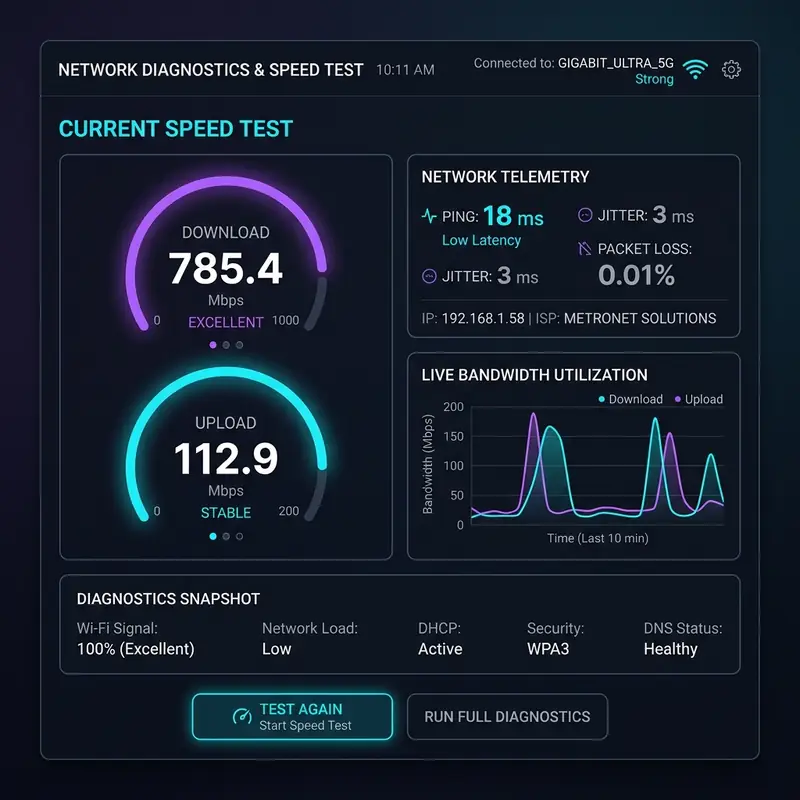
Após a reinicialização da rede, conecte o seu console ou computador gamer de volta ao sinal de 5 GHz. É fundamental realizar um teste de latência e perda de pacotes para garantir que o canal selecionado está entregando a performance esperada.
Em alguns modelos específicos de marcas como ASUS, TP-Link Archer ou Netgear, há ferramentas integradas de análise de Wi-Fi no próprio painel administrativo. Elas geram gráficos de uso de canal sem a necessidade de instalar programas de terceiros. Se o seu roteador tiver esse recurso, utilize-o para automatizar a varredura local antes de fixar o canal definitivo.
5. Tabela de Comparação de Canais 5 GHz para Jogos (Foco em Ping e Jitter)
A tabela a seguir compara o comportamento e a viabilidade dos diferentes grupos de canais na faixa de 5 GHz com foco exclusivo em jogos competitivos online:
| Banda de Canais | Canais Incluídos | Compatibilidade | Estabilidade do Ping | Avaliação Geral para Jogos |
|---|---|---|---|---|
| UNII-1 (Banda Baixa) | 36, 40, 44, 48 | Excelente (100%) | Máxima (Sem DFS) | Recomendado (Melhor Opção Geral) |
| UNII-2 (DFS) | 52, 56, 60, 64 | Média/Alta | Instável (Pode cair devido a radares) | Uso Condicional |
| UNII-2 Estendida (DFS) | 100 ao 144 | Média | Risco de desconexão momentânea | Não Recomendado para Competitivo |
| UNII-3 (Banda Alta) | 149, 153, 157, 161, 165 | Excelente | Alta (Maior potência de sinal) | Excelente (Melhor contra barreiras) |
| Canais ISM (Alto Espectro) | 165 em diante | Restrita em alguns países | Alta (Porém largura estreita 20MHz) | Evitar (Limitado) |
6. Configurações Adicionais no Roteador para Reduzir a Latência
Mudar apenas o canal de 5 GHz pode não ser suficiente para eliminar completamente o lag se existirem outros gargalos de tráfego na sua rede. Para obter a menor latência possível e manter a taxa de ping estável durante as partidas, ative e configure as seguintes opções avançadas na interface do seu roteador:
Quality of Service (QoS): A ferramenta de QoS permite priorizar tipos específicos de pacotes de dados. Ao ativar essa função, defina o seu computador ou console como o dispositivo prioritário da rede, ou selecione a categoria "Jogos" (Gaming). Isso garante que, mesmo que outra pessoa na casa esteja assistindo a vídeos em streaming em 4K, o tráfego de dados do seu jogo passará primeiro, evitando picos repentinos de ping.
Desativação de WMM (Wi-Fi Multimedia) Power Save: Embora a certificação WMM seja obrigatória para garantir conexões de alta velocidade, desative a opção de "Power Save" ou economia de energia associada ao WMM. O recurso de economia de energia desliga momentaneamente os circuitos de transmissão para economizar bateria em dispositivos móveis, mas isso insere milissegundos preciosos de atraso na comunicação com o servidor do jogo.
Configuração de DNS: Modificar os servidores de DNS configurados no roteador ou diretamente nas propriedades de rede do seu PC/Console ajuda a melhorar o tempo de resolução de nomes e pode reduzir rotas de conexão. Prefira servidores DNS focados em performance e segurança, como os da Cloudflare (1.1.1.1 e 1.0.0.1) ou os DNS públicos do Google (8.8.8.8 e 8.8.4.4).
Desativar IPv6 se Instável: Embora o protocolo IPv6 seja o futuro da conectividade, muitas rotas de provedores de internet locais ainda não estão perfeitamente otimizadas para tráfego de jogos sob IPv6. Se você estiver enfrentando ping instável ou perda de pacotes e seu roteador estiver operando com IPv6 ativo, faça um teste desativando a função temporariamente e mantendo apenas o tráfego IPv4 clássico direcionado aos servidores.
A otimização conjunta do canal Wi-Fi de 5 GHz com essas diretrizes de roteamento avançadas proporciona uma conexão sem fio com desempenho muito próximo ao do cabo físico Ethernet, permitindo que você jogue competitivamente sem sofrer com desvantagens técnicas. A combinação de largura de canal correta, mitigação de interferências e priorização de pacotes garante o melhor ambiente gamer possível dentro de casa.






