Manual do Windows 11 (Edição 2026): Performance, IA e Novas Funções Descobertas
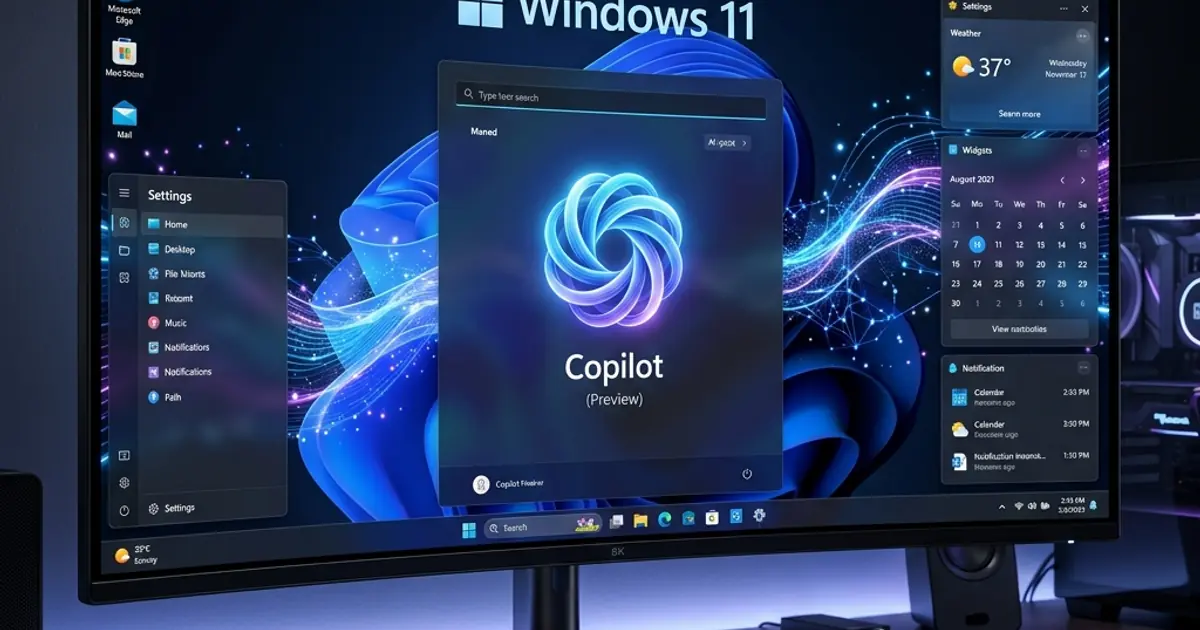
Performance, IA e Novas Funções Descobertas
O Windows 11 deixou de ser apenas uma atualização visual do antigo sistema operacional da Microsoft. Em 2026, ele se consolidou como uma plataforma mais inteligente, integrada com IA, segurança reforçada e novas ferramentas voltadas para produtividade pessoal e empresarial.
Muitos usuários ainda utilizam apenas o básico: abrir programas, navegar na internet e salvar arquivos. No entanto, o sistema oferece dezenas de recursos pouco explorados que podem melhorar velocidade, organização e até segurança digital.
A grande diferença entre um usuário comum e alguém realmente produtivo no Windows 11 está justamente no domínio dessas funções.
Neste manual do Windows 11, você vai aprender:
como deixar o PC mais rápido
como reduzir travamentos
como usar ferramentas com inteligência artificial
como proteger seus dados
como melhorar sua rotina de trabalho
como descobrir funções escondidas
como ajustar o sistema para máximo desempenho
Seja em notebooks pessoais, computadores corporativos ou máquinas de trabalho remoto, dominar essas funções gera economia de tempo e menos problemas técnicos.
Inclusive, se você também busca melhorar produtividade digital, vale conferir nosso guia sobre gerenciamento de senhas e proteção de contas no ambiente corporativo.
O que mudou no Windows 11 em 2026
As versões mais recentes trouxeram mudanças importantes que vão além da aparência.
Entre os principais destaques estão:
Integração mais forte com IA
A inteligência artificial passou a ter papel central no sistema. O assistente com IA da Microsoft evoluiu e novas funções surgiram para automação de tarefas, resumo de textos, assistência contextual e produtividade.
Recursos de IA agora ajudam em:
organização de arquivos
sugestões automáticas
resumo de documentos
melhoria de escrita
produtividade em reuniões
assistência em tarefas repetitivas
Isso aproxima o sistema de uma experiência mais parecida com ambientes de trabalho inteligentes.
Melhor gestão de memória e desempenho
O Windows 11 recebeu melhorias no uso de RAM, no gerenciamento de processos em segundo plano e no consumo energético.
Isso significa:
menos lentidão
melhor autonomia em notebooks
inicialização mais rápida
menos travamentos
melhor resposta em multitarefa
Principalmente para quem trabalha com navegador pesado, sistemas empresariais ou múltiplas abas abertas.
Segurança mais agressiva
A proteção contra ameaças ficou mais forte.
Entre os reforços:
proteção contra ransomware
defesa avançada no Microsoft Defender
autenticação mais segura
proteção contra phishing
verificação de aplicativos suspeitos
reforço em login sem senha
A segurança deixou de ser opcional e passou a ser parte do uso diário.
Melhor integração com nuvem
O uso com OneDrive ficou mais inteligente, especialmente para empresas e trabalho híbrido.
Agora há:
backup automático melhorado
sincronização mais rápida
restauração simplificada
proteção de documentos importantes
integração mais fluida com Microsoft 365
Isso reduz perda de arquivos e melhora colaboração.
Como deixar o Windows 11 mais rápido
Essa é uma das maiores buscas dos usuários.
A boa notícia é que grande parte da lentidão pode ser resolvida sem trocar de computador.
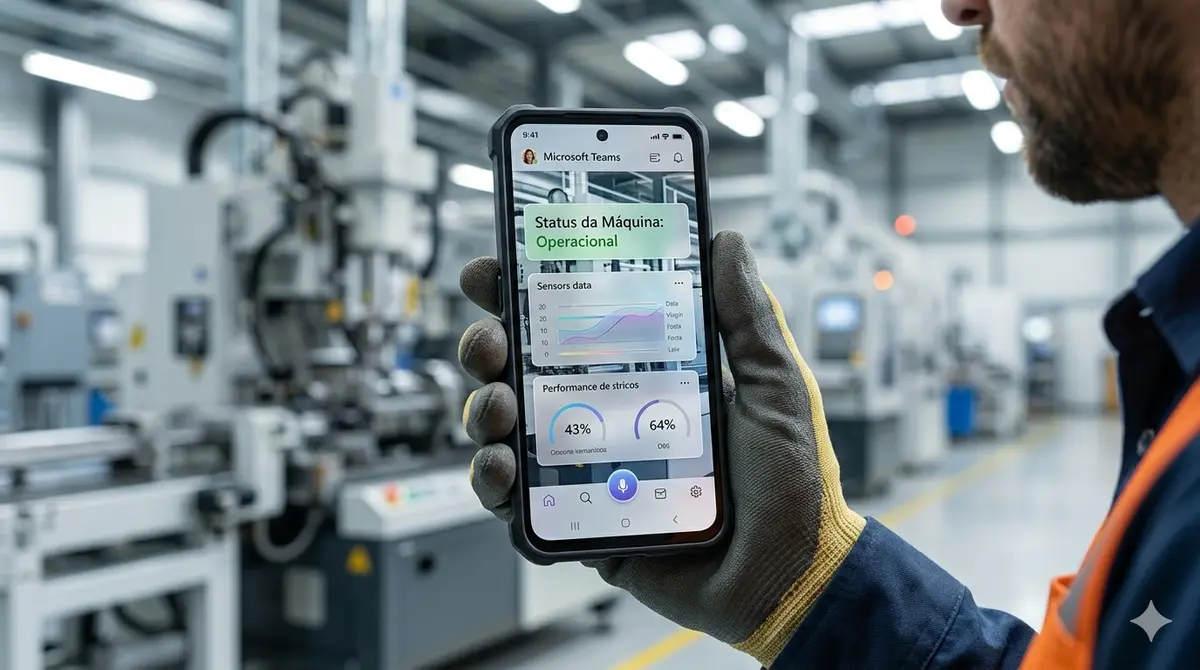
Desative programas da inicialização
Muitos aplicativos iniciam junto com o sistema e deixam tudo mais lento.
Para verificar:
Caminho
Ctrl + Shift + Esc → Inicializar Aplicativos
Desative:
programas desnecessários
launchers automáticos
softwares que você quase não usa
Isso pode reduzir drasticamente o tempo de boot.
Limpe arquivos temporários
O próprio sistema acumula arquivos inúteis.
Caminho
Configurações → Sistema → Armazenamento → Arquivos Temporários
Remova:
cache antigo
arquivos temporários
logs desnecessários
instalações antigas
Isso libera espaço e melhora desempenho.
Ative o Sensor de Armazenamento
O Windows pode limpar sozinho.
Caminho
Configurações → Sistema → Armazenamento → Sensor de Armazenamento
Ativar isso evita acúmulo de lixo digital.
Ajuste efeitos visuais
Muitos efeitos bonitos consomem desempenho.
Caminho
Sistema → Configurações Avançadas → Desempenho
Escolha:
Ajustar para obter melhor desempenho
Ideal para PCs mais antigos.
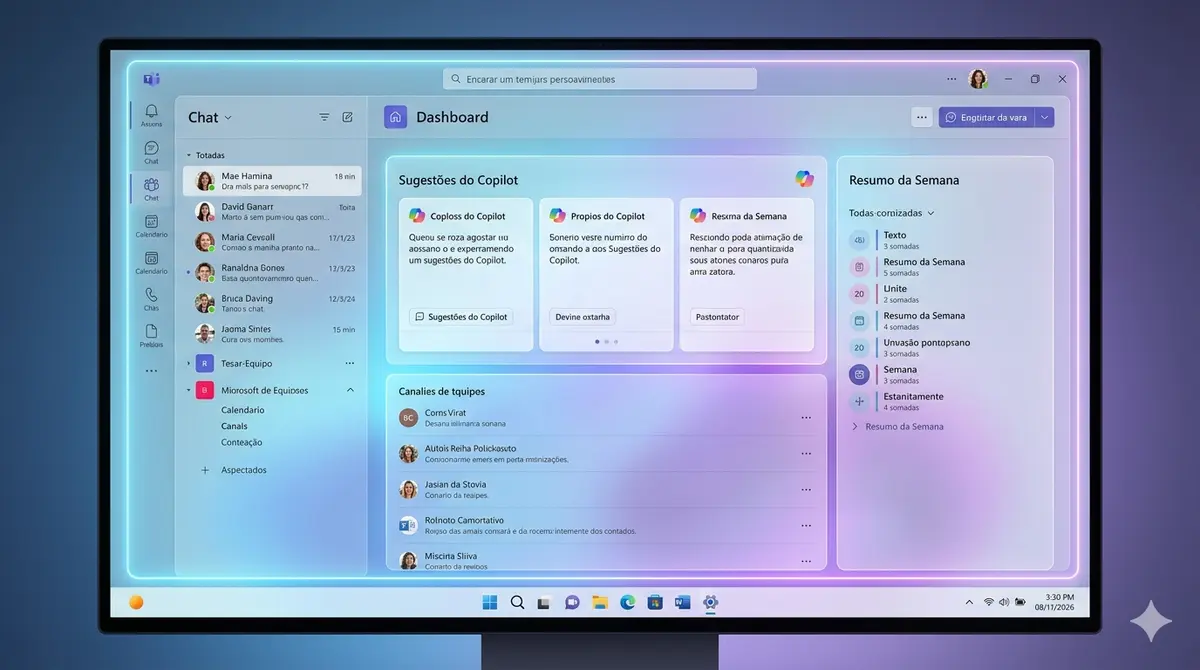
Atualize drivers corretamente
Drivers antigos causam travamentos silenciosos.
Principalmente:
vídeo
rede
chipset
SSD
áudio
Evite baixar de fontes duvidosas. Sempre priorize o fabricante oficial.
Use SSD se ainda estiver em HD
Essa continua sendo a maior melhoria real de performance.
Nenhuma otimização supera trocar HD por SSD.
O ganho costuma ser gigantesco.
Recursos de IA que realmente valem a pena
Nem toda função nova é útil.
Estas realmente ajudam.
Assistente inteligente integrado
A nova experiência de IA ajuda em tarefas rápidas como:
resumir textos
responder dúvidas rápidas
organizar tarefas
revisar conteúdo
automatizar pequenas rotinas
Para profissionais de marketing, TI e produtividade isso acelera muito o dia.
Pesquisa inteligente de arquivos
Buscar arquivos ficou melhor.
Agora o sistema entende contexto e intenção, não apenas nome exato.
Exemplo:
Em vez de procurar:
“relatorio_final_v3”
Você pode buscar:
“arquivo da reunião de março”
Isso reduz tempo perdido.
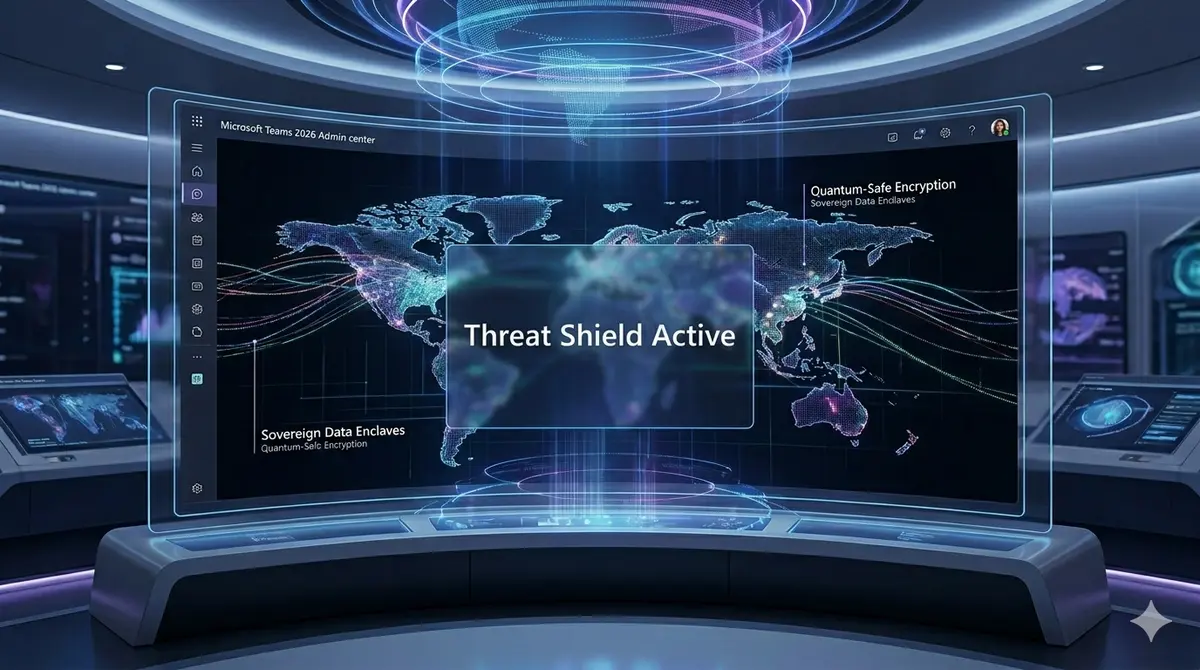
Automação com sugestões contextuais
O sistema aprende padrões simples.
Exemplo:
abrir apps frequentes
sugerir arquivos recentes
atalhos inteligentes
respostas automáticas em contexto corporativo
Isso melhora fluxo operacional.
Legendas automáticas e acessibilidade
O Windows melhorou recursos de acessibilidade com IA:
legendas automáticas
leitura assistida
suporte visual
navegação inteligente
Isso ajuda tanto produtividade quanto inclusão digital.
Segurança no Windows 11 que você deve ativar hoje
Muita gente usa o sistema com proteção incompleta.
Isso é um erro grave.
Ative autenticação multifator
Sempre que possível, use MFA.
Especialmente em:
contas Microsoft
e-mail principal
bancos
sistemas empresariais
gerenciadores de senha
Isso reduz drasticamente invasões.
Novidades reais do Windows 11 em 2026 que pouca gente conhece
A maioria dos usuários ainda usa o Windows 11 como se estivesse em 2022, mas a edição 2026 trouxe mudanças que realmente alteram a experiência de uso. Algumas estão visíveis, outras ficam escondidas e quase ninguém percebe.
Aqui estão as novidades mais interessantes que realmente fazem diferença.
Copilot ficou muito mais útil (e finalmente mais inteligente)
O antigo assistente deixou de ser apenas um chatbot lateral e passou a funcionar como uma central operacional dentro do sistema.
O Microsoft Copilot agora consegue ajudar com tarefas mais práticas como:
resumir documentos longos
explicar configurações complexas
sugerir ajustes de desempenho
encontrar arquivos por contexto
ajudar em produtividade com Microsoft 365
automatizar pequenas ações repetitvas
Exemplo prático:
Você pode pedir:
“me mostre arquivos que usei na semana passada relacionados ao financeiro”
ou
“como melhorar a performance deste notebook”
e a resposta é muito mais contextual do que antes.
Para quem trabalha com produtividade, isso mudou bastante.
Snap Layouts ficou melhor para multitarefa pesada
O sistema de organização de janelas melhorou muito.
Agora o Windows entende melhor:
monitores ultrawide
setups com 2 ou 3 monitores
notebooks conectados em dock stations
trabalho híbrido
produtividade corporativa
O recurso de Snap Layouts organiza automaticamente grupos de janelas e até lembra sessões anteriores.
Quem trabalha com:
Excel
navegador com muitas abas
dashboards
sistemas ERP
CRM
BI
percebe ganho imediato.
Inclusive isso conversa diretamente com processos de Business Intelligence e gestão operacional.
Novo explorador de arquivos ficou mais inteligente
O Explorador finalmente recebeu melhorias que os usuários pediam há anos.
Agora há:
abas mais estáveis
busca melhorada
integração mais forte com nuvem
favoritos mais úteis
histórico inteligente
acesso rápido com contexto
A busca deixou de depender tanto do nome exato do arquivo.
Isso reduz aquele clássico problema:
“eu sei que o arquivo existe, mas não encontro”.
Backup automático ficou muito melhor
O sistema de backup da OneDrive evoluiu bastante.
Agora o Windows consegue restaurar com muito mais precisão:
preferências
programas
documentos
configurações
aparência
arquivos críticos
Em troca de máquina ou formatação, isso economiza horas.
Para pequenas empresas isso reduz muito tempo parado.
Passkeys e login sem senha começaram a virar padrão
Senha tradicional está ficando cada vez menos relevante.
O Windows 11 passou a priorizar:
biometria
reconhecimento facial
PIN seguro
autenticação por dispositivo
passkeys modernas
Isso melhora segurança e reduz phishing.
O Windows Hello ficou ainda mais integrado nesse processo.
A tendência é clara: menos senha, mais autenticação forte.
Economia de bateria mais eficiente
Notebooks tiveram melhora importante no gerenciamento de energia.
Agora o sistema analisa melhor:
apps em segundo plano
processos desnecessários
consumo oculto
apps com alto uso de CPU
programas que drenam bateria
Isso impacta diretamente trabalho remoto e mobilidade.
Especialmente em notebooks corporativos.
O que desativar para ganhar performance imediatamente
Nem sempre instalar mais programas resolve.
Na maioria dos casos, remover excessos gera mais resultado.
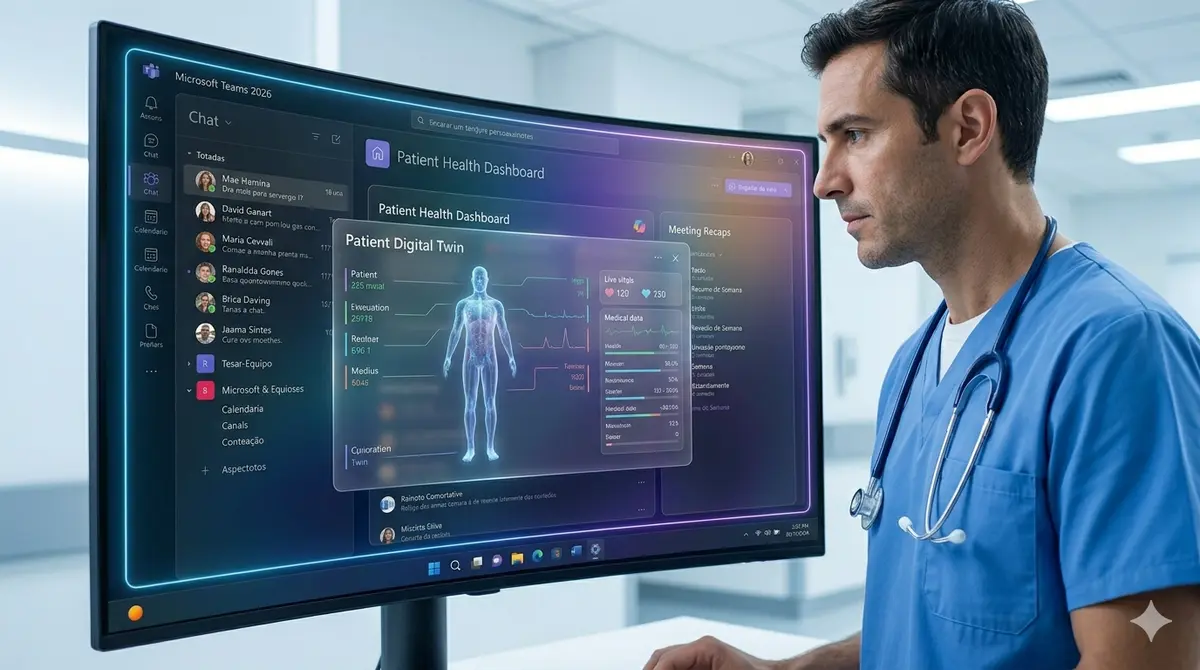
Widgets desnecessários
Se você não usa widgets, desative.
Eles consomem memória e processos em segundo plano.
Caminho
Configurações → Personalização → Barra de tarefas → Widgets
Desativar isso ajuda bastante em máquinas medianas.
Apps em segundo plano
Muitos programas ficam ativos sem necessidade.
Exemplos:
launchers
sincronizadores antigos
apps pré-instalados
softwares de fabricante
Menos processos = mais desempenho.
Navegadores consumindo RAM demais
Hoje o navegador é muitas vezes o maior vilão.
Principalmente com:
dezenas de abas
extensões pesadas
plugins antigos
sincronizações desnecessárias
Vale revisar isso com frequência.
Muitas vezes o problema não é o Windows — é o navegador.
Funções escondidas que melhoram produtividade
Essas quase ninguém usa.
Mas deveriam.
Histórico da área de transferência
Pouca gente conhece e ele economiza muito tempo.
Ative com:
Windows + V
Você passa a ter histórico completo de textos copiados.
Excelente para:
atendimento
suporte
vendas
TI
produção de conteúdo
processos repetitivos
Depois que ativa, fica difícil viver sem.
Área de transferência entre dispositivos
Com conta da Microsoft conectada, você pode copiar no PC e colar em outro dispositivo.
Isso ajuda bastante no fluxo entre notebook e desktop.
Gravação de tela nativa
Muitos ainda instalam programas desnecessários.
O sistema já oferece gravação integrada via:
Snipping Tool
Agora ela grava tela também, além de capturas.
Ótimo para:
tutoriais
suporte remoto
treinamentos
documentação interna
Modo foco para produtividade profunda
O sistema possui ferramentas de foco pouco exploradas.
Você pode reduzir:
notificações
distrações
interrupções
Isso ajuda muito em tarefas longas.
Especialmente em trabalho intelectual.
Sessões de foco integradas
O Windows permite sessões com temporizador e produtividade assistida.
É excelente para:
estudos
trabalho remoto
execução operacional
tarefas estratégicas
Pequenos ajustes geram enorme diferença.
Como usar IA no Windows para trabalhar melhor
O ponto principal não é “ter IA”.
É usar IA com retorno real.
Revisão rápida de textos
Para quem escreve muito:
e-mails
propostas
relatórios
documentos técnicos
a IA reduz tempo e melhora clareza.
Isso vale muito para equipes corporativas.
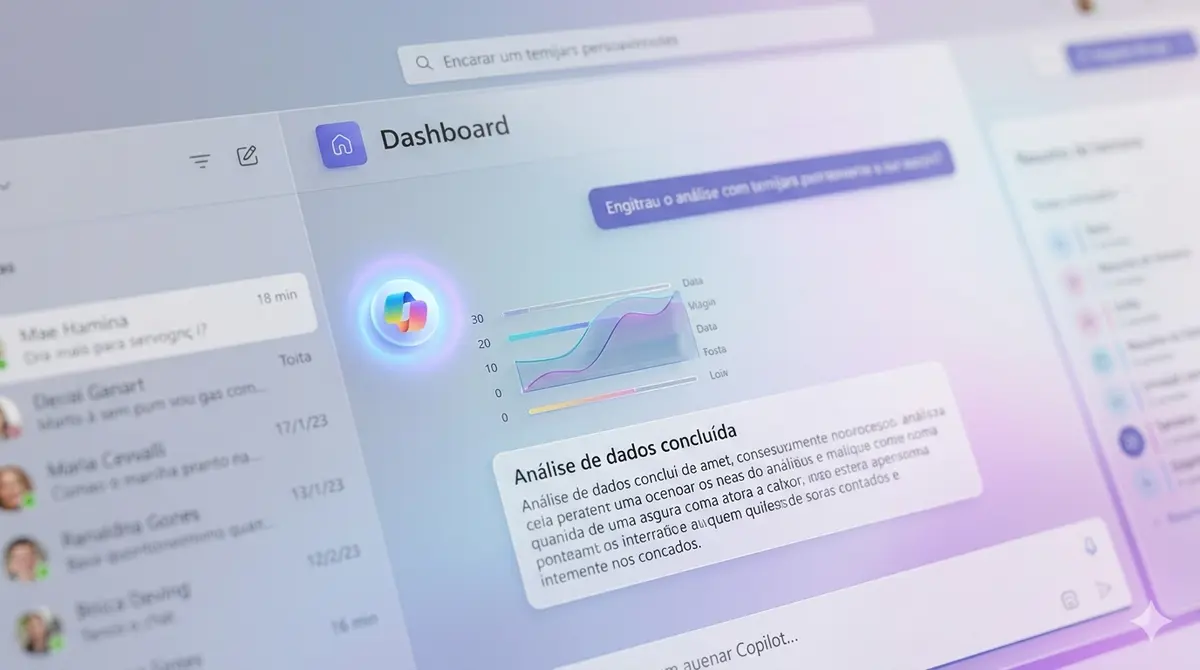
Organização de reuniões
A IA ajuda com:
resumos
pontos principais
próximos passos
produtividade pós-reunião
Isso reduz perda operacional.
Busca contextual de informações
Em vez de procurar manualmente:
“qual foi aquele documento da reunião com fornecedor?”
a IA reduz essa fricção.
Isso parece pequeno, mas economiza horas ao longo do mês.
Empresas já estão exigindo domínio real de Windows 11
Hoje saber “usar computador” não basta.
Empresas cobram:
produtividade digital
segurança operacional
boas práticas de TI
uso eficiente de ferramentas
proteção de dados
colaboração híbrida
Isso vale principalmente para áreas de:
TI
financeiro
administrativo
operações
atendimento
gestão
Quem domina isso trabalha melhor e custa menos para a empresa.
E isso impacta diretamente contratação.
Perguntas que todo mundo faz sobre Windows 11 em 2026 (Also Asked)
Responder essas dúvidas ajuda tanto o usuário quanto o SEO, porque são exatamente as perguntas mais buscadas no Google sobre Windows 11.
Aqui estão as respostas completas e diretas.
O Windows 11 realmente é mais rápido que o Windows 10?
Depende do hardware e da configuração.
Em máquinas mais novas, principalmente com SSD, processadores recentes e boa quantidade de RAM, o Windows 11 costuma entregar melhor desempenho geral, especialmente em multitarefa, gerenciamento de energia e segurança.
Ele trabalha melhor com:
processadores modernos
notebooks com melhor autonomia
múltiplos monitores
apps em segundo plano
integração com nuvem
virtualização e segurança reforçada
Por outro lado, em máquinas antigas e mal otimizadas, alguns usuários sentem lentidão maior, principalmente quando há HD tradicional em vez de SSD.
Na prática:
Se o PC já possui SSD e pelo menos 8 GB de RAM, normalmente o Windows 11 tende a ser superior.
Se ainda usa HD mecânico e pouca memória, o problema não é exatamente o sistema — é o hardware.
Vale a pena atualizar para o Windows 11 em 2026?
Na maioria dos casos, sim.
Especialmente se você busca:
mais segurança
melhor suporte futuro
integração com IA
melhor compatibilidade com softwares atuais
produtividade aprimorada
suporte corporativo
O Windows 10 continua funcional, mas o foco da Microsoft está totalmente no Windows 11.
Isso significa:
novas funções chegam primeiro nele
maior prioridade em segurança
melhor integração com Microsoft 365
evolução do Microsoft Copilot
maior compatibilidade futura
Para empresas, adiar essa migração costuma gerar mais custo depois.
O que deixa o Windows 11 lento?
Os principais vilões normalmente são:
excesso de programas na inicialização
navegador com muitas abas e extensões
falta de espaço no SSD
drivers desatualizados
antivírus pesados
HD mecânico antigo
pouca memória RAM
apps rodando em segundo plano
softwares pré-instalados desnecessários
atualizações mal gerenciadas
Muita gente culpa o sistema quando o problema real está no uso acumulado.
A melhor abordagem é diagnosticar antes de sair formatando tudo.
Como acelerar o Windows 11 sem formatar?
Você pode melhorar muito com ações simples:
Passo 1: remover inicialização desnecessária
Ctrl + Shift + Esc → Inicializar Aplicativos
Desative programas inúteis.
Passo 2: limpar arquivos temporários
Configurações → Sistema → Armazenamento
Remova arquivos acumulados.
Passo 3: revisar navegador
Menos abas e menos extensões pesadas.
Passo 4: atualizar drivers
Principalmente vídeo, rede e SSD.
Passo 5: verificar saúde do disco
Se o disco está lento, nenhuma otimização resolve totalmente.
Passo 6: usar SSD
Se ainda usa HD tradicional, essa é a prioridade máxima.
O Windows 11 precisa mesmo de SSD?
Tecnicamente não.
Na prática, sim.
Usar Windows 11 com HD mecânico em 2026 significa aceitar lentidão constante.
O SSD melhora:
boot
abertura de programas
atualizações
tempo de resposta
multitarefa
estabilidade geral
É o upgrade com maior impacto real.
Mais importante do que processador em muitos casos.
O Windows 11 usa mais RAM?
Sim, ele tende a consumir mais RAM que o Windows 10.
Isso acontece porque:
há mais recursos ativos
integração com nuvem é maior
segurança roda mais intensamente
processos visuais e IA exigem mais recursos
Por isso 4 GB já não oferecem boa experiência.
Hoje o ideal é:
mínimo aceitável: 8 GB
recomendado: 16 GB
produtividade pesada: 32 GB+
Especialmente para quem trabalha com navegador pesado, ERP, CRM e múltiplos sistemas.
Qual o melhor antivírus para Windows 11?
Para a maioria dos usuários, o próprio Microsoft Defender já é suficiente quando bem configurado.
Ele evoluiu bastante e oferece:
proteção em tempo real
defesa contra ransomware
proteção contra phishing
monitoramento de ameaças
integração nativa com o sistema
O erro está mais no comportamento do usuário do que na falta de antivírus.
Baixar arquivos suspeitos continua sendo o maior risco.
Para ambientes corporativos, pode haver necessidade de soluções mais robustas com EDR e proteção avançada.
Vale a pena usar limpadores de PC?
Na maioria dos casos, não.
Muitos “otimizadores milagrosos” causam mais problemas do que ajudam.
Alguns:
removem arquivos errados
alteram registro sem necessidade
criam instabilidade
consomem recursos em excesso
O próprio Windows já possui ferramentas suficientes para manutenção básica.
Menos promessas milagrosas, mais gestão correta.
O Copilot realmente ajuda ou é só marketing?
Agora ajuda de verdade.
Nas primeiras versões parecia apenas um chatbot lateral.
Em 2026 ele ficou mais útil para:
produtividade
pesquisa rápida
resumos
organização operacional
suporte técnico simples
automação leve
Ainda não substitui profissionais especializados, mas reduz tarefas repetitivas e acelera decisões.
Quando bem usado, economiza tempo real.
O Windows 11 é melhor para empresas?
Sim, principalmente por:
segurança reforçada
melhor controle de identidade
integração com nuvem
trabalho híbrido
gestão de dispositivos
produtividade assistida por IA
suporte corporativo mais moderno
Empresas que ainda operam com ambientes desorganizados acabam pagando mais em suporte, incidentes e perda operacional.
O sistema sozinho não resolve tudo, mas ajuda muito.
Como saber se meu PC suporta Windows 11?
A Microsoft exige alguns requisitos principais:
processador compatível
TPM 2.0
Secure Boot
armazenamento mínimo
memória mínima exigida
Muitos computadores parecem compatíveis, mas falham em TPM ou Secure Boot.
A verificação pode ser feita com a ferramenta oficial da Microsoft.
Isso evita atualizações problemáticas.
Windows 11 vale para games?
Sim.
Principalmente por:
DirectStorage
melhor gerenciamento de GPU
otimizações para hardware moderno
suporte futuro mais forte
integração com novos drivers
Quem usa setup gamer moderno normalmente se beneficia.
Mas novamente: SSD faz mais diferença do que marketing.
O Windows 11 melhora produtividade no trabalho remoto?
Muito.
Especialmente com:
Snap Layouts
múltiplos monitores
sessões de foco
integração com nuvem
Copilot
sincronização com OneDrive
colaboração com Microsoft Teams
O sistema ficou claramente desenhado para trabalho híbrido e remoto.
Isso já não é tendência.
É padrão.
Quanto tempo o Windows 11 ainda será prioridade?
Por vários anos.
Todo o ecossistema da Microsoft já está focado nele.
Isso inclui:
segurança
IA
suporte empresarial
atualizações futuras
integração com serviços em nuvem
Ignorar isso hoje significa atraso operacional amanhã.
Por isso o momento de adaptação é agora, não depois.
Configurações avançadas que melhoram muito o Windows 11
A maioria das pessoas nunca entra nessas áreas do sistema, mas são justamente elas que fazem diferença real no uso diário.
Aqui estão ajustes que usuários mais avançados e equipes de TI costumam aplicar primeiro.
Como reduzir travamentos e congelamentos no Windows 11
Travamentos raramente acontecem “do nada”.
Normalmente existe uma causa recorrente.
Verifique integridade do sistema
O próprio Windows possui ferramentas internas para isso.
Abra o Prompt de Comando como administrador e execute:
sfc /scannowEsse comando verifica arquivos corrompidos do sistema.
Depois execute:
DISM /Online /Cleanup-Image /RestoreHealthIsso corrige problemas mais profundos na imagem do sistema.
Muita gente formata o PC sem necessidade quando isso já resolveria.
Controle de energia correto faz enorme diferença
Especialmente em notebooks.
Caminho
Configurações → Sistema → Energia e bateria
Escolha o modo adequado:
Melhor eficiência energética → mais bateria
Equilibrado → uso comum
Melhor desempenho → performance máxima
Quem trabalha com edição, múltiplas abas e softwares pesados normalmente se beneficia do modo de melhor desempenho.
Gerenciar atualizações da forma certa
Atualização não é só clicar em “atualizar”.
É preciso estratégia.
Evite atualizações em momentos críticos
Empresas fazem isso o tempo todo.
Se você depende da máquina para trabalho, evite grandes updates em períodos sensíveis como:
fechamento financeiro
entregas importantes
semanas de alta demanda
eventos operacionais
Atualizar sem planejamento pode gerar mais problema do que segurança.
Restaurar sistema continua sendo subestimado
Muita gente esquece dessa função.
Ela permite voltar o sistema para um ponto anterior quando algo quebra após:
instalação de driver
atualização problemática
programa mal instalado
erro de configuração
Caminho
Painel de Controle → Recuperação → Abrir Restauração do Sistema
Isso pode evitar horas de retrabalho.
Gerenciamento de armazenamento profissional
Não basta “ter espaço livre”.
É preciso organizar.
Use separação lógica
Boa prática:
Disco principal → sistema e programas
Disco secundário → arquivos e backups
Isso melhora organização e reduz riscos.
Empresas fazem isso por padrão.
Controle de permissões melhora segurança
Nem todo programa precisa acesso total.
Revise permissões de:
câmera
microfone
localização
notificações
aplicativos em segundo plano
Caminho
Configurações → Privacidade e segurança
Menos permissões desnecessárias = menos superfície de ataque.
Isso é essencial em segurança digital.
Recursos escondidos que profissionais usam todos os dias
Esses são pequenos atalhos que mudam produtividade.
Múltiplas áreas de trabalho virtuais
Pouca gente usa.
Mas é excelente.
Ative com:
Windows + Tab
Você pode separar ambientes como:
trabalho
pessoal
projetos específicos
estudo
financeiro
Isso reduz bagunça mental e visual.
Gerenciador de Tarefas mais poderoso
O novo Gerenciador de Tarefas ficou muito melhor.
Agora ele ajuda a identificar:
gargalos de RAM
uso excessivo de CPU
disco sobrecarregado
processos suspeitos
consumo energético
Não serve apenas para “fechar programa travado”.
Serve para diagnóstico real.
Histórico de confiabilidade
Quase ninguém conhece isso.
Mas TI usa bastante.
Pesquise por:
Histórico de Confiabilidade
Ele mostra falhas anteriores, crashes e eventos importantes.
Ajuda muito a descobrir padrões de problema.
Modo Deus do Windows
Sim, ele ainda existe.
Você pode criar uma pasta com acesso rápido a dezenas de configurações avançadas.
Nome da pasta:
Modo Deus.{ED7BA470-8E54-465E-825C-99712043E01C}Isso centraliza muitos painéis escondidos.
Excelente para usuários avançados.
Segurança empresarial no Windows 11
Aqui mora uma diferença enorme entre uso doméstico e profissional.
Empresas não podem depender apenas de “tomara que nada aconteça”.
Precisam de processo.
Defender deixou de ser “antivírus básico”
O Microsoft Defender hoje oferece muito mais.
Inclui:
proteção contra ransomware
defesa em tempo real
monitoramento de comportamento suspeito
proteção contra phishing
isolamento de ameaças
inteligência integrada com nuvem
Em muitos cenários ele já atende muito bem.
Backup não é opcional
A maior falha continua sendo humana.
Muitos usuários ainda acreditam que “nunca vai acontecer comigo”.
Até acontecer.
Boa prática:
backup local
backup em nuvem
versionamento de arquivos
restauração testada
Backup que nunca foi testado não é backup.
É esperança.
Política de acesso importa mais que tecnologia
Muitas invasões acontecem não por falha técnica, mas por excesso de acesso.
Exemplo:
Funcionários com permissões desnecessárias.
Menos acesso desnecessário = menos risco.
Isso vale para:
arquivos
pastas
sistemas internos
ERPs
contas administrativas
Segurança começa na gestão.
Windows 11 e produtividade corporativa
O sistema foi claramente desenhado para trabalho híbrido.
Isso aparece em vários pontos.
Integração com Teams e colaboração
A integração com Microsoft Teams ficou muito mais natural.
Ajuda em:
reuniões rápidas
colaboração remota
compartilhamento de arquivos
comunicação entre setores
trabalho distribuído
Isso reduz fricção operacional.
Microsoft 365 mais integrado
O uso com Microsoft 365 ficou mais fluido.
Principalmente com:
sincronização automática
continuidade entre dispositivos
recuperação de versões
colaboração simultânea
gestão documental
Quem trabalha com documentos percebe isso rápido.
Empresas já avaliam isso em entrevistas
Saber realmente usar Windows 11 virou diferencial.
Especialmente em áreas como:
TI
suporte
financeiro
administrativo
operações
gestão
Não basta dizer “sei informática”.
Hoje isso significa:
produtividade digital
segurança operacional
autonomia tecnológica
resolução de problemas
adaptação rápida
Isso influencia contratação real.
O erro mais comum dos usuários
Achar que problema de computador sempre se resolve com formatação.
Na maioria das vezes não.
O que resolve é:
diagnóstico correto
processo organizado
manutenção preventiva
boas práticas de uso
Formatação sem diagnóstico é só adiar o problema.
E ele costuma voltar.
Checklist definitivo para deixar o Windows 11 rápido, seguro e profissional
Se alguém perguntasse “o que eu preciso fazer hoje para usar melhor o Windows 11?”, este seria o resumo mais importante.
Sem enrolação.
Sem promessas milagrosas.
Só o que realmente funciona.
Checklist de performance
1. Troque HD por SSD
Se ainda existe HD mecânico, essa é a prioridade número 1.
Nenhuma configuração supera isso.
Impacta:
inicialização
abertura de programas
atualizações
multitarefa
estabilidade geral
É o upgrade com maior retorno.
2. Use no mínimo 8 GB de RAM
Hoje 4 GB já não entregam boa experiência.
Ideal real:
uso básico → 8 GB
produtividade → 16 GB
trabalho pesado → 32 GB+
Especialmente com navegador, CRM, ERP e multitarefa.
3. Revise programas da inicialização
Menos programas abrindo junto = mais velocidade.
Ctrl + Shift + Esc → Inicializar Aplicativos
Desative o que não precisa.
Isso sozinho já melhora muito.
4. Monitore espaço livre
SSD cheio = sistema lento.
O ideal é manter folga.
Evite trabalhar com disco quase lotado.
Isso afeta desempenho e atualizações.
5. Atualize drivers com inteligência
Principalmente:
GPU
rede
SSD
chipset
áudio
Mas sempre com fonte oficial.
Nunca com “programas mágicos de driver”.
Checklist de segurança
6. Ative autenticação multifator
Isso vale para:
conta Microsoft
e-mail principal
bancos
sistemas corporativos
gerenciadores de senha
MFA reduz drasticamente invasões.
Muito mais que qualquer antivírus.
7. Revise permissões de aplicativos
Nem todo software precisa:
câmera
microfone
localização
notificações
execução em segundo plano
Configurações → Privacidade e Segurança
Menos acesso = menos risco.
8. Use backup real
Não “pretendo fazer backup”.
Backup funcionando.
Boa prática:
local
nuvem
teste de restauração
Backup sem teste não vale.
9. Não confie em antivírus milagroso
O Microsoft Defender já resolve muito quando bem usado.
O maior risco ainda é:
clicar onde não deveria.
Segurança começa no comportamento.
10. Cuidado com extensões do navegador
Muita invasão começa ali.
Revise:
extensões antigas
plugins desnecessários
permissões exageradas
Menos extensão = menos superfície de ataque.
Checklist de produtividade
11. Use Snap Layouts de verdade
Organizar janelas corretamente muda produtividade.
Principalmente com:
múltiplos monitores
trabalho híbrido
dashboards
planilhas
CRM
atendimento
Poucos minutos de adaptação, muito ganho diário.
12. Ative histórico da área de transferência
Windows + V
Isso economiza tempo absurdo.
Principalmente para:
suporte
vendas
TI
administrativo
produção de conteúdo
Um dos melhores recursos escondidos.
13. Use múltiplas áreas de trabalho
Separar ambientes ajuda muito.
Exemplo:
trabalho
pessoal
financeiro
projetos
estudo
Menos confusão visual e mental.
14. Configure sessões de foco
Menos notificações = mais produção.
O problema nem sempre é falta de tempo.
É excesso de interrupção.
15. Aprenda a usar o Microsoft Copilot
Quem usa mal acha que é inútil.
Quem usa certo economiza horas.
Especialmente com:
resumos
revisão de texto
organização operacional
busca contextual
produtividade corporativa
A IA não substitui o profissional.
Mas acelera muito.
Erros que mais custam caro
Esses são os erros mais comuns — e os mais caros.
Esperar o problema acontecer
Usuário comum pensa:
“depois eu resolvo”
Empresa paga caro por isso.
Manutenção preventiva sempre custa menos.
Atualizar sem planejamento
Nem toda atualização deve acontecer imediatamente.
Especialmente em ambientes de trabalho.
Atualizar sem estratégia pode parar operação inteira.
Dar acesso demais para todo mundo
Segurança ruim quase sempre começa aí.
Permissão excessiva = risco desnecessário.
Ignorar pequenos sinais
Exemplo:
lentidão recorrente
travamentos leves
erros ocasionais
falhas estranhas
perda de desempenho
Isso raramente melhora sozinho.
Geralmente piora.
Achar que formatação resolve tudo
Esse é clássico.
Formatar sem diagnóstico é só reiniciar o problema.
A causa continua lá.
Como profissionais de TI realmente cuidam do Windows
Não é com “programa que limpa PC”.
É com processo.
Eles olham:
logs
confiabilidade
comportamento
histórico de falhas
consumo de recursos
padrão de incidentes
TI madura trabalha com prevenção, não desespero.
Essa diferença economiza milhares em suporte.
O futuro do Windows 11
A tendência é clara.
Menos sistema operacional tradicional.
Mais plataforma inteligente.
O Windows caminha para:
IA integrada
menos senha
mais automação
mais nuvem
mais segurança contextual
mais produtividade assistida
menos tarefas manuais
Isso já começou.
2026 só deixou isso mais evidente.
Quem aprende cedo sai na frente.
Quem ignora depois paga mais caro.
Principalmente empresas.
Porque atraso tecnológico nunca sai barato.
FAQ Completo – Manual do Windows 11 (Edição 2026)
Windows 11 deixa o computador mais lento?
Não necessariamente.
O que deixa o computador lento normalmente não é apenas o sistema operacional, mas sim a combinação de:
HD mecânico antigo
pouca memória RAM
excesso de programas iniciando junto
drivers desatualizados
navegador consumindo muitos recursos
armazenamento quase cheio
aplicativos rodando em segundo plano
Em computadores modernos com SSD e boa RAM, o Windows 11 geralmente entrega desempenho melhor que o Windows 10.
O problema costuma estar no hardware ou na má configuração.
Qual a melhor configuração para Windows 11 rodar bem?
O mínimo técnico não é o ideal real.
Para boa experiência em 2026, o recomendado é:
Uso básico
SSD
8 GB de RAM
processador intermediário recente
Trabalho profissional
SSD NVMe
16 GB de RAM
processador mais forte
boa placa gráfica se necessário
Trabalho pesado
32 GB+
múltiplos monitores
backup automatizado
integração com nuvem
Hoje SSD é praticamente obrigatório.
Vale a pena formatar o Windows 11?
Só quando necessário.
Muitos usuários formatam por impulso.
Antes disso, vale verificar:
integridade do sistema
drivers
espaço em disco
falhas no navegador
processos em segundo plano
corrupção de arquivos
saúde do SSD
Formatar sem diagnóstico pode fazer o problema voltar rapidamente.
Primeiro diagnóstico, depois decisão.
O Windows 11 é melhor para notebook?
Sim, principalmente pela gestão de energia.
Ele melhorou bastante em:
autonomia de bateria
gerenciamento térmico
processos em segundo plano
suspensão inteligente
retomada rápida
integração com trabalho híbrido
Especialmente para notebooks corporativos isso faz diferença real.
O Windows 11 vale para home office?
Muito.
Na prática, ele foi desenhado para isso.
Os recursos mais úteis incluem:
Snap Layouts
múltiplos monitores
sincronização com OneDrive
integração com Microsoft Teams
sessões de foco
notificações inteligentes
Microsoft Copilot
recuperação de arquivos
Para produtividade remota, ele está bem mais preparado.
O Windows 11 precisa de antivírus pago?
Na maioria dos casos, não.
O Microsoft Defender já oferece proteção suficiente para a maior parte dos usuários quando configurado corretamente.
O maior problema geralmente não é falta de antivírus.
É comportamento inseguro como:
clicar em links suspeitos
instalar programas piratas
baixar anexos perigosos
reutilizar senhas fracas
Segurança começa no hábito.
Como saber se meu SSD está ruim?
Alguns sinais comuns:
lentidão repentina
travamentos frequentes
falhas de inicialização
arquivos corrompidos
programas demorando muito para abrir
erros estranhos recorrentes
Ferramentas de diagnóstico do fabricante ajudam bastante.
Ignorar isso pode levar à perda de dados.
O Windows 11 consome muita internet?
Pode consumir mais que versões antigas, principalmente por:
sincronização em nuvem
atualizações automáticas
backup inteligente
serviços em segundo plano
integração com Microsoft 365
Mas isso pode ser controlado.
Caminho
Configurações → Rede e Internet → Uso de Dados
Lá é possível limitar excessos.
Vale a pena desativar atualizações automáticas?
Não totalmente.
O ideal não é desativar, mas controlar.
Atualizações trazem:
segurança
correções críticas
compatibilidade
estabilidade
O problema está em atualizar sem planejamento.
Principalmente em empresas.
Gestão é melhor que bloqueio total.
O Copilot pode substituir trabalho humano?
Não.
O Microsoft Copilot acelera tarefas, mas não substitui análise profissional.
Ele ajuda em:
resumos
produtividade
revisão rápida
suporte operacional
pesquisa contextual
Mas decisão estratégica ainda depende de pessoas.
A IA reduz tempo.
Não substitui responsabilidade.
O Windows 11 é melhor para empresas pequenas?
Sim.
Principalmente por:
segurança integrada
colaboração remota
produtividade com IA
backup em nuvem
controle de dispositivos
integração com Microsoft 365
melhor suporte futuro
Pequenas empresas normalmente sofrem mais com desorganização digital.
O sistema ajuda bastante nisso.
Qual o maior erro no uso do Windows 11?
Achar que problema técnico sempre se resolve depois.
O maior erro é adiar manutenção.
Exemplo:
backup ignorado
lentidão ignorada
atualizações mal geridas
acessos descontrolados
segurança negligenciada
O custo vem depois.
E quase sempre vem mais caro.
Conclusão
O Windows 11 em 2026 não é apenas um sistema operacional.
Ele virou uma plataforma de produtividade, segurança e automação.
Quem usa apenas o básico está deixando tempo, eficiência e segurança na mesa.
Os maiores ganhos não vêm de recursos secretos.
Vêm de boas práticas simples:
organização
manutenção preventiva
uso inteligente de IA
segurança bem aplicada
produtividade estruturada
O usuário comum procura “como deixar o PC mais rápido”.
O profissional entende que o objetivo real é trabalhar melhor.
Essa é a verdadeira diferença.
Se você domina isso, o Windows deixa de ser um problema e passa a ser uma vantagem competitiva.
E isso vale tanto para usuários individuais quanto para empresas inteiras.
Links Internos Recomendados (DomineTec)
Gerenciador de Senhas → https://dominetec.com.br/gerenciador-de-senhas/
Como Recuperar Mensagens Apagadas do WhatsApp → https://dominetec.com.br/como-recuperar-mensagens-apagadas-do-whatsapp/
Como Ganhar Dinheiro na Internet → https://dominetec.com.br/como-ganhar-dinheiro-na-internet-de-forma-honesta/
Cadastrar Empresa no Google → https://dominetec.com.br/cadastrar-empresa-google/
Software de Gestão Empresarial → https://dominetec.com.br/software-de-gestao-empresarial/
Automação de Marketing → https://dominetec.com.br/automacao-de-marketing/
O Que é Business Intelligence (BI) → https://dominetec.com.br/o-que-e-business-intelligence-bi/
Melhores Aplicativos para Controle Financeiro Pessoal → https://dominetec.com.br/melhores-aplicativos-para-controle-financeiro-pessoal/
Ataques de Ransomware → https://dominetec.com.br/ataques-de-ransomware/
Políticas de Segurança da Informação → https://dominetec.com.br/politicas-de-seguranca-da-informacao/
Link Externo Confiável (Autoridade)
Página oficial do Windows 11 da Microsoft → https://www.microsoft.com/windows/windows-11
ou
Suporte oficial da Microsoft para Windows 11 → https://support.microsoft.com/windows
ou
Central oficial do Microsoft Defender → https://support.microsoft.com/microsoft-defender
Tendências do Windows 11 para 2027: o que já começou e vai dominar o próximo ano
Se em 2026 o Windows 11 consolidou produtividade, segurança e integração com inteligência artificial, 2027 tende a ser o ano em que essas mudanças deixam de ser “novidade” e passam a ser exigência básica.
Muitos usuários ainda enxergam sistema operacional como apenas uma ferramenta para abrir programas. Essa visão ficou ultrapassada.
Hoje, o Windows funciona como uma central de trabalho, proteção de dados, automação operacional e colaboração digital.
Quem entende isso sai na frente.
Quem ignora isso acaba pagando com tempo, retrabalho e perda de produtividade.
Por isso, entender para onde o Windows 11 está caminhando ajuda não apenas na rotina atual, mas também na preparação para o futuro.
IA integrada deixará de ser opcional
A inteligência artificial não será mais um recurso separado.
Ela será parte do sistema.
O Microsoft Copilot já mostrou essa direção.
Em 2027, a tendência é que a IA participe de quase tudo:
busca de arquivos
organização de tarefas
resumo automático de reuniões
revisão de documentos
suporte técnico assistido
análise de produtividade
automação de pequenas rotções
recomendações de segurança
A diferença será enorme entre quem usa IA de forma estratégica e quem apenas “testa curiosidades”.
Empresas já estão separando esses dois perfis.
O profissional produtivo não será o que sabe mais comandos.
Será o que sabe delegar melhor para a IA.
Segurança sem senha será padrão
A senha tradicional está perdendo espaço rapidamente.
Ela ainda existe, mas já deixou de ser o melhor modelo.
O avanço de:
biometria
reconhecimento facial
autenticação multifator
tokens de dispositivo
passkeys modernas
login contextual
mostra que o futuro está em autenticação forte e invisível.
O Windows Hello e o ecossistema da Microsoft já apontam claramente nessa direção.
A pergunta não é mais:
“vale a pena abandonar senhas?”
A pergunta real é:
“quanto custa continuar dependendo delas?”
Phishing, vazamentos e reutilização de senha continuam sendo os maiores problemas de segurança corporativa.
E isso precisa acabar.
O sistema operacional ficará menos visível
Isso parece estranho, mas já está acontecendo.
O usuário interage cada vez menos com o “Windows” e mais com:
nuvem
colaboração
IA
automações
integração entre dispositivos
O sistema deixa de ser protagonista e vira infraestrutura silenciosa.
O foco sai de:
“como usar o Windows?”
e vai para:
“como trabalhar melhor usando o ecossistema completo?”
Isso inclui:
Microsoft 365
OneDrive
Microsoft Teams
segurança integrada
gestão documental
automação de tarefas
Empresas já operam assim.
Usuários individuais estão chegando lá.
PCs com IA nativa ganharão força
O mercado começou a falar muito sobre AI PCs.
Não é só marketing.
São máquinas preparadas para executar IA localmente com mais eficiência.
Isso impacta:
desempenho
privacidade
autonomia
velocidade de resposta
tarefas offline
produtividade empresarial
Em vez de depender apenas da nuvem, parte da inteligência roda diretamente na máquina.
Isso reduz latência e melhora segurança.
2027 tende a acelerar bastante isso.
A compra de computador deixará de considerar apenas:
processador
RAM
SSD
e passará a considerar também:
capacidade real para IA embarcada.
Isso muda totalmente o mercado.
O trabalho híbrido continuará moldando o sistema
O Windows 11 claramente foi pensado para esse cenário.
E isso continuará.
Empresas não estão voltando totalmente ao modelo antigo.
O híbrido ficou.
Isso exige:
colaboração remota
continuidade entre dispositivos
segurança distribuída
produtividade fora do escritório
menos dependência de presença física
Recursos como:
Snap Layouts
sincronização inteligente
continuidade entre notebook e desktop
reuniões rápidas
backup automatizado
colaboração simultânea
deixam de ser “recursos legais” e viram obrigação operacional.
O profissional moderno precisa dominar isso.
Menos suporte reativo, mais prevenção inteligente
O antigo modelo era:
deu problema → chama o suporte
O novo modelo é:
antes de quebrar → o sistema já avisa
Isso acontece com:
saúde do armazenamento
comportamento suspeito
risco de segurança
falhas recorrentes
gargalos de performance
anomalias operacionais
A TI do futuro trabalha menos apagando incêndio e mais evitando incêndio.
Isso reduz custo e aumenta eficiência.
E o Windows já caminha fortemente nessa direção.
O conhecimento básico de informática ficou insuficiente
Dizer “sei informática” já não significa nada.
As empresas querem outra coisa.
Querem pessoas que saibam:
resolver problemas
proteger dados
trabalhar com autonomia
colaborar digitalmente
usar IA com inteligência
evitar falhas operacionais
organizar processos digitais
Isso vale tanto para vagas administrativas quanto para áreas de tecnologia.
A alfabetização digital mudou.
Hoje ela inclui segurança e produtividade.
Não apenas Word e Excel.
O verdadeiro upgrade não é técnico — é mental
Muita gente procura:
“como deixar meu PC mais rápido”
quando deveria perguntar:
“como usar melhor minha estrutura digital?”
Essa mudança é poderosa.
Porque o maior gargalo raramente é apenas hardware.
Normalmente é:
desorganização
excesso de processos manuais
falhas de segurança
falta de backup
improviso operacional
ausência de padrão
O computador lento muitas vezes é sintoma.
Não causa.
Profissionais de alta performance entendem isso cedo.
Empresas pequenas são as que mais precisam dessa mudança
Existe um erro comum:
achar que segurança e produtividade avançada são coisas de grandes empresas.
Na verdade, pequenas empresas sofrem ainda mais com desorganização.
Porque normalmente possuem:
menos equipe
menos redundância
menos processos formais
menos proteção técnica
maior dependência de poucas pessoas
Isso torna qualquer falha muito mais cara.
Exemplo:
um notebook perdido
para uma grande empresa = problema controlável
para uma pequena empresa = possível desastre operacional
Por isso o uso inteligente do Windows 11 é ainda mais importante para pequenos negócios.
O profissional valorizado será o que reduz fricção
O mercado está premiando quem resolve gargalos.
Não apenas quem executa tarefas.
Quem sabe:
automatizar
organizar
prevenir erros
reduzir retrabalho
melhorar processos
integrar ferramentas
ganha relevância.
E boa parte disso começa no uso correto do ambiente digital.
Ou seja:
no próprio sistema operacional.
O Windows 11 como vantagem competitiva
Parece exagero, mas não é.
Duas pessoas com o mesmo notebook podem ter resultados completamente diferentes.
A diferença está em:
método
organização
segurança
produtividade
domínio operacional
Isso vale para:
freelancers
gestores
analistas
times administrativos
pequenas empresas
equipes de TI
operação financeira
Ferramenta sem processo não gera resultado.
Processo com ferramenta certa gera vantagem competitiva.
O que fazer agora
Não espere 2027.
Comece hoje.
Faça isso:
revise sua inicialização
organize seu backup
ative MFA
configure permissões
reduza excesso de software
aprenda a usar o Copilot
melhore sua organização digital
pare de depender de improviso
trate segurança como prioridade
use o Windows como estratégia, não como obrigação
Essa mudança parece pequena.
Mas ela separa usuários comuns de profissionais realmente preparados.
E essa diferença fica cada vez mais cara no mercado.
O futuro não será decidido por quem tem mais tecnologia.
Será decidido por quem sabe usar melhor a tecnologia que já possui.
Manual do Windows 11 (Edição 2026): Performance, IA e Novas Funções Descobertas
[INTRODUÇÃO DE AUTORIDADE SOBRE O ESTADO DO WINDOWS EM 2026. FOCO NO BRASIL, IA E NPU.]
1. A Nova Arquitetura Copilot+: O Coração da IA
1.1 AI Explorer e Recall 2.0: Privatividade e Busca Semântica
[CONTEÚDO SOBRE BUSCA VISUAL E PRIVACIDADE LOCAL]
1.2 Otimização de NPU: Como o Windows Gerencia o Processamento Neural
[CONTEÚDO TÉCNICO SOBRE HARDWARE E COMPATIBILIDADE NO BRASIL]
2. Performance e Otimização Extrema
2.1 Kernel 2026: Priorização de Processos via Aprendizado de Máquina
[DETALHES SOBRE O NOVO KERNEL E USO DE MEMÓRIA]
2.2 Gestão de Energia e Bateria em Laptops com IA
[DICAS DE ECONOMIA E EFICIÊNCIA PARA NOTEBOOKS]
3. O Futuro do Gaming no Windows 11
3.1 DirectStorage 2.2 e Auto Super Resolution (Auto SR)
[TÉCNICO: UPSCALE VIA IA E CARREGAMENTO SSD M.2]
3.2 Modo Jogo Pro: Latência Zero e Integração Cloud
[FOCO EM JOGADORES COMPETITIVOS E XBOX APP]
4. Segurança e Privacidade de Nova Geração
4.1 Microsoft Pluton 2.0 e Criptografia em Tempo Real
[DADOS SOBRE O NOVO CHIP DE SEGURANÇA CONTRA RANSOMWARE]
4.2 Biometria Multiespectral e Proteção contra Deepfakes
[SEGURANÇA BIOMÉTRICA AVANÇADA COM WINDOWS HELLO]
5. Guia de Produtividade: O Ecossistema Microsoft 365 em 2026
[INTEGRAÇÃO WORD, EXCEL E OUTLOOK COM O COPILOT LOCAL]
6. Customização Avançada e Interface Dinâmica
[COMO DEIXAR O WINDOWS COM A SUA CARA, WIDGETS DINÂMICOS E FILE EXPLORER]
7. Perguntas Frequentes (Mega FAQ - 50 Questões)
[ESPAÇO PARA AS 50 PERGUNTAS TÉCNICAS. EX: COMO ATIVAR O COPILOT, COMO OTIMIZAR SSD, ETC]
Leia também: Domine o ecossistema gaming com nosso Guia Monumental do Xbox Game Pass 2026.
Referência Oficial: Baixe as ferramentas oficiais e confira as documentações da Microsoft.




