
Você toca na tela do iPhone e nada acontece. Ou pior: o aparelho começa a tocar em ícones sozinho, abrindo aplicativos aleatórios sem que você tenha feito nada. Esses são sintomas clássicos de falha no touch do iPhone — e antes de levar o aparelho a uma assistência técnica, é essencial entender a causa raiz do problema para não gastar dinheiro à toa.
Neste guia técnico completo, vamos explicar como a tecnologia de toque capacitivo funciona no iOS, como diagnosticar se a falha é de software ou hardware, quais são as 5 principais soluções que você pode aplicar em casa agora, e os valores reais de reparo praticados no mercado brasileiro em 2026.
Dica DomineTec: Antes de qualquer procedimento mais invasivo, sempre faça um backup do seu iPhone via iCloud ou pelo computador. Falhas de hardware podem evoluir de forma inesperada durante o diagnóstico, e ter os dados salvos evita uma dor de cabeça enorme.
Como Funciona a Tecnologia de Toque Capacitivo do iPhone
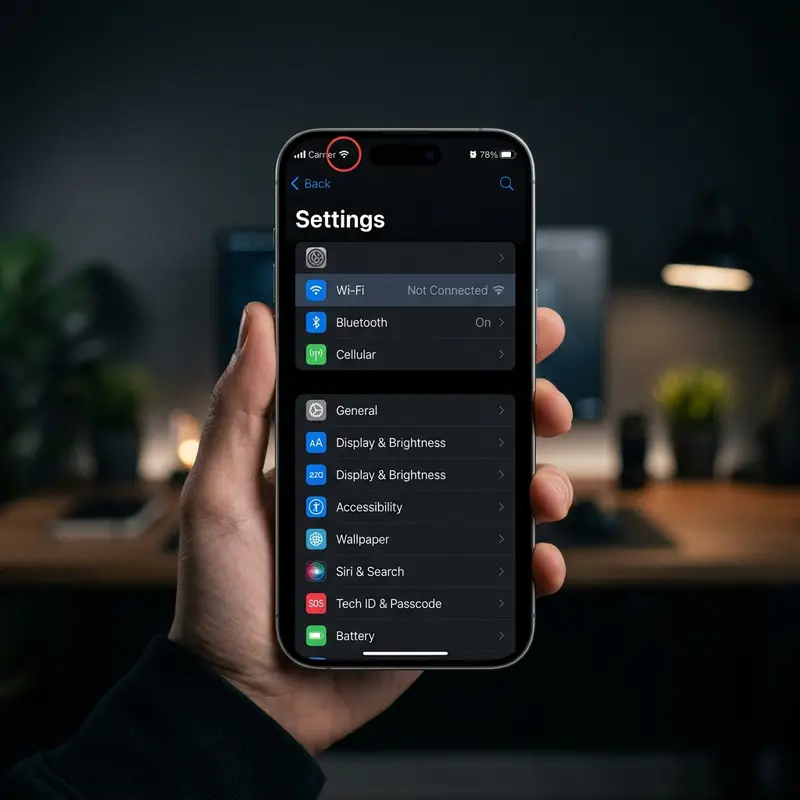
Para entender por que a tela falha, primeiro é preciso compreender como ela funciona. A tela do iPhone não é uma única peça de vidro — ela é um conjunto de camadas sobrepostas com funções distintas: o vidro de cobertura (com revestimento oleofóbico), a grade capacitiva do digitalizador (digitizer), o painel OLED ou LCD e a moldura estrutural.
A tecnologia utilizada é a de capacitância mútua. A camada digitalizadora contém uma malha microscópica de sensores eletrostáticos controlados por linhas transmissoras e receptoras. Quando o seu dedo — que carrega uma carga elétrica natural — toca o vidro, ele altera o campo eletrostático local, desviando uma pequena corrente elétrica para o ponto de contato. Essa variação de capacitância é detectada pelo chip controlador de toque (Touch IC), que traduz as coordenadas analógicas em dados digitais e os envia ao processador (CPU) via barramento serial de alta velocidade I2C ou SPI.
Qualquer interrupção nesse campo eletrostático — seja por umidade, óleo, sujeira não condutora ou dano físico às linhas de cobre do digitalizador — impede que o controlador registre a mudança de capacitância. O resultado para o usuário é a tela que não responde ao toque.
Tabela de Diagnóstico Rápido: Seu Sintoma e a Causa Provável
Use a tabela abaixo para identificar visualmente o provável gargalo técnico com base no sintoma que você está observando no seu iPhone:
| Sintoma Observado | Causa Provável | Gravidade | Ação Recomendada |
|---|---|---|---|
| Tela totalmente travada, mas botões físicos funcionam | Travamento do processo de UI do iOS (SpringBoard/Backboardd) | Baixa | Reinicialização forçada imediata |
| Toque intermitente, funciona ao pressionar as bordas superiores | Cabo flex do digitalizador solto ou com microfissura | Média-Alta | Reencaixe profissional ou troca de tela |
| Faixa horizontal ou vertical da tela que não responde | Linha de trilha do digitalizador física quebrada | Média | Substituição do conjunto de tela |
| Touch fantasma (toca sozinha, abre apps aleatórios) | Distorção de capacitância local ou IC do digitalizador danificado | Média | Limpar tela, remover película, trocar se persistir |
Solução 1 — Limpar a Tela e Remover Películas e Capinhas
Muitos usuários subestimam como fatores físicos externos podem bloquear a condutividade elétrica da grade capacitiva da tela. Este deve ser sempre o primeiro passo antes de qualquer solução de software.
Todo iPhone sai de fábrica com um revestimento oleofóbico (que repele óleo) colado sobre o vidro. Esse revestimento repele os óleos naturais da pele e permite que o dedo deslize suavemente. Com o tempo, esse revestimento se desgasta por fricção e exposição a produtos químicos (álcool isopropílico acima de 70%, limpadores de vidro), e o óleo começa a se acumular. Essa camada de óleo age como uma barreira dielétrica, interferindo na capacidade dos sensores capacitivos de detectar a diminuta queda de carga elétrica do seu dedo.
Para limpar a tela com segurança:
- Desligue o iPhone e desconecte todos os cabos.
- Use um pano de microfibra seco e sem fiapos.
- Limpe com movimentos circulares suaves para remover gordura e óleo.
- Não use toalhas de papel, lenços úmidos com solventes agressivos ou álcool acima de 70%.
Além disso, películas de vidro temperado e películas de hidrogel de baixa qualidade adicionam uma camada extra entre o seu dedo e o digitalizador. Películas baratas podem não ter as propriedades dielétricas corretas. Se bolhas de ar, poeira ou umidade ficarem presas sob a película durante a aplicação, elas criam variações de micro-capacitância que registram toques contínuos. Retire a película e teste a tela sem ela — isso resolve um número surpreendente de casos de touch fantasma.
Capinhas protetoras apertadas também podem aplicar pressão mecânica nas bordas da tela, fazendo o vidro flexionar levemente e acionando falsos algoritmos de detecção de toque nas bordas. Remova a capinha e teste.
Solução 2 — Reinicialização Forçada (Hard Reset)
Quando a tela está sem resposta, você não consegue deslizar o controle na tela para desligar o aparelho. Por isso, é preciso usar o controle por hardware para forçar o processador a reiniciar.
Para iPhones com Face ID (iPhone X, XR, XS, 11, 12, 13, 14, 15 e 16) e iPhone 8 e SE (2ª e 3ª gerações):
- Pressione e solte rapidamente o botão de Volume +.
- Pressione e solte rapidamente o botão de Volume -.
- Pressione e mantenha pressionado o botão lateral (liga/desliga).
- Continue segurando o botão lateral mesmo após a tela apagar, e solte somente quando o logo branco da Apple aparecer.
Execute essas ações em sequência rápida. Se você mantiver os botões de volume e o botão lateral pressionados ao mesmo tempo, ativará a tela de SOS de emergência em vez de reinicializar.
Uma reinicialização forçada não apenas reinicia o sistema operacional; ela aciona um ciclo de desligamento de hardware. Isso corta a linha de energia para o conector FPC da tela, descarregando os capacitores na placa lógica da tela. Quando o sistema reinicia, a CPU recomeça o protocolo de comunicação I2C/SPI com o controlador de toque, reinicializando o driver e resolvendo qualquer travamento de software que estava ignorando as entradas de toque.
Solução 3 — Liberar Armazenamento e Atualizar o iOS
Se a tela do touch funciona brevemente na inicialização, mas congela logo depois, uma sobrecarga de armazenamento do sistema ou uma corrupção de software é provavelmente a culpada.
Quando um iPhone atinge 99% ou 100% de sua capacidade de armazenamento, o sistema de arquivos iOS (APFS) não consegue gravar arquivos de cache temporários, espaço de swap ou registros de banco de dados. Nessas condições, processos em segundo plano entram em um loop contínuo de travamento e reinicialização. Como o sistema está desesperadamente tentando liberar espaço, a utilização da CPU dispara. Por causa disso, a thread principal do sistema fica sem recursos, ignorando interações do usuário e dados do digitalizador.
Para resolver isso sem precisar ir à assistência técnica, aprenda a resolver o armazenamento do iPhone cheio e descubra como liberar espaço no iPhone de forma segura sem apagar fotos importantes.
Além disso, instale a atualização mais recente do iOS disponível em Ajustes > Geral > Atualização de Software. Atualizações corrigem bugs conhecidos nos drivers de toque e no subsistema de gerenciamento de memória do iOS que podem causar o congelamento da tela em modelos mais antigos.
Solução 4 — Reinstalar o iOS via Modo de Recuperação
Se a tela estiver completamente sem resposta por causa de corrupção de arquivos do sistema, uma restauração normal é impossível. Nesse cenário, você deve colocar o iPhone em Modo de Recuperação e realizar uma reinstalação do sistema operacional. Isso atualiza toda a estrutura de pastas do sistema enquanto mantém seus dados intactos.
Para entrar no Modo de Recuperação:
- Conecte o iPhone ao computador usando um cabo USB certificado.
- Abra o Finder no macOS, ou o app Apple Devices/iTunes no Windows.
- Execute a sequência de reinicialização forçada: pressione e solte Volume +, pressione e solte Volume -, depois pressione e segure o botão lateral até que o ícone do computador apareça na tela do iPhone.
- No seu computador, um popup detectará o iPhone no Modo de Recuperação. Selecione a opção Atualizar (não Restaurar). Isso baixará e reinstalará a versão mais recente compatível do iOS sem apagar seus dados.
Dica DomineTec: Escolha sempre a opção Atualizar (Update), e não Restaurar (Restore) no Modo de Recuperação. A restauração apaga todos os dados do aparelho. A atualização reinstala o iOS mantendo tudo intacto.
Falhas de Hardware: Custo de Reparo e Opções em 2026
Se limpar a tela, a reinicialização forçada e a atualização do iOS não restaurarem a resposta ao toque, você está lidando com uma falha de hardware físico dentro do dispositivo.
Os pontos de falha de hardware se dividem em três categorias:
- Dano no Cabo Flex do Digitalizador: O cabo flat delicado que conecta o display à placa-mãe pode trincar, rasgar ou soltar após uma queda, interrompendo os caminhos de energia ou sinal.
- Falha no Touch IC Integrado: Em iPhones modernos, o Touch IC é diretamente integrado ao conjunto de tela, o que significa que o dano físico à tela é a principal causa de falha no controlador.
- Microfissuras na Placa-Mãe: Quedas podem fraturar as micro-soldas sob o processador ou os conectores na placa lógica, rompendo o caminho de circuito entre o conector da tela e o processador principal.
Aqui está uma estimativa realista dos custos de reparo no Brasil em 2026:
| Modelo do iPhone | Troca de Tela (Terceiros) | Troca de Tela (Apple/Autorizada) | Reparo de Touch IC (Microssoldagem) |
|---|---|---|---|
| iPhone SE, 11, 12 | R$ 350 – R$ 600 | R$ 700 – R$ 1.100 | R$ 400 – R$ 700 |
| iPhone 13, 14, 15, 16 | R$ 700 – R$ 1.200 | R$ 1.300 – R$ 2.200 | R$ 800 – R$ 1.500 |
| iPhone 14 Pro/Max, 15 Pro/Max, 16 Pro/Max | R$ 1.100 – R$ 1.800 | R$ 2.000 – R$ 3.500 | R$ 1.200 – R$ 2.000 |
Importante sobre o pareamento de peças: A Apple utiliza travas de software em iPhones modernos. Se você trocar a tela em uma assistência não autorizada, o iOS detectará que o número de série da nova tela não corresponde às chaves criptográficas armazenadas na placa-mãe. Isso resultará em um aviso de "Mensagem de Display Importante" nas configurações, e você perderá o recurso True Tone. O técnico deve transferir os dados da EEPROM da tela antiga para a nova usando uma ferramenta programadora para preservar essas funções.
FAQ (Perguntas Frequentes)
Por que a tela do meu iPhone congela aleatoriamente e volta a funcionar depois?
Congelamentos aleatórios que se resolvem sozinhos geralmente são um problema de nível de software, onde a thread de UI do iOS é bloqueada por uma CPU sobrecarregada ou por um vazamento de memória de algum aplicativo mal otimizado em segundo plano. Também pode ser causado por extremos de temperatura: se o iPhone fica quente demais, ele automaticamente reduz a velocidade do processador (throttling térmico). No entanto, se o problema ocorre quando você flexiona ou bate o telefone, é provável que seja um cabo de tela interno solto ou uma solda trincada que ocasionalmente faz contato.
Uma atualização do iOS pode causar falha no touch da tela?
Sim, uma atualização do iOS pode causar problemas no touch de duas maneiras principais. Primeiro, se o processo de atualização for interrompido, ele pode corromper os drivers do sistema responsáveis pelas entradas de toque. Segundo, se o iPhone tiver uma tela substituída não genuína, uma nova atualização do iOS pode bloquear o chip controlador do display por causa de novas validações de segurança de firmware. Nesse caso, reinstalar o iOS via Modo de Recuperação ou substituir a tela por um painel certificado resolve o problema.
O que é a "Touch Disease" e afeta iPhones mais novos?
A "Touch Disease" (Doença do Touch) foi uma falha estrutural que afetou o iPhone 6 e 6 Plus. Devido à flexão estrutural do chassi fino, as micro-soldas sob o chip Touch IC na placa-mãe se trincavam, causando uma barra cinza piscando na parte superior da tela e perda de resposta ao toque. iPhones mais novos (iPhone X em diante) não são afetados por esse problema específico porque a Apple relocalizou os controladores de toque diretamente no conjunto de tela e reforçou estruturalmente as molduras de alumínio e titânio do aparelho.
Vale a pena trocar apenas o vidro trincado se o touch ainda funciona?
Embora algumas lojas de reparo especializadas ofereçam a troca "somente do vidro", geralmente não é recomendado para iPhones modernos. Separar o vidro trincado da delicada camada de painel de exibição e digitalizador requer maquinário industrial especializado com controle de temperatura e vácuo. Se não for feito perfeitamente, pode arruinar a tela completamente, causar manchas de pressão ou danificar o digitalizador, levando à falha do touch logo após o reparo. A troca do conjunto completo integrado de tela é muito mais segura e confiável.