HP Smart Tank 515 Piscando Luz Laranja no Painel: Como Resolver
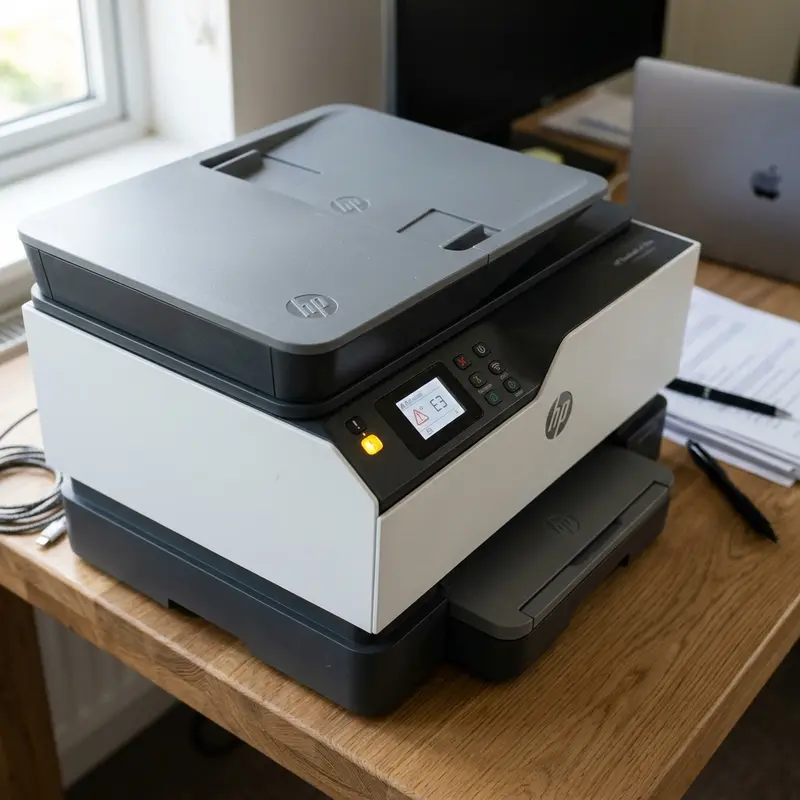
A impressora HP Smart Tank 515 é amplamente utilizada em ambientes residenciais e corporativos devido à sua impressionante economia e alta versatilidade na impressão e digitalização de documentos. Entretanto, é comum que a máquina pare de responder repentinamente e apresente alertas visuais no painel digital de cristal líquido (LCD), acompanhados por um LED laranja piscando de forma persistente. Esse sinal luminoso de alerta não indica uma pane eletrônica irreversível ou defeito de fabricação do hardware, mas sim um aviso lógico de erro que exige uma intervenção mecânica ou redefinição rápida do usuário. Para resolver o erro da impressora HP Smart Tank 515 piscando luz laranja, identifique o ícone piscando no painel LCD: se for o ícone de folha, remova o papel preso pela traseira e limpe os roletes tracionadores; se for o ícone de cabeçotes (tricolor ou preto), abra a tampa de acesso frontal, certifique-se de que os cabeçotes de impressão estão firmemente encaixados e limpe seus contatos de cobre com um pano seco e limpo.
Saber decodificar a simbologia específica exibida na tela da Smart Tank 515 é essencial para aplicar a solução correta sem forçar o carro mecânico. Para outras rotinas de reparos comuns, leia nosso guia sobre o robô aspirador Liectroux C30B que fica parado e bipando ou confira se uma câmera de segurança consome muita banda de internet Wi-Fi.
1. Decodificando os Códigos de Luz Laranja da HP Smart Tank 515
O circuito integrado da HP Smart Tank 515 foi projetado com rotinas de auto-diagnóstico abrangentes. As falhas mecânicas ou lógicas de nível mais simples são reportadas através da ativação do LED de Alerta laranja (geralmente acompanhado pelo botão de Retomar/Cancelar piscando em laranja). Para aplicar o método de correção correto, o usuário deve olhar atentamente para a pequena tela LCD da impressora e identificar qual ícone secundário está piscando juntamente com o LED laranja principal:
- Ícone de Papel Piscando: Indica erro de alimentação física, obstrução ou desalinhamento do sensor de presença de papel na bandeja de entrada traseira.
- Ícone de Cabeçote de Impressão (Printhead Icon) Piscando: Indica falha elétrica de comunicação ou erro físico no encaixe de um ou de ambos os cabeçotes de impressão (preto ou tricolor) instalados no carro central.
- Ícone de Gotas de Tinta Piscando: Indica que o firmware estimou que os níveis de tinta de um ou mais tanques atingiram a linha de segurança mínima, bloqueando a impressão de novos documentos para prevenir a entrada de ar no sistema.
- Símbolo de Ponto de Exclamação Piscando: Indica erro geral de sistema, como o carro preso por alguma fita adesiva de transporte não removida ou tampa de acesso aos cabeçotes aberta.
2. Passo a Passo para Solucionar os Erros Mais Comuns
Seja qual for o ícone exibido no painel de controle, siga estas rotinas diagnósticas de desobstrução mecânica e elétrica:
Cenário A: Erro de Papel Preso ou Tracionador Sujo
Se o papel amassar ou os roletes não conseguirem puxar a folha, o LED laranja piscará com o ícone de papel. Desligue a impressora da tomada. Nunca puxe o papel emperrado pela bandeja superior traseira com força. Puxe o papel suavemente sempre pelo sentido de saída inferior (bandeja frontal) para não danificar o rolo tracionador de borracha (Pickup Roller) e os sensores internos de passagem. Em seguida, limpe o rolo de borracha traseiro usando um cotonete umedecido em álcool isopropílico para retirar a poeira de papel acumulada nos poros microscópicos.
Cenário B: Falha de Comunicação dos Cabeçotes de Impressão
Se o ícone correspondente à cabeça preta (esquerda) ou tricolor (direita) piscar, há um mau contato elétrico. Ligue a impressora e abra a porta frontal de acesso físico. Aguarde até que o carro de impressão se desloque para o centro do trilho metálico. Pressione a trava azul de segurança do carro para baixo e puxe os cabeçotes para fora. Com um pano limpo, que não solte fiapos, limpe os contatos dourados de cobre localizados no verso de cada cabeçote e os contatos de metal correspondentes no interior do carro. Reinsira os cabeçotes firmemente e empurre a trava azul para cima até ouvir o clique mecânico de fixação.
Cenário C: Reset da Tampa e Carro Preso
Às vezes, resíduos plásticos de fitas de embalagem esquecidos no trilho impedem o movimento livre do carro, acionando o sensor de obstrução mecânica de corrente do motor. Desligue a impressora, insira as mãos pelo compartimento frontal e mova o carro manualmente de ponta a ponta para verificar se não há pedaços de papel rasgado acumulados nos cantos da estação de repouso (capping station).
| Ícone no LCD + LED Laranja | Causa Lógica Provável | Procedimento de Correção |
|---|---|---|
| Ícone de Folha Piscando | Papel preso ou rolo de tração liso e escorregadio. | Remova o papel pela frente, limpe o Pickup Roller com álcool isopropílico. |
| Ícone de Cabeçote Piscando | Contatos de cobre oxidados ou cabeçote desalinhado. | Retire os cabeçotes, limpe os contatos dourados com pano limpo e trave a peça azul. |
| Ícone de Gotas Piscando | Nível estimado de tinta abaixo da linha mínima de segurança. | Abasteça fisicamente os tanques e redefina os níveis de tinta pelo app HP Smart. |
3. Procedimento de Reset Elétrico Geral (Hard Reset)
Se as luzes laranja continuarem piscando mesmo depois de limpar os contatos e retirar o papel preso, pode haver um erro lógico travado na memória cache temporária da placa-mãe. Realize um reset elétrico total para limpar os barramentos lógicos:
- Com a impressora ligada, **puxe o cabo de alimentação de energia diretamente da traseira** da HP Smart Tank 515 (não desligue pelo botão Power).
- Desconecte o cabo de energia da tomada da parede também.
- Aguarde exatamente 60 segundos para permitir a descarga total de eletricidade estática dos capacitores da placa lógica.
- Reconecte o cabo de energia diretamente à tomada de parede (evite usar extensões ou filtros de linha desgastados durante o teste).
- Conecte a outra ponta do cabo na traseira da impressora. Ela ligará automaticamente. Aguarde até que a rotina interna de boot do sistema seja finalizada e veja se o status do painel voltou ao normal (com a luz branca fixa).
4. Dicas de Manutenção para Evitar Bloqueios
Para aumentar a confiabilidade da sua impressora e evitar paradas indesejadas, adote estas rotinas simples de manutenção de hardware:
- Não Deixe a Impressora Sem Uso: A tinta em repouso nos canais pode secar nas saídas dos bicos injetores do cabeçote térmico da HP. Imprima um teste de cores ao menos uma vez por semana.
- Utilize Papel de Qualidade Armazenado Corretamente: Papel sulfite guardado em locais úmidos absorve vapor de água, tornando-se flexível demais ou colando nas folhas adjacentes, gerando atrito que desliza os roletes de tração.
- Mantenha a Trava Azul do Carro Sempre Fechada: Abrir a trava azul desnecessariamente permite que o ar entre nas vias de fluxo de tinta, exigindo limpezas profundas para eliminar as bolhas.
Como a Temperatura do Ambiente Influencia o Sensor de Mídia da HP 515
A impressora HP Smart Tank 515 possui sensores ópticos internos sensíveis que monitoram a passagem de papel. Em ambientes frios e úmidos, a condensação de vapor de água pode criar uma micro-névoa sobre a lente do sensor óptico. Isso faz com que a placa lógica da impressora registre um falso erro de atolamento de papel, ativando a luz laranja piscante. Se suspeitar disso, posicione a impressora em um local seco e deixe-a ligada por 30 minutos em repouso para que o calor interno dissipe a umidade.
Verificação da Trava de Transporte e Trilho do Carro de Impressão
Uma causa simples de bloqueios da HP Smart Tank 515 é a trava de transporte localizada no painel interno. Essa trava impede que o carro de impressão balance durante o transporte do equipamento, mas se for esquecida na posição travada, o motor de passo sofrerá sobrecarga de corrente ao tentar se movimentar. Isso aciona o alerta de erro laranja no painel. Certifique-se de que a trava esteja totalmente aberta para permitir o movimento livre do carro de impressão.
Solucionando Erro Lógico de Nível de Tinta pelo App HP Smart
Quando a luz laranja piscar por conta de níveis baixos estimados de tinta nos tanques, a impressora bloqueará as filas de impressão para preservar os cabeçotes térmicos. Caso você já tenha preenchido os tanques com novas garrafas de tinta original, abra o aplicativo HP Smart no seu smartphone ou computador. Navegue até 'Configurações de Impressora' > 'Configurações Avançadas' > 'Ferramentas de Manutenção de Tinta'. Escolha a opção de Redefinição de Níveis de Tinta (Ink Levels Reset) e confirme a ação. O sistema apagará o alerta luminoso no LCD.
Ajuste e Alinhamento do Sensor de Porta de Acesso aos Cabeçotes
O sensor físico que detecta a abertura da porta de acesso aos cabeçotes pode acumular poeira ou sofrer desgaste mecânico nas travas de plástico. Se esse interruptor falhar, a impressora emitirá um alerta luminoso laranja piscante mesmo com a porta totalmente fechada. Limpe a área do interruptor de segurança com um cotonete seco e certifique-se de que a tampa frontal esteja exercendo a pressão correta sobre o sensor.
Como Evitar Sobrecarga Elétrica na Placa Lógica da HP 515
As flutuações de tensão elétrica na rede doméstica podem causar comportamentos lógicos instáveis na placa-mãe da HP 515, travando o sistema em estado de erro com luzes laranja piscando. Para proteger os circuitos lógicos de alta sensibilidade, evite conectar a impressora em extensões sobrecarregadas ou junto a aparelhos de alto consumo. O uso de um estabilizador ou filtro de linha de boa qualidade previne panes elétricas.
Manutenção Preventiva das Engrenagens do Kit de Limpeza
O kit de limpeza física localizado na estação de descanso do carro de impressão acumula resíduos de tinta que podem solidificar com o tempo. Esse acúmulo de tinta endurecida bloqueia o movimento das pequenas engrenagens internas, forçando o motor de passo e travando o sistema com erro de luz laranja piscando. Limpar periodicamente a estação de repouso com água destilada evita o travamento das engrenagens.
Importância do Uso de Tomadas Aterradas para Evitar Erros Estáticos
A HP Smart Tank 515 possui circuitos lógicos sensíveis a interferências eletrostáticas. Se a impressora estiver ligada em tomadas sem aterramento físico adequado ou em adaptadores de baixa qualidade, cargas elétricas estáticas podem se acumular no chassi. Isso causa pequenas falhas de comunicação com os cabeçotes térmicos, disparando falsos alertas de luz laranja piscando. Conecte a impressora diretamente na parede para dissipar a eletricidade estática.
Como Limpar a Fita Codificadora (Encoder Strip) para Evitar Conflitos de Carro
A fita codificadora (encoder strip) é uma tira plástica transparente com marcas microscópicas que corre horizontalmente atrás do carro de impressão da HP Smart Tank 515. Ela serve para informar à placa lógica a posição exata da cabeça de impressão. Se respingos de tinta ou poeira se acumularem na fita, o sensor óptico do carro falhará ao ler as marcações, travando o carro e piscando a luz laranja de erro de atolamento de papel falso. Para limpar, umedeça levemente um pano de microfibra com água destilada e passe suavemente pela fita, sem aplicar força para não desencaixá-la.
Verificando o Estado das Travas Físicas das Cabeças de Impressão Removíveis
Ao contrário de outros modelos com cabeças fixas, a HP 515 possui cabeças de impressão pretas e coloridas que são removíveis e substituíveis. Essas cabeças são presas por uma trava plástica azul no carro de impressão. Se essa trava não estiver totalmente pressionada até o final do curso, a impressora perderá a conexão elétrica com as cabeças de impressão, resultando na luz amarela ou laranja piscando de erro de cabeçote. Abra a porta de acesso, pressione firmemente a trava azul para baixo e certifique-se de que os contatos de metal estejam encaixados.
Como a Umidade do Ar Afeta o Sensor Óptico de Presença de Papel
O sensor óptico de presença de papel da HP Smart Tank 515 é sensível a variações climáticas. Em dias muito úmidos, uma fina camada de umidade pode embaçar a lente do sensor reflexivo. Isso impede que a impressora detecte a passagem da folha, gerando um falso alerta de atolamento com a luz laranja piscando mesmo sem papel preso. Deixe a impressora ligada por 30 minutos em um ambiente seco para evaporar a condensação interna e normalizar o funcionamento dos sensores ópticos.
Perguntas Frequentes (FAQ)
Por que a luz de alerta da HP Smart Tank 515 pisca ao ligar?
Se piscar imediatamente ao ligar, indica uma falha mecânica de inicialização do carro de impressão (bloqueado por fita adesiva, papel preso no canto ou motor travado) ou a tampa do compartimento frontal aberta, impedindo a rotina de boot.
Como descobrir qual cabeçote da HP Smart Tank 515 está com erro?
O painel LCD exibe dois ícones no formato de cabeçote: um marcado com a letra "K" (Black/Preto) e outro com as letras "CMY" (Colorido/Tricolor). Apenas o ícone correspondente ao cabeçote que está com erro elétrico ou ausente piscará na tela.
A HP Smart Tank 515 queima o cabeçote se imprimir sem tinta?
Sim. Os cabeçotes da HP utilizam tecnologia térmica, onde resistores elétricos aquecem a tinta a altas temperaturas para ejetá-la. Sem o fluxo constante de tinta líquida para resfriar os resistores, a cabeça de impressão superaquece rapidamente e queima os circuitos elétricos de forma irreversível.






