Epson L3250 Atolando ou Engasgando Papel? Como Desobstruir
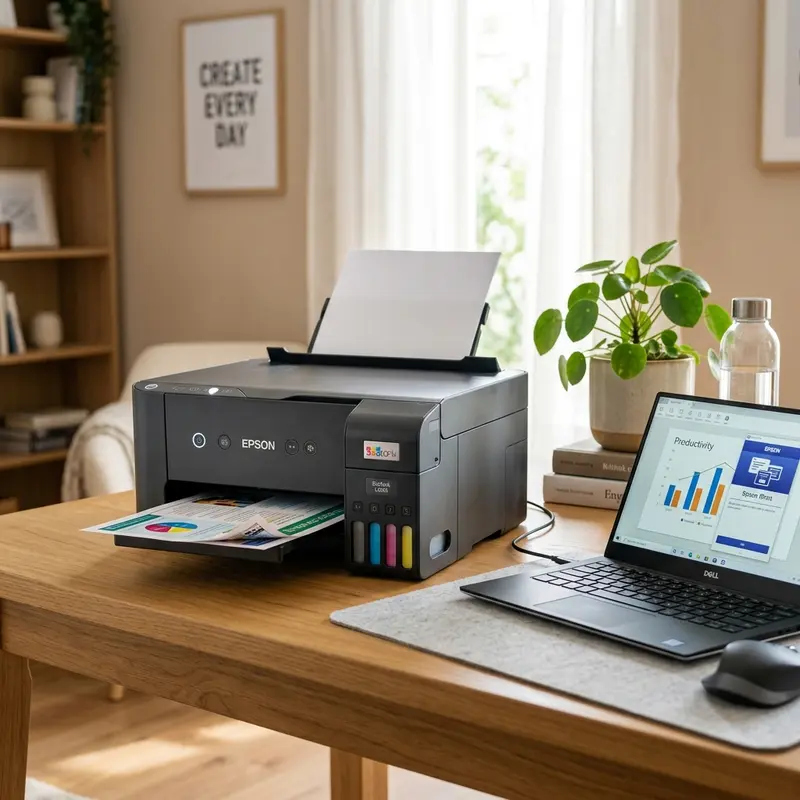
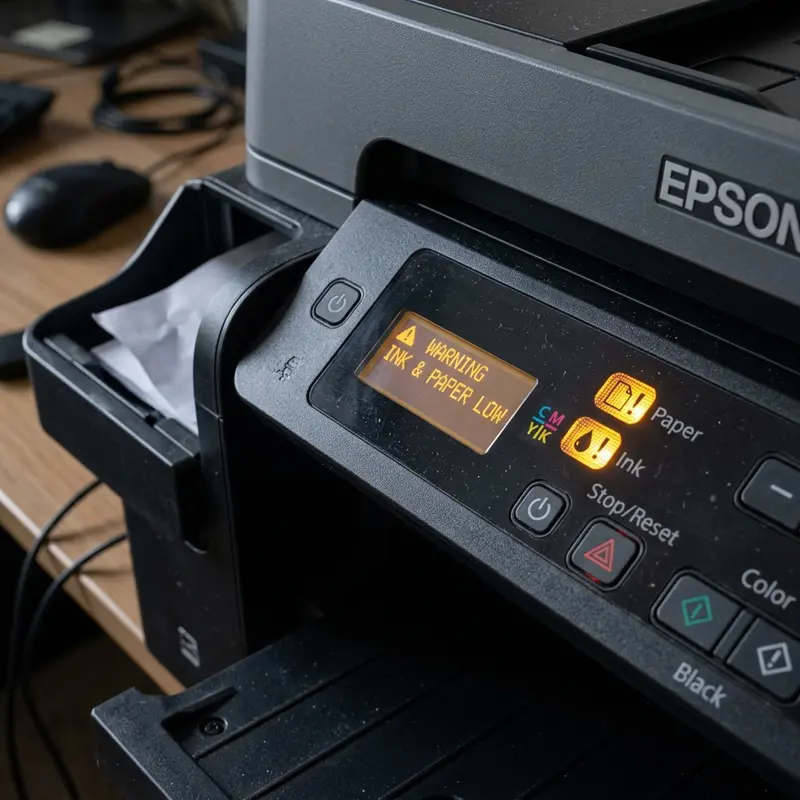
A impressora multifuncional Epson EcoTank L3250 é amplamente reconhecida por sua durabilidade e eficiência no gerenciamento de tinta. Contudo, assim como qualquer equipamento eletromecânico que lida com alimentação física de mídias, ela pode apresentar falhas de atolamento ou engasgo de papel ao longo do tempo. Esse problema se manifesta quando a folha fica travada no meio do trajeto, rasga ao tentar avançar ou quando a impressora exibe o erro persistente de atolamento com a luz indicadora de papel (ícone de folha) piscando no painel.
O atolamento ou engasgo de papel na impressora Epson L3250 é causado principalmente pelo acúmulo de sujeira e micropartículas de celulose no rolete tracionador (pick-up roller), pela presença de pequenos objetos estranhos caídos na fenda de alimentação traseira, ou pelo uso de folhas de papel úmidas ou amassadas. Para desobstruir e resolver o problema, você deve desligar a impressora, puxar o papel atolado suavemente no sentido natural de saída, limpar o rolete tracionador com um pano umedecido em álcool isopropílico e verificar o alinhamento das guias traseiras.
A Mecânica do Sistema de Tracionamento de Papel da Epson L3250
Para intervir de forma técnica e segura nos mecanismos de tracionamento da Epson L3250, é preciso compreender como o papel se desloca no interior do chassi. O sistema de alimentação deste modelo é do tipo vertical descendente (ASF - Auto Sheet Feeder). O papel é carregado na bandeja de entrada traseira e puxado para baixo em direção ao cabeçote de impressão por meio de um conjunto de roletes sincronizados acionados por um motor de passo de corrente contínua de alta precisão.
Os principais componentes que atuam nesse ciclo são:
- Rolete Tracionador (Pick-Up Roller): Um rolete excêntrico revestido por uma borracha estriada de alta fricção. Quando o motor gira, esse rolete pressiona a folha superior da pilha, iniciando a descida do papel.
- Almofada de Separação (Separation Pad): Um pequeno bloco emborrachado sob pressão de mola localizado logo abaixo do rolete tracionador. Sua função é reter as folhas subsequentes, garantindo que apenas uma única página seja puxada por ciclo.
- Sensores de Passagem (PE Sensor): Uma alavanca plástica leve acoplada a um sensor óptico (fotoacoplador) que detecta fisicamente quando a borda superior do papel entra no canal de impressão e quando a borda inferior sai dele.
- Roletes de Saída (Star Wheels): Pequenas engrenagens plásticas e metálicas em formato de estrela que guiam a folha impressa para a bandeja de saída frontal sem borrar a tinta úmida.
O atolamento mecânico ocorre quando há perda de atrito entre o rolete tracionador e o papel, ou quando o sensor óptico (PE Sensor) fica travado na posição ativa devido a um pedaço de papel rasgado ou objeto estranho impedindo seu retorno, disparando o alarme de erro mesmo quando a impressora está visualmente vazia.
Diagnóstico das Falhas no Tracionamento de Papel
Nem todos os atolamentos de papel possuem o mesmo diagnóstico físico. Dependendo do comportamento apresentado pela impressora durante a tentativa de tracionamento, a origem do problema e sua respectiva solução mudam drasticamente. Veja a tabela de diagnósticos abaixo para guiar a sua manutenção:
| Sintoma Visual | Causa Provável | Ação Corretiva Recomendada | Complexidade |
|---|---|---|---|
| Rolete gira, mas papel não desce | Rolete tracionador sujo de pó de celulose ou desgastado | Limpeza da borracha do rolete com álcool isopropílico | Baixa |
| Folha entra torta e trava no meio | Guia lateral mal ajustada ou objeto estranho em um dos lados | Ajustar guias de papel ou remover objeto com folha rígida | Média |
| Puxa várias folhas de uma vez | Papel úmido grudado ou almofada de separação gasta | Substituir papel; trocar mola/almofada de separação | Média-Alta |
| Erro constante sem papel na impressora | Sensor PE travado por fragmento de papel rasgado | Desobstrução manual do atuador do sensor óptico | Média |
Como Remover Papel Atolado sem Danificar os Mecanismos Internos
Quando uma folha de papel trava no meio da impressão, o primeiro instinto do usuário costuma ser puxar o papel com força pelo topo ou pela frente da impressora. No entanto, puxar o papel de forma abrupta ou na direção contrária ao fluxo de alimentação pode quebrar as engrenagens plásticas do motor de passo, entortar o atuador plástico do sensor de papel ou rasgar a folha, deixando pedaços invisíveis presos nas engrenagens.
Procedimento seguro passo a passo para remoção:
- Desligue a impressora imediatamente pressionando o botão Power. Aguarde alguns segundos e remova o cabo de energia da tomada para evitar choques elétricos ou ativações mecânicas indesejadas do carro de impressão durante a manutenção.
- Remova toda a pilha de papel que sobrou na bandeja de alimentação traseira.
- Abra a tampa interna de acesso aos cartuchos e carro de impressão. Observe se o carro está travado em cima do papel. Se estiver, mova o carro suavemente com a mão para a esquerda ou direita para liberar a folha presa (apenas se o carro estiver livre, caso contrário não force).
- Se a maior parte da folha atolada estiver visível pela bandeja de saída frontal, puxe-a de forma lenta e constante com as duas mãos em direção à bandeja de saída (fluxo natural da folha). Puxar com as duas mãos evita que a folha rasgue no meio.
- Se o papel estiver preso na entrada traseira, tente puxá-lo para cima também com as duas mãos, mas aplique força de maneira uniforme e muito gradual para não danificar o rolete tracionador.
- Após remover a folha inteira, utilize uma lanterna ou a câmera do celular para inspecionar visualmente o canal de passagem interna. Certifique-se de que não restaram pequenos pedaços de papel nos cantos ou sob o carro de impressão.
Como Limpar o Rolete Tracionador e a Almofada de Separação
Com o passar do tempo e o uso de papéis de baixa qualidade, o rolete tracionador acumula uma fina camada de poeira branca de celulose. Essa camada atua como um lubrificante, fazendo com que a borracha do rolete perca sua aderência natural e deslize sobre o papel sem conseguir puxá-lo. Essa sujeira é a culpada número um por impressoras que começam a atolar constantemente.
Procedimento de limpeza passo a passo:
- Desligue a impressora e retire o cabo de alimentação.
- Olhe pela fenda traseira de alimentação de papel. Você poderá ver o rolete tracionador emborrachado cinza ou preto no centro.
- Umedeça levemente um cotonete ou um pedaço de tecido de algodão limpo que não solte fiapos com álcool isopropílico. Não use água ou álcool comum, pois demoram para secar e podem enferrujar os eixos metálicos.
- Pressione o cotonete umedecido contra a borracha do rolete tracionador. Como o rolete gira apenas em um sentido, você precisará rotacioná-lo manualmente. Para fazer isso de forma fácil, localize a engrenagem plástica branca do lado esquerdo do alimentador e gire-a suavemente para movimentar a superfície de borracha do rolete.
- Limpe toda a superfície da borracha até remover a fuligem acinzentada e o pó de celulose acumulado.
- Faça o mesmo procedimento na almofada de separação de borracha logo abaixo do rolete.
- Aguarde 5 minutos para que o álcool isopropílico evapore por completo antes de ligar a impressora e testar a alimentação de papel.
Removendo Objetos Estranhos com o Método da Folha Rígida
É surpreendentemente comum encontrar objetos como clipes de papel, tampas de caneta, moedas, grampos e até insetos acumulados na bandeja traseira de alimentação da Epson L3250 devido ao seu design aberto para cima. Quando um objeto cai na fenda, ele bloqueia fisicamente a passagem da folha, fazendo com que o papel atole sempre no mesmo ponto do percurso.
Se você suspeita de um objeto estranho preso que não consegue ver a olho nu:
- Desconecte a impressora da energia elétrica e esvazie as bandejas de papel.
- Pegue uma folha de papel rígido ou papelão fino, como papel duplex, cartolina espessa, chapa de raio-x ou papel fotográfico de alta gramatura (260g/m² ou superior).
- Insira este papel rígido na bandeja de alimentação traseira e tente empurrá-lo manualmente para baixo ao longo do trajeto do papel de forma firme, porém suave.
- O papel rígido atuará como uma espátula mecânica, empurrando qualquer clipe, grampo ou detrito acumulado para fora, fazendo com que ele caia na bandeja de saída frontal ou na área interna do carro, onde você poderá removê-lo facilmente com uma pinça.
- Nunca utilize facas, chaves de fenda de metal ou outras ferramentas afiadas diretamente dentro do canal de papel, pois isso rasgará os roletes de borracha flexíveis e perfurará as peças plásticas delicadas da impressora.
Escolha Correta de Mídias e Cuidados com a Umidade
A qualidade física do papel utilizado é fundamental para manter os mecanismos de tração da Epson L3250 funcionando sem interrupções. Papéis de qualidade inferior ou expostos a condições climáticas adversas sofrem alterações dimensionais significativas que prejudicam a operação.
- Evite papel úmido: O papel é uma mídia higroscópica, o que significa que ele absorve umidade do ar com muita facilidade. Folhas úmidas tornam-se maleáveis e tendem a grudar umas nas outras por atração estática, fazendo com que a impressora puxe várias folhas ao mesmo tempo ou amasse o papel ao tentar tracionar. Guarde o papel sempre em sua embalagem plástica original e retire apenas a quantidade necessária para uso imediato.
- Respeite as gramaturas suportadas: A Epson L3250 suporta papéis comuns com gramatura entre 64g/m² e 90g/m² na bandeja padrão. Para papéis fotográficos da Epson, o sistema suporta até 256g/m² ou 300g/m² (dependendo da rigidez e acabamento). O uso de mídias muito grossas ou excessivamente rígidas forçará os motores e causará atolamentos recorrentes.
- Folhas amassadas ou dobradas: Nunca recicle papel amassado ou que já tenha dobras nos cantos (orelhas). O sensor PE pode enroscar nessas dobras, provocando falsos atolamentos ou rasgando a folha dentro da impressora.
Como Limpar o Sensor de Passagem de Papel (PE Sensor) da L3250
Se a sua impressora Epson L3250 indica atolamento de papel piscando as luzes laranjas mesmo sem haver nenhuma folha presa no canal de alimentação, o sensor óptico de borda (conhecido tecnicamente como PE Sensor ou Photo Interrupter) provavelmente está sujo. Esse sensor usa um feixe infravermelho para detectar a passagem física do papel. Poeira de papel acumulada ou fragmentos de folhas rasgadas podem cobrir a lente do sensor, bloqueando o feixe e fazendo com que a placa lógica registre um erro persistente. Para desobstruir, use uma lata de ar comprimido direcionada para a fenda do alimentador traseiro ou passe uma folha de cartolina grossa manualmente pelo canal (com a impressora desligada) para remover resíduos.
Ajustando o Mecanismo de Alavanca Traseira e Mola Separadora
O atolamento físico recorrente de folhas na Epson L3250 também pode ser provocado pela perda de tensão da mola do mecanismo separador traseiro. Esse conjunto é responsável por pressionar a folha de papel contra o rolo de tração com a força correta. Se a mola estiver desalinhada ou frouxa, várias folhas serão tracionadas ao mesmo tempo, gerando atolamento no rolo pressor. Desmonte a bandeja de entrada com cuidado e certifique-se de que a mola esteja encaixada em seu suporte plástico.
Como a Umidade do Ar e Armazenamento Afetam o Tracionamento da L3250
O atolamento de papel na Epson EcoTank L3250 está frequentemente atrelado ao estado físico das fibras de celulose do papel sulfite. Papéis de qualidade inferior guardados fora da embalagem plástica original absorvem umidade do ambiente com facilidade, principalmente em dias chuvosos ou locais sem ventilação. Isso faz com que as folhas fiquem pesadas e escorregadias, fazendo com que o rolete pickup roller deslize e dobre as pontas do papel, gerando atolamentos internos no trajeto da cabeça de impressão. Guarde sempre seus pacotes de sulfite em locais secos e arejados, e ventile (folheie) as folhas antes de colocá-las no tracionador.
A Importância das Hastes Guia no Alinhamento e Alavanca do Tracionador
O tracionador traseiro da multifuncional L3250 utiliza duas guias laterais cinzas de plástico para alinhar a folha verticalmente. Se o usuário colocar o papel e deixar as guias desalinhadas, a folha descerá inclinada. Quando a borda do papel atinge o sensor interno sob um ângulo inadequado, o carro de impressão detecta o desalinhamento e interrompe o trabalho, piscando as luzes de papel preso. Sempre ajuste as guias para apoiar suavemente as bordas do papel, garantindo uma descida retilínea.
A Influência da Gramatura do Papel no Atolamento Físico da EcoTank L3250
Cada impressora possui especificações estritas quanto à gramatura máxima de papel que seu sistema mecânico é capaz de gerenciar com segurança. A Epson EcoTank L3250 foi projetada prioritariamente para papéis de uso comum com gramatura entre 64g/m² e 90g/m². Tentar utilizar mídias muito grossas, como papéis offset de 240g/m² ou cartolinas pesadas, sem ajustar as propriedades do driver de impressão causará atolamentos recorrentes. O rolete tracionador patina sobre a folha espessa devido à rigidez da celulose, impedindo a descida retilínea do papel. Certifique-se de usar mídias compatíveis.
Perguntas Frequentes (FAQ)
Consulte as perguntas mais frequentes para tirar dúvidas técnicas sobre problemas de papel travado na Epson L3250.






