O Guia Absoluto do Microsoft Edge: Por que ele é o melhor Navegador para Produtividade

O Microsoft Edge mudou completamente — e muita gente ainda não percebeu
Durante muitos anos, quando alguém falava em navegador da Microsoft, a maioria das pessoas pensava imediatamente no antigo Internet Explorer — lento, problemático e frequentemente evitado.
Mas isso mudou.
O Microsoft Edge atual não tem praticamente nenhuma semelhança com aquele passado.
Hoje ele é baseado no Chromium, o mesmo projeto que sustenta o Google Chrome, o que significa compatibilidade moderna com sites, excelente desempenho e suporte praticamente universal para extensões. A própria Microsoft destaca o Edge como parte do ecossistema Windows e Microsoft 365, com foco em produtividade, segurança e integração com IA .
E aqui está o ponto mais importante:
muita gente ainda usa o navegador sem conhecer nem 20% do que ele oferece.
Isso significa perder tempo todos os dias.
Perder organização.
Perder desempenho.
Perder produtividade.
Enquanto outros usuários usam automação, grupos de abas inteligentes, IA integrada, leitura avançada de PDFs, gerenciamento de senhas e ferramentas corporativas dentro do navegador, muita gente ainda está apenas “abrindo abas”.
Esse post existe justamente para mudar isso.
Porque o Microsoft Edge não é apenas um navegador.
Ele pode funcionar como uma central de produtividade completa.
E isso impacta diretamente:
trabalho remoto
estudos
rotina empresarial
marketing digital
gestão financeira
organização de projetos
produção de conteúdo
atendimento ao cliente
navegação segura
pesquisa avançada
Se você trabalha com internet, provavelmente deveria dominar melhor essa ferramenta.
Especialmente porque o Bing tende a favorecer conteúdos e integrações do próprio ecossistema Microsoft, o que torna o entendimento do Edge ainda mais relevante para SEO e experiência multiplataforma.
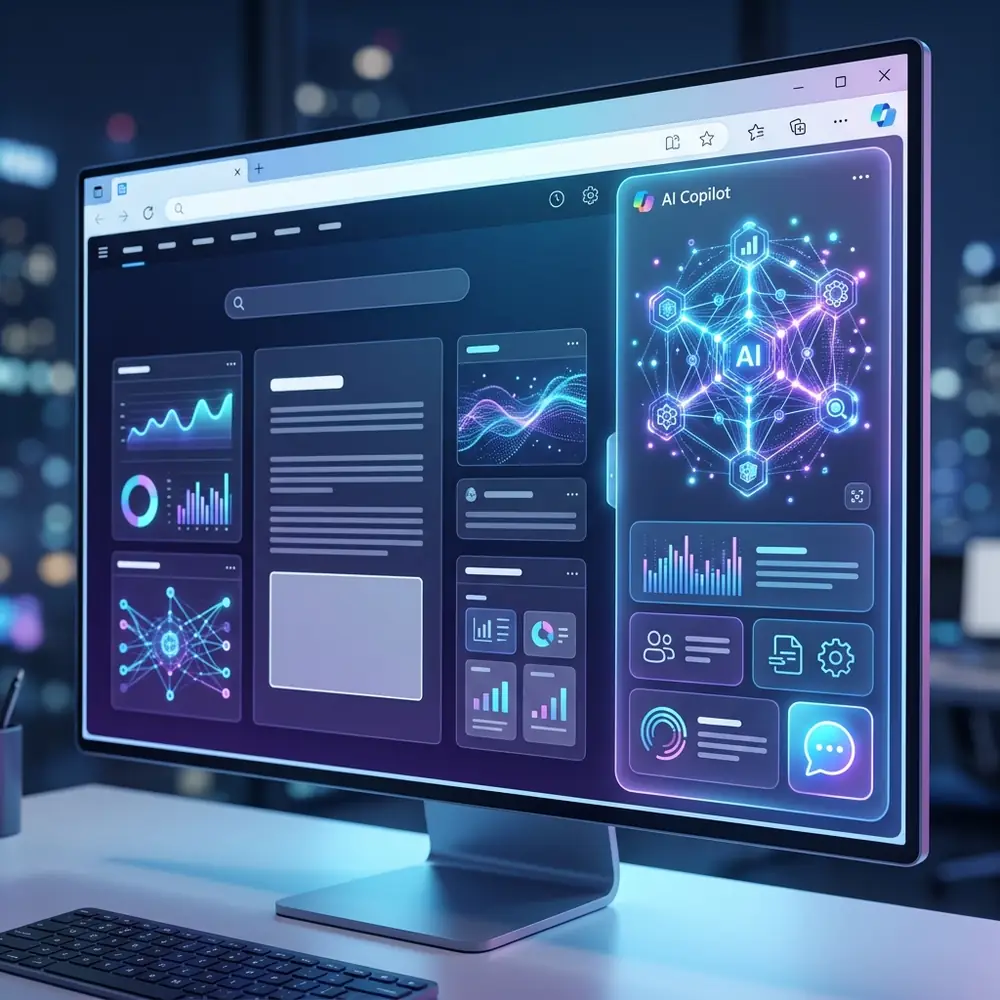
Além disso, o navegador vem ganhando destaque com a integração do Microsoft Copilot, que adiciona IA diretamente na experiência de navegação, ajudando em resumos, pesquisas, produtividade e automação dentro do browser.
Isso muda completamente a forma de trabalhar.
Não é exagero.
É uma mudança real de fluxo operacional.
E quem aprende antes, ganha vantagem antes.
Nos próximos tópicos, vamos mostrar exatamente:
por que o Microsoft Edge está crescendo tanto
se ele realmente é melhor que o Chrome
quais recursos escondidos fazem diferença
como configurar tudo corretamente
como transformar o navegador em uma ferramenta de alta performance
Porque usar navegador hoje não é apenas abrir sites.
É construir eficiência.
E eficiência gera resultado.
Por que o Microsoft Edge está crescendo tanto?
Durante muito tempo, o Google Chrome dominou praticamente sozinho quando o assunto era navegador. Ele se tornou o padrão para milhões de usuários, principalmente pela velocidade, simplicidade e enorme compatibilidade com extensões.
Mas o cenário mudou.
O Microsoft Edge começou a crescer de forma consistente porque resolveu justamente os maiores problemas que muitos usuários enfrentavam no Chrome:
alto consumo de memória RAM
excesso de processos em segundo plano
lentidão em máquinas intermediárias
pouca integração com o Windows
ausência de recursos corporativos mais robustos
falta de otimização energética em notebooks
E a Microsoft atacou exatamente esses pontos.
Baseado em Chromium: compatibilidade total
Um dos maiores acertos foi reconstruir o Edge usando o Chromium, o mesmo motor usado pelo Chrome.
Isso significa que praticamente tudo funciona igual:
sites modernos
sistemas empresariais
plataformas de marketing
CRMs
painéis administrativos
extensões da Chrome Web Store
Ou seja: você não perde compatibilidade ao migrar.
Na prática, o usuário mantém a familiaridade do Chrome, mas com recursos adicionais de produtividade e desempenho.
Essa foi uma virada enorme.

Porque antes, mudar de navegador significava risco.
Hoje, mudar para o Edge significa upgrade.
Menor consumo de memória RAM
Esse é um dos fatores mais pesquisados quando falamos em “microsoft edge vs chrome”.
E com razão.
O Edge trabalha com otimizações específicas para Windows, especialmente no gerenciamento de abas inativas e eficiência energética. A Microsoft promove recursos como Sleeping Tabs e Efficiency Mode para reduzir uso de memória e CPU, principalmente em multitarefa pesada.
Isso faz diferença real quando você está com:
20 abas abertas
reuniões no Teams
planilhas no Excel
CRM rodando
WhatsApp Web
dashboards simultâneos
plataformas de anúncios abertas
Em muitos casos, isso significa simplesmente evitar travamentos.
Principalmente em notebooks corporativos.
Melhor integração com Windows
Aqui o Edge tem uma vantagem impossível de ignorar.
Ele conversa com o sistema operacional de forma nativa.
Isso inclui:
Windows 11
Microsoft 365
Outlook
OneDrive
Teams
Copilot
Defender
contas corporativas Azure
sincronização empresarial
Essa integração reduz atrito operacional.
Menos login.
Menos autenticação repetida.
Menos falhas de sincronização.
Mais velocidade de trabalho.
Para empresas, isso vale muito.
Recursos exclusivos de produtividade
Aqui o Edge realmente se distancia.
Não estamos falando apenas de “navegar”.
Estamos falando de ferramentas como:
Workspaces
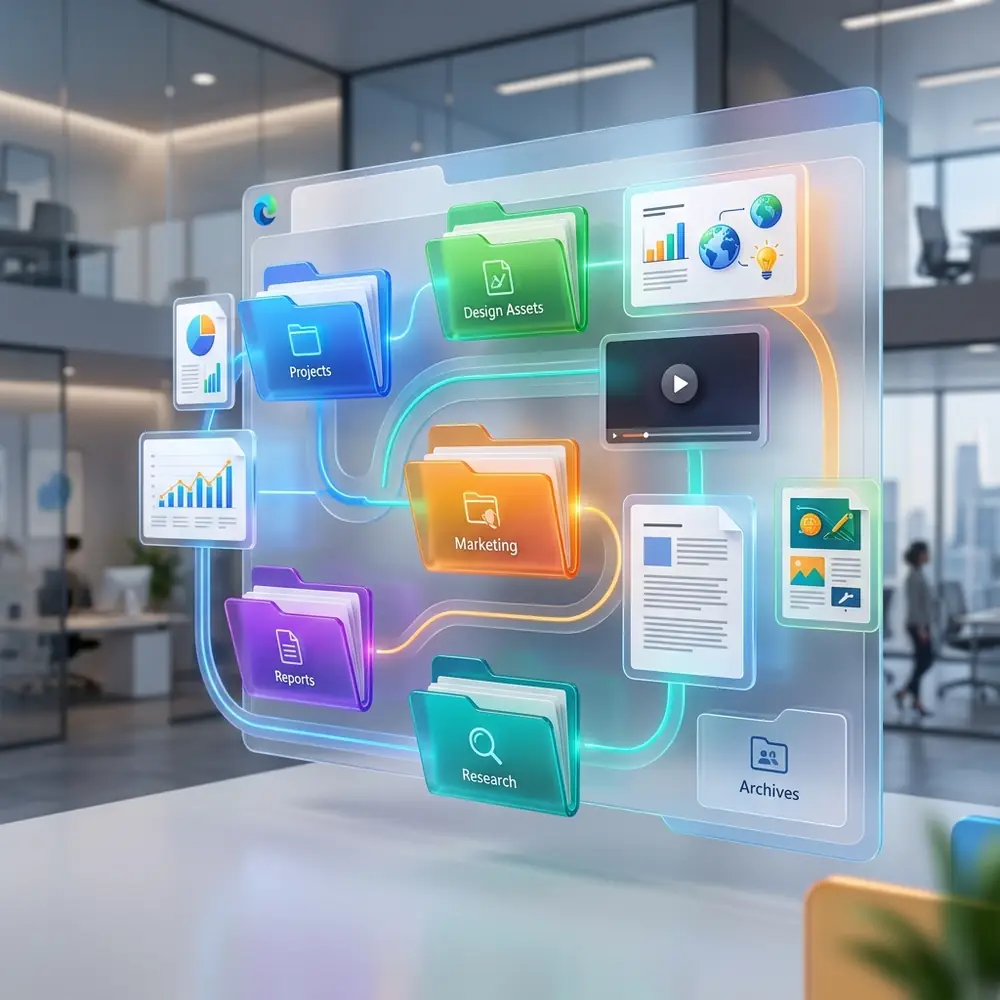
Coleções
Leitor Imersivo
Leitura em voz alta
PDF avançado
captura de tela integrada
sidebar inteligente
Drop (envio rápido entre dispositivos)
Copilot com IA integrada
vertical tabs
split screen
gerenciamento avançado de perfis
Esses recursos mudam a rotina de quem trabalha online.
Não são perfumaria.
São ferramentas operacionais.
Segurança mais forte para ambiente corporativo
A Microsoft também posiciona o Edge como navegador com forte foco em segurança empresarial.
Entre os recursos mais relevantes estão:
SmartScreen
prevenção contra phishing
proteção contra malware
Password Monitor
isolamento de navegador
políticas empresariais avançadas
proteção de dados corporativos
Empresas valorizam isso porque segurança não é opcional.
É necessidade.
Principalmente quando falamos de bancos, seguradoras, financeiro, jurídico e operações sensíveis.
O Bing também impulsiona esse crescimento
Existe outro ponto pouco falado:
a Microsoft usa seu próprio ecossistema como motor de crescimento.
O Bing, o Windows e o Microsoft 365 ajudam a impulsionar o uso do Edge naturalmente.
Com a expansão da IA no Bing e no Copilot, isso ficou ainda mais forte.
O navegador virou porta de entrada para todo esse sistema.
Isso aumenta adoção tanto no uso pessoal quanto corporativo.
Microsoft Edge vale a pena?
A resposta curta é:
sim — principalmente se produtividade importa.
Se o seu uso é apenas abrir redes sociais e assistir vídeos, qualquer navegador funciona.
Mas se você trabalha online, gerencia projetos, usa múltipl plataformas e precisa de performance real, o Edge entrega vantagens práticas.
E o melhor:
sem exigir curva de aprendizado complicada.
Você já sabe usar.
Só ainda não explorou direito.
E é exatamente isso que vamos aprofundar agora.
Porque conhecer o navegador superficialmente não basta.
O ganho está nos detalhes.
Como usar o Microsoft Edge da forma certa (passo a passo completo)
Muita gente instala o Microsoft Edge, abre algumas abas e acredita que já está usando tudo que o navegador oferece.
Na prática, isso representa menos de 20% do potencial real.
Se o objetivo é produtividade, performance e organização, o Edge precisa ser configurado corretamente desde o início.
Aqui está o passo a passo completo.
1. Onde baixar o Microsoft Edge
Em muitos computadores com Windows 10 e Windows 11, o Microsoft Edge já vem instalado por padrão.
Mas se você deseja reinstalar, atualizar ou usar em outro sistema, o ideal é baixar diretamente pelo site oficial da Microsoft:
https://www.microsoft.com/edge
Evite downloads de sites terceiros.
Isso reduz riscos de versões desatualizadas, malware ou instaladores modificados.
O Edge também está disponível para:
Windows
macOS
Linux
Android
iPhone (iOS)
iPad
Isso permite sincronização completa entre dispositivos.
Ou seja: você pode começar algo no PC e continuar no celular.
2. Fazer login com sua conta Microsoft
Esse é um dos passos mais importantes.
Ao entrar com sua conta Microsoft, você ativa:
sincronização de favoritos
senhas salvas
histórico
extensões
coleções
abas abertas
perfis de navegação
dados entre dispositivos
Para fazer isso:
Passo a passo
Abra o Microsoft Edge
Clique no ícone de perfil no canto superior direito
Clique em “Entrar”
Use sua conta Microsoft
Pode ser:
Outlook
Hotmail
Live
conta corporativa Microsoft 365
Após isso, tudo começa a sincronizar automaticamente.
Esse recurso economiza muito tempo.
Principalmente para quem troca de máquina com frequência.
3. Importar dados do Google Chrome
Essa etapa reduz totalmente a fricção da migração.
Você não precisa começar do zero.
É possível importar:
favoritos
histórico
senhas
abas abertas
informações de preenchimento automático
extensões compatíveis
Como importar
Clique nos três pontos no canto superior direito
Vá em:
Configurações → Perfis → Importar dados do navegador
Escolha o navegador anterior
Normalmente:
Google Chrome
Mozilla Firefox
Brave
Opera
Selecione o que deseja importar
Clique em “Import”
Pronto.
Em poucos minutos, tudo estará no novo navegador.
4. Ativar as Abas Verticais (Vertical Tabs)
Esse é um dos recursos mais subestimados.
Se você trabalha com muitas abas abertas, isso muda completamente sua organização.
Em vez de dezenas de abas espremidas no topo da tela, elas ficam organizadas na lateral.
Muito melhor para:
marketing digital
atendimento
programação
pesquisa
produção de conteúdo
financeiro
CRM
dashboards
Como ativar
Clique no ícone de abas verticais no canto superior esquerdo
ou
Vá em:
Configurações → Aparência → Personalizar barra de ferramentas
Ative “Mostrar botão de abas verticais”
Depois disso, sua produtividade aumenta absurdamente.
Especialmente em monitores grandes.
5. Usar o Modo Eficiência (Efficiency Mode)
Esse recurso ajuda a reduzir consumo de RAM, CPU e bateria.
Ideal para:
notebooks
multitarefa pesada
máquinas corporativas
computadores mais antigos
Como ativar
Clique nos três pontos
Vá em:
Configurações → Sistema e desempenho
Procure por:
Modo de Eficiência
Ative a opção
Você pode escolher:
economia balanceada
economia máxima
ativação automática na bateria
Isso faz bastante diferença no uso diário.
6. Ativar Sleeping Tabs (Abas em Suspensão)
Essa função coloca abas inativas “para dormir”.
Resultado:
menos consumo de memória.
Sem fechar a aba.

Sem perder o trabalho.
Como ativar
Vá em:
Configurações → Sistema e desempenho
Procure:
Economizar recursos com abas em suspensão
Ative
Defina após quanto tempo a aba entra em suspensão
Exemplo:
5 minutos
15 minutos
30 minutos
Excelente para quem vive com dezenas de páginas abertas.
7. Instalar extensões úteis
O Edge aceita extensões da Chrome Web Store.
Isso significa acesso praticamente ilimitado.
Algumas extremamente úteis:
Grammarly
Bitwarden
LastPass
Loom
Notion Web Clipper
Meta Pixel Helper
Google Tag Assistant
SimilarWeb
Keywords Everywhere
SEO Minion
Como instalar
Acesse:
Chrome Web Store
ou
Microsoft Edge Add-ons
Clique em “Adicionar”
Confirme a instalação
Pronto.
Você mantém todo seu fluxo profissional.
8. Configurar perfis separados
Esse recurso é excelente.
Você pode separar:
trabalho
pessoal
clientes
projetos
contas empresariais
campanhas de tráfego pago
Sem misturar logins.
Sem confusão.
Sem conflitos de cookies.
Como criar
Clique no ícone de perfil
Clique em:
Adicionar perfil
Nomeie o perfil
Exemplo:
Trabalho
Agência
Cliente X
Facebook Ads
Google Ads
Isso organiza absurdamente sua rotina.
Nos próximos blocos vamos aprofundar:
Microsoft Copilot no Edge
Workspaces
Split Screen
Leitor Imersivo
PDF avançado

Segurança máxima
Microsoft Edge vs Google Chrome
recursos secretos que quase ninguém usa
9. Como usar o Microsoft Copilot dentro do Microsoft Edge
Se existe um recurso que realmente mudou o posicionamento do Microsoft Edge nos últimos anos, esse recurso é o Microsoft Copilot.
Ele não é apenas um “chat com IA”.
Ele funciona como um assistente operacional dentro do navegador.
Isso significa menos troca de abas, menos perda de tempo e mais velocidade para executar tarefas.
Para quem trabalha online, isso impacta diretamente produtividade.
O que o Copilot faz na prática
Dentro do navegador, ele pode ajudar com:
resumir páginas longas
explicar conteúdos complexos
gerar ideias de conteúdo
revisar textos
criar e-mails
responder mensagens
organizar informações
comparar dados
ajudar em pesquisas
transformar texto em resumo executivo
criar listas de ação
traduzir conteúdos
apoiar tarefas de marketing e vendas
Isso reduz drasticamente o tempo operacional.
Especialmente para quem trabalha com:
SEO
marketing digital
produção de conteúdo
atendimento ao cliente
gestão empresarial
análise financeira
estudos e pesquisa
recrutamento
documentação corporativa
Como abrir o Copilot
Normalmente ele aparece na lateral direita do navegador.
Você verá o ícone do Copilot (ou Bing/Copilot dependendo da versão).
Se não estiver visível:
Vá em Configurações
Procure por Sidebar ou Barra Lateral
Ative o Copilot
Em muitos casos ele já vem ativado por padrão.
Exemplo real de uso
Imagine isso:
você abre um artigo enorme com 5.000 palavras.
Em vez de ler tudo, pode pedir:
“resuma os principais pontos”
Ou:
“me explique isso como se eu fosse iniciante”
Ou ainda:
“extraia apenas os dados importantes”
Isso acelera absurdamente o fluxo.
Não é teoria.
É ganho de tempo real.
Copilot para criação de conteúdo
Esse é um dos usos mais fortes.
Exemplo:
você está pesquisando concorrentes.
Pode pedir:
resumo da página
principais argumentos usados
oportunidades de melhoria
palavras-chave sugeridas
diferenciais competitivos
ideias de headlines
CTA mais fortes
Isso ajuda muito em SEO e produção editorial.
Principalmente para quem trabalha com blogs, anúncios e funis de vendas.
Copilot para e-mails e mensagens
Outro ganho enorme.
Você pode pedir:
resposta profissional
resposta mais persuasiva
texto mais curto
tom mais formal
mensagem comercial
follow-up de cliente
resposta corporativa
Isso reduz muito o desgaste operacional diário.
Vale a pena usar?
Sem dúvida.
Mas com inteligência.
O ideal não é terceirizar pensamento.
É acelerar execução.
Quem usa assim extrai muito mais valor.
10. Workspaces: o recurso que quase ninguém usa e deveria usar
Esse é um dos recursos mais poderosos do Edge.
E também um dos mais ignorados.
Workspaces permite criar ambientes separados de trabalho dentro do navegador.
Não são apenas grupos de abas.
São estruturas organizadas de operação.
O que são Workspaces
Imagine separar totalmente:
projeto A
projeto B
cliente 1
cliente 2
financeiro
SEO
anúncios
estudos
recrutamento
operação interna
Cada um com:
abas próprias
organização própria
contexto próprio
fluxo separado
Sem bagunça.
Sem mistura.
Sem perder foco.
Como criar um Workspace
Abra o Edge
Procure o ícone de Workspaces
Clique em “Criar Novo Workspace”
Dê um nome
Exemplo:
Cliente Google Ads
Projeto SEO
Equipe Comercial
Planejamento Financeiro
Escolha cor e organização
Pronto.
Agora você trabalha com muito mais clareza.
Por que isso aumenta produtividade
Porque o cérebro perde energia com troca de contexto.
Abrir dezenas de abas misturadas gera fadiga mental.
Workspaces resolve isso.
Você entra no ambiente certo e trabalha apenas naquele fluxo.
É uma mudança simples.
Mas extremamente poderosa.
Excelente para equipes
Em alguns cenários, Workspaces pode ser compartilhado com times.
Isso melhora colaboração em:
campanhas
projetos
auditorias
pesquisas
planejamento estratégico
Principalmente em times remotos.
11. Split Screen: duas páginas na mesma janela
Outro recurso subestimado.
O Split Screen permite visualizar dois sites lado a lado dentro da mesma janela do navegador.
Sem abrir duas janelas separadas.
Sem bagunça.
Quando isso ajuda
Muito útil para:
comparar concorrentes
revisar contratos
consultar dados enquanto escreve
analisar campanhas
preencher sistemas
estudar conteúdos técnicos
comparar planilhas
validar landing pages
Como ativar
Abra uma aba
Clique com botão direito
Procure por:
Abrir em tela dividida
ou Split Screen
Escolha a segunda página
Pronto.
Agora você trabalha com duas telas dentro de uma só.
Isso parece simples.
Mas reduz muito atrito operacional.
Principalmente em notebooks.
12. Leitor Imersivo: foco total sem distrações
Se você consome muito conteúdo técnico, esse recurso é excelente.
Ele remove distrações da página e deixa apenas o texto principal.
Sem banners.
Sem anúncios.
Sem poluição visual.
Ideal para
artigos longos
documentação técnica
estudos
pesquisa acadêmica
manuais
políticas empresariais
contratos
conteúdos densos
Como ativar
Quando disponível, basta clicar no ícone de livro na barra de endereço.
Ou usar o menu de leitura.
A diferença de foco é enorme.
Principalmente para leitura profunda.
E ainda falta a parte mais importante:
PDF avançado
segurança real
Microsoft Edge vs Chrome
recursos secretos escondidos
configuração profissional definitiva
13. PDF avançado: o Microsoft Edge pode substituir seu leitor de PDF
Muita gente ainda instala programas extras apenas para abrir PDF.
Na maioria dos casos, isso nem é mais necessário.
O Microsoft Edge possui um leitor de PDF extremamente competente e, para grande parte dos usuários, ele já resolve praticamente tudo.
Isso significa menos programas instalados, menos consumo de recursos e mais agilidade no dia a dia.
O que o leitor de PDF do Edge permite
Você pode:
abrir PDFs rapidamente
destacar trechos importantes
fazer anotações
preencher formulários
assinar documentos digitais
usar leitura em voz alta
pesquisar dentro do documento
salvar alterações
proteger fluxo de trabalho sem sair do navegador
Isso é excelente para:
contratos
documentos bancários
propostas comerciais
materiais de estudo
apostilas
documentos jurídicos
relatórios financeiros
onboarding corporativo
Como usar
Basta abrir qualquer arquivo PDF.
O Edge normalmente já assume essa função automaticamente.
Se não abrir:
Clique com botão direito no arquivo
Escolha:
Abrir com → Microsoft Edge
Pronto.
Sem instalação extra.
Sem software pesado.
Sem complicação.
Assinatura e preenchimento
Esse ponto gera muito valor.
Muita gente ainda imprime documentos apenas para assinar.
No Edge, em muitos casos, isso pode ser resolvido digitalmente.
Você economiza:
tempo
papel
deslocamento
retrabalho
Principalmente em ambientes corporativos.
14. Segurança real: como o Microsoft Edge protege seus dados
Quando falamos em navegador, muita gente pensa apenas em velocidade.
Mas segurança deveria estar no topo da lista.
Afinal, é no navegador que passam:
senhas
acessos bancários
e-mails
sistemas empresariais
dados financeiros
informações sensíveis
documentos privados
autenticações corporativas
O Edge investe pesado nessa área.
Microsoft Defender SmartScreen
Esse é um dos recursos mais relevantes.
Ele ajuda a bloquear:
sites maliciosos
phishing
downloads suspeitos
páginas fraudulentas
golpes financeiros
páginas falsas de bancos
Esse tipo de proteção reduz bastante o risco de ataques simples que ainda fazem muitas vítimas.
Password Monitor
O navegador também pode alertar se suas senhas foram expostas em vazamentos conhecidos.
Isso ajuda a agir antes que o problema se torne um prejuízo.
Especialmente importante para:
contas bancárias
acessos empresariais
e-mails principais
contas de anúncios
plataformas financeiras
Navegação mais segura em empresas
Empresas valorizam o Edge porque ele oferece:
políticas corporativas
controle de permissões
integração com Microsoft Defender
proteção contra vazamento de dados
isolamento de navegação
conformidade com ambientes corporativos
Isso faz enorme diferença em setores como:
bancos
seguradoras
jurídico
saúde
financeiro
grandes indústrias
Segurança não é detalhe.
É infraestrutura.
15. Microsoft Edge vs Google Chrome: qual é melhor?
Essa é uma das perguntas mais pesquisadas.
E a resposta correta não é simplesmente “um é melhor”.
Depende do seu uso.
Mas em produtividade profissional, o Edge vem ganhando bastante espaço.
Vamos comparar.
Performance
Chrome
Excelente compatibilidade.
Mas costuma consumir bastante RAM, especialmente com muitas abas abertas.
Edge
Melhor otimização com Windows.
Sleeping Tabs e Efficiency Mode ajudam muito.
Resultado:
Para multitarefa pesada, o Edge costuma levar vantagem.
Produtividade
Chrome
Depende muito de extensões externas.
Edge
Já possui recursos nativos como:
Workspaces
Split Screen
Vertical Tabs
PDF avançado
Leitor Imersivo
Copilot
Sidebar inteligente
Resultado:
O Edge entrega mais produtividade nativa.
Extensões
Chrome
Maior ecossistema do mercado.
Edge
Compatível com praticamente tudo da Chrome Web Store.
Resultado:
Empate prático.
Você não perde quase nada.
Segurança
Chrome
Boa proteção geral.
Edge
Forte integração com Microsoft Defender e SmartScreen.
Resultado:
Para uso corporativo, o Edge costuma ser superior.
Integração com Windows
Chrome
Boa, mas externa.
Edge
Nativa e profunda.
Resultado:
O Edge vence claramente.
Então qual vale mais a pena?
Se você usa:
Windows
Microsoft 365
Outlook
Teams
OneDrive
ambiente corporativo
múltiplas abas
operação profissional diária
O Edge geralmente faz mais sentido.
Se seu fluxo gira fortemente em torno do ecossistema Google puro, o Chrome ainda pode ser confortável.
Mas a verdade é:
muita gente usa Chrome por hábito, não por eficiência.
E isso faz diferença.
16. Recursos secretos que quase ninguém usa
Agora chegamos na parte que realmente separa usuários comuns de usuários avançados.
São pequenos recursos que geram grandes ganhos.
E quase ninguém explora.
Vamos aos melhores.
Coleções (Collections)
Permite salvar páginas, ideias, referências e links organizados por projeto.
Excelente para:
pesquisa SEO
planejamento de conteúdo
concorrência
estudos
compras estratégicas
projetos empresariais
É muito melhor do que simplesmente salvar favoritos aleatórios.
Drop
Funciona como envio rápido entre dispositivos.
Você pode mandar:
links
textos
imagens
arquivos rápidos
anotações
Do PC para o celular e vice-versa.
Extremamente útil no fluxo diário.
Read Aloud (Leitura em voz alta)
Excelente para revisar textos ou consumir conteúdo enquanto faz outras tarefas.
Muito usado para:
revisão editorial
estudo
contratos
relatórios
artigos técnicos
Você escuta enquanto trabalha.
Produtividade real.
Captura de tela integrada
Sem precisar instalar extensão.
Você pode capturar:
página inteira
área específica
anotações rápidas
Muito útil para:
suporte
atendimento
documentação
auditoria
marketing
Sidebar com ferramentas rápidas
A barra lateral pode reunir:
Copilot
calculadora
Outlook
WhatsApp Web
ferramentas rápidas
apps corporativos
Isso reduz troca de contexto e acelera tarefas.
Pequenos segundos.
Grandes resultados.
E agora vamos finalizar com:
configuração profissional definitiva
melhores práticas
erros que destroem produtividade
FAQ completo para SEO
Schema final de alta performance
17. Configuração profissional definitiva do Microsoft Edge
Agora que você já conhece os principais recursos, chegou a parte que realmente transforma o navegador em uma máquina de produtividade.
Porque instalar o Edge não basta.
O segredo está na configuração.
Aqui está o modelo ideal para quem trabalha com alta demanda digital.
Seja com SEO, marketing, gestão, financeiro, atendimento, desenvolvimento ou operação empresarial.
Setup recomendado para máxima produtividade
Perfil principal de trabalho
Crie um perfil exclusivo para operação profissional.
Nada de misturar com uso pessoal.
Exemplo:
Trabalho
Agência
Empresa
Gestão
Cliente Premium
Isso evita:
conflitos de login
mistura de cookies
confusão com contas Google
sessões erradas
erros em plataformas de anúncios
Separação gera clareza.
Clareza gera velocidade.
Abas verticais ativadas
Se você usa muitas abas, isso não é opcional.
É obrigatório.
A organização visual melhora drasticamente.
Principalmente para:
Google Ads
Meta Ads
dashboards
CRM
Search Console
Ahrefs
clientes simultâneos
suporte operacional
Quem volta para abas horizontais depois disso sente imediatamente a diferença.
Sleeping Tabs configurado
Defina para 15 minutos ou menos.
Isso reduz drasticamente o consumo de RAM.
Especialmente se você trabalha com dezenas de abas abertas.
Seu computador agradece.
Seu notebook também.
Extensões realmente úteis
Não instale excesso.
Extensão demais também gera lentidão.
Mantenha apenas as essenciais.
Minha estrutura recomendada:
gerenciador de senhas
SEO extension
Tag Assistant
Pixel Helper
Notion Web Clipper
Loom
Grammarly
bloqueador de rastreadores confiável
Menos é mais.
Mas o certo é melhor.
Sidebar inteligente
Use a barra lateral apenas com ferramentas estratégicas.
Exemplo:
Copilot
Outlook
WhatsApp Web
calendário
tarefas rápidas
bloco de notas operacional
Evite transformar isso em distração.
A ideia é reduzir atrito.
Não criar ruído.
Workspaces por projeto
Esse é o divisor de águas.
Exemplo real:
Workspace 1 → SEO
Workspace 2 → Financeiro
Workspace 3 → Clientes
Workspace 4 → Recrutamento
Workspace 5 → Planejamento estratégico
Cada ambiente separado.
Cada fluxo protegido.
Isso reduz muito a fadiga mental.
Erros que destroem produtividade no navegador
Agora o mais importante:
não adianta ter ferramenta boa e usar errado.
Esses são os erros mais comuns.
E extremamente caros.
Erro 1: usar um único perfil para tudo
Esse é clássico.
Misturar:
pessoal
trabalho
clientes
anúncios
bancos
múltiplos logins
Isso gera caos.
E caos custa tempo.
Muito tempo.
Erro 2: excesso de extensões
Toda extensão consome recursos.
Muita gente instala 30.
Usa 4.
Resultado:
lentidão desnecessária.
Revise isso hoje.
Erro 3: ignorar segurança
Salvar senhas sem critério.
Baixar extensões suspeitas.
Ignorar alertas.
Usar Wi-Fi inseguro.
Isso não é economia.
É risco.
E risco costuma sair caro.
Erro 4: não usar Workspaces
Misturar projetos destrói foco.
Foco fragmentado = produtividade baixa.
Esse erro parece pequeno.
Mas gera impacto enorme.
Erro 5: usar o navegador como distração
Se o browser virou central de produtividade, ele também pode virar central de sabotagem.
Notificações demais.
Redes sociais demais.
Ruído demais.
Você precisa controlar isso.
Não o contrário.
Microsoft Edge vale a pena em 2026?
A resposta curta:
sim.
E provavelmente mais do que a maioria imagina.
Ele deixou de ser apenas “o navegador da Microsoft”.
Hoje ele é uma ferramenta estratégica.
Principalmente para quem vive no ambiente digital.
Se você trabalha com:
empresas
tecnologia
produtividade
marketing
conteúdo
gestão
finanças
suporte
vendas
operação online
Vale muito testar seriamente.
Não por curiosidade.
Por eficiência.
E eficiência muda resultado.
Conclusão
O Microsoft Edge evoluiu de forma absurda.
E muita gente ainda está presa na imagem antiga do navegador.
Isso cria uma oportunidade.
Porque quem aprende antes, trabalha melhor antes.
Hoje ele entrega:
performance real
economia de recursos
integração com Windows
produtividade avançada
IA com Copilot
segurança forte
Workspaces
PDF profissional
automação operacional
fluxo corporativo robusto
Não estamos falando apenas de navegador.
Estamos falando de estrutura de trabalho.
E estrutura define performance.
Se você passa horas por dia no computador, escolher melhor seu navegador não é detalhe.
É estratégia.
E talvez o Microsoft Edge seja uma das mudanças mais simples com maior retorno imediato.
Principalmente porque ele já está aí.
Pronto para uso.
Só faltava você explorar direito.
FAQ – Perguntas Frequentes sobre Microsoft Edge
Microsoft Edge é melhor que Google Chrome?
Depende do uso.
Para produtividade profissional e integração com Windows, o Edge costuma oferecer mais vantagens.
Para usuários fortemente presos ao ecossistema Google, o Chrome ainda pode parecer mais confortável.
Mas em desempenho e recursos nativos, o Edge surpreende bastante.
O Microsoft Edge consome menos RAM?
Em muitos cenários, sim.
Especialmente com recursos como Sleeping Tabs e Efficiency Mode ativados.
Isso ajuda bastante em multitarefa pesada.
Posso usar extensões do Chrome no Edge?
Sim.
O Microsoft Edge é compatível com a Chrome Web Store.
Na prática, quase todas funcionam normalmente.
O Copilot no Edge é gratuito?
Em muitos cenários, sim.
A disponibilidade pode variar conforme conta, região e versão utilizada.
Mas grande parte dos recursos já está acessível diretamente no navegador.
O Microsoft Edge é seguro?
Sim.
Ele possui recursos robustos como SmartScreen, proteção contra phishing, monitoramento de senhas e forte integração com o Microsoft Defender.
Especialmente forte em ambiente corporativo.
Vale a pena migrar do Chrome para o Edge?
Para muitos usuários, sim.
Principalmente se o foco for produtividade, Windows, Microsoft 365 e melhor gerenciamento de recursos do computador.
Links Internos Recomendados
Inserir naturalmente ao longo do texto:
https://dominetec.com.br/o-que-e-inteligencia-artificial-nos-negocios/
https://dominetec.com.br/melhores-aplicativos-para-controle-financeiro-pessoal/
Link Externo de Autoridade
Recursos Avançados do Microsoft Edge que Você Precisa Conhecer
Enquanto muitos usuários ainda estão se acostumando com os recursos básicos do Microsoft Edge, existem funcionalidades avançadas que podem levar sua experiência de navegação para o próximo nível. Vamos explorar alguns desses recursos que podem ser verdadeiros diferenciais na sua rotina diária.
Coleções para Organização de Conteúdo
As Coleções do Microsoft Edge oferecem uma maneira intuitiva de organizar informações e links. Em vez de depender de um gerenciador de favoritos, você pode criar coleções temáticas para diferentes projetos, pesquisas ou interesses. Isso é especialmente útil para:
Guardar referências de pesquisa para um projeto específico.
Organizar ideias para um artigo ou apresentação.
Comparar produtos ou serviços durante uma compra online.
Para criar uma nova coleção, clique no ícone de coleção na barra lateral, nomeie sua coleção e comece a adicionar páginas com um simples clique.
Captura de Tela Integrada
Se você precisa frequentemente capturar informações visuais, o Edge oferece uma ferramenta de captura de tela integrada que permite tirar screenshots de páginas da web com facilidade. Você pode capturar a tela inteira ou apenas uma parte dela, além de poder anotar as imagens antes de salvá-las. Isso é ideal para:
Documentar problemas técnicos.
Compartilhar informações visuais com colegas.
Fazer anotações sobre conteúdos específicos.
Modo Leitura: Foco Total
O Modo Leitura do Microsoft Edge é um recurso que remove distrações das páginas da web, permitindo que você se concentre totalmente no texto. Isso é particularmente útil para:
Artigos longos e documentações técnicas.
Leitura de pesquisa acadêmica sem distrações.
Revisão de conteúdos antes de publicá-los.
Ative o Modo Leitura clicando no ícone de livro na barra de endereços sempre que estiver em uma página compatível.
Leitura em Voz Alta
A função de Leitura em Voz Alta permite que o Edge leia o conteúdo das páginas da web em voz alta. Isso pode ser extremamente útil para:
Revisão de textos enquanto você realiza outras tarefas.
Consumir conteúdo durante deslocamentos.
Auxiliar na compreensão de textos densos.
Para usar essa funcionalidade, acesse o menu e selecione a opção de leitura em voz alta, e o Edge começará a ler o conteúdo em voz alta.
Integração com Ferramentas de Trabalho
A integração do Microsoft Edge com outras ferramentas do ecossistema Microsoft é um dos seus pontos fortes. Vamos ver como essas integrações podem melhorar sua produtividade.
Microsoft Office Online
Você pode acessar aplicativos do Microsoft Office diretamente do Edge, como Word, Excel e PowerPoint. Isso permite que você:
Edite documentos em tempo real.
Colabore com colegas sem sair do navegador.
Salve e compartilhe arquivos diretamente no OneDrive.
A integração é perfeita para quem trabalha em equipe e precisa de um fluxo de trabalho contínuo.
Teams e Outlook
O Edge também facilita o uso do Microsoft Teams e Outlook, permitindo que você:
Participe de reuniões diretamente do navegador.
Gerencie e-mails sem precisar abrir várias janelas.
Sincronize compromissos e lembretes facilmente.
Essa integração ajuda a centralizar suas atividades em um único lugar, reduzindo a necessidade de alternar entre diferentes aplicativos.
Segurança e Privacidade
À medida que mais pessoas usam o Microsoft Edge, é fundamental entender como ele protege seus dados. A segurança é uma prioridade para a Microsoft, e várias funcionalidades ajudam a garantir isso.
Configurações de Privacidade
O Edge oferece diversas configurações de privacidade que permitem que você controle como suas informações são coletadas e usadas. Isso inclui:
Bloqueio de rastreadores: O Edge permite que você bloqueie rastreadores de terceiros, aumentando sua privacidade online.
Relatório de privacidade: Você pode acessar relatórios que mostram quais trackers foram bloqueados.
Controle de cookies: Gerencie as permissões de cookies de forma granular.
Essas opções ajudam a proteger sua informação enquanto navegamos pela web.
Proteção Contra Phishing e Malware
O Microsoft Edge oferece proteção robusta contra phishing e malware, utilizando o Microsoft Defender SmartScreen para alertar sobre sites perigosos. Isso significa que você pode navegar com mais segurança e confiança, sabendo que o navegador está ativamente tentando proteger seus dados contra ameaças.
Considerações Finais
O Microsoft Edge não é apenas um navegador; ele se tornou uma ferramenta essencial para produtividade e segurança no ambiente de trabalho moderno. Com recursos avançados, integração total com o ecossistema Microsoft e um foco em segurança, o Edge se destaca como uma escolha inteligente para profissionais que desejam maximizar sua eficiência.
Se você ainda não explorou todas as funcionalidades do Edge, é hora de começar. À medida que o mundo digital continua a evoluir, ter as ferramentas certas pode fazer toda a diferença na forma como você trabalha e navega online.
FAQ Adicional sobre Microsoft Edge
É possível personalizar o tema do Microsoft Edge?
Sim, o Microsoft Edge permite que você escolha entre uma variedade de temas e cores para personalizar a aparência do navegador. Você pode acessar essas configurações em Configurações → Aparência.
Como posso manter o Microsoft Edge atualizado?
O Edge normalmente se atualiza automaticamente. Para verificar se você está usando a versão mais recente, vá em Configurações → Sobre o Microsoft Edge, onde você pode ver a versão atual e forçar uma atualização se necessário.
O Microsoft Edge é gratuito?
Sim, o Microsoft Edge é um navegador gratuito e está disponível para download em diversas plataformas.
O que é a barra lateral do Microsoft Edge?
A barra lateral do Edge é um recurso que permite acesso rápido a ferramentas e funcionalidades adicionais, como o Copilot, calculadora e favoritos, tudo em uma única interface.
Posso usar o Microsoft Edge no meu smartphone?
Sim, o Microsoft Edge está disponível para Android e iOS, permitindo sincronização entre dispositivos e uma experiência de navegação contínua.
Recursos Avançados do Microsoft Edge que Você Precisa Conhecer
Enquanto muitos usuários ainda estão se acostumando com os recursos básicos do Microsoft Edge, existem funcionalidades avançadas que podem levar sua experiência de navegação para o próximo nível. Vamos explorar alguns desses recursos que podem ser verdadeiros diferenciais na sua rotina diária.
Coleções para Organização de Conteúdo
As Coleções do Microsoft Edge oferecem uma maneira intuitiva de organizar informações e links. Em vez de depender de um gerenciador de favoritos, você pode criar coleções temáticas para diferentes projetos, pesquisas ou interesses. Isso é especialmente útil para:
Guardar referências de pesquisa para um projeto específico.
Organizar ideias para um artigo ou apresentação.
Comparar produtos ou serviços durante uma compra online.
Para criar uma nova coleção, clique no ícone de coleção na barra lateral, nomeie sua coleção e comece a adicionar páginas com um simples clique.
Captura de Tela Integrada
Se você precisa frequentemente capturar informações visuais, o Edge oferece uma ferramenta de captura de tela integrada que permite tirar screenshots de páginas da web com facilidade. Você pode capturar a tela inteira ou apenas uma parte dela, além de poder anotar as imagens antes de salvá-las. Isso é ideal para:
Documentar problemas técnicos.
Compartilhar informações visuais com colegas.
Fazer anotações sobre conteúdos específicos.
Modo Leitura: Foco Total
O Modo Leitura do Microsoft Edge é um recurso que remove distrações das páginas da web, permitindo que você se concentre totalmente no texto. Isso é particularmente útil para:
Artigos longos e documentações técnicas.
Leitura de pesquisa acadêmica sem distrações.
Revisão de conteúdos antes de publicá-los.
Ative o Modo Leitura clicando no ícone de livro na barra de endereços sempre que estiver em uma página compatível.
Leitura em Voz Alta
A função de Leitura em Voz Alta permite que o Edge leia o conteúdo das páginas da web em voz alta. Isso pode ser extremamente útil para:
Revisão de textos enquanto você realiza outras tarefas.
Consumir conteúdo durante deslocamentos.
Auxiliar na compreensão de textos densos.
Para usar essa funcionalidade, acesse o menu e selecione a opção de leitura em voz alta, e o Edge começará a ler o conteúdo em voz alta.
Integração com Ferramentas de Trabalho
A integração do Microsoft Edge com outras ferramentas do ecossistema Microsoft é um dos seus pontos fortes. Vamos ver como essas integrações podem melhorar sua produtividade.
Microsoft Office Online
Você pode acessar aplicativos do Microsoft Office diretamente do Edge, como Word, Excel e PowerPoint. Isso permite que você:
Edite documentos em tempo real.
Colabore com colegas sem sair do navegador.
Salve e compartilhe arquivos diretamente no OneDrive.
A integração é perfeita para quem trabalha em equipe e precisa de um fluxo de trabalho contínuo.
Teams e Outlook
O Edge também facilita o uso do Microsoft Teams e Outlook, permitindo que você:
Participe de reuniões diretamente do navegador.
Gerencie e-mails sem precisar abrir várias janelas.
Sincronize compromissos e lembretes facilmente.
Essa integração ajuda a centralizar suas atividades em um único lugar, reduzindo a necessidade de alternar entre diferentes aplicativos.
Segurança e Privacidade
À medida que mais pessoas usam o Microsoft Edge, é fundamental entender como ele protege seus dados. A segurança é uma prioridade para a Microsoft, e várias funcionalidades ajudam a garantir isso.
Configurações de Privacidade
O Edge oferece diversas configurações de privacidade que permitem que você controle como suas informações são coletadas e usadas. Isso inclui:
Bloqueio de rastreadores: O Edge permite que você bloqueie rastreadores de terceiros, aumentando sua privacidade online.
Relatório de privacidade: Você pode acessar relatórios que mostram quais trackers foram bloqueados.
Controle de cookies: Gerencie as permissões de cookies de forma granular.
Essas opções ajudam a proteger sua informação enquanto navegamos pela web.
Proteção Contra Phishing e Malware
O Microsoft Edge oferece proteção robusta contra phishing e malware, utilizando o Microsoft Defender SmartScreen para alertar sobre sites perigosos. Isso significa que você pode navegar com mais segurança e confiança, sabendo que o navegador está ativamente tentando proteger seus dados contra ameaças.
Considerações Finais
O Microsoft Edge não é apenas um navegador; ele se tornou uma ferramenta essencial para produtividade e segurança no ambiente de trabalho moderno. Com recursos avançados, integração total com o ecossistema Microsoft e um foco em segurança, o Edge se destaca como uma escolha inteligente para profissionais que desejam maximizar sua eficiência.
Se você ainda não explorou todas as funcionalidades do Edge, é hora de começar. À medida que o mundo digital continua a evoluir, ter as ferramentas certas pode fazer toda a diferença na forma como você trabalha e navega online.
FAQ Adicional sobre Microsoft Edge
É possível personalizar o tema do Microsoft Edge?
Sim, o Microsoft Edge permite que você escolha entre uma variedade de temas e cores para personalizar a aparência do navegador. Você pode acessar essas configurações em Configurações → Aparência.
Como posso manter o Microsoft Edge atualizado?
O Edge normalmente se atualiza automaticamente. Para verificar se você está usando a versão mais recente, vá em Configurações → Sobre o Microsoft Edge, onde você pode ver a versão atual e forçar uma atualização se necessário.
O Microsoft Edge é gratuito?
Sim, o Microsoft Edge é um navegador gratuito e está disponível para download em diversas plataformas.
O que é a barra lateral do Microsoft Edge?
A barra lateral do Edge é um recurso que permite acesso rápido a ferramentas e funcionalidades adicionais, como o Copilot, calculadora e favoritos, tudo em uma única interface.
Posso usar o Microsoft Edge no meu smartphone?
Sim, o Microsoft Edge está disponível para Android e iOS, permitindo sincronização entre dispositivos e uma experiência de navegação contínua.
Recursos Avançados do Microsoft Edge que Você Precisa Conhecer
Enquanto muitos usuários ainda estão se acostumando com os recursos básicos do Microsoft Edge, existem funcionalidades avançadas que podem levar sua experiência de navegação para o próximo nível. Vamos explorar alguns desses recursos que podem ser verdadeiros diferenciais na sua rotina diária.
Coleções para Organização de Conteúdo
As Coleções do Microsoft Edge oferecem uma maneira intuitiva de organizar informações e links. Em vez de depender de um gerenciador de favoritos, você pode criar coleções temáticas para diferentes projetos, pesquisas ou interesses. Isso é especialmente útil para:
Guardar referências de pesquisa para um projeto específico.
Organizar ideias para um artigo ou apresentação.
Comparar produtos ou serviços durante uma compra online.
Para criar uma nova coleção, clique no ícone de coleção na barra lateral, nomeie sua coleção e comece a adicionar páginas com um simples clique.
Captura de Tela Integrada
Se você precisa frequentemente capturar informações visuais, o Edge oferece uma ferramenta de captura de tela integrada que permite tirar screenshots de páginas da web com facilidade. Você pode capturar a tela inteira ou apenas uma parte dela, além de poder anotar as imagens antes de salvá-las. Isso é ideal para:
Documentar problemas técnicos.
Compartilhar informações visuais com colegas.
Fazer anotações sobre conteúdos específicos.
Modo Leitura: Foco Total
O Modo Leitura do Microsoft Edge é um recurso que remove distrações das páginas da web, permitindo que você se concentre totalmente no texto. Isso é particularmente útil para:
Artigos longos e documentações técnicas.
Leitura de pesquisa acadêmica sem distrações.
Revisão de conteúdos antes de publicá-los.
Ative o Modo Leitura clicando no ícone de livro na barra de endereços sempre que estiver em uma página compatível.
Leitura em Voz Alta
A função de Leitura em Voz Alta permite que o Edge leia o conteúdo das páginas da web em voz alta. Isso pode ser extremamente útil para:
Revisão de textos enquanto você realiza outras tarefas.
Consumir conteúdo durante deslocamentos.
Auxiliar na compreensão de textos densos.
Para usar essa funcionalidade, acesse o menu e selecione a opção de leitura em voz alta, e o Edge começará a ler o conteúdo em voz alta.
Integração com Ferramentas de Trabalho
A integração do Microsoft Edge com outras ferramentas do ecossistema Microsoft é um dos seus pontos fortes. Vamos ver como essas integrações podem melhorar sua produtividade.
Microsoft Office Online
Você pode acessar aplicativos do Microsoft Office diretamente do Edge, como Word, Excel e PowerPoint. Isso permite que você:
Edite documentos em tempo real.
Colabore com colegas sem sair do navegador.
Salve e compartilhe arquivos diretamente no OneDrive.
A integração é perfeita para quem trabalha em equipe e precisa de um fluxo de trabalho contínuo.
Teams e Outlook
O Edge também facilita o uso do Microsoft Teams e Outlook, permitindo que você:
Participe de reuniões diretamente do navegador.
Gerencie e-mails sem precisar abrir várias janelas.
Sincronize compromissos e lembretes facilmente.
Essa integração ajuda a centralizar suas atividades em um único lugar, reduzindo a necessidade de alternar entre diferentes aplicativos.
Segurança e Privacidade
À medida que mais pessoas usam o Microsoft Edge, é fundamental entender como ele protege seus dados. A segurança é uma prioridade para a Microsoft, e várias funcionalidades ajudam a garantir isso.
Configurações de Privacidade
O Edge oferece diversas configurações de privacidade que permitem que você controle como suas informações são coletadas e usadas. Isso inclui:
Bloqueio de rastreadores: O Edge permite que você bloqueie rastreadores de terceiros, aumentando sua privacidade online.
Relatório de privacidade: Você pode acessar relatórios que mostram quais trackers foram bloqueados.
Controle de cookies: Gerencie as permissões de cookies de forma granular.
Essas opções ajudam a proteger sua informação enquanto navegamos pela web.
Proteção Contra Phishing e Malware
O Microsoft Edge oferece proteção robusta contra phishing e malware, utilizando o Microsoft Defender SmartScreen para alertar sobre sites perigosos. Isso significa que você pode navegar com mais segurança e confiança, sabendo que o navegador está ativamente tentando proteger seus dados contra ameaças.
Considerações Finais
O Microsoft Edge não é apenas um navegador; ele se tornou uma ferramenta essencial para produtividade e segurança no ambiente de trabalho moderno. Com recursos avançados, integração total com o ecossistema Microsoft e um foco em segurança, o Edge se destaca como uma escolha inteligente para profissionais que desejam maximizar sua eficiência.
Se você ainda não explorou todas as funcionalidades do Edge, é hora de começar. À medida que o mundo digital continua a evoluir, ter as ferramentas certas pode fazer toda a diferença na forma como você trabalha e navega online.
FAQ Adicional sobre Microsoft Edge
É possível personalizar o tema do Microsoft Edge?
Sim, o Microsoft Edge permite que você escolha entre uma variedade de temas e cores para personalizar a aparência do navegador. Você pode acessar essas configurações em Configurações → Aparência.
Como posso manter o Microsoft Edge atualizado?
O Edge normalmente se atualiza automaticamente. Para verificar se você está usando a versão mais recente, vá em Configurações → Sobre o Microsoft Edge, onde você pode ver a versão atual e forçar uma atualização se necessário.
O Microsoft Edge é gratuito?
Sim, o Microsoft Edge é um navegador gratuito e está disponível para download em diversas plataformas.
O que é a barra lateral do Microsoft Edge?
A barra lateral do Edge é um recurso que permite acesso rápido a ferramentas e funcionalidades adicionais, como o Copilot, calculadora e favoritos, tudo em uma única interface.
Posso usar o Microsoft Edge no meu smartphone?
Sim, o Microsoft Edge está disponível para Android e iOS, permitindo sincronização entre dispositivos e uma experiência de navegação contínua.




