Como Criar Apresentações com Gemini: Guia de Slides e IA
Introdução: A Revolução do Design Visual com IA em 2026
Criar apresentações corporativas, relatórios comerciais ou pitch decks para investidores sempre foi uma tarefa que exige muito tempo. Além de estruturar as informações em tópicos concisos, é necessário planejar o design visual, a diagramação, a escolha da paleta de cores e a consistência das imagens. No cenário profissional atual de 2026, a inteligência artificial transformou completamente esse processo. Dominar como criar apresentações com o Gemini permite que executivos, profissionais de marketing, estudantes e educadores gerem slides inteiros estruturados, roteiros didáticos e sugestões de design em poucos minutos, utilizando comandos em linguagem simples.
O Google Gemini integra-se ao ecossistema do Google Workspace (através do Google Slides) como um copiloto criativo. Ele atua desde o brainstorming de tópicos até a sugestão de layouts inovadores e a redação final do texto que você usará na sua fala. Neste guia detalhado, explicaremos passo a passo como habilitar e configurar o assistente visual de inteligência artificial, apresentaremos exemplos práticos de engenharia de prompt para apresentações de negócios de alta conversão, e daremos dicas cruciais de segurança corporativa sob a LGPD para garantir que sua empresa lidere o mercado com eficiência visual e inovação digital.
Mais do que simplesmente formatar textos em slides, o Gemini atua como um parceiro de design estratégico. Ele consegue analisar tendências estéticas do mercado, sugerir a distribuição ideal de elementos gráficos na tela e recomendar esquemas de cores que aumentem a retenção da mensagem pela audiência. Seja para apresentar o resultado financeiro anual para o conselho administrativo ou para dar uma palestra em um evento de tecnologia, a automação baseada em inteligência artificial assegura que sua empresa economize recursos preciosos que seriam gastos em processos manuais de diagramação.
Como o Gemini Integra com o Google Slides?
A inteligência artificial nativa do Google Workspace interage diretamente com o editor do Google Slides através de várias frentes integradas no painel lateral 'Ajude-me a Criar':
- Roteirização de Conteúdo: A IA analisa o tema proposto e gera um índice ordenado de slides, sugerindo o que deve ser colocado no título, nos subtópicos e nas notas do orador para cada slide individual. Isso garante que a narrativa tenha começo, meio e fim lógicos.
- Geração de Imagens Exclusivas: Em vez de utilizar fotos clichês de bancos de imagens públicos, você pode pedir ao Gemini para gerar ilustrações personalizadas, fotografias realistas ou modelos conceituais baseados no estilo exato da sua apresentação. O motor de imagens Imagen integrado garante alta definição e relevância conceitual.
- Formatação de Textos longos para Tópicos: Se você possui um relatório em PDF ou no Google Docs, pode colá-lo no painel de IA do Slides e solicitar a síntese em tópicos curtos e de alto impacto visual para seus slides. Isso reduz o tempo gasto na leitura e na edição manual de relatórios corporativos densos.
- Criação de Notas do Orador Dinâmicas: Para cada slide gerado, o Gemini pode criar um roteiro descritivo com pontos de fala recomendados, garantindo que o apresentador mantenha a postura profissional e não se esqueça de dados críticos durante a reunião.
Passo a Passo: Como Habilitar e Criar uma Apresentação
Siga este tutorial didático para criar seus slides utilizando a inteligência artificial do Google:
Passo 1: Acessar o Google Slides
Entre no site oficial do Google Slides e clique para criar uma apresentação em branco ou abra um arquivo já existente que necessite de reformulação visual. Certifique-se de estar conectado com sua conta Google profissional ou acadêmica com o add-on do Gemini ativo.
Passo 2: Ativar o Assistente do Gemini
No menu superior direito do Google Slides, clique no ícone da faísca ou estrela brilhante para abrir a barra lateral do Gemini. Certifique-se de que sua conta Workspace possui a licença ativada (Gemini Business ou Enterprise). O painel lateral 'Ajude-me a Criar' será carregado instantaneamente.
Passo 3: Escrever o Prompt de Criação
No chat lateral, selecione a opção de criar conteúdo e insira uma descrição clara da sua apresentação. Exemplo: 'Crie um esboço de apresentação de 5 slides para um novo produto de consultoria em segurança da informação, cobrando o problema do cliente, nossa solução, benefícios operacionais e custos estimados.' Seja o mais detalhado possível sobre o tom de voz e o público-alvo.
Passo 4: Escolher o Estilo Visual das Imagens
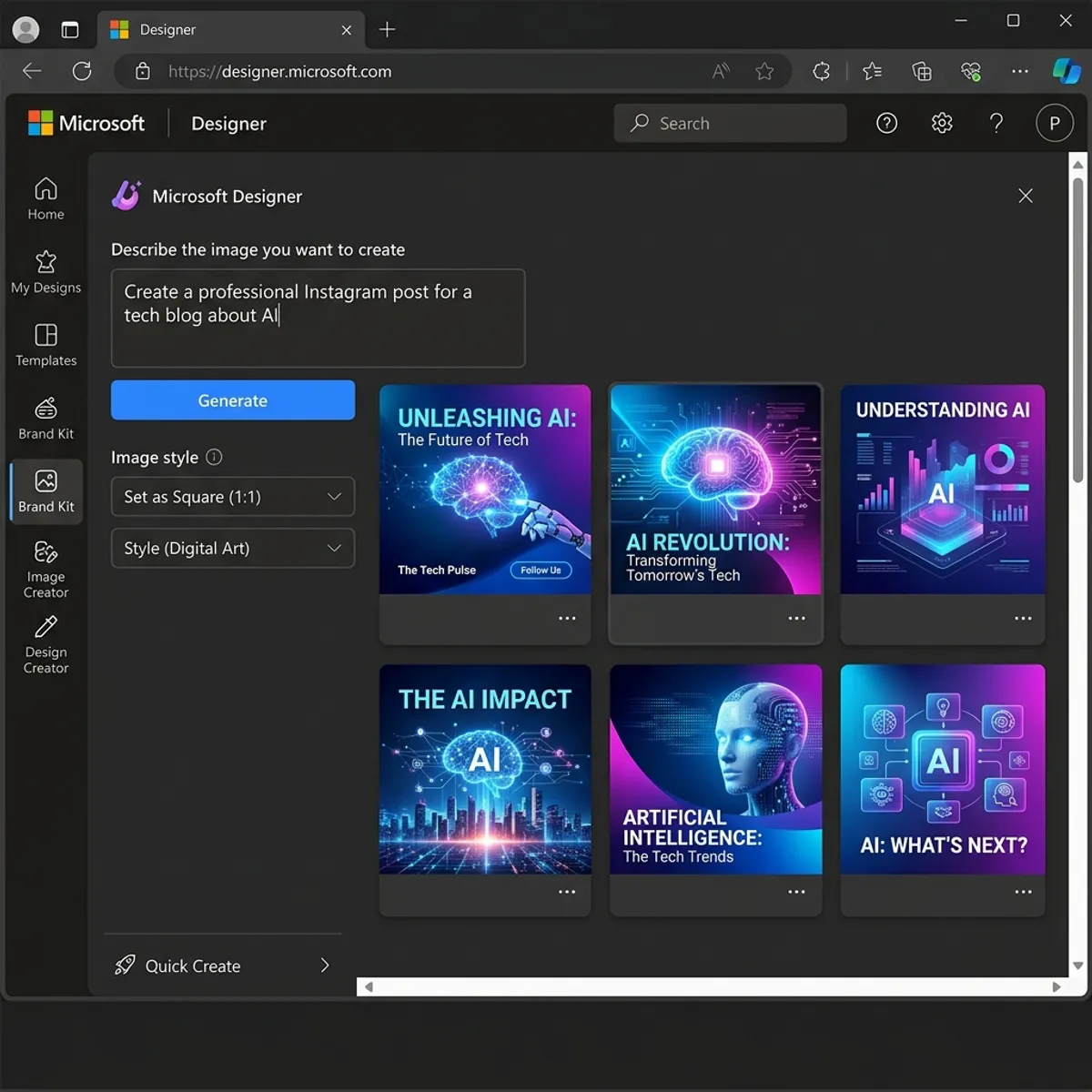
No painel lateral do Gemini, você verá um menu suspenso para escolher o estilo visual das ilustrações. Você pode escolher entre Flat, Fotografia Realista, Vetor, Aquarela ou Desenho Técnico. Selecione o que melhor combina com a identidade da sua marca e clique no botão de geração.
Passo 5: Revisar, Ajustar e Aplicar a Estrutura
O Gemini exibirá uma prévia lógica dos slides com cabeçalhos sugeridos. Clique em 'Inserir' para carregar a estrutura em seu arquivo de slides, onde você poderá editar cores, logos corporativos e fontes livremente. Se precisar de ajustes, você pode refinar o prompt pedindo para 'adicionar mais dados técnicos no slide 3' ou 'tornar o slide de encerramento mais focado em vendas'.
Engenharia de Prompt para Apresentações Profissionais
A qualidade dos slides gerados pela inteligência artificial depende da clareza dos seus comandos. Veja como estruturar prompts eficientes para diferentes propósitos corporativos:
1. Apresentação para Investidores (Pitch Deck)
Prompt Recomendado: 'Gere o esboço de uma apresentação de 6 slides no estilo de pitch de negócios para investidores anjo. O tema é um aplicativo de logística sustentável para entregas urbanas. Slide 1: Título e Proposta de Valor. Slide 2: O problema do tráfego e emissões. Slide 3: Nossa solução inovadora com IA. Slide 4: Modelo de receita e monetização. Slide 5: Tamanho do mercado (TAM, SAM, SOM). Slide 6: A equipe de fundadores e chamada para ação. Sugira notas do orador focadas em atração de rodada de investimento semente.'
2. Relatório de Desempenho Mensal (QBR)
Prompt Recomendado: 'Crie tópicos concisos e notas de orador para um slide de revisão financeira trimestral. Os dados principais são: faturamento bruto cresceu 15%, margem operacional está em 22%, e o custo de aquisição de clientes (CAC) caiu 8%. Resuma em 3 bullets de alto impacto, usando linguagem direta e corporativa.'
3. Apresentação de Lançamento de Produto
Prompt Recomendado: 'Crie a descrição e o layout de slides para o lançamento de uma ferramenta SaaS de automação comercial. Destaque os benefícios de integração com CRMs e a redução do ciclo de vendas de 14 para 5 dias. Sugira um layout focado em fotos grandes com pouco texto corporativo e notas de orador voltadas para a equipe de pré-vendas.'
4. Apresentação de Workshop de Treinamento Interno
Prompt Recomendado: 'Crie um plano de aula e roteiro de slides de 8 partes para treinar colaboradores novos em processos de cibersegurança interna. Inclua slides sobre phishing, uso de senhas fortes, autenticação de dois fatores e procedimentos em caso de suspeita de vazamento de dados.'
Boas Práticas de Design Visual e Diagramação
A inteligência artificial ajuda a estruturar, mas a entrega final necessita de harmonia visual. Siga as diretrizes abaixo para evitar apresentações amadoras:
- Regra do Espaço em Branco (Whitespace): Evite encher o slide de textos e dados redundantes. Deixe pelo menos 30% a 40% da área do slide vazia para garantir o respiro do design e facilitar a legibilidade da audiência. O vazio visual ajuda a destacar o ponto principal do slide.
- Contraste de Cores: Utilize fontes escuras sobre fundos claros ou fontes claras sobre fundos pretos ou azul-marinho escuros. O baixo contraste cansa os olhos e prejudica a visualização em projetores de baixa resolução ou telas compartilhadas no Zoom.
- Tipografia Consistente: Escolha no máximo duas famílias de fontes (por exemplo, uma fonte moderna como Montserrat para os títulos e Roboto para os textos de apoio). Mantenha a mesma escolha em todos os slides da apresentação para garantir consistência estética.
- Hierarquia Visual: O título deve ser a maior informação na tela, seguido pelo subtítulo e, finalmente, pelos dados explicativos em tamanho menor. Se tudo na tela estiver em tamanho semelhante, o cérebro da audiência terá dificuldades para escolher o que ler primeiro.
Se você deseja aprender também como automatizar a escrita de relatórios textuais extensos utilizando a inteligência artificial do Google integrada à sua escrita corporativa, leia nosso guia prático sobre como usar o Gemini no Google Docs e otimize sua produção textual hoje mesmo.
Governança e Privacidade de Dados Corporativos
A segurança de dados de negócios é um fator crítico. Inserir planos de negócios sigilosos, listas de faturamento ou patentes em ferramentas públicas de inteligência artificial de terceiros sem proteção contratual é uma violação gravíssima de segurança corporativa.
Se a sua empresa utiliza a licença corporativa do Google Workspace:
- Seus arquivos e outlines de slides permanecem criptografados e confidenciais no seu domínio Workspace, isolados de acessos externos.
- As informações enviadas via prompt lateral não são utilizadas pelo Google para treinar modelos abertos de inteligência artificial.
- Os funcionários continuam alinhados às normas rígidas de compliance de proteção de dados, em conformidade com as regras da LGPD no Brasil e do GDPR na Europa.
- O administrador de TI do domínio corporativo pode revogar o acesso a recursos específicos da IA ou auditar os logs de prompts utilizados por cada colaborador, mitigando riscos de conformidade interna.
Automação de Apresentações via Google Apps Script
Para empresas que precisam gerar apresentações personalizadas em massa (como relatórios de desempenho individuais para centenas de clientes ou propostas comerciais parametrizadas), você pode criar códigos no Google Apps Script que geram slides automaticamente. O Gemini pode escrever o código JavaScript necessário para isso. Veja um exemplo clássico abaixo:
function criarApresentacaoAutomatica() {
  var apresentacao = SlidesApp.create("Proposta Comercial Automatizada");
  var slides = apresentacao.getSlides();

  // Modificar o primeiro slide (capa)
  var slideCapa = slides[0];
  var caixasTexto = slideCapa.getPageElements();

  if (caixasTexto.length > 0) {
    caixasTexto[0].asShape().getText().setText("DomineTec Soluções");
    if (caixasTexto.length > 1) {
      caixasTexto[1].asShape().getText().setText("Aceleração Digital com Inteligência Artificial");
    }
  }

  // Adicionar um novo slide com conteúdo
  var novoSlide = apresentacao.appendSlide(SlidesApp.PredefinedLayout.TITLE_AND_BODY);
  novoSlide.getShapes()[0].getText().setText("Nossa Solução de IA");
  novoSlide.getShapes()[1].getText().setText("1. Otimização de processos corporativos.
2. Integração com n8n e Make.
3. Redução de custos em até 40%.");

  Logger.log("Apresentação criada com sucesso! URL: " + apresentacao.getUrl());
}
Esse código pode ser adaptado para buscar dados diretamente do Google Sheets ou de um formulário preenchido por clientes, criando apresentações prontas com design minimalista de forma automática. O fluxo de trabalho pode ser acionado por um Webhook vindo do seu CRM sempre que uma nova oportunidade de venda avança para a fase de negociação de valores.
Tabela Comparativa: Ferramentas de Apresentação com IA
Abaixo, detalhamos uma análise comparativa sobre os melhores softwares de inteligência artificial para design de slides no mercado:
| Ferramenta / Recurso | Google Slides + Gemini | Microsoft Copilot + PowerPoint | Gamma App |
|---|---|---|---|
| Velocidade de Geração | Muito Alta (Foco em estrutura rápida e limpa) | Média (Processos visuais detalhados) | Extrema (Gera slides diagramados em segundos) |
| Integração com Workspace | Nativa e Excelente (Google Docs, Sheets, Drive) | Limitada (Focado apenas no Office 365) | Baixa (Ferramenta terceira independente) |
| Geração de Imagens | Nativa (Modelos Imagen 3 integrados) | Nativa (DALL-E 3 integrado) | Boa (Filtros estilísticos variados) |
| Personalização de Design | Excelente (Flexibilidade total do Google Slides) | Excelente (Ferramentas avançadas de design Office) | Moderada (Templates fixos no editor deles) |
| Colaboração em Tempo Real | Perfeita (Multiusuários simultâneos na nuvem) | Boa (Requer uso do OneDrive corporativo) | Média (Comentários e edições básicas via web) |
Perguntas Frequentes (FAQ) sobre Apresentações com Gemini
O Gemini consegue criar apresentações inteiras do zero com design final?
O Gemini cria a estrutura completa de tópicos, notas de orador e gera imagens conceituais personalizadas para cada slide, além de organizar os cabeçalhos. Para temas visuais complexos, é recomendado aplicar o seu template institucional corporativo por cima da estrutura de dados criada.
Posso usar o Gemini no Google Slides corporativo de graça?
Não. A integração corporativa segura necessita de uma assinatura Workspace Business ou Enterprise combinada com a licença Gemini Workspace.
A inteligência artificial lê arquivos externos (PDF, Word) para criar slides?
Sim. Você pode fazer o upload ou colar o conteúdo textual do seu relatório diretamente no painel lateral do Gemini e solicitar a extração dos pontos-chave para a montagem dinâmica da sua apresentação de slides.
Como garantir que as imagens geradas pela IA respeitem a minha identidade visual?
No prompt de geração de imagens, seja muito específico sobre a paleta de cores corporativa e o estilo gráfico (ex: 'ilustração flat 3D minimalista com tons de azul e branco, estilo corporativo moderno, fundo transparente').
É possível exportar a apresentação criada para o formato PDF ou PowerPoint?
Sim. Como o Gemini atua diretamente dentro do Google Slides, você pode usar os recursos nativos de exportação (Arquivo > Fazer download > Documento PDF ou Microsoft PowerPoint .pptx) sem perder a estrutura ou o design criado.
Como o Gemini lida com transições e animações no Google Slides?
Atualmente, o Gemini foca na geração de conteúdo textual, estruturação lógica e criação de ativos gráficos. A aplicação de transições (como fade ou slide in) e animações individuais de objetos deve ser configurada manualmente nas opções de transição do painel do Google Slides.
Posso usar o Gemini no celular para criar apresentações no app Slides?
Sim. Desde que você possua a licença Workspace ativa e a versão mais recente do aplicativo Google Slides instalada no seu celular iOS ou Android, você poderá acessar os recursos da inteligência artificial através do painel de prompts integrado.
Dica Profissional DomineTec: Automatizar a criação de apresentações com inteligência artificial é uma habilidade fundamental no ecossistema corporativo contemporâneo. Se você quer expandir ainda mais suas automações de dados no Google Workspace, confira nosso tutorial detalhado sobre como usar o Gemini no Google Planilhas e impulsione suas métricas analíticas agora mesmo.