Como Usar o PrusaSlicer: Tutorial do Fatiador de Impressão 3D
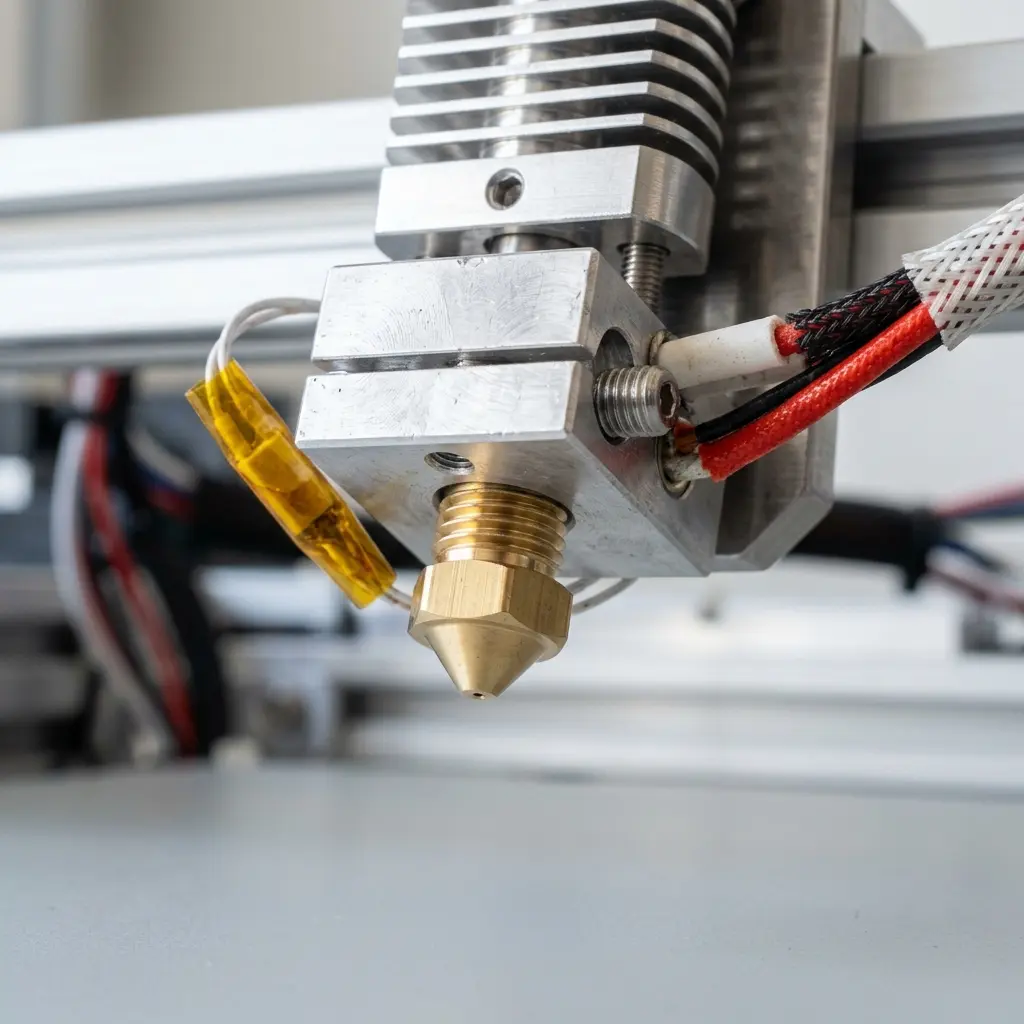
O PrusaSlicer é uma ferramenta poderosa para fatiar modelos 3D, facilitando a impressão. Este tutorial detalha como utilizá-lo de forma eficiente.
O que é o PrusaSlicer e por que utilizá-lo?
PrusaSlicer é um software de fatiamento desenvolvido pela Prusa Research, amplamente utilizado na impressão 3D. Ele transforma modelos 3D em instruções compreensíveis para impressoras 3D.
O uso do PrusaSlicer é recomendado por sua interface amigável e recursos avançados, como suporte para múltiplos materiais e configurações detalhadas de impressão.
Instalação do PrusaSlicer
A instalação do PrusaSlicer é simples. Acesse o site oficial e baixe a versão apropriada para o seu sistema operacional. O software está disponível para Windows, macOS e Linux.
Após o download, siga os passos abaixo para instalar:
- Execute o arquivo baixado.
- Siga as instruções na tela para concluir a instalação.
- Abra o PrusaSlicer após a instalação.
Configurações Iniciais do PrusaSlicer
Após abrir o PrusaSlicer, é necessário configurar a impressora 3D. Siga os passos abaixo:
- Selecione "Configurações da Impressora".
- Clique em "Adicionar Impressora" e escolha o modelo correspondente.
- Defina as dimensões da mesa, tipo de material e outras especificações.
As configurações iniciais são fundamentais para garantir uma impressão bem-sucedida. É recomendável consultar o manual da impressora para obter informações precisas.
Importação de Modelos 3D
Para iniciar o fatiamento, é necessário importar um modelo 3D. O PrusaSlicer suporta diversos formatos, incluindo STL e OBJ.
Para importar um modelo, siga estas etapas:
- Clique em "Adicionar Modelo" na barra de ferramentas.
- Localize o arquivo do modelo 3D no seu computador e selecione-o.
- O modelo aparecerá na área de impressão.
Fatiamento do Modelo 3D
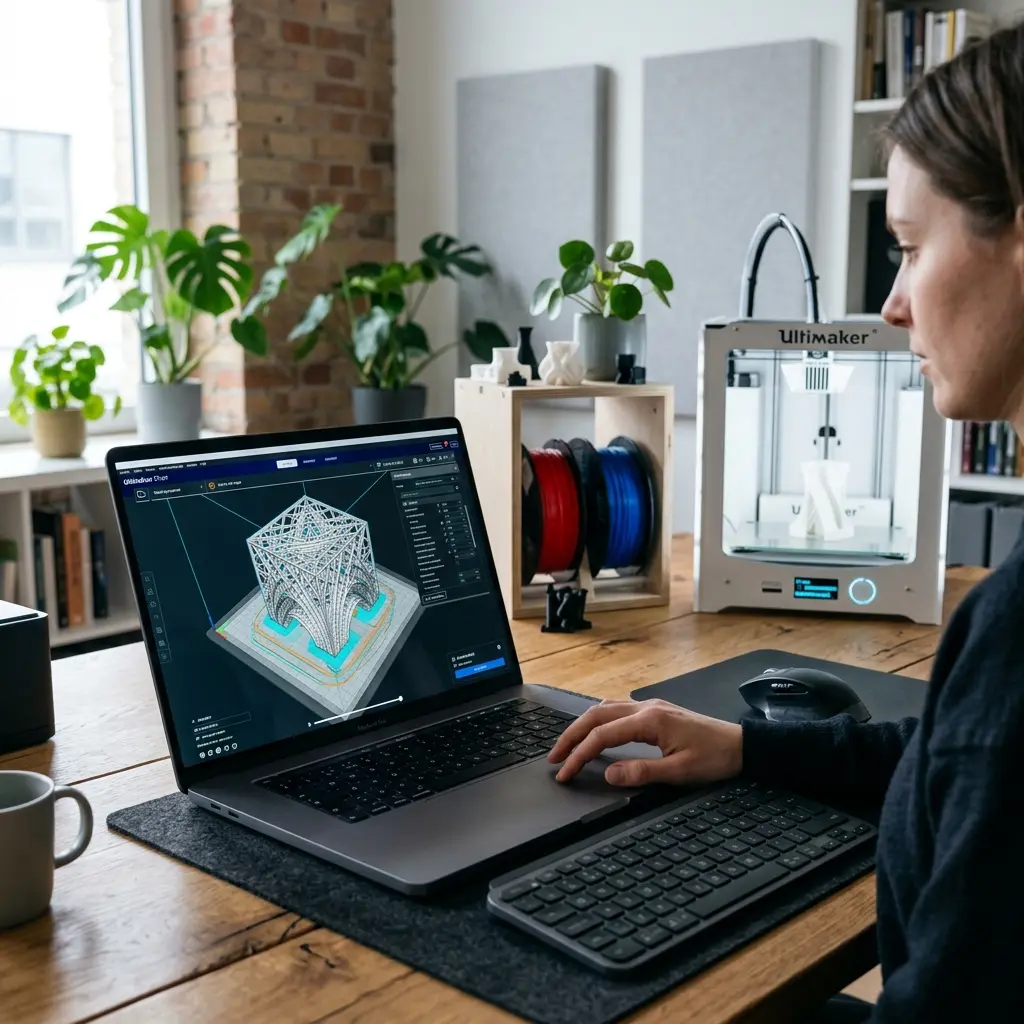
Depois de importar o modelo, o próximo passo é o fatiamento. O PrusaSlicer oferece diversas opções de configuração. As principais incluem:
| Configuração | Descrição |
|---|---|
| Altura da Camada | Define a espessura de cada camada impressa. |
| Preenchimento | Controla a densidade do material dentro do modelo. |
| Suportes | Adiciona estruturas de suporte para partes salientes do modelo. |
Após configurar as opções desejadas, clique em "Fatiar". O PrusaSlicer irá gerar o código G necessário para a impressão.
Visualização e Exportação do Código G
Após o fatiamento, o PrusaSlicer oferece uma visualização do modelo e do percurso do bico de impressão. Isso permite verificar se tudo está conforme o esperado.
Para exportar o código G, siga os passos:
- Clique em "Exportar G-code".
- Escolha o local no seu computador para salvar o arquivo.
- Transfira o arquivo para o cartão SD da impressora ou envie diretamente, se suportado.
Configurações Avançadas e Personalizações
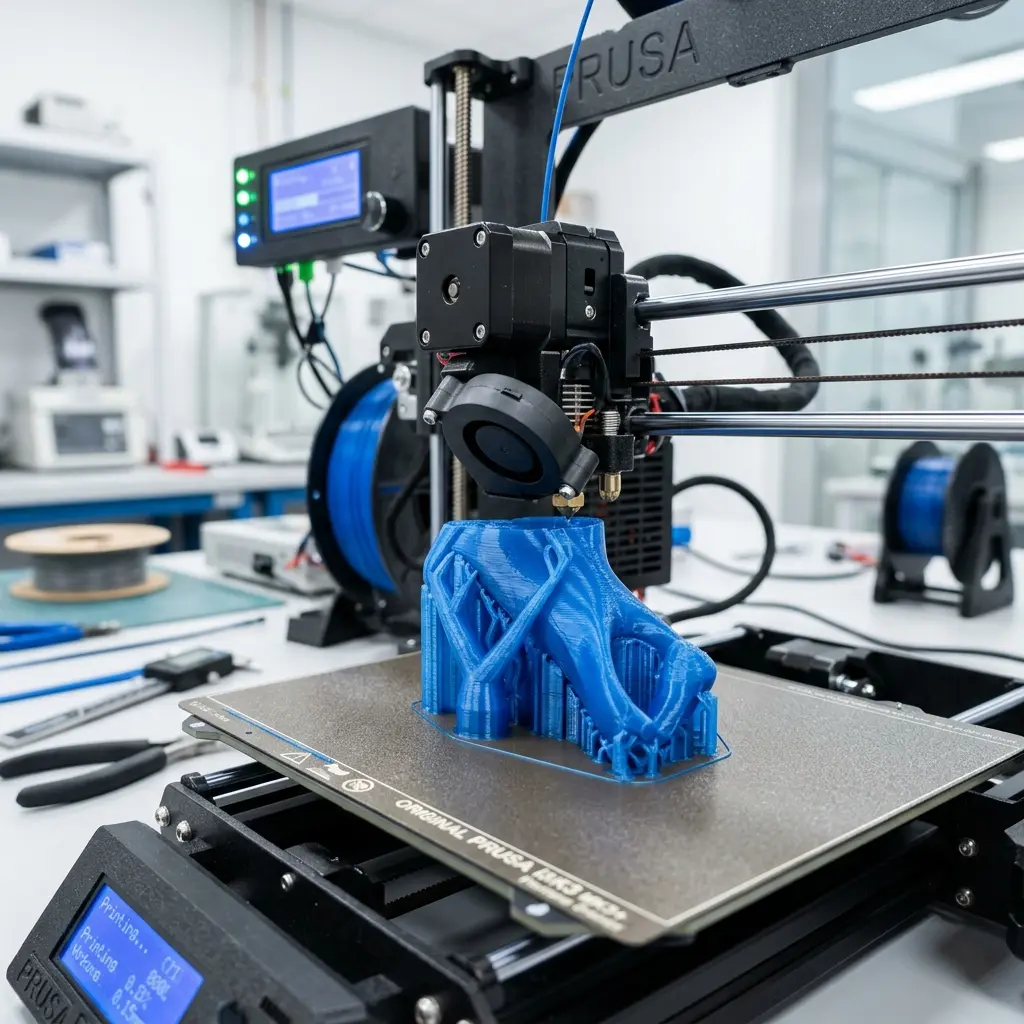
O PrusaSlicer também permite configurações avançadas. É possível personalizar perfis de impressão para diferentes tipos de filamentos, como PETG e PLA.
As principais opções incluem:
- Modificações na temperatura do bico e da mesa.
- Velocidade de impressão e movimentação.
- Configurações de resfriamento e retratação do filamento.
Dica: Testes com diferentes configurações podem ajudar a encontrar a melhor configuração para cada tipo de filamento.
Manutenção e Limpeza do PrusaSlicer
A manutenção do PrusaSlicer inclui a atualização regular do software. Isso garante o acesso às últimas funcionalidades e correções de bugs.
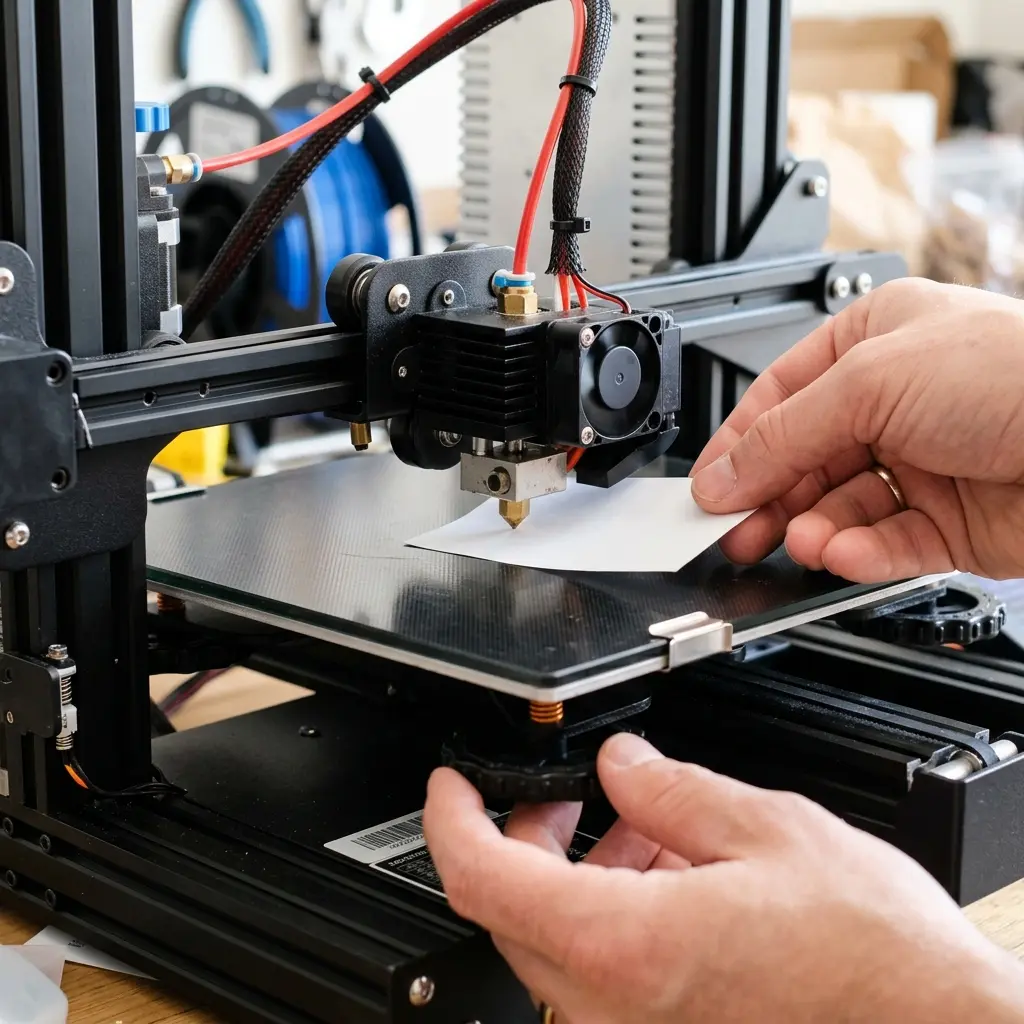
Além disso, a limpeza do bico e da mesa da impressora é fundamental. Isso evita entupimentos e garante uma boa adesão do modelo à superfície de impressão.
Perguntas Frequentes
Qual é a diferença entre os modos de fatiamento?
O PrusaSlicer oferece diferentes modos, como Normal, Rápido e Alta Qualidade. Cada modo prioriza uma característica de impressão, como velocidade ou detalhes.
É possível usar PrusaSlicer com impressoras de outras marcas?
Sim, o PrusaSlicer é compatível com diversas impressoras 3D, não apenas as da Prusa. Basta configurar as especificações corretas.
Como otimizar o uso de filamentos?
O uso de perfis específicos para cada tipo de filamento, como o PLA ou o ABS, pode otimizar a impressão e reduzir falhas.
O PrusaSlicer oferece suporte a múltiplos materiais?
Sim, o PrusaSlicer permite a impressão com múltiplos materiais. É possível configurar cada material separadamente nas opções de impressão.
Como calibrar a impressora para melhor desempenho?
A calibração da impressora pode ser feita seguindo um guia sobre como calibrar impressora 3D. Isso melhora a qualidade de impressão.
Características Adicionais do PrusaSlicer
Além das funcionalidades básicas, o PrusaSlicer oferece várias características adicionais que podem melhorar a experiência do usuário e a qualidade das impressões. Vamos explorar algumas delas:
Perfis de Impressão
O PrusaSlicer permite a criação de perfis personalizados de impressão. Isso é útil para diferentes tipos de projetos e materiais. Você pode criar perfis baseados em:
- Tipo de material (PLA, ABS, PETG, etc.)
- Objetivos específicos (impressões rápidas, alta qualidade, protótipos, etc.)
- Configurações de suporte personalizadas para modelos complexos.
Suporte a Múltiplos Materiais
Uma das características mais atraentes do PrusaSlicer é a sua capacidade de trabalhar com múltiplos materiais simultaneamente. Isso é especialmente útil para impressões que requerem diferentes propriedades de material em uma única peça. Você pode configurar:
- Materiais diferentes para partes específicas do modelo.
- Configurações de temperatura e velocidade para cada material.
- Estruturas de suporte feitas de um material solúvel.
Modo de Impressão de Alta Qualidade
Se você precisa de impressões de alta qualidade, o PrusaSlicer oferece um modo de impressão que prioriza detalhes e acabamento. Isso inclui opções como:
- Camadas mais finas para detalhes mais precisos.
- Configurações de resfriamento aprimoradas para evitar deformações.
- Configurações de retratação otimizadas para evitar stringing.
Checklist para Impressão 3D com PrusaSlicer
Antes de iniciar uma impressão 3D, é importante seguir um checklist para garantir que tudo esteja configurado corretamente. Aqui está um checklist útil:
- Verifique a Impressora:
- Está nivelada?
- Os bicos estão limpos?
- O filamento está carregado corretamente?
- Configurações de Fatiamento:
- Altura da camada está adequada?
- Preenchimento foi configurado corretamente?
- Os suportes estão ativados se necessário?
- Modelo 3D:
- O modelo está livre de erros?
- As escalas estão corretas?
- As orientações de impressão estão otimizadas?
- O código G foi salvo no formato correto?
- Foi transferido corretamente para a impressora?
Conclusão
O PrusaSlicer é uma ferramenta indispensável para quem trabalha com impressão 3D. Com suas inúmeras funcionalidades e opções de personalização, é possível obter impressões de alta qualidade de forma eficiente. Ao seguir este guia, você estará bem preparado para utilizar o PrusaSlicer e maximizar o potencial da sua impressora 3D.
```htmlGuia Prático para a Interface do PrusaSlicer
A interface do PrusaSlicer é intuitiva, permitindo que usuários iniciantes naveguem facilmente. Familiarizar-se com os menus e ícones pode acelerar o processo de fatiamento e configuração das impressões.
As principais seções incluem Configurações de Impressão, Configurações de Modelo e Pré-visualização de Impressão. Explorar cada uma delas oferece uma compreensão mais profunda das opções disponíveis e de como cada uma afeta o resultado final.
Erros Comuns de Iniciantes ao Usar o PrusaSlicer
Um erro frequente entre iniciantes é a configuração inadequada da altura da camada. Alturas de camada muito pequenas podem resultar em tempos de impressão excessivos, enquanto camadas muito grossas podem comprometer a qualidade.
Outro erro comum é não verificar as configurações de suporte antes de fatiar o modelo. A falta de suporte adequado pode levar a falhas durante a impressão, especialmente em geometrias complexas.
Custos Envolvidos na Impressão 3D com PrusaSlicer
Os custos de impressão 3D variam conforme o tipo de filamento utilizado e a complexidade do modelo. Filamentos como PLA e PETG são geralmente mais acessíveis, enquanto materiais especializados podem ser mais caros.
Além dos custos de filamento, é importante considerar os custos de manutenção da impressora e a eletricidade consumida durante as impressões. Um planejamento financeiro adequado pode ajudar a evitar surpresas no orçamento.
Dicas de Segurança ao Trabalhar com Impressoras 3D
A segurança deve ser uma prioridade ao operar impressoras 3D, especialmente em ambientes de trabalho. Usar luvas e óculos de proteção pode prevenir lesões causadas por filamentos aquecidos e ferramentas afiadas.
Além disso, é recomendável manter o espaço de trabalho limpo e organizado. A desordem pode aumentar o risco de acidentes, especialmente quando se lida com equipamentos elétricos e materiais inflamáveis.
Marcas Recomendadas de Filamento para Uso com PrusaSlicer
Filamentos de marcas renomadas como Prusa, Hatchbox e MatterHackers são frequentemente recomendados para garantir a qualidade da impressão. Esses filamentos são testados para compatibilidade e oferecem uma variedade de opções de cores e materiais.
Além dessas marcas, filamentos de empresas locais também podem ser considerados, desde que sejam testados quanto à qualidade. A escolha de um bom filamento pode impactar significativamente a aderência e a durabilidade das impressões.
Alternativas ao PrusaSlicer no Mercado
Embora o PrusaSlicer seja uma escolha popular, existem outras opções disponíveis, como Cura e Simplify3D. Cada software possui suas próprias características e pode ser mais adequado para diferentes tipos de usuários ou impressoras.
A escolha da alternativa ideal depende das necessidades específicas de impressão e da experiência do usuário. Testar diferentes softwares pode ajudar a encontrar a interface que melhor se adapta ao fluxo de trabalho desejado.
Configurações Avançadas no PrusaSlicer
Explorar as configurações avançadas do PrusaSlicer pode abrir possibilidades para otimizar ainda mais as impressões. Configurações como a velocidade de impressão, temperatura do bico e retracção podem ser ajustadas para obter melhores resultados.
Essas opções permitem personalizar a experiência de impressão com base nos requisitos do modelo e do material. A experimentação com essas configurações pode levar a melhorias significativas na qualidade final das impressões.
Como Usar o PrusaSlicer: Tutorial do Fatiador de Impressão 3D
O PrusaSlicer é um software poderoso e versátil projetado para preparar modelos 3D para impressão. Este tutorial fornece uma visão abrangente sobre como usar o PrusaSlicer de forma eficaz, desde a instalação até a exportação do arquivo fatiado.
1. Instalação do PrusaSlicer
Para começar a usar o PrusaSlicer, siga os passos abaixo:
- Acesse o site oficial da Prusa Research.
- Baixe a versão mais recente do PrusaSlicer compatível com o seu sistema operacional.
- Siga as instruções de instalação para concluir o processo.
2. Interface do PrusaSlicer
A interface do PrusaSlicer é intuitiva, com várias seções principais:
- Área de trabalho: Onde os modelos 3D são exibidos e manipulados.
- Painel de configuração: Onde as definições de impressão são ajustadas.
- Visualização: Permite visualizar a camada fatiada antes da impressão.
3. Importando Modelos 3D
Modelos 3D podem ser importados no PrusaSlicer de várias maneiras:
- Clique em Adicionar Modelo no menu principal.
- Arraste e solte o arquivo STL ou OBJ na área de trabalho.
Após a importação, o modelo será exibido na área de trabalho.
4. Configuração de Impressão
As configurações de impressão são cruciais para obter resultados de alta qualidade. Aqui estão algumas opções principais:
| Configuração | Descrição |
|---|---|
| Altura da camada | Define a espessura de cada camada durante a impressão. |
| Preenchimento | Controla a densidade do material interno do modelo. |
| Suporte | Adiciona estruturas de suporte para partes do modelo que podem ficar suspensas. |
| Temperatura do nozzle | Define a temperatura de extrusão do material. |
| Velocidade de impressão | Controla a velocidade com que a impressora se move durante a impressão. |
5. Ajustes de Modelos
Após importar o modelo, ele pode ser ajustado na área de trabalho:
- Redimensionar: Use as alças de redimensionamento para alterar o tamanho.
- Rotacionar: Ajuste a orientação do modelo para otimizar a impressão.
- Mover: Posicione o modelo no eixo X, Y e Z.
6. Preparação para Fatiamento
Antes de fatiar o modelo, é importante verificar as configurações:
- Escolha o perfil de impressora adequado.
- Verifique as temperaturas de impressão e da cama.
- Confirme a presença de suportes se necessário.
7. Fatiamento do Modelo
Para fatiar o modelo, siga os passos abaixo:
- Clique no botão Fatiar na interface.
- Aguarde o processamento, que converte o modelo em camadas.
- Após o fatiamento, visualize as camadas e a estrutura de suporte, se houver.
8. Exportando o G-code
Depois de fatiar o modelo, é hora de exportar o arquivo G-code:
- Clique em Exportar G-code.
- Escolha o local para salvar o arquivo na sua máquina.
O G-code é o formato que a impressora 3D entende para realizar a impressão.
9. Alternativas de Configuração
O PrusaSlicer permite a personalização de configurações. Algumas alternativas incluem:
- Perfis de impressão: Crie e salve perfis personalizados para diferentes tipos de impressão.
- Materiais: Adicione novos materiais com configurações específicas.
- Camadas e estilos de preenchimento: Experimente diferentes estilos de preenchimento e camadas para otimizar a resistência e o tempo de impressão.
10. Otimização da Impressão
Para melhorar a qualidade da impressão e reduzir problemas, considere as seguintes dicas:
- Utilize uma cama de impressão nivelada.
- Verifique a qualidade do filamento utilizado.
- Ajuste a velocidade e a temperatura conforme necessário.
- Experimente diferentes tipos de suporte para modelos complexos.
Conclusão
O PrusaSlicer é uma ferramenta essencial para quem deseja imprimir com qualidade. Com este tutorial, é possível entender as principais funcionalidades e como utilizá-las de forma eficiente. A prática e a experimentação são fundamentais para aprimorar as habilidades no uso deste software.
Explore as diversas opções e adapte as configurações de acordo com as necessidades do seu projeto de impressão 3D.
``` ```htmlIntrodução ao PrusaSlicer
PrusaSlicer é um software de fatiamento projetado para facilitar a impressão 3D. Ele oferece uma interface amigável e várias funcionalidades avançadas para atender tanto iniciantes quanto usuários experientes.
Interface do Usuário
A interface do PrusaSlicer é dividida em várias seções principais. Cada seção é projetada para simplificar o fluxo de trabalho do usuário.
- Visualização 3D: Permite visualizar o modelo 3D antes da fatiagem.
- Configurações de Impressão: Onde as opções de impressão podem ser ajustadas.
- Configurações do Modelo: Oferece opções específicas para cada modelo individual.
Adicionando um Modelo 3D
Modelos 3D podem ser importados em diversos formatos, como STL ou OBJ. O PrusaSlicer permite arrastar e soltar arquivos diretamente na interface.
Posicionamento do Modelo
Após a importação, o modelo pode ser movido, girado e redimensionado. Isso é feito através das ferramentas de manipulação disponíveis na interface.
Configurações de Impressão
O PrusaSlicer oferece perfis de impressão ajustáveis para diferentes materiais. As configurações incluem temperatura, velocidade e altura da camada.
| Configuração | Descrição |
|---|---|
| Altura da Camada | Define a espessura de cada camada impressa. |
| Temperatura do Bico | Temperatura ideal para o material sendo utilizado. |
| Velocidade de Impressão | Velocidade com que a impressora se move durante a impressão. |
Suporte e Estruturas de Apoio
Modelos complexos podem precisar de suportes para garantir uma impressão bem-sucedida. O PrusaSlicer permite adicionar suportes automaticamente.
- Suporte em Linha: Ideal para modelos com ângulos de inclinação moderados.
- Suporte em Grade: Melhor para modelos com grandes saliências.
Visualização da Trajetória de Impressão
Após a fatiagem, o PrusaSlicer gera uma visualização da trajetória de impressão. Isso ajuda a identificar possíveis problemas antes da impressão real.
Camadas e Movimentos
A visualização permite observar a movimentação do bico e o preenchimento das camadas. Esta etapa é crucial para garantir a eficiência da impressão.
Exportação do G-code
Após a configuração, o próximo passo é exportar o arquivo G-code. Este arquivo contém todas as instruções necessárias para a impressora 3D.
Transferência para a Impressora
O G-code pode ser transferido para a impressora através de um cartão SD ou via conexão USB. A escolha do método depende do modelo da impressora 3D.
Considerações Finais
O PrusaSlicer é uma ferramenta poderosa para otimizar o processo de impressão 3D. Com suas configurações personalizáveis, é possível obter resultados de alta qualidade.
```





