Como Usar IA Upscaler para Aumentar Resolução de Imagem sem Perder Qualidade

Aprenda a aumentar a resolução de suas fotos sem perdas usando IA Upscale de graça, com ferramentas como Upscayl, BigJPG e o upscaler do Stable Diffusion.
O que é IA Upscaling e a diferença para o redimensionamento tradicional
Dica DomineTec: O Upscayl roda localmente na sua placa de vídeo (GPU) de forma totalmente gratuita e ilimitada. Se você deseja rodar Stable Diffusion local também, leia nosso guia de melhor placa de vídeo para Stable Diffusion.
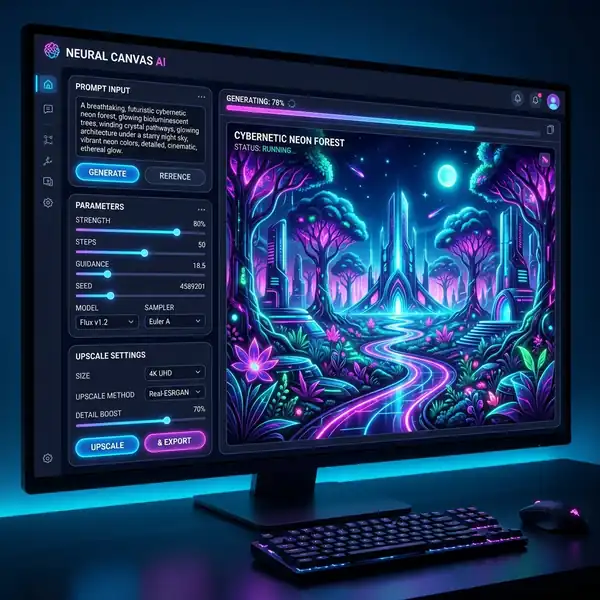
A técnica de IA Upscaling, ou super-resolução, utiliza algoritmos de inteligência artificial para melhorar a qualidade de imagens ao aumentar sua resolução. Diferente do redimensionamento tradicional, que simplesmente estica a imagem e pode resultar em pixelização e perda de detalhes, o IA Upscaling analisa e recria os detalhes da imagem, resultando em uma ampliação mais suave e realista.
Os algoritmos de super-resolução, como ESRGAN (Enhanced Super-Resolution Generative Adversarial Networks), são projetados para aprender a partir de grandes conjuntos de dados, permitindo a eles prever como devem ser os pixels adicionais criados durante o processo de upscaling. Isso significa que ao invés de apenas repetir pixels existentes, a IA cria novos detalhes que parecem naturais e coesos com a imagem original.
O Software Campeão: Como instalar e usar o Upscayl de graça localmente no seu PC
| Upscaler | Requisito de Hardware | Custo |
|---|---|---|
| Upscayl | Placa de vídeo compatível com Vulkan (NVIDIA/AMD) | Totalmente Grátis (Open Source) |
| BigJPG | Navegador de internet (Renderização em nuvem) | Grátis com limites de tamanho (Plano pago para 4K/8K) |
Upscayl é uma ferramenta poderosa e gratuita que permite aumentar a resolução de imagens localmente, utilizando algoritmos avançados de IA. Para instalar e utilizar o Upscayl, siga os passos detalhados abaixo:
Passo 1: Download e Instalação
- Acesse o site oficial do Upscayl.
- Escolha a versão adequada para seu sistema operacional (Windows, macOS ou Linux).
- Baixe o arquivo de instalação e execute-o. Siga as instruções na tela para concluir a instalação.
Passo 2: Interface do Usuário
Após a instalação, abra o Upscayl. A interface é intuitiva e amigável, com opções claramente rotuladas. Na parte superior, você encontrará menus para importar imagens, configurar parâmetros de upscaling e acessar as opções de ajuda.
Passo 3: Importação de Imagens
- Clique em "Importar" para selecionar a imagem que deseja aumentar.
- O formato de arquivo suportado inclui JPG, PNG e BMP. Selecione sua imagem e clique em "Abrir".
Passo 4: Configuração de Upscaling
Com a imagem importada, você pode configurar as opções de upscaling. Upscayl permite que você escolha a ampliação desejada (2x, 4x, 6x ou 8x) e selecione o algoritmo desejado. As opções de algoritmos podem incluir:
- ESRGAN
- Real-ESRGAN
- WAIFU2x
Escolha o mais adequado para sua imagem, considerando o tipo de detalhe que deseja preservar.
Passo 5: Execute o Upscaling
Após configurar as opções, clique no botão "Upscale". O software processará a imagem, e você poderá visualizar o resultado final em alguns instantes, dependendo do tamanho e complexidade da imagem.
Passo 6: Salvar a Imagem Aumentada
- Após o processamento, você terá a opção de visualizar a imagem aumentada.
- Clique em "Salvar" e escolha o formato e a localização desejados para armazenar a nova imagem.
Aumentando Imagens Online: Como usar BigJPG e VanceAI para trabalhos rápidos
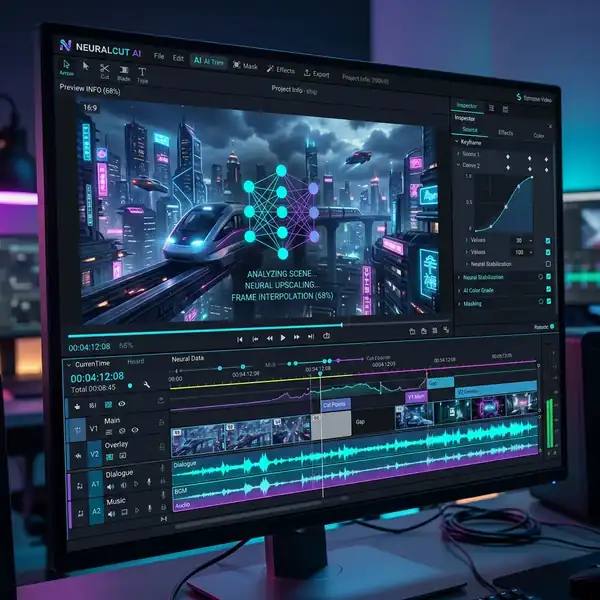
Para quem prefere soluções online, BigJPG e VanceAI são duas opções populares e eficientes para aumentar a resolução de imagens sem necessidade de instalação. Ambas as plataformas utilizam IA para proporcionar resultados de qualidade. Aqui está como utilizá-las:
BigJPG
BigJPG é uma ferramenta online que permite aumentar a resolução de imagens, especialmente útil para fotos e ilustrações, com um foco em preservar detalhes. Siga os passos abaixo:
Passo 1: Acessar o Site
Visite o site oficial do BigJPG. A interface é simples, e você será saudado por uma opção clara para upload de arquivos.
Passo 2: Upload da Imagem
- Clique em "Escolher arquivo" e selecione a imagem que deseja aumentar.
- Você pode escolher entre as opções de ampliação (2x, 4x, 8x ou 16x) antes de iniciar o processo.
Passo 3: Configurações Opcionais
BigJPG também oferece configurações opcionais, como a escolha entre diferentes modelos de IA, dependendo do tipo de imagem (fotografias, arte digital, etc.). Selecione o modelo mais adequado para sua imagem.
Passo 4: Processar e Baixar
- Clique em "Upscale" para iniciar o processamento.
- Após a conclusão, você poderá baixar a imagem aumentada diretamente do site.
VanceAI
VanceAI é outra plataforma online que utiliza IA para upscaling de imagens. A seguir, veja como usá-la:
Passo 1: Acessar o Site
Visite o site oficial do VanceAI e localize a ferramenta de upscaling.
Passo 2: Upload da Imagem
- Clique em "Upload Image" e selecione sua imagem a ser ampliada.
- Escolha o fator de ampliação desejado (pode ser 2x, 4x ou 8x).
Passo 3: Processamento e Visualização
Após o upload, clique em "Start" para processar a imagem. Você poderá visualizar o resultado antes de efetuar o download.
Passo 4: Download da Imagem
- Após a visualização, clique em "Download" para salvar a imagem aumentada no seu dispositivo.
Tabela Comparativa: Recursos de Upscalers Locais e Online
| Software/Serviço | Tipo | Algoritmos | Recursos | Preço |
|---|---|---|---|---|
| Upscayl | Local | ESRGAN, Real-ESRGAN, WAIFU2x | Sem limite de tamanho, personalização avançada | Gratuito |
| BigJPG | Online | Modelos específicos | Foco em arte e fotos, limite de tamanho | Gratuito com limite; planos pagos disponíveis |
| VanceAI | Online | Modelos específicos | Interface amigável, opções de upscaling | Gratuito com limite; planos pagos disponíveis |
Otimização no Stable Diffusion: Como usar o SD Ultimate SD Upscale na WebUI
Stable Diffusion é uma ferramenta poderosa para geração de imagens, e sua WebUI também oferece opções de upscaling. O SD Ultimate SD Upscale é um plugin que pode ser utilizado dentro deste ambiente. Veja como configurá-lo e utilizá-lo:
Passo 1: Configuração do Ambiente
- Certifique-se de ter a versão mais recente do Stable Diffusion instalada em sua máquina. Você pode encontrar guias de instalação na documentação oficial.
- Instale o plugin SD Ultimate SD Upscale através do gerenciador de extensões da WebUI.
Passo 2: Acessar a WebUI
Após a instalação, abra a WebUI do Stable Diffusion no seu navegador. Você deve ver o novo plugin listado entre as ferramentas disponíveis.
Passo 3: Importar Imagem
- Selecione a opção de importar uma imagem que já foi gerada ou que você deseja aumentar.
- Escolha a imagem e clique em "Abrir".
Passo 4: Configurar o Upscaling
Dentro das opções do SD Ultimate SD Upscale, você pode escolher a ampliação desejada. Além disso, há configurações para ajustar o nível de detalhamento e a suavidade do upscaling. Configure conforme sua preferência.
Passo 5: Processar e Salvar
- Inicie o processamento clicando no botão correspondente.
- Aguarde até que o upscaling seja concluído. Após isso, você poderá salvar a nova imagem em seu dispositivo.
Considerações Finais
O uso de ferramentas de IA Upscaling, como Upscayl, BigJPG e VanceAI, representa um avanço significativo na melhoria da qualidade de imagens. Com a capacidade de aumentar a resolução sem comprometer os detalhes, essas ferramentas se tornaram necessários para fotógrafos, designers e qualquer pessoa que trabalhe com imagens.
Seja utilizando uma solução local como o Upscayl ou uma ferramenta online como o BigJPG, o importante é entender as opções disponíveis e como cada uma pode atender às suas necessidades específicas. Com a prática e experimentação, você poderá maximizar a qualidade das suas imagens com essas tecnologias inovadoras.
Recursos Adicionais e Links Recomendados
Para mais tutoriais e dicas de inteligência artificial aplicadas à imagem e vídeo, consulte nossos guias de melhor placa de vídeo para Stable Diffusion e como instalar o Stable Diffusion no PC. Caso necessite de documentação técnica direta ou queira acessar os serviços, visite o Site Oficial do Upscayl.
Integração de IA Upscaler no Fluxo de Trabalho de Edição de Imagens
A integração de um IA Upscaler no fluxo de trabalho de edição de imagens pode transformar significativamente a qualidade visual de projetos gráficos, especialmente para profissionais que trabalham com design, fotografia e marketing digital. Para obter resultados ideais, é fundamental entender como configurar as ferramentas de upscaling e como elas interagem com outras etapas do processo de edição.
Uma abordagem eficiente começa com a escolha do software adequado, que deve ser compatível com a sua plataforma de edição de imagens, como Adobe Photoshop ou GIMP. A maioria dos IA Upscalers oferece plugins ou APIs que podem ser facilmente incorporados em fluxos de trabalho existentes, permitindo uma transição suave entre a edição e o aumento de resolução.
Após a instalação do plugin ou API, o próximo passo é a configuração das preferências do IA Upscaler. Muitas ferramentas oferecem uma variedade de opções que permitem ajustar diferentes parâmetros, como o nível de detalhamento, a suavidade das bordas e a intensidade do aumento de resolução.
É importante experimentar com esses parâmetros para encontrar a combinação ideal que se adapte ao tipo de imagem que você está trabalhando. Por exemplo, fotos de retratos podem exigir configurações diferentes em comparação com paisagens.
Além disso, algumas ferramentas permitem que você escolha entre diferentes algoritmos de upscaling, cada um com seu próprio conjunto de vantagens, dependendo da qualidade original da imagem.
Uma vez que o IA Upscaler esteja configurado, a integração eficaz com outras ferramentas de edição é fundamental. Muitas vezes, o upscaling é apenas uma parte de um fluxo de trabalho mais abrangente que inclui edição de cores, correção de iluminação e aplicação de efeitos.
É recomendável aplicar o upscaling como uma das etapas finais, após a edição básica, para garantir que o aumento da resolução não comprometa os detalhes que foram ajustados anteriormente. Além disso, ao trabalhar com arquivos em alta resolução, é importante monitorar o desempenho do sistema, pois o processamento de imagens grandes pode ser exigente.
Otimizar a configuração do seu computador, como aumentar a memória RAM ou usar uma GPU dedicada, pode acelerar significativamente o processo.
Finalmente, implementar técnicas de otimização após o uso do IA Upscaler pode aumentar ainda mais a qualidade das imagens. Isso pode incluir ajustes finos na nitidez, correção de cores e até mesmo a remoção de artefatos que podem aparecer após o upscaling. Algumas ferramentas de edição de imagem oferecem recursos de inteligência artificial para restaurar detalhes e melhorar ainda mais a qualidade da imagem.
Além disso, teste diferentes formatos de exportação, pois a compressão do arquivo pode afetar a qualidade final. Usar formatos sem perdas, como TIFF ou PNG, é recomendado para preservar a integridade das imagens, especialmente quando se trata de projetos que exigem alta qualidade. Ao seguir essas diretrizes, você poderá integrar um IA Upscaler em seu fluxo de trabalho de maneira eficaz, garantindo resultados impressionantes e profissionais em suas imagens.
Integração de AI Upscalers em Fluxos de Trabalho de Design Gráfico
A integração de AI upscalers em fluxos de trabalho de design gráfico pode transformar significativamente a forma como os profissionais lidam com imagens. Muitas vezes, designers e artistas gráficos precisam de imagens em alta resolução para impressão ou exibição em telas grandes, mas a qualidade original pode não ser suficiente. Nesse contexto, as ferramentas de upscaling de IA oferecem uma solução eficaz ao melhorar a resolução sem comprometer a qualidade. Para uma integração eficiente, é fundamental compreender como configurar essas ferramentas dentro de software de design amplamente utilizado, como Adobe Photoshop ou GIMP, e adaptar os fluxos de trabalho para maximizar sua eficiência.
Para começar a integrar um AI upscaler, é importante escolher a ferramenta certa que se adapte às suas necessidades. Softwares como Topaz Gigapixel AI e Let's Enhance são populares entre os designers por suas capacidades avançadas de upscaling. Após selecionar a ferramenta, o próximo passo é configurar as preferências de processamento. Por exemplo, em Topaz Gigapixel AI, você pode ajustar a escala de ampliação, escolher entre diferentes modelos de IA que se especializam em diferentes tipos de imagens (como retratos ou paisagens) e configurar opções de redução de ruído e suavização. Essas configurações ajudam a otimizar o resultado final, garantindo que a imagem aumentada mantenha a clareza e os detalhes necessários para aplicações profissionais.
Uma vez configurada a ferramenta, a integração com o fluxo de trabalho pode ser feita através de scripts ou plugins, dependendo do software utilizado. Para o Adobe Photoshop, existem plugins que permitem enviar imagens diretamente do Photoshop para o AI upscaler e importar a versão melhorada sem sair do aplicativo. Isso não apenas economiza tempo, mas também mantém a continuidade do trabalho. Para designers que utilizam GIMP, a integração pode ser um pouco mais complexa, mas ainda é viável através do uso de scripts ou exportando imagens manualmente. O importante é criar um processo que seja o mais fluido possível, minimizando a necessidade de alternar entre aplicativos.
Além disso, a utilização de AI upscalers pode ser otimizada por meio de testes e ajustes constantes. Por exemplo, ao trabalhar em série, como em um projeto de branding que requer várias imagens, é vantajoso realizar testes com diferentes configurações de upscaling em uma amostra de imagens antes de aplicar a mesma configuração a todo o conjunto. Isso permite identificar a melhor configuração para o tipo específico de imagem que está sendo trabalhada, economizando tempo e garantindo uma qualidade uniforme. Em projetos que envolvem várias iterações, essa abordagem pode ser fundamental para manter a qualidade e a eficiência.