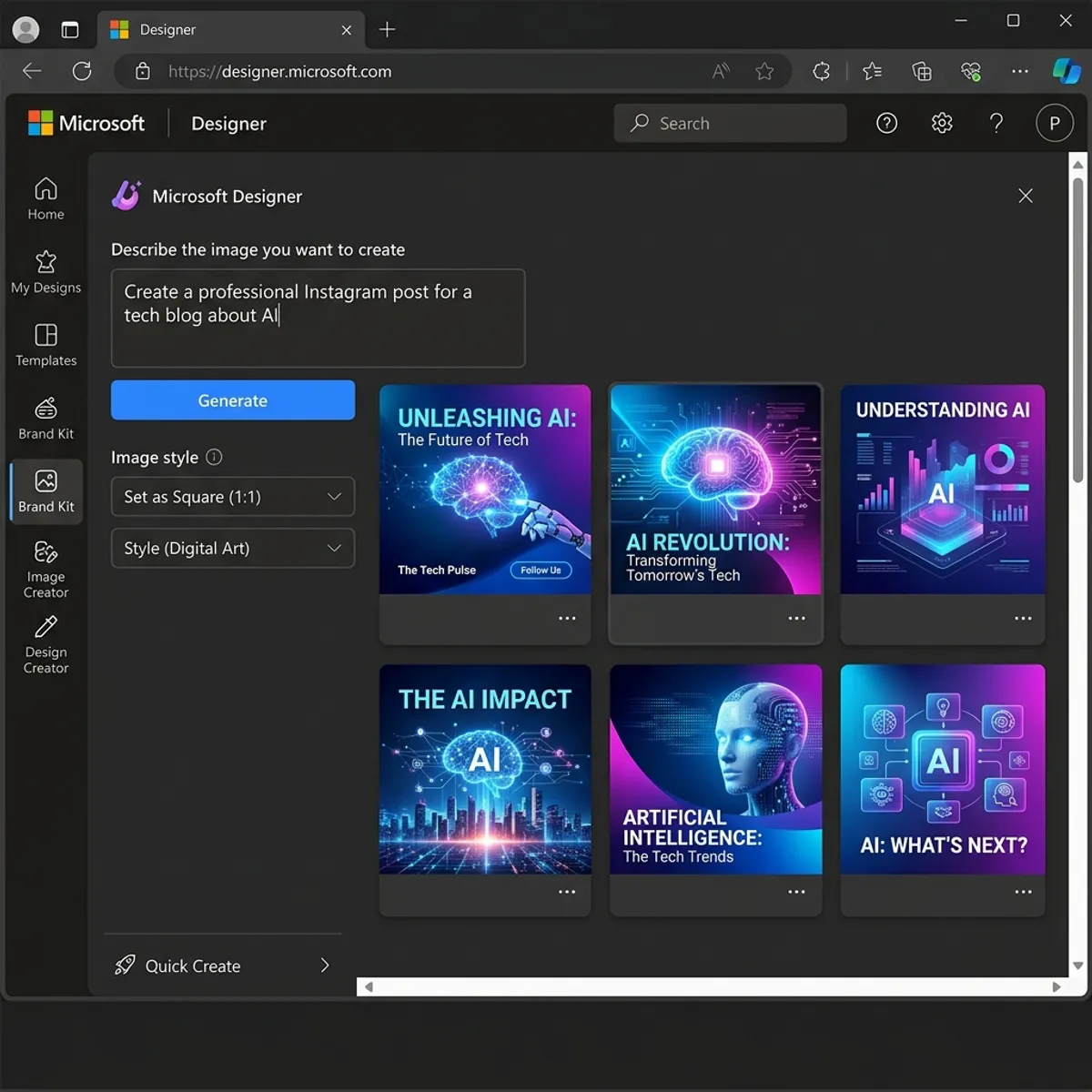
Como Usar a Inteligência Artificial do CapCut para Imagens e Vídeos

Descubra como usar a inteligência artificial do CapCut para criar imagens e vídeos de forma fácil e rápida.
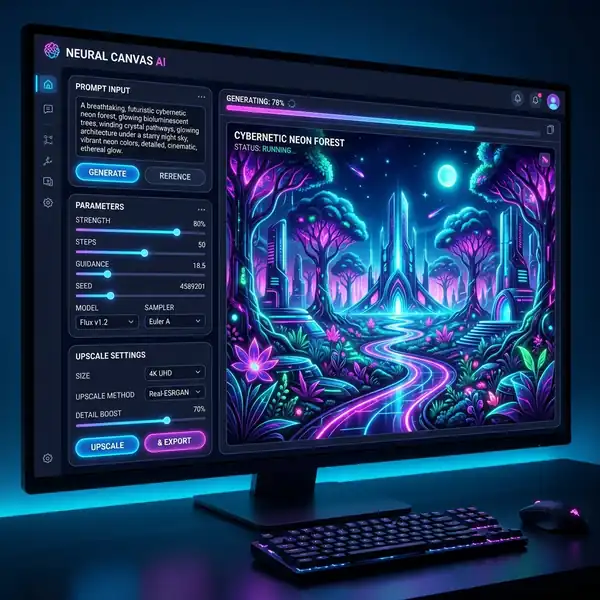
A Evolução do CapCut: De editor móvel simples a plataforma de edição por IA
Dica DomineTec: O recurso de legendas automáticas do CapCut é grátis e suporta transcrição com altíssima fidelidade em português. Se você cria muitos vídeos curtos para o TikTok, leia também nosso guia sobre qual a melhor alternativa gratuita ao HeyGen para avatares.
O CapCut, desenvolvido pela ByteDance, evoluiu rapidamente de um simples editor de vídeo para uma plataforma robusta que incorpora inteligência artificial em suas funcionalidades. Lançado inicialmente como uma ferramenta básica para edição de vídeos em dispositivos móveis, o CapCut se destacou por sua interface amigável e recursos criativos. No entanto, com o avanço da tecnologia de IA, o aplicativo se transformou em uma solução poderosa para criadores de conteúdo, permitindo não apenas a edição de vídeos, mas também a geração de imagens, legendas automáticas e muito mais.
A integração de ferramentas de IA no CapCut representa um marco no modo como os criadores interagem com o conteúdo audiovisual. A plataforma agora é capaz de entender e processar informações de forma quase humana, oferecendo sugestões inteligentes e soluções automatizadas que antes exigiam conhecimento técnico avançado. Isso democratiza a criação de conteúdo, permitindo que qualquer pessoa, independentemente de sua experiência prévia, crie vídeos e imagens impressionantes.
Como usar o gerador de imagens por IA (Text-to-Image) integrado no CapCut
| Recurso de IA | Disponibilidade Mobile | Disponibilidade PC |
|---|---|---|
| Legendas Automáticas | Sim | Sim |
| Avatares Digitais IA | Disponibilidade Limitada | Sim (Totalmente configurável) |
Um dos recursos mais inovadores do CapCut é o gerador de imagens por IA, que funciona com base em texto descritivo. Este recurso utiliza algoritmos avançados de aprendizado de máquina para criar imagens a partir de descrições textuais, permitindo que os usuários gerem visuais personalizados para seus projetos.
Passo a passo para usar o gerador de imagens por IA
- Acesse o CapCut: Abra o aplicativo no seu dispositivo móvel ou a versão desktop.
- Crie um novo projeto: Clique em “Novo Projeto” e escolha uma tela em branco para começar.
- Selecione a ferramenta de IA: Navegue até a seção de ferramentas e selecione “Gerador de Imagens” ou “Text-to-Image”.
- Digite sua descrição: Na caixa de texto, insira uma descrição detalhada da imagem que deseja criar. Quanto mais específica for a descrição, melhores serão os resultados.
- Escolha o estilo: Se o CapCut oferecer diferentes estilos ou filtros, selecione aquele que se alinha ao seu projeto.
- Gere a imagem: Clique em “Gerar” e aguarde enquanto a IA processa a informação. O tempo de espera pode variar dependendo da complexidade da imagem.
- Revise e salve: Após a geração, revise a imagem criada. Se estiver satisfeito, salve-a para uso posterior no seu projeto.
Este recurso é ideal para criadores que desejam adicionar elementos visuais únicos aos seus vídeos sem depender de bancos de imagens externos. Além disso, a capacidade de gerar imagens personalizadas economiza tempo e esforço na busca por recursos gráficos adequados.
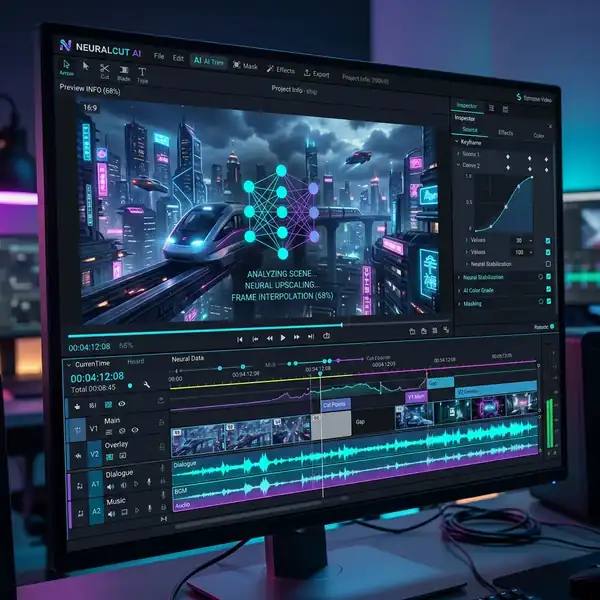
Ferramentas de Vídeo: Legendas automáticas e remoção de fundo por IA em um clique
O CapCut também se destaca em sua capacidade de edição de vídeos, oferecendo ferramentas que utilizam inteligência artificial para facilitar tarefas complexas. Duas das funções mais notáveis são as legendas automáticas e a remoção de fundo, que podem ser executadas em um único clique.
Legendas automáticas
O recurso de legendas automáticas utiliza algoritmos de reconhecimento de voz para transcrever automaticamente o áudio em texto. Isso é especialmente útil para criadores que desejam tornar seus vídeos mais acessíveis ou que planejam publicar conteúdo em plataformas onde o áudio pode ser desativado.
Como adicionar legendas automáticas:
- Abra o projeto de vídeo: Selecione o vídeo ao qual deseja adicionar legendas.
- Acesse a ferramenta de legendas: Vá até a seção de ferramentas e escolha “Legendas Automáticas”.
- Inicie o processo de transcrição: Clique em “Gerar Legendas” e a IA começará a ouvir o áudio e a criar legendas em tempo real.
- Revise as legendas: Após a geração, revise as legendas para corrigir eventuais erros de transcrição.
- Salve e ajuste: Salve as legendas e ajuste o tempo de exibição, se necessário.
Remoção de fundo por IA
A remoção de fundo é outra funcionalidade poderosa que permite aos usuários isolar o sujeito principal de um vídeo com facilidade. Este recurso é ideal para criadores que desejam adicionar efeitos visuais ou alterar o fundo do vídeo sem a necessidade de equipamentos caros.
Como remover o fundo de um vídeo:
- Selecione o vídeo: Abra o projeto e escolha o clipe do qual deseja remover o fundo.
- Acesse a ferramenta de remoção de fundo: Vá até a seção de edição e selecione “Remover Fundo”.
- Inicie o processo: A IA analisará o vídeo e removerá automaticamente o fundo, isolando o sujeito principal.
- Revise o resultado: Confira se a remoção foi precisa e faça ajustes manuais, se necessário.
- Salve as alterações: Após a edição, salve o vídeo com o fundo removido para dar continuidade ao seu projeto.
Essas ferramentas não apenas melhoram a qualidade dos vídeos, mas também economizam horas de edição manual, permitindo que os criadores se concentrem em aspectos criativos.
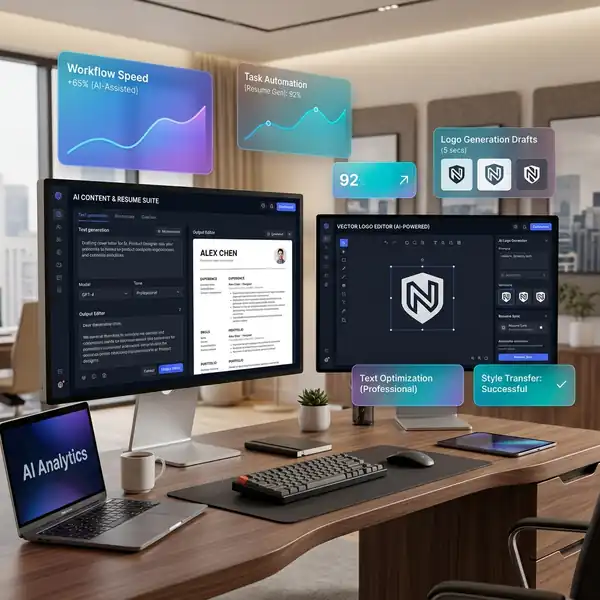
Tabela Comparativa: Recursos de IA no CapCut para Desktop vs. Versão Mobile
É importante entender como os recursos de IA do CapCut se comparam entre as versões desktop e mobile. A tabela a seguir resume as principais diferenças e semelhanças:
| Recurso | Versão Desktop | Versão Mobile |
|---|---|---|
| Gerador de Imagens por IA | Sim | Sim |
| Legendas Automáticas | Sim | Sim |
| Remoção de Fundo | Sim | Sim |
| Text-to-Video | Sim | Não |
| AI Avatars | Sim | Sim |
| Interface de Edição | Mais robusta e com mais opções | Intuitiva e simplificada |
A versão desktop do CapCut oferece uma interface mais robusta, ideal para projetos mais complexos, enquanto a versão mobile é perfeita para edições rápidas e intuitivas. A escolha entre as duas dependerá das necessidades específicas de cada criador.

Passo a Passo: Como criar um anúncio em vídeo completo com ferramentas inteligentes
Criar um anúncio em vídeo usando as ferramentas inteligentes do CapCut pode ser uma tarefa direta. Abaixo, apresentamos um guia passo a passo para ajudá-lo a produzir um anúncio eficaz utilizando recursos de IA.
Passo 1: Planejamento do conteúdo
Antes de tudo, é fundamental planejar o conteúdo do seu anúncio. Defina a mensagem que deseja transmitir, o público-alvo e a duração do vídeo. Isso ajudará a direcionar o uso das ferramentas de IA.
Passo 2: Criação do projeto
- Abra o CapCut: Inicie o aplicativo e crie um novo projeto.
- Escolha um template: Caso deseje, selecione um template pré-existente que se alinhe à sua visão.
Passo 3: Geração de imagens e vídeos
- Use o gerador de imagens: Utilize a ferramenta de Text-to-Image para criar imagens que representem sua marca ou produto.
- Adicione vídeos: Importe clipes de vídeo que você deseja incluir no anúncio. Você pode usar a funcionalidade de remoção de fundo para destacar os produtos.
Passo 4: Adição de legendas
- Adicione áudio: Selecione uma trilha sonora que se alinhe à sua mensagem.
- Use legendas automáticas: Gere legendas para garantir que sua mensagem seja clara, mesmo sem som.
Passo 5: Finalização e exportação
- Revise o vídeo: Assista ao vídeo completo e faça ajustes finais.
- Exporte o vídeo: Quando estiver satisfeito, exporte o vídeo em alta qualidade para publicação.
Este passo a passo fornece uma visão clara de como aproveitar ao máximo as ferramentas de IA do CapCut. Com essas funcionalidades, a criação de anúncios em vídeo se torna não apenas acessível, mas também altamente eficaz.
Considerações Finais
O CapCut, com suas ferramentas de inteligência artificial, transforma a maneira como criadores de conteúdo produzem imagens e vídeos. Desde a geração de imagens a partir de texto até a adição automática de legendas, o aplicativo oferece um conjunto poderoso de recursos que podem otimizar o processo criativo. Seja você um profissional experiente ou um iniciante, as funcionalidades do CapCut permitem que você crie conteúdos de alta qualidade de forma rápida e eficiente. Ao dominar essas ferramentas, você pode elevar seus projetos audiovisuais a novos patamares, alcançando um público mais amplo e impactante.
Recursos Adicionais e Links Recomendados
Para mais tutoriais e dicas de inteligência artificial aplicadas à imagem e vídeo, consulte nossos guias de qual a melhor alternativa gratuita ao HeyGen para avatares e como criar banco de imagens próprio com IA. Caso necessite de documentação técnica direta ou queira acessar os serviços, visite o Site Oficial do CapCut.
Integração Avançada da Inteligência Artificial do CapCut em Fluxos de Trabalho de Edição de Vídeo
A integração da inteligência artificial no CapCut oferece uma variedade de funcionalidades que podem ser exploradas para otimizar o fluxo de trabalho de edição de vídeo. Para profissionais que trabalham com grandes volumes de conteúdo, é importante entender como configurar o CapCut de maneira a maximizar a eficiência.
Um dos recursos mais poderosos é a capacidade de edição automática, onde a IA analisa o material bruto e sugere cortes e transições adequados. Para tirar o máximo proveito dessa funcionalidade, é recomendado que o usuário faça um upload de clipes organizados e com qualidade de áudio e vídeo adequadas.
Isso não apenas ajuda a IA a entender melhor o conteúdo, mas também permite que os resultados sejam mais alinhados com a visão do criador.
Uma vez que o material foi carregado, o próximo passo é ajustar as configurações de inteligência artificial dentro do CapCut. A plataforma permite que os usuários personalizem o nível de automação que desejam aplicar.
Por exemplo, ao acessar o painel de configurações, é possível ativar ou desativar sugestões automáticas de edição, bem como ajustar a sensibilidade da detecção de cenas e os efeitos de transição. Para projetos que exigem um toque mais personalizado, como vídeos de marketing ou vlogs, recomenda-se que os usuários utilizem a opção de "edição manual assistida", onde a IA fornece sugestões, mas o editor tem controle total sobre a aplicação dessas ideias.
Essa abordagem híbrida garante que a criatividade humana não seja ofuscada pela automação.
Além da configuração e personalização, a otimização do fluxo de trabalho também pode ser alcançada por meio da utilização de templates de edição que integram a inteligência artificial. O CapCut oferece uma variedade de modelos que podem ser utilizados como ponto de partida para projetos específicos, como trailers de filmes, vídeos promocionais ou tutoriais.
Ao aplicar um template, a IA ajusta automaticamente os elementos visuais e sonoros, economizando tempo e permitindo que o criador se concentre em aspectos mais criativos. A escolha do template deve ser alinhada ao tipo de conteúdo que se pretende produzir, levando em consideração a estética e a mensagem que se deseja transmitir.
Por fim, um caso prático que exemplifica a eficácia da inteligência artificial no CapCut é a edição de conteúdos para redes sociais. Criadores que produzem vídeos para plataformas como Instagram ou TikTok podem se beneficiar enormemente das sugestões de edição e das opções de otimização de vídeo da IA.
Por exemplo, um criador que deseja fazer um vídeo de 30 segundos pode usar a função de "corte inteligente", onde a IA identifica as partes mais impactantes do clipe original e as condensa de forma eficaz. Além disso, a inteligência artificial pode sugerir músicas de fundo que se alinham com o ritmo do vídeo, tornando o resultado final mais atraente para o público.
Essas funcionalidades não apenas aumentam a qualidade do conteúdo, mas também possibilitam uma produção mais ágil, importante em um ambiente digital dinâmico.
Maximizando a Eficácia da Inteligência Artificial do CapCut: Técnicas Avançadas de Configuração e Integração de Fluxo de Trabalho
A utilização da Inteligência Artificial no CapCut não se limita apenas a funções básicas de edição, mas se estende a técnicas avançadas que podem otimizar o fluxo de trabalho e aumentar a qualidade do produto final. Para maximizar a eficácia dessa ferramenta poderosa, é importante compreender as configurações disponíveis e como integrá-las em um fluxo de trabalho eficiente. Um dos primeiros passos é explorar as opções de configuração de IA dentro do aplicativo.
O CapCut oferece configurações ajustáveis que permitem personalizar a detecção de objetos e o reconhecimento de cena. Ajustando essas configurações, os usuários podem otimizar a forma como a IA analisa o conteúdo de áudio e vídeo, ajustando a sensibilidade e a precisão das sugestões automáticas. Isso não apenas melhora a qualidade das edições, mas também acelera o processo, permitindo que os criadores se concentrem mais na criatividade e menos na parte técnica.
Outro aspecto fundamental a ser considerado é a integração da IA do CapCut com outras ferramentas e plataformas de edição. Por exemplo, ao trabalhar em um projeto que envolve várias etapas, como filmagens, edição e publicação, a sincronização de ferramentas pode economizar tempo e garantir uma continuidade na qualidade.
O CapCut permite a importação e exportação de arquivos em diversos formatos, o que facilita a colaboração com outras plataformas de edição. Para uma integração mais eficaz, usuários podem optar por configurar um fluxo de trabalho que envolva a utilização de bancos de dados de mídia, como Google Drive ou Dropbox, para armazenar e acessar rapidamente os arquivos de projeto.
Isso garante que todos os membros da equipe tenham acesso às versões mais atualizadas dos conteúdos, evitando retrabalho e confusões.
Além da configuração e integração de ferramentas, a otimização das técnicas de edição através da IA é fundamental para alcançar resultados profissionais. Uma prática recomendada é utilizar recursos como a edição automática de imagens e vídeos, que podem ser ajustados para se alinhar ao estilo desejado. Por exemplo, ao aplicar transições automáticas, é possível selecionar estilos que se adaptem à narrativa do vídeo, utilizando a IA para sugerir as melhores opções com base na análise do conteúdo.
Outro recurso interessante é a possibilidade de gerar legendas automaticamente, com a IA do CapCut reconhecendo a fala e convertendo-a em texto. Isso não apenas economiza tempo, mas também torna o conteúdo mais acessível a um público mais amplo. É aconselhável revisar as legendas geradas para garantir que elas correspondam perfeitamente ao conteúdo falado, ajustando erros de reconhecimento que possam ocorrer.
Por fim, é importante mencionar casos de uso do CapCut que exemplificam como a Inteligência Artificial pode transformar projetos de vídeo e imagem. Criadores de conteúdo digital, como influenciadores e profissionais de marketing, têm utilizado a IA do CapCut para criar vídeos impactantes em tempo recorde.
Um exemplo notável é a produção de vídeos para redes sociais, onde a edição rápida e a capacidade de gerar conteúdo visual de alta qualidade são fundamentais. Os usuários têm relatado que a utilização da IA para otimização de imagem e edição de vídeo não só melhorou a qualidade do conteúdo, mas também aumentou o engajamento e a retenção de audiência.
Isso demonstra que, ao dominar as configurações e técnicas avançadas do CapCut, é possível não só criar conteúdo visualmente atraente, mas também impulsionar a eficácia da comunicação, resultando em um impacto positivo nos objetivos de marketing e branding.