Como Usar GoPro como Webcam no PC ou Mac em 4 Passos Simples
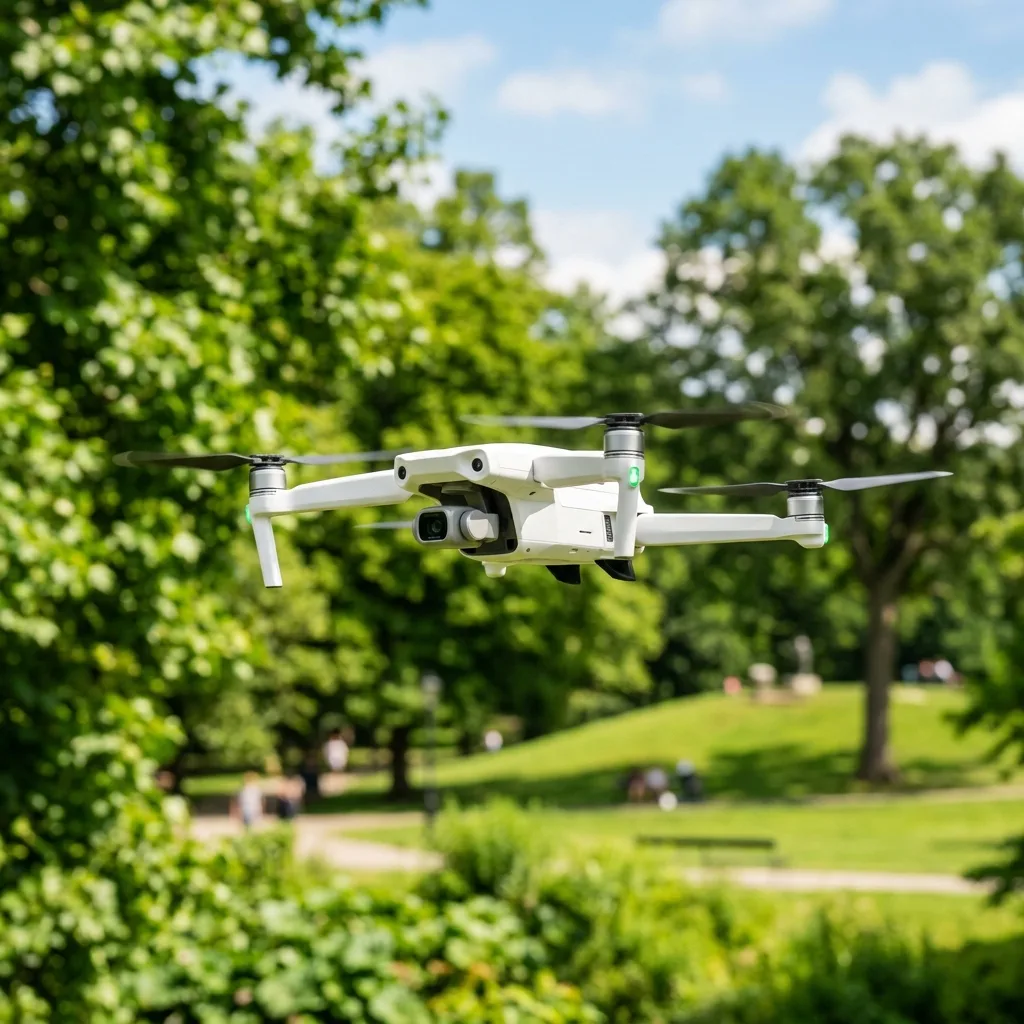
Aprender a usar uma GoPro como webcam no PC ou Mac é uma maneira inovadora de melhorar a qualidade das transmissões e videoconferências. Este guia detalha um método simples de quatro passos para configurar a GoPro como uma webcam, explorando aspectos técnicos essenciais e considerações de segurança.
Por que Usar uma GoPro como Webcam?
As câmeras GoPro são conhecidas por sua qualidade de imagem superior e capacidade de gravação em ambientes desafiadores. Essa versatilidade as torna uma excelente opção para transmissões ao vivo e videoconferências.
Além disso, a possibilidade de ajustar configurações como o campo de visão e a qualidade da imagem pode levar as transmissões a um novo patamar.

Passo 1: Verifique os Requisitos de Hardware e Software
Antes de iniciar o processo, é fundamental garantir que o hardware e software estejam adequados. Verifique se a GoPro é um modelo compatível, como Hero 8 ou superior.
Os sistemas operacionais devem ser atualizados para as versões mais recentes, tanto no PC quanto no Mac, para evITar problemas de compatibilidade.
Requisitos de Hardware
- GoPro Hero 8, Hero 9, Hero 10 ou superior.
- Computador com Windows 10 ou macOS Mojave e acima.
- Cabo USB-C para conexão.
- USB 3.0 ou superior para melhor desempenho.
Requisitos de Software
- GoPro Webcam App para Windows ou Mac.
- Software de videoconferência como Zoom, Microsoft Teams ou Skype.
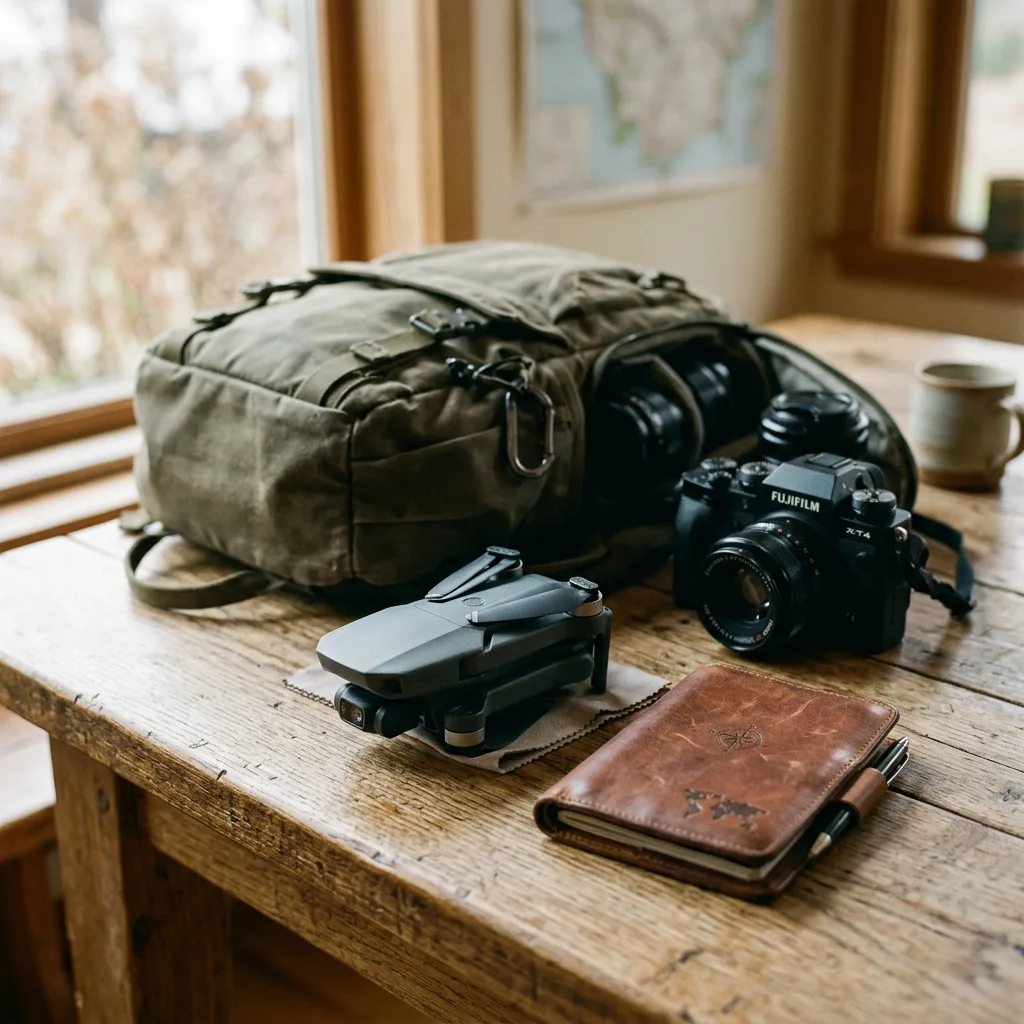
Passo 2: Instale o Software GoPro Webcam
O software GoPro Webcam é fundamental para conectar a câmera ao computador. Este aplicativo permITe que a câmera seja reconhecida como uma fonte de vídeo.
Após o download, siga as instruções na tela para instalar o aplicativo no disposITivo.
Instalação no Windows
No Windows, a instalação é feITa através do instalador baixado do sITe oficial da GoPro. Após a instalação, reinicie o computador para garantir que o aplicativo funcione corretamente.
Instalação no Mac
No Mac, o processo é semelhante. O software deve ser arrastado para a pasta de Aplicativos e, em seguida, aberto para configurar as preferências.
Passo 3: Conecte a GoPro ao Computador
Após a instalação do software, conecte a GoPro ao computador usando um cabo USB-C. Isso permITe que a câmera transmITa vídeo em tempo real.
Certifique-se de que a câmera esteja ligada e em modo de webcam, que pode ser ativado através do menu de configurações.
Configuração da GoPro
Uma vez conectada, acesse as configurações da GoPro. Ative o modo Webcam nas configurações de preferências.
É importante ajustar a resolução e o campo de visão conforme a necessidade da transmissão.
Passo 4: Configure o Software de Videoconferência
Agora que a GoPro está conectada, o próximo passo é configurá-la como a câmera principal no software de videoconferência. Abra o aplicativo desejado e acesse as configurações de vídeo.
Selecione a GoPro como a fonte de vídeo. Isso pode ser feITo na seção de configurações de vídeo ou câmera do software.
Seleção da Câmera em Aplicativos
- Em Zoom, vá até Configurações > Vídeo e selecione "GoPro".
- No Microsoft Teams, acesse Configurações > Dispositivos e escolha "GoPro".
- No Skype, clique em Configurações > Vídeo e selecione "GoPro".
Aspectos Técnicos Importantes
Utilizar uma GoPro como webcam não é apenas uma questão de conectar e usar. Há aspectos técnicos que devem ser compreendidos para garantir uma transmissão de qualidade.
Calibração e Configurações de Vídeo
A calibragem da câmera é fundamental. Ajustes na exposição, balanço de branco e ISO podem impactar significativamente a qualidade da imagem transmITida.
Essas configurações devem ser feITas antes de iniciar a transmissão para garantir que a imagem esteja otimizada.
Frequências de Sinal: 2.4GHz vs 5.8GHz
Ao usar disposITivos sem fio, a escolha da frequência é importante. A frequência de 2.4GHz oferece maior alcance, enquanto 5.8GHz proporciona uma conexão mais estável e com menor interferência.
Entender essas diferenças pode ajudar a evITar problemas de conexão durante as transmissões.
Telemetria GPS e Parâmetros de Voo
Embora a GoPro não utilize GPS para videoconferências, a tecnologia de telemetria pode ser aplicada em drones. Isso permITe monITorar dados como altITude e velocidade durante o voo.
Essas informações podem ser útEIS para gravações em ação, mas não são diretamente relevantes para a configuração como webcam.
Tabela de Comparação: GoPro vs. Webcam Convencional
| Características | GoPro | Webcam Convencional |
|---|---|---|
| Qualidade de Imagem | Superior (4K, 1080p) | Variável (720p, 1080p) |
| Campo de Visão | Amplo (170 graus) | Limitado (cerca de 90 graus) |
| Versatilidade | Alta (uso em diversas situações) | Baixa (geralmente fixa) |
| Preço | Mais alto | Mais acessível |
Soluções de Problemas Comuns
Durante a configuração da GoPro como webcam, alguns problemas podem surgir. Abaixo estão soluções para problemas frequentes.
Tabela de Soluções de Problemas
| Problema | Solução |
|---|---|
| A GoPro não é reconhecida pelo computador | Verifique se o cabo USB-C está funcionando e se a câmera está ligada. |
| Qualidade de imagem ruim | Ajuste as configurações de exposição e resolução na GoPro. |
| Conexão instável | Considere usar a frequência de 5.8GHz para uma conexão mais estável. |
| Software de videoconferência não reconhece a GoPro | Certifique-se de que o software está atualizado e a GoPro está configurada corretamente. |
Segurança da Bateria
O uso contínuo da GoPro como webcam pode levar a um consumo excessivo da bateria. É aconselhável utilizar a câmera conectada à fonte de energia durante longas transmissões.
Além disso, é importante monITorar a temperatura da bateria para evITar superaquecimento.
Expectativas Tecnológicas Futuras
A tecnologia de câmeras e webcams está em constante evolução. Espera-se que futuras atualizações de firmware da GoPro melhorem ainda mais a funcionalidade como webcam.
Além disso, a integração com software de videoconferência deve se tornar mais amigável e automatizada, facilITando o uso para todos.
Configurações Avançadas da GoPro para Uso como Webcam
Para otimizar a experiência ao usar uma GoPro como webcam, é fundamental entender as configurações avançadas disponívEIS no disposITivo. Primeiramente, a versão do firmware da GoPro deve ser verificada, pois atualizações frequentemente trazem melhorias na funcionalidade e estabilidade.
Acesse o menu de configurações e confirme que a versão instalada é a mais recente. Caso contrário, recomenda-se atualizar o firmware através do aplicativo GoPro ou do sITe oficial.
Outro aspecto a ser considerado são as configurações de resolução e taxa de quadros. A GoPro oferece diversas opções, e a escolha correta depende do tipo de transmissão desejada.
Para transmissões em alta definição, a configuração de 1080p a 30fps é uma boa escolha, equilibrando qualidade de imagem e desempenho. No entanto, para um fluxo de trabalho mais profissional, 4K a 60fps pode ser preferível, desde que a conexão de internet e a capacidade do computador suportem essa configuração.
É importante notar que transmissões em 4K exigem uma largura de banda maior, o que pode resultar em latência se a conexão não for robusta.
Além disso, a configuração do campo de visão (FOV) deve ser ajustada de acordo com o ambiente e o tipo de conteúdo a ser transmITido. A GoPro permITe selecionar entre amplo, médio e linear.
O modo amplo é ideal para capturar mais área, mas pode distorcer os elementos nas bordas. O modo médio oferece uma perspectiva mais natural, enquanto o modo linear elimina a distorção, sendo mais adequado para chamadas de vídeo onde a aparência deve ser mais fiel à realidade.
Essas configurações podem ser ajustadas diretamente no menu da câmera, garantindo que a imagem capturada atenda às expectativas de qualidade.
Finalmente, a configuração do áudio também deve ser considerada. A GoPro possui um microfone embutido, mas para uma qualidade de áudio superior, pode-se optar por um microfone externo.
Verifique se a conexão com o microfone externo está funcionando corretamente e ajuste as configurações de áudio na câmera para garantir que o som capturado esteja claro e sem ruídos indesejados. A escolha de um bom microfone pode fazer uma diferença significativa na qualidade geral da transmissão.
Conectividade e Solucionando Problemas Comuns ao Usar a GoPro como Webcam
A conectividade é um dos fatores mais críticos ao usar uma GoPro como webcam. A conexão USB-C é a forma mais comum de conectar a câmera a um computador, mas é necessário garantir que o cabo utilizado suporte a transferência de dados e não apenas a carga de energia.
Um cabo USB-C de alta qualidade deve ser utilizado para evITar problemas de conexão instável. Além disso, a porta USB do computador deve ser verificada, pois portas USB 3.0 ou superiores oferecem uma largura de banda maior, melhorando a estabilidade da transmissão.
Outro aspecto importante é a configuração do software de vídeo que será utilizado. Programas como OBS Studio, Zoom, e Skype oferecem suporte a disposITivos de captura, mas é necessário selecionar a GoPro como fonte de vídeo nas configurações do software.
Em alguns casos, a GoPro pode não ser reconhecida automaticamente, e uma solução pode incluir a reinicialização tanto da câmera quanto do computador. A instalação do software GoPro Webcam também pode ser necessária, dependendo do sistema operacional em uso.
Problemas de latência ou travamentos durante a transmissão são frequentemente causados por uma combinação de configurações inadequadas e limITações de hardware. Para mITigar esses problemas, é recomendável fechar outros programas que consumam muITos recursos do computador antes de iniciar a transmissão.
Além disso, a escolha da resolução e taxa de quadros deve ser ajustada conforme a capacidade do computador e a velocidade da conexão de internet. Para conexões Wi-Fi, a utilização de uma rede 5GHz pode oferecer melhores resultados em comparação com a rede de 2.4GHz, que geralmente é mais congestionada.
Por fim, é possível que ocorram problemas de áudio, como desincronização ou falhas no som. Certifique-se de que as configurações de áudio na GoPro e no software de vídeo estejam em conformidade, e considere fazer testes de gravação antes de transmissões ao vivo para garantir que tudo esteja funcionando corretamente.
A realização de um checklist pré-transmissão pode ajudar a evITar surpresas indesejadas, garantindo que a GoPro funcione como uma webcam de forma eficaz e sem interrupções.
Leitura Recomendada
Para maximizar a segurança operacional dos seus voos e aprender novas técnicas de gravação, leia também os nossos tutoriais sobre como pedir autorização no sarpas e como fazer hyperlapse com drone.
Para fazer o download do software oficial GoPro Webcam utilITy para Windows e macOS, acesse a página de suporte da GoPro Help Portal.
Configurações Avançadas da GoPro para Uso como Webcam
Utilizar uma GoPro como webcam pode exigir algumas configurações avançadas para garantir que a qualidade de imagem e som atendam às expectativas. Em primeiro lugar, é fundamental verificar se a GoPro possui a versão de firmware mais recente, já que atualizações frequentemente incluem melhorias de desempenho e novas funcionalidades.
Para verificar e atualizar o firmware, acesse o aplicativo GoPro Quik ou o sITe oficial da GoPro. A atualização do firmware pode ser realizada através do cartão SD ou via Wi-Fi, dependendo do modelo.
Uma vez que a GoPro esteja atualizada, a próxima etapa é configurar a saída de vídeo. Modelos como a GoPro HERO8 e HERO9 oferecem uma opção de saída USB que permITe transmITir vídeo em tempo real.
Para isso, conecte a GoPro ao computador utilizando um cabo USB-C de alta qualidade, garantindo que a conexão seja estável e sem interrupções. É importante que a GoPro esteja configurada para o modo 'Webcam', o que pode ser feITo através do menu de configurações.
Acesse 'Preferências', selecione 'Conexões' e ative a opção 'Webcam'. Isso permITirá que a GoPro transmITa o fluxo de vídeo diretamente para o computador.
Outra configuração importante é a resolução e a taxa de quadros. A escolha da resolução deve ser baseada na capacidade do computador e na plataforma de streaming utilizada.
Para a maioria das aplicações, uma resolução de 1080p a 30fps é ideal, equilibrando qualidade e desempenho. Para ajustar essas configurações, acesse o menu de vídeo da GoPro e selecione a resolução desejada.
Além disso, o uso de um tripé ou suporte adequado é recomendado para estabilizar a câmera e melhorar a qualidade da imagem durante transmissões em tempo real.
Finalmente, a configuração do áudio é igualmente importante. A GoPro possui microfones embutidos de boa qualidade, mas o uso de um microfone externo pode ser considerado para uma captura de som mais clara e profissional.
Para isso, é necessário um adaptador de microfone que se conecte à entrada USB-C da GoPro. Ao conectar um microfone externo, verifique se a GoPro está configurada para utilizar o áudio do microfone, acessando novamente o menu de configurações de áudio.
Desse modo, garantir a qualidade do som é tão importante quanto a qualidade da imagem.
Resolução de Problemas Comuns ao Usar a GoPro como Webcam
Durante o uso da GoPro como webcam, podem surgir alguns problemas que interferem na experiência de transmissão. Um dos problemas mais comuns é a falta de reconhecimento da câmera pelo computador.
Para resolver essa questão, deve-se primeiro verificar se o cabo USB-C está funcionando corretamente. Testar com um cabo diferente pode ajudar a determinar se o problema está na conexão.
Além disso, garantir que a GoPro esteja no modo 'Webcam' é fundamental, conforme mencionado anteriormente.
Outro problema frequente é a qualidade do vídeo ou áudio. Se a imagem estiver desfocada ou o som distorcido, é aconselhável verificar as configurações de resolução e taxa de quadros.
Ajustar a resolução para 720p ou 1080p, conforme a capacidade do hardware, pode melhorar a qualidade. Além disso, a iluminação do ambiente deve ser adequada, pois a GoPro, como qualquer outra câmera, pode apresentar dificuldades em condições de baixa luminosidade.
A utilização de luzes adicionais, como softboxes ou anéis de luz, é recomendada para otimizar a captura de vídeo.
Em sITuações onde o vídeo está travando ou a transmissão apresenta lag, uma análise da conexão à internet pode ser necessária. Uma conexão instável ou lenta pode impactar negativamente a qualidade da transmissão.
Utilizar uma conexão cabeada em vez de Wi-Fi pode proporcionar uma maior estabilidade. Também é importante fechar outros aplicativos que possam utilizar a largura de banda da internet durante a transmissão.
Caso a GoPro esteja funcionando normalmente, mas ainda assim não consiga transmITir, a instalação ou atualização dos drivers da câmera no computador pode ser um passo necessário. Acesse o sITe do fabricante e baixe os drivers mais recentes.
Após a instalação, reinicie o computador e a câmera para garantir que as alterações sejam aplicadas corretamente.
Por fim, em caso de problemas persistentes, consultar a documentação oficial da GoPro ou procurar por fóruns de suporte pode ser uma excelente maneira de encontrar soluções. A comunidade de usuários frequentemente compartilha dicas e truques que podem ajudar a solucionar problemas específicos, proporcionando uma experiência de uso mais satisfatória ao utilizar a GoPro como webcam.






