Como Usar o Cura Slicer: Guia Completo do Fatiador de Impressão 3D
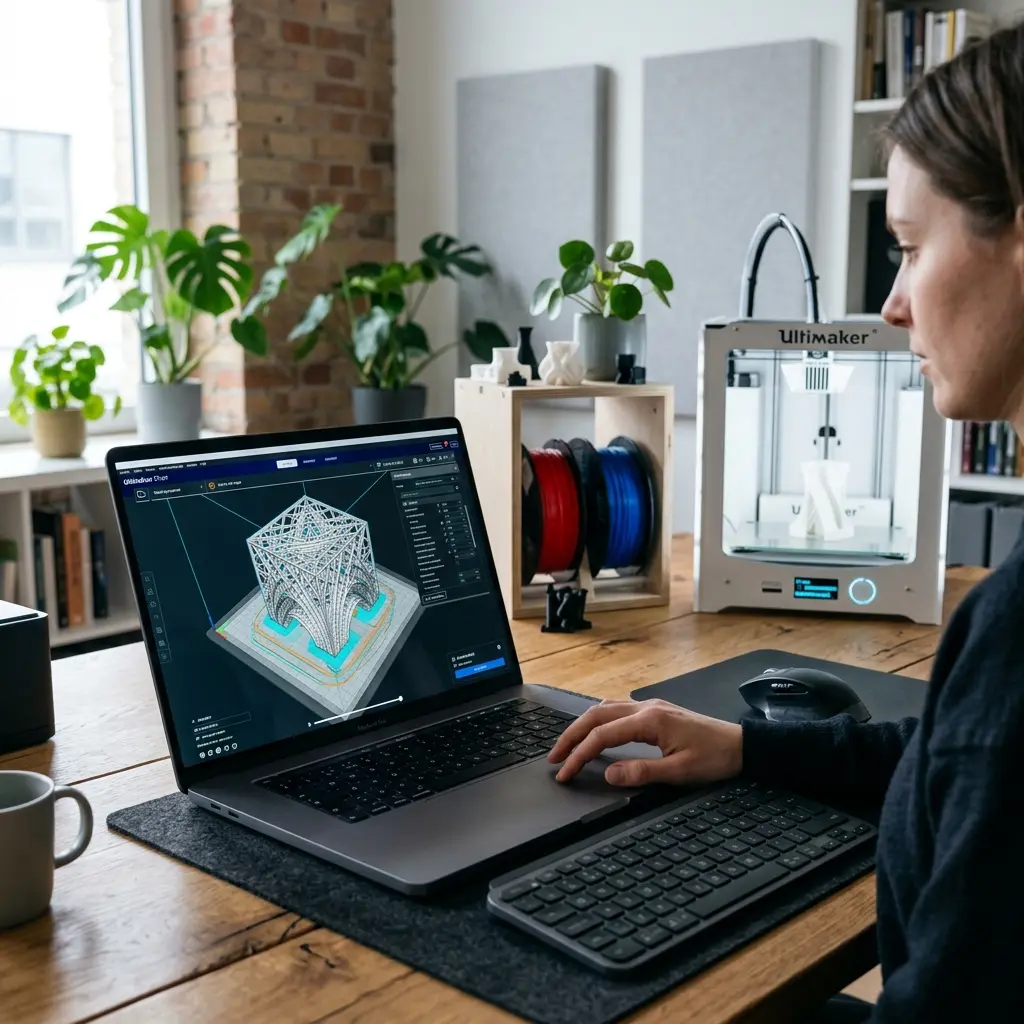
O Cura Slicer é uma ferramenta essencial para fatiar modelos 3D para impressão, facilitando a configuração e otimização do processo.
Introdução ao Cura Slicer: O Que É e Para Que Serve?
O Cura Slicer, desenvolvido pela Ultimaker, é um dos softwares de fatiamento mais populares para impressão 3D. Ele converte modelos 3D em instruções compreensíveis para impressoras 3D.
Essas instruções incluem a movimentação do bico, a quantidade de filamento a ser extrudado e a temperatura ideal para cada parte do processo. Além de ser uma ferramenta de fatiamento, o Cura também permite que os usuários ajustem várias configurações de impressão para otimizar a qualidade e a eficiência do processo.
Com uma interface amigável e recursos robustos, o Cura se tornou uma escolha favorita entre entusiastas e profissionais da impressão 3D.
Interface do Usuário: Navegando pelo Cura Slicer
A interface do Cura é intuitiva e amigável. Ao abrir o software, é possível visualizar uma tela limpa com várias opções.
A parte superior contém menus para acessar funções específicas, como configurações, impressoras e preferências. Na seção central, o espaço de trabalho permite o carregamento e a visualização dos modelos 3D.
À direita, as configurações de impressão estão organizadas em categorias, facilitando o acesso. A interface é projetada para ser acessível tanto para iniciantes quanto para usuários experientes, com tutoriais e dicas disponíveis ao longo do caminho.
Preparando o Modelo para Impressão: Passo a Passo
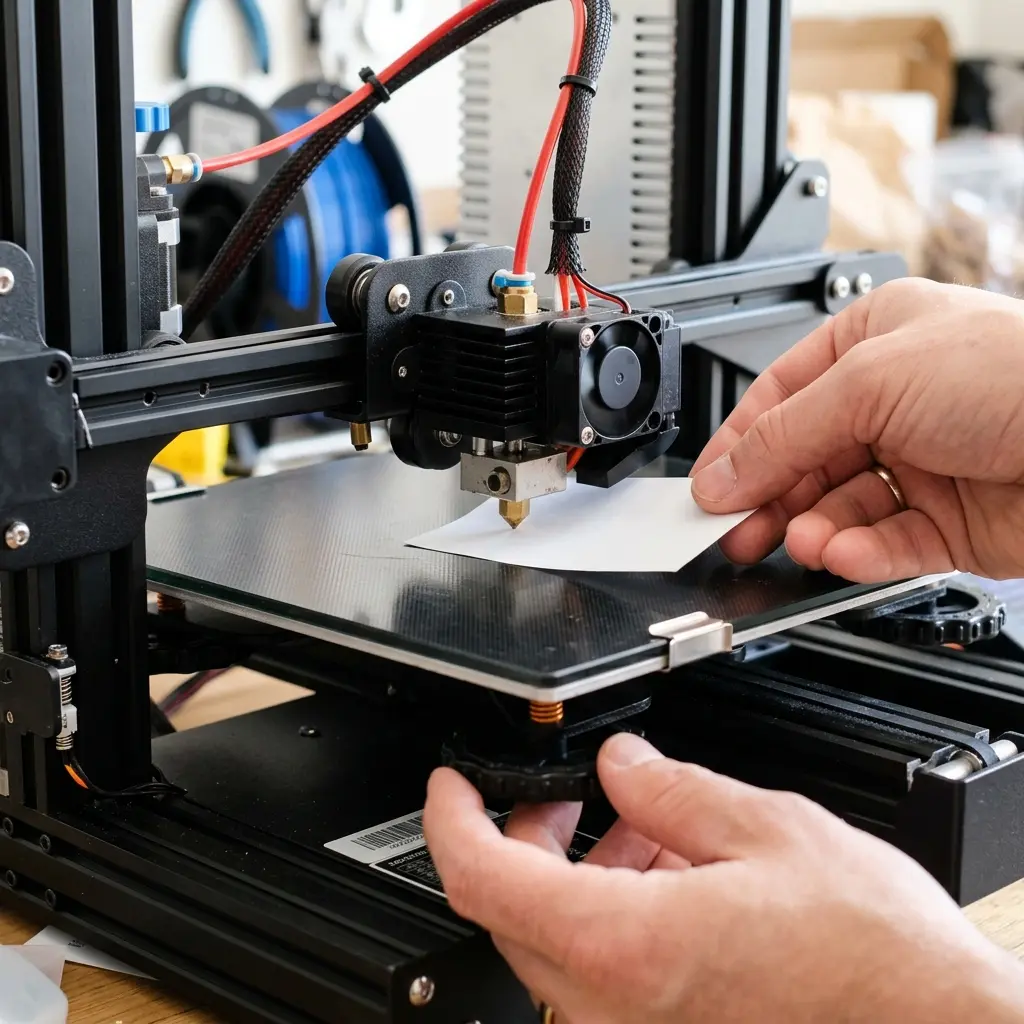
Antes de iniciar a impressão, o modelo 3D deve ser preparado adequadamente no Cura. Siga estas etapas:
- Abra o Cura e importe o modelo 3D desejado utilizando a opção "Abrir arquivo".
- Verifique se o modelo está posicionado corretamente na área de impressão, usando a visualização 3D.
- Utilize as ferramentas de escala, rotação e movimentação conforme necessário para ajustar o modelo.
- Escolha a qualidade de impressão e o tipo de filamento que será utilizado, considerando as especificações do material.
- Selecione o tipo de suporte e a densidade do preenchimento, dependendo da complexidade do modelo.
Essas etapas garantirão que o modelo esteja pronto para ser fatiado. A escolha do tipo de filamento é crucial, como a diferença entre PLA e ABS.
Configurações de Impressão: O Que Considerar?
As configurações de impressão são essenciais para o sucesso do projeto. Entre os parâmetros mais importantes estão:
| Configuração | Descrição | Valor Padrão |
|---|---|---|
| Temperatura do Bico | Temperatura em que o filamento é extrudado | 210°C |
| Temperatura da Mesa | Temperatura da superfície de impressão | 60°C |
| Velocidade de Impressão | Velocidade em que a impressora opera | 50 mm/s |
| Densidade do Preenchimento | Porcentagem de material preenchendo o modelo | 20% |
Essas configurações podem ser ajustadas conforme a necessidade do projeto. É importante testar diferentes configurações para encontrar a melhor combinação.
Além disso, considere as características do filamento que está sendo usado, pois alguns materiais podem exigir ajustes específicos.
Checklist de Configurações de Impressão no Cura
Antes de iniciar a impressão, siga este checklist para garantir que todas as configurações estão corretas:
- ✔️ O modelo 3D foi importado corretamente?
- ✔️ O modelo está posicionado na área de impressão?
- ✔️ As dimensões do modelo estão corretas?
- ✔️ A temperatura do bico está ajustada de acordo com o filamento?
- ✔️ A temperatura da mesa está configurada corretamente?
- ✔️ A velocidade de impressão está ideal para o material?
- ✔️ O tipo de suporte foi escolhido adequadamente?
- ✔️ A densidade do preenchimento está correta para o projeto?
Preparando o Filamento: Como Manter a Qualidade
O filamento é um dos componentes mais críticos na impressão 3D. A qualidade do filamento pode influenciar diretamente o resultado final.
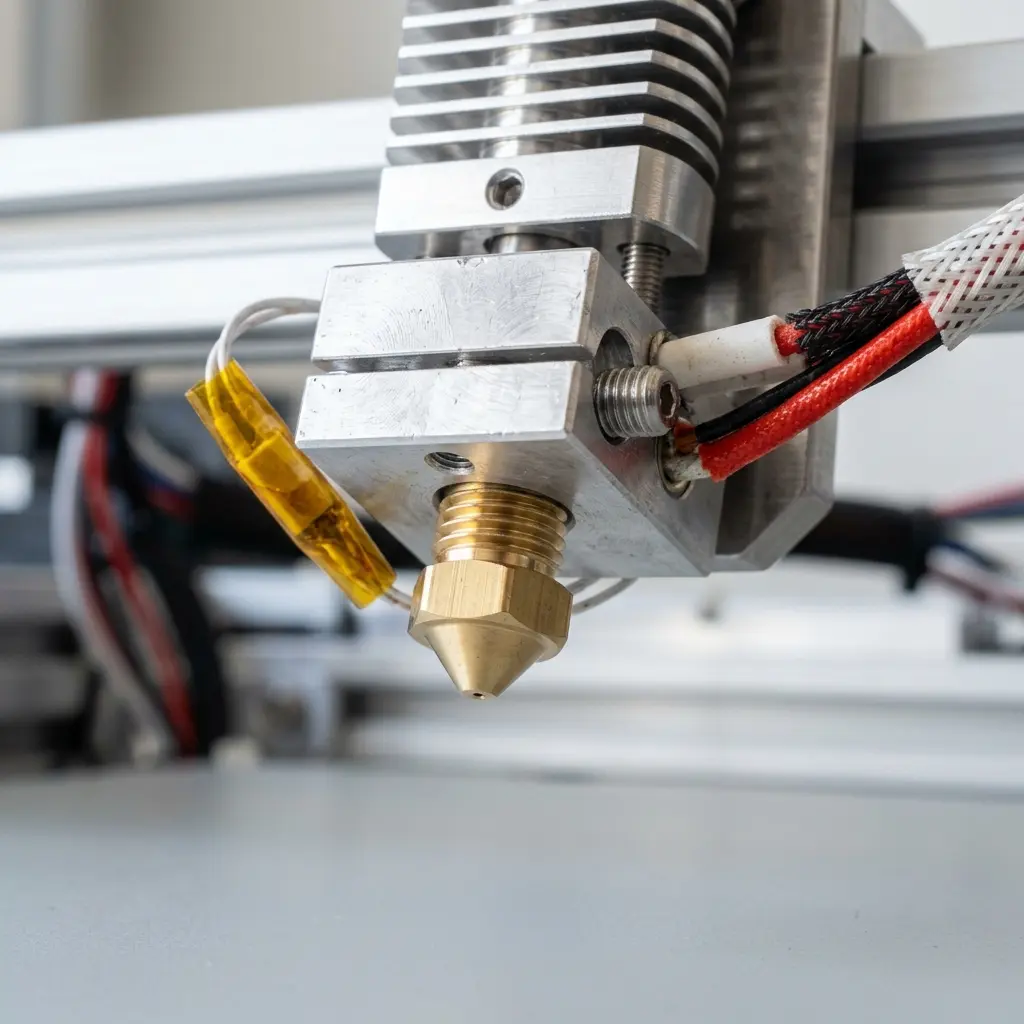
Mantenha o filamento em um local seco e protegido da luz solar para evitar a absorção de umidade, que pode comprometer a extrusão. Além disso, é recomendável limpar o bico da extrusora antes de cada impressão.
Isso ajuda a evitar obstruções e garante uma extrusão uniforme. O uso de filamentos de qualidade é crucial para evitar problemas durante a impressão.
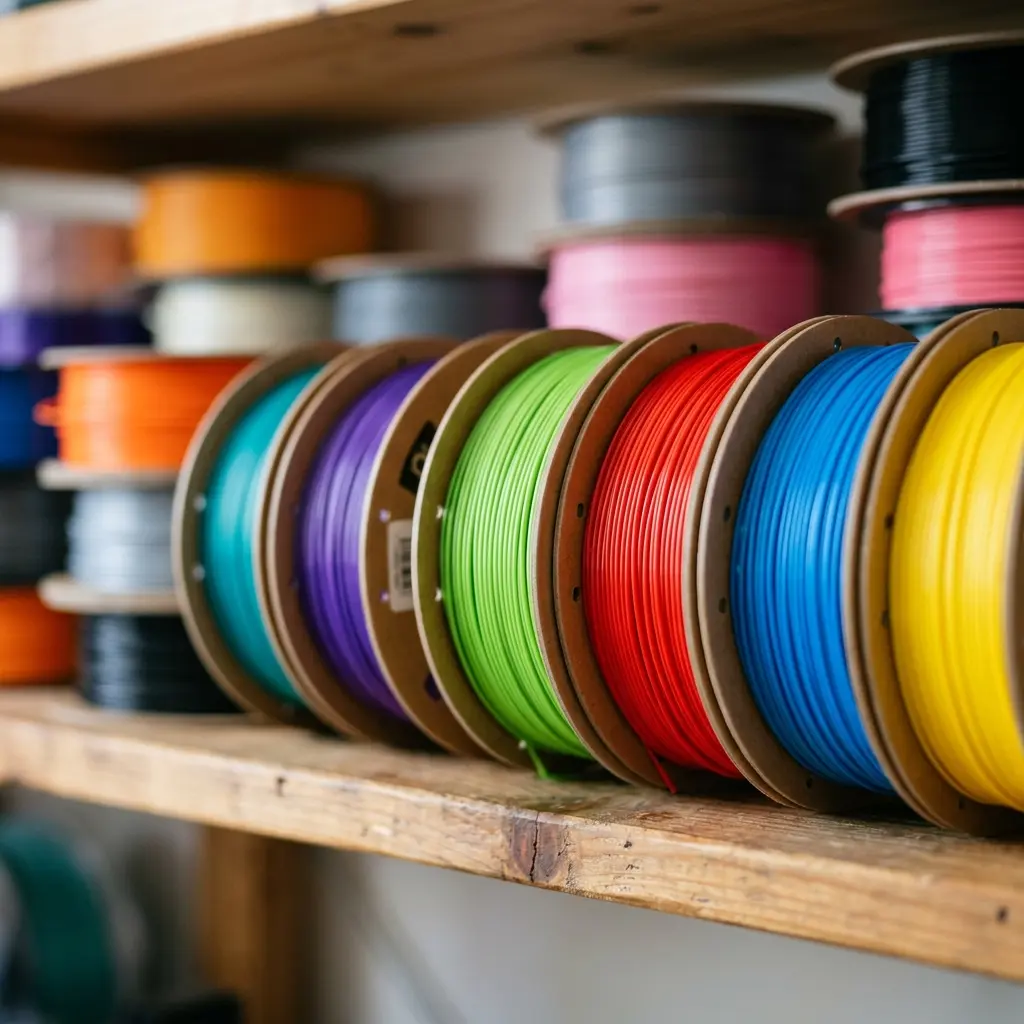
Considere também armazenar os rolos de filamento em recipientes herméticos com sílica gel para absorver a umidade. Isso pode prolongar a vida útil do filamento e melhorar a qualidade das impressões.
Realizando a Impressão: O Que Esperar?
Com todas as configurações ajustadas, é hora de iniciar a impressão. Clique no botão “Preparar” e, em seguida, “Salvar na unidade” ou “Enviar para impressora”.
Durante a impressão, é fundamental monitorar o progresso para garantir que tudo está ocorrendo conforme o planejado. Qualquer falha pode comprometer a peça final.
Fique atento a possíveis problemas, como falhas de extrusão, deslizamentos ou obstruções. É útil estar próximo à impressora durante as primeiras camadas, pois esses momentos são críticos para a aderência da impressão à mesa.
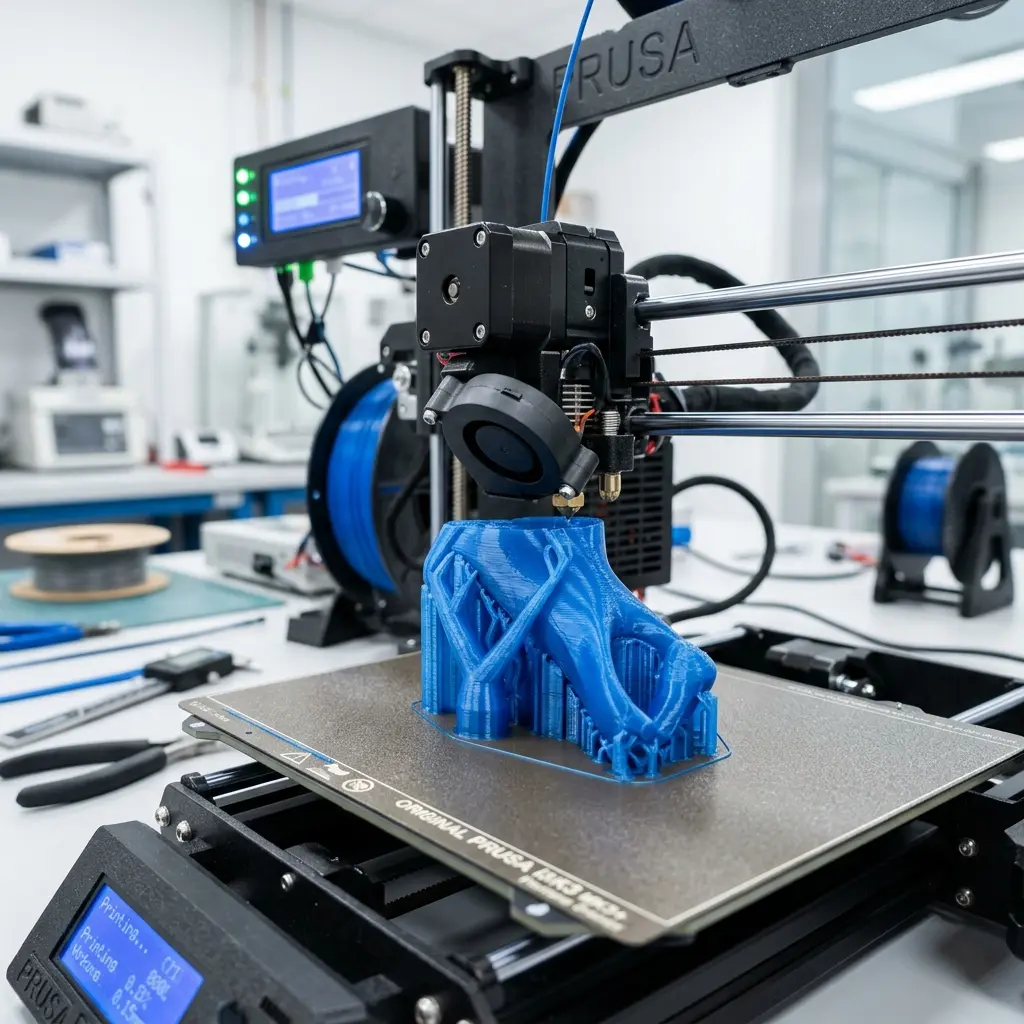
Dica: Sempre teste uma pequena impressão antes de iniciar projetos maiores, garantindo que as configurações estão corretas e a qualidade do filamento é adequada.
Erros Comuns na Impressão 3D e Como Evitá-los
Erros na impressão 3D podem ser frustrantes, mas muitos deles podem ser evitados com o conhecimento certo. Aqui estão alguns dos erros mais comuns e dicas para evitá-los:
- Deslocamento de camadas: Isso pode ocorrer devido a uma tensão excessiva nas correias da impressora ou uma mesa mal nivelada. Verifique a tensão das correias e o nivelamento da mesa antes de iniciar a impressão.
- Falha na adesão à mesa: Use um adesivo adequado ou ajuste a temperatura da mesa para melhorar a aderência. Um tapete de impressão ou fita adesiva pode ajudar.
- Obstrução do bico: Limpe o bico regularmente e certifique-se de que o filamento está em boas condições. Filamentos úmidos ou de baixa qualidade são mais propensos a causar obstruções.
- Impressões quebradiças: Isso pode ser resultado de uma densidade de preenchimento muito baixa ou configurações inadequadas de temperatura. Aumente a densidade do preenchimento e verifique a temperatura do bico.
Perguntas Frequentes
Qual é a diferença entre os modos de impressão no Cura?
O Cura oferece diferentes modos de impressão, como Rápido e Otimizado, que ajustam as configurações conforme a necessidade do projeto. O modo Rápido prioriza a velocidade, enquanto o modo Otimizado foca na qualidade.
Como faço para adicionar suporte a um modelo no Cura?
A opção de suporte pode ser ativada nas configurações do Cura, permitindo que o software adicione automaticamente suportes onde necessário para modelos complexos. Você também pode personalizar a densidade e o tipo de suporte.
Posso usar Cura com qualquer impressora 3D?
A maioria das impressoras 3D é compatível com o Cura, mas é necessário selecionar o perfil correto da impressora durante a configuração inicial. O Cura possui perfis para muitas impressoras populares, e você pode adicionar perfis personalizados conforme necessário.
Como calibrar a impressora 3D usando o Cura?
O Cura não realiza a calibração diretamente, mas fornece configurações que podem ser ajustadas. Para uma calibração completa, consulte um guia específico. A calibração envolve ajustar a altura do nozzle, o nivelamento da mesa e a configuração do fluxo de filamento.
Quais filamentos são mais recomendados para iniciantes?
Filamentos como PLA são geralmente recomendados para iniciantes devido à sua facilidade de uso e menor necessidade de temperatura de impressão. Outros filamentos, como PETG, também são bons, mas podem exigir um pouco mais de ajuste nas configurações.
```htmlGuia Prático para Configurar o Cura Slicer
A configuração inicial do Cura Slicer é crucial para garantir impressões de qualidade. Comece selecionando a impressora 3D correta na lista de perfis disponíveis, que garante que as especificações da máquina sejam respeitadas.
Após a seleção da impressora, ajuste os parâmetros de impressão, como temperatura do bico e da mesa, além da altura da camada. Essas configurações influenciam diretamente na aderência e na qualidade final do modelo impresso.
É recomendado explorar as opções de configuração avançada, como a velocidade de impressão e a ventilação. Cada material pode exigir ajustes específicos, por isso é importante testar diferentes configurações antes de iniciar a impressão.
Erros Comuns de Iniciantes ao Usar o Cura
Um erro frequente entre iniciantes é a escolha inadequada do perfil de impressão. Usar um perfil padrão sem considerar as especificações do filamento pode resultar em falhas na impressão.
Outro erro comum é não verificar a escala do modelo antes de imprimir. Modelos muito grandes ou pequenos podem causar problemas de aderência ou falhas na estrutura da peça.
Além disso, a falta de suporte para geometrias complexas é um erro que pode comprometer a integridade da impressão. A ativação de suporte e a configuração de sua densidade são essenciais para garantir que detalhes complexos sejam impressos corretamente.
Custos Envolvidos no Uso do Cura Slicer
Embora o Cura Slicer seja um software gratuito, existem custos relacionados ao equipamento e aos materiais. A aquisição de uma impressora 3D de qualidade e de filamentos pode representar um investimento significativo.
Além do custo inicial, é importante considerar as despesas com manutenção e eventuais upgrades da impressora. Esses gastos podem variar bastante conforme a complexidade do modelo de impressora escolhido.
A utilização de filamentos de diferentes materiais também implica em custos variados. Filamentos especiais, como nylon ou TPU, tendem a ser mais caros, exigindo planejamento no orçamento para projetos mais complexos.
Dicas de Segurança ao Trabalhar com Impressoras 3D
A segurança deve ser uma prioridade ao operar impressoras 3D. Sempre mantenha a área de trabalho limpa e organizada para evitar acidentes durante a manipulação de materiais e equipamentos.
É fundamental usar equipamentos de proteção, como luvas e óculos de segurança, ao manusear filamentos e componentes aquecidos. Isso ajuda a prevenir queimaduras e lesões durante o processo de impressão.
Evite deixar a impressora 3D sem supervisão enquanto estiver em operação. O monitoramento constante garante a identificação rápida de qualquer problema, reduzindo os riscos de danos ao equipamento e ao ambiente.
Marcas Recomendadas de Filamentos para Impressão 3D
Existem várias marcas de filamentos que se destacam pela qualidade e confiabilidade. Marcas como Hatchbox e Prusa oferecem filamentos de PLA e ABS que são amplamente utilizados e recomendados pela comunidade de impressão 3D.
Outra marca a ser considerada é a eSun, conhecida por sua variedade de filamentos, incluindo opções de PETG e filamentos flexíveis. Esses materiais atendem a diferentes necessidades e são reconhecidos pela sua consistência e qualidade.
Além disso, a marca MatterHackers é famosa por sua linha de filamentos de alta qualidade e suporte técnico. A escolha da marca pode impactar diretamente a qualidade da impressão, por isso é importante realizar pesquisas antes da compra.
Alternativas ao Cura Slicer no Mercado
Embora o Cura Slicer seja uma opção popular, existem várias alternativas no mercado. O PrusaSlicer é uma ferramenta poderosa que oferece recursos avançados e é particularmente útil para usuários de impressoras Prusa.
Outra alternativa é o Simplify3D, que oferece um conjunto robusto de funcionalidades, embora seja um software pago. Sua interface intuitiva e opções de configuração detalhadas atraem usuários que buscam um controle mais aprofundado sobre o processo de impressão.
O Slic3r é uma opção open-source que também merece destaque, oferecendo uma abordagem técnica e personalizável. Cada software possui suas vantagens, e a escolha deve ser baseada nas necessidades específicas do usuário e no tipo de impressora utilizada.
Melhores Práticas para Otimizar Impressões no Cura Slicer
A otimização do processo de impressão é fundamental para garantir resultados de alta qualidade. Ajustes na altura da camada e na velocidade de impressão podem resultar em melhorias significativas na qualidade final da peça impressa.
Utilizar a função de pré-visualização do Cura permite identificar possíveis problemas antes do início da impressão. Essa ferramenta ajuda a garantir que suportes e configurações estejam corretos, reduzindo perdas de material e tempo.
Além disso, manter o software atualizado é essencial para aproveitar novos recursos e correções de bugs. As atualizações frequentes do Cura Slicer podem trazer melhorias significativas na performance e na interface do usuário.
``` ```htmlComo Usar o Cura Slicer: Guia Completo do Fatiador de Impressão 3D
O Cura Slicer é um dos fatiadores de impressão 3D mais populares e amplamente utilizados. Este software permite que os usuários preparem modelos 3D para impressão, convertendo-os em instruções que a impressora 3D pode entender. Este guia oferece uma visão detalhada sobre como usar o Cura Slicer de maneira eficiente.
Instalação do Cura Slicer
A instalação do Cura é simples e pode ser feita seguindo os passos abaixo:
- Acesse o site oficial do Cura.
- Baixe a versão mais recente do software compatível com o seu sistema operacional.
- Execute o instalador e siga as instruções na tela.
- Após a instalação, abra o Cura e configure suas preferências iniciais.
Interface do Usuário
A interface do Cura é intuitiva e apresenta várias seções principais:
- Área de Impressão: Onde o modelo 3D é visualizado e posicionado.
- Barra de Ferramentas: Ferramentas para movimentar, escalar e rotacionar o modelo.
- Configurações de Impressão: Onde se ajustam os parâmetros de impressão.
- Pré-visualização: Mostra uma simulação da impressão camada por camada.
Importando Modelos 3D
Para imprimir um modelo 3D, é necessário importá-lo para o Cura. Siga os passos abaixo:
- Clique em "Abrir arquivo" ou arraste e solte o arquivo STL ou OBJ na área de impressão.
- O modelo será carregado e aparecerá na área de impressão.
Configurando Parâmetros de Impressão
As configurações de impressão podem afetar a qualidade e o tempo de impressão. Abaixo estão algumas das configurações mais importantes:
| Configuração | Descrição |
|---|---|
| Altura da Camada | Define a espessura de cada camada impressa. Camadas mais finas resultam em melhor qualidade, mas aumentam o tempo de impressão. |
| Infill (Preenchimento) | Controla a densidade interna do modelo. Um infill de 20% é comum para modelos que não precisam de muita resistência. |
| Velocidade de Impressão | Define a rapidez com que a impressora se move. Velocidades mais altas podem resultar em impressões menos precisas. |
| Temperatura do Bico | Importante para a adesão do filament. A temperatura deve ser ajustada de acordo com o tipo de filament utilizado. |
Posicionamento do Modelo
O posicionamento adequado do modelo na área de impressão é crucial. Para ajustar a posição:
- Utilize as ferramentas de movimentação para arrastar o modelo.
- Utilize a ferramenta de rotação para girar o modelo conforme necessário.
- Ajuste a escala se o modelo precisar ser redimensionado.
Fatiando o Modelo
Após definir todas as configurações, é hora de fatiar o modelo. Para isso:
- Clique no botão "Fatiar".
- Aguarde o Cura processar o modelo e gerar o código G.
- Após a fatiagem, visualize a impressão camada por camada para verificar possíveis problemas.
Exportando o Código G
Finalmente, para imprimir o modelo, é necessário exportar o código G:
- Clique em "Salvar para arquivo" ou "Salvar no cartão SD".
- Transfira o arquivo para a impressora 3D.
Conclusão
O Cura Slicer é uma ferramenta poderosa para quem deseja imprimir modelos 3D de forma eficiente. Com as configurações corretas e um entendimento básico da interface, é possível obter impressões de alta qualidade.






