Como Transmitir a Tela do iPhone na Smart TV Samsung Sem Apple TV
Apresentação e Introdução do Conceito
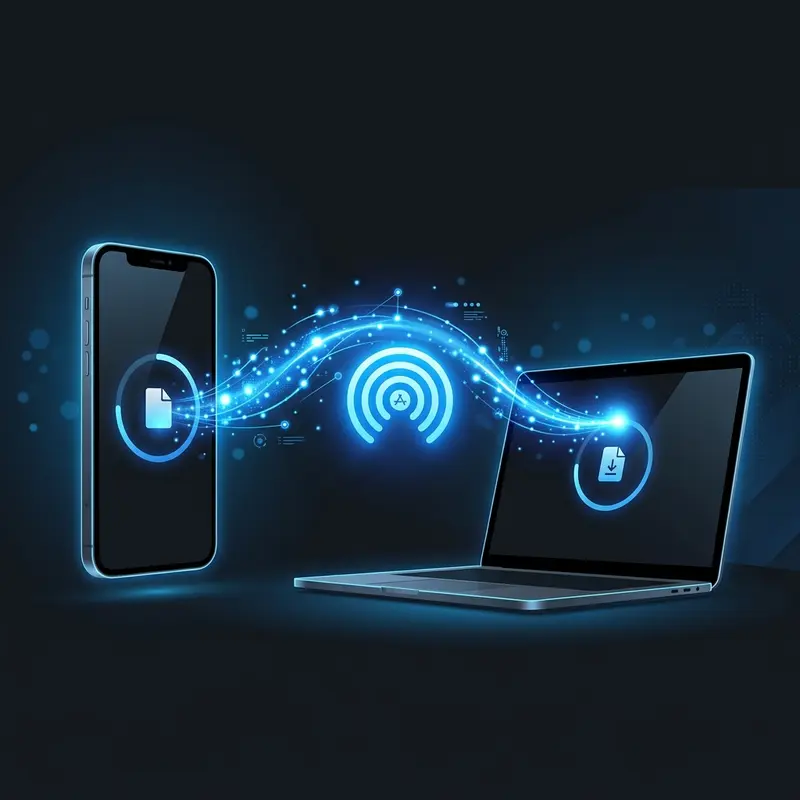
Nos dias de hoje, a conectividade entre dispositivos móveis e televisores se tornou uma necessidade crescente. Muitos usuários de iPhone desejam compartilhar o conteúdo de suas telas em dispositivos de maior dimensão, como uma Smart TV Samsung. A boa notícia é que isso pode ser feito sem a utilização de um dispositivo Apple TV, utilizando métodos variados que aproveitam a tecnologia AirPlay 2, aplicativos dedicados e soluções físicas por meio de cabos e adaptadores. Este guia abrangente visa explorar cada um desses métodos, fornecendo passos detalhados e informações relevantes para garantir uma experiência de espelhamento de tela suave e eficaz.
Requisitos Técnicos de Hardware, Firmware e Rede Wi-Fi
Para garantir uma transmissão bem-sucedida da tela do seu iPhone para uma Smart TV Samsung, é fundamental atender a certos requisitos de hardware e software. Abaixo estão os detalhes necessários:
Hardware Necessário
- iPhone: Um modelo compatível com o AirPlay, que inclui iPhones a partir da 4ª geração e modelos mais recentes.
- Smart TV Samsung: A TV deve ser um modelo que suporte o protocolo AirPlay 2. A maioria dos modelos lançados após 2018 possui essa funcionalidade.
- Rede Wi-Fi: Ambos os dispositivos devem estar conectados à mesma rede Wi-Fi. Isso é crucial para que a comunicação entre eles ocorra.
Firmware e Atualizações
É recomendável que tanto o seu iPhone quanto a Smart TV Samsung estejam atualizados com as últimas versões de software. Para verificar isso:
- No iPhone, vá em Configurações > Geral > Atualização de Software e instale quaisquer atualizações disponíveis.
- Na Smart TV, acesse Configurações > Suporte > Atualizações de Software e siga as instruções na tela.
Passo a Passo Método 1: Utilizando AirPlay 2 Nativo no Tizen
O método mais direto e eficiente para espelhar a tela do iPhone na Smart TV Samsung é utilizar o recurso AirPlay 2, que é suportado nativamente na plataforma Tizen das TVs Samsung. Aqui está um guia passo a passo:
Passo 1: Ativar AirPlay na Smart TV
1. Ligue a sua Smart TV Samsung e pressione o botão Home no controle remoto.
2. Navegue até Configurações e selecione Geral.
3. Vá até Configurações do Apple AirPlay e ative o recurso AirPlay.
4. Escolha as opções de segurança que melhor lhe convêm, como permitir que qualquer dispositivo se conecte ou exigir um código de acesso.
Passo 2: Conectar o iPhone à Mesma Rede Wi-Fi
Certifique-se de que seu iPhone está conectado à mesma rede Wi-Fi da Smart TV. Para fazer isso:
1. Acesse Configurações no iPhone.
2. Selecione Wi-Fi e conecte-se à rede desejada.
Passo 3: Iniciar o Espelhamento
1. Abra o Centro de Controle do iPhone deslizando para baixo a partir do canto superior direito (iPhone X ou posterior) ou deslizando para cima a partir da borda inferior (modelos anteriores).
2. Toque em Espelhar a Tela ou em AirPlay.
3. Selecione sua Smart TV Samsung na lista de dispositivos disponíveis.
4. Se você ativou a opção de código de acesso, insira o código exibido na TV.
5. Agora, a tela do seu iPhone deve estar espelhada na Smart TV.
Passo a Passo Método 2: Usando Aplicativos Alternativos
Se o seu modelo de Smart TV Samsung não suportar AirPlay 2 ou se você quiser explorar opções adicionais, existem aplicativos alternativos que podem facilitar o espelhamento da tela do iPhone. Aqui estão algumas opções populares e um guia de como usá-las:
Aplicativo Samsung Smart View
O aplicativo Samsung Smart View permite que você conecte seu iPhone à Smart TV e espelhe o conteúdo de maneira fácil.
Passo 1: Baixar o Aplicativo
1. Acesse a App Store no seu iPhone.
2. Procure por Samsung Smart View e faça o download.
Passo 2: Conectar ao Dispositivo
1. Abra o aplicativo e siga as instruções na tela para conectar-se à sua Smart TV Samsung.
2. Escolha o conteúdo que você deseja espelhar e siga as instruções para iniciar a transmissão.
Aplicativo Third-Party: Replica
O Replica é um aplicativo de terceiros que permite espelhar a tela do iPhone em várias TVs.
Passo 1: Instalar o Replica
1. Acesse a App Store e busque por Replica.
2. Faça o download e instale o aplicativo.
Passo 2: Usar o Replica
1. Abra o aplicativo e selecione sua Smart TV na lista de dispositivos disponíveis.
2. Inicie o espelhamento da tela.
Passo a Passo Método 3: Usar Cabos e Adaptadores Físicos
Se você prefere uma conexão mais estável e sem depender da rede Wi-Fi, o uso de cabos e adaptadores é uma excelente solução. Aqui está como fazê-lo:
Equipamentos Necessários
- Cabo Lightning para HDMI: Um cabo que se conecta ao seu iPhone e à entrada HDMI da TV.
- Adaptador USB-C para HDMI: Para iPhones mais novos que usam a porta USB-C.
Passo a Passo de Conexão
1. Conecte uma extremidade do cabo Lightning ao seu iPhone.
2. Conecte a outra extremidade à porta HDMI da Smart TV Samsung.
3. Troque a entrada da TV para a porta HDMI correspondente.
4. A tela do iPhone deve ser exibida automaticamente na TV.
Diagnóstico Avançado de Erros
Embora o espelhamento da tela do iPhone na Smart TV Samsung seja geralmente um processo simples, você pode encontrar alguns problemas. Abaixo estão algumas soluções para problemas comuns:
Tela Preta
Se a tela ficar preta durante o espelhamento:
- Verifique se ambos os dispositivos estão conectados à mesma rede Wi-Fi.
- Reinicie a Smart TV e o iPhone.
- Certifique-se de que o AirPlay está ativado na TV.
Desincronia de Áudio/Vídeo
Se você notar que o áudio e o vídeo estão fora de sincronia:
- Tente desativar e reativar o espelhamento.
- Verifique a qualidade da sua conexão Wi-Fi.
Desconexões Frequentes
Se a conexão falhar constantemente:
- Verifique a intensidade do sinal Wi-Fi.
- Reinicie o roteador.
- Tente mudar para uma rede 5GHz, se disponível, para melhor desempenho.
Melhores Práticas de Manutenção e Desempenho
Para garantir uma experiência de espelhamento suave e sem interrupções, considere as seguintes melhores práticas:
- Mantenha seus dispositivos sempre atualizados.
- Certifique-se de que seu roteador está funcionando corretamente e de que não há interferências de outros dispositivos.
- Evite usar várias conexões Wi-Fi simultaneamente.
- Limpe o cache do aplicativo, se estiver usando um aplicativo de terceiros.
Dica DomineTec: Ao utilizar o AirPlay, sempre verifique as configurações de rede para garantir que o sinal esteja forte e estável, evitando assim desconexões durante o uso.
Tabela Comparativa dos Métodos de Espelhamento
| Método | Requisitos | Facilidade de Uso | Qualidade de Transmissão | Custo |
|---|---|---|---|---|
| AirPlay 2 Nativo | iPhone + Smart TV Samsung | Fácil | Alta | Gratuito |
| Samsung Smart View | App + Wi-Fi | Médio | Alta | Gratuito |
| Replica (App Terceiro) | App + Wi-Fi | Fácil | Alta | Gratuito |
| Cabo Lightning/HDMI | Cabo + Adaptador | Fácil | Alta | Variável |
| Adaptador USB-C/HDMI | Cabo + Adaptador | Fácil | Alta | Variável |
Compatibilidade de Firmwares e Atualizações
É importante garantir que tanto o iPhone quanto a Smart TV Samsung estejam com os firmwares mais recentes para evitar problemas de conexão. Aqui estão algumas diretrizes sobre compatibilidade:
iPhone
Os modelos de iPhone devem estar rodando versões do iOS que suportem AirPlay 2, a partir do iOS 11. A atualização pode ser feita em Configurações > Geral > Atualização de Software.
Smart TV Samsung
As Smart TVs Samsung que suportam AirPlay 2 geralmente precisam estar atualizadas com o Tizen OS 5.0 ou superior. Para atualizar:
- Acesse Configurações > Suporte > Atualizações de Software.
- Verifique se há atualizações disponíveis e siga as instruções na tela.
Erros de Rede TCP/IP Comuns e Soluções
Problemas de rede podem afetar a qualidade da transmissão. Aqui estão alguns erros de rede TCP/IP comuns e como resolvê-los:
Erro de Conexão ao Servidor
Se você receber um erro de conexão ao servidor, tente:
- Reiniciar o roteador.
- Verificar se o firewall está bloqueando a conexão.
- Conferir as configurações de IP do seu iPhone e da TV.
Problemas de Latência
Latência elevada pode causar atrasos no espelhamento. Para minimizar isso:
- Use uma conexão Wi-Fi 5GHz.
- Reduza a distância entre o roteador e os dispositivos.
Códigos de Erro Comuns Durante o Espelhamento
Durante o uso do AirPlay, você pode encontrar vários códigos de erro. Aqui estão alguns e suas soluções:
Código 1: "Dispositivo Não Encontrado"
Isso pode ocorrer se o iPhone e a TV não estiverem na mesma rede. Verifique as configurações de Wi-Fi.
Código 2: "Erro de Conexão"
Esse erro pode ser causado por problemas de rede. Reinicie ambos os dispositivos e o roteador.
Comparativo de Desempenho: AirPlay vs. Conexões Físicas
A comparação entre o uso de AirPlay e conexões físicas (cabo HDMI) é fundamental para entender as diferenças de desempenho:
Qualidade de Imagem
O AirPlay pode sofrer com perda de qualidade devido a interferências na rede, enquanto a conexão via HDMI oferece qualidade de imagem estável em 1080p ou 4K, dependendo do modelo da TV.
Latência
As conexões físicas geralmente têm latência muito baixa, ideal para jogos e vídeos em tempo real, ao passo que o AirPlay pode apresentar atrasos, especialmente em conexões Wi-Fi congestionadas.
Tutoriais Passo a Passo Adicionais
Além dos métodos já discutidos, aqui estão algumas técnicas adicionais para otimizar a transmissão da tela do iPhone para a Smart TV Samsung:
Usando AirPlay com Um Repetidor de Sinal
Se você está enfrentando problemas de sinal, considere usar um repetidor de sinal Wi-Fi:
- Coloque o repetidor em uma posição central entre o roteador e a TV.
- Conecte o repetidor à sua rede Wi-Fi.
- Teste a conexão AirPlay novamente para verificar se a qualidade melhorou.
Como Espelhar Usando o Google Chromecast
Se você também possui um dispositivo Google Chromecast, aqui está como utilizá-lo:
- Conecte o Chromecast à porta HDMI da TV.
- Baixe o aplicativo Google Home no iPhone.
- Abra o aplicativo e siga as instruções para configurar o Chromecast.
- Use a opção de espelhamento na interface do aplicativo Google Home.
Protocolos de Rede e Segurança
A transmissão de dados entre o iPhone e a Smart TV Samsung envolve uma série de protocolos de rede que garantem a segurança e a integridade da conexão. Os principais protocolos utilizados incluem:
Protocolos de Transferência de Dados
O AirPlay utiliza o protocolo RTSP (Real-Time Streaming Protocol) para a transmissão de áudio e vídeo, garantindo uma comunicação eficiente entre os dispositivos. Além disso, o uso de RTP (Real-time Transport Protocol) assegura que os dados sejam enviados em tempo real, com baixa latência.
Segurança e Criptografia
Para proteger a comunicação entre o iPhone e a Smart TV, o AirPlay implementa criptografia AES (Advanced Encryption Standard). Isso impede que terceiros interceptem ou acessem os dados transmitidos. É essencial garantir que sua rede Wi-Fi também esteja protegida com uma senha forte e protocolos de segurança, como WPA3.
Diagnósticos de Travamentos e Incompatibilidades de Hardware
Durante o uso do AirPlay, você pode enfrentar travamentos ou incompatibilidades. Aqui estão algumas dicas para diagnosticar e resolver esses problemas:
Identificando Travamentos
Travamentos podem ocorrer devido a várias razões, como sobrecarga de rede ou falhas de software. Para diagnosticar:
- Verifique a intensidade do sinal Wi-Fi.
- Desconecte outros dispositivos que possam estar utilizando a largura de banda.
- Reinicie tanto o iPhone quanto a Smart TV.
Incompatibilidades de Hardware
Se a sua Smart TV não suporta AirPlay 2, considere atualizar o firmware ou adquirir um dispositivo que seja compatível. Verifique também se o seu iPhone possui a versão do iOS necessária para o suporte ao AirPlay.
Guia de Manutenção Preventiva
Para garantir que sua experiência de espelhamento permaneça otimizada, é importante seguir um guia de manutenção preventiva:
Verificar Conexões de Rede
Regularmente, revise as configurações da sua rede para assegurar que não haja problemas, como dispositivos não autorizados conectados ou a necessidade de atualização do roteador.
Limpeza de Dispositivos
Manter seu iPhone e Smart TV livres de poeira e sujeira contribui para o funcionamento ideal. Utilize um pano macio e produtos apropriados para limpeza.
Monitoramento de Atualizações
Estabeleça um cronograma para verificar atualizações de firmware tanto para o iPhone quanto para a Smart TV. Isso pode prevenir problemas de compatibilidade e performance.
Comparativo de Taxas de Atualização e Bitrate
Entender as taxas de atualização e bitrate pode ajudar na escolha do melhor método de espelhamento:
Taxas de Atualização
As taxas de atualização referem-se à frequência com que a imagem na tela é atualizada. O AirPlay normalmente opera em uma taxa de 30fps, enquanto conexões HDMI podem suportar até 60fps, oferecendo uma experiência visual mais suave em jogos e vídeos.
Bitrate
O bitrate define a quantidade de dados transmitidos por segundo. O AirPlay pode variar de 5Mbps a 20Mbps dependendo da qualidade de vídeo desejada, enquanto conexões físicas geralmente suportam bitrates muito mais altos, permitindo transmissões em 4K sem perda de qualidade.
Perguntas Frequentes (FAQ)
1. É necessário ter um Apple TV para espelhar a tela do iPhone na Smart TV Samsung?
Não, não é necessário ter um Apple TV. A maioria das Smart TVs Samsung fabricadas após 2018 suporta o AirPlay 2, permitindo que você espelhe a tela do seu iPhone diretamente na TV sem a necessidade de dispositivos adicionais.
2. Posso usar aplicativos de terceiros para espelhar a tela do meu iPhone?
Sim, existem vários aplicativos de terceiros disponíveis na App Store, como Samsung Smart View e Replica, que permitem espelhar a tela do iPhone na Smart TV Samsung. Esses aplicativos podem oferecer funcionalidades adicionais e são uma boa alternativa caso o AirPlay não esteja disponível.
3. O que fazer se a conexão Wi-Fi não estiver funcionando corretamente?
Se você está enfrentando problemas com a conexão Wi-Fi, tente reiniciar o seu roteador e verificar se o sinal está forte. Além disso, assegure-se de que tanto o iPhone quanto a Smart TV estão conectados à mesma rede. Se possível, utilize uma rede 5GHz para melhor desempenho.
4. Qual é a melhor maneira de conectar meu iPhone à TV se eu não tiver Wi-Fi?
A melhor maneira de conectar seu iPhone à TV sem Wi-Fi é utilizando um cabo Lightning para HDMI ou um adaptador USB-C para HDMI. Isso permitirá que você espelhe a tela do iPhone diretamente na TV sem depender de uma conexão sem fio.
5. Como posso melhorar a qualidade da transmissão de vídeo durante o espelhamento?
Para melhorar a qualidade da transmissão, certifique-se de que ambos os dispositivos estejam atualizados e conectados à mesma rede Wi-Fi com um sinal forte. Além disso, evite outras atividades que possam consumir largura de banda enquanto você espelha a tela.




