Como Transformar SSD M.2 NVMe em Externo: Guia de Cases USB-C, Velocidade e Instalação [2026]
![Como Transformar SSD M.2 NVMe em Externo: Guia de Cases USB-C, Velocidade e Instalação [2026]](https://umoaupsqhrhivceztycp.supabase.co/storage/v1/object/public/media/como-transformar-ssd-m2-em-externo-case-montagem.webp)
Resumo Direto: Para transformar um SSD M.2 interno (NVMe PCIe ou SATA NGFF) em uma unidade externa ultrarrápida, você precisa de um gabinete portátil (Case ou Enclosure) de alumínio com interface USB 3.2 Gen 2 (10 Gbps) ou USB4/Thunderbolt (40 Gbps). O processo consiste em encaixar o SSD no slot M-Key ou B+M Key, aplicar o adesivo condutivo térmico (thermal pad) para dissipação de calor no corpo metálico, fechar a carcaça e formatar a unidade no formato exFAT para compatibilidade universal entre Windows, Mac, Android e consoles.
Por Que Reaproveitar ou Montar um SSD M.2 Externo?
Com a popularização dos upgrades de notebooks e computadores de mesa para unidades NVMe de 1 TB ou 2 TB, muitos usuários ficam com módulos SSD M.2 de 256 GB ou 512 GB parados na gaveta. Além disso, montar um SSD externo personalizado comprando o módulo M.2 e a case separadamente costuma ser significativamente mais barato do que adquirir unidades externas lacradas de fábrica, com a vantagem crucial de poder substituir a unidade ou a carcaça a qualquer momento.
Enquanto um HD externo mecânico tradicional atinge taxas modestas de 100 a 140 MB/s e sofre alto risco de danos físicos se sofrer uma queda durante o funcionamento, um SSD M.2 montado em case de alumínio alcança facilmente velocidades de 1.000 MB/s a mais de 3.000 MB/s, sem partes mecânicas móveis e com resistência superior a impactos mecânicos diários.
Para entender em números reais o salto de desempenho na transferência de arquivos pesados, confira o comparativo entre diferença entre SSD externo e HD externo em velocidade e durabilidade.
Tabela Comparativa: Barramentos, Interfaces e Velocidades Reais
A velocidade final do seu SSD portátil é limitada pelo elo mais lento entre o protocolo do drive e a porta USB do computador:
| Padrão da Case / Conexão | Controladora Típica | Largura de Banda Teórica | Velocidade Real de Leitura/Gravação | Melhor Uso |
|---|---|---|---|---|
| USB 3.2 Gen 1 (USB 3.0) | JMS580 / VL716 | 5 Gbps | 400 a 450 MB/s (SATA / NVMe básico) | Backups rotineiros e pen drive rápido |
| USB 3.2 Gen 2 (Padrão Ouro) | RTL9210B / JMS583 | 10 Gbps | 950 a 1.050 MB/s (NVMe PCIe 3.0/4.0) | Edição de vídeo 4K, jogos no PC e PS5 |
| USB 3.2 Gen 2x2 (Canal Duplo) | ASM2364 | 20 Gbps | 1.900 a 2.050 MB/s | Desktops topo de linha com portas 2x2 |
| USB4 / Thunderbolt 3/4 | Intel JHL7440 / ASM2464PD | 40 Gbps | 2.800 a 3.200 MB/s (NVMe PCIe 4.0) | Workstations, MacBooks e fluxos RAW 8K |
Diferença Entre SSD M.2 NVMe (PCIe) e M.2 SATA (NGFF)
Antes de adquirir a case, é indispensável identificar o padrão elétrico e o encaixe físico (chaveamento) do seu módulo SSD:
- M.2 NVMe (Chave M-Key): Possui uma única fenda lateral (com 5 pinos de um lado). Opera sob o barramento PCI Express de altíssima velocidade. Segundo os padrões oficiais da NVM Express Organization, essas unidades foram desenhadas para eliminar gargalos de latência em sistemas modernos.
- M.2 SATA (Chave B+M Key): Possui duas fendas (cortes em ambos os lados). Opera com a interface SATA III tradicional, limitada fisicamente ao teto de 550 a 600 MB/s.
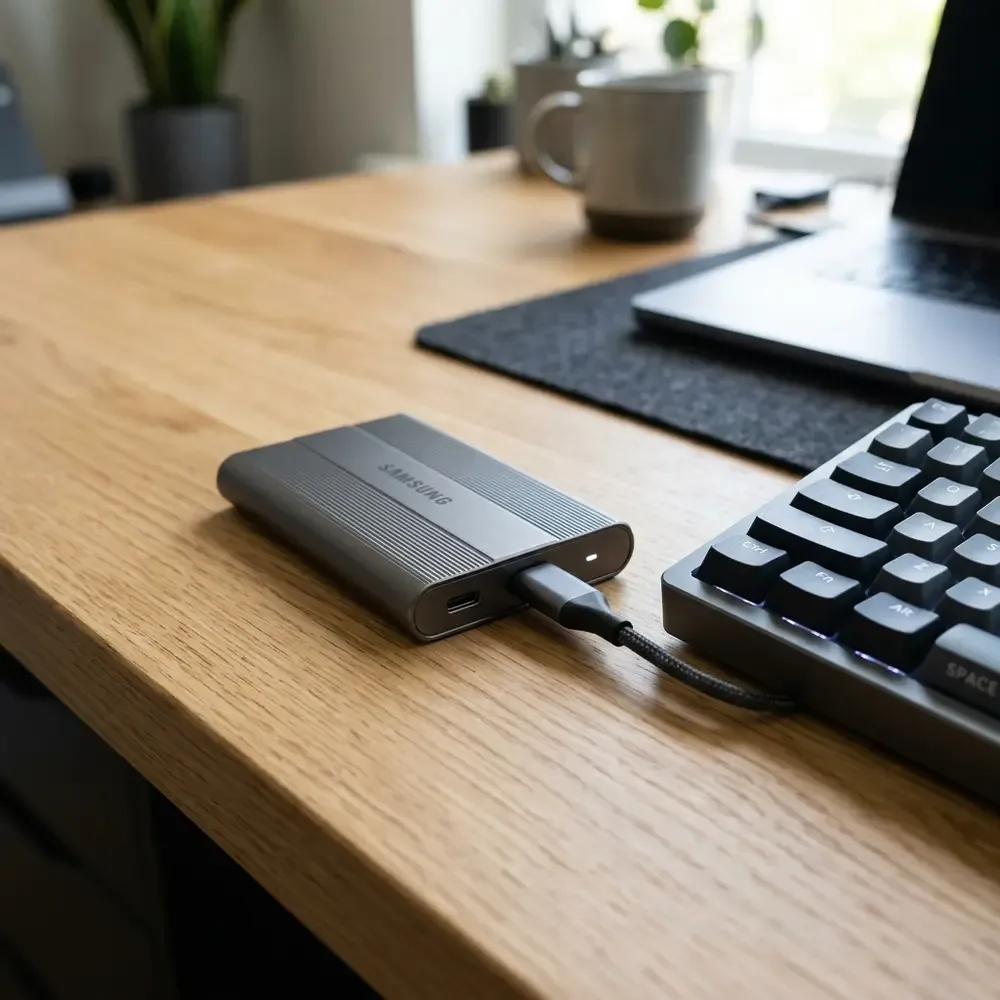
- Cases Dual Protocol (Bivalentes): A maioria dos gabinetes modernos com chip Realtek RTL9210B suporta ambos os protocolos automaticamente (NVMe e SATA), evitando qualquer incompatibilidade de hardware.
Para aprender a identificar visualmente os chanfros na ponta da placa e escolher o modelo compatível, consulte o guia de diferença entre case SSD M.2 SATA e NVMe e conheça a nossa curadoria com a melhor case para SSD M.2 NVMe USB-C.
Protocolos de Transmissão Avançados: UASP, TRIM e Comandos SMART
Uma case de boa qualidade não se limita a converter conexões físicas; ela deve gerenciar os comandos avançados de armazenamento através da ponte USB:
1. Protocolo UASP (USB Attached SCSI Protocol)
O UASP substitui o antigo driver BOT (Bulk-Only Transport). Ele permite o enfileiramento de comandos paralelos em múltiplos canais de comunicação, reduzindo o uso da CPU do computador e aumentando a velocidade de transferências simultâneas de milhares de pequenos arquivos em até 20% a 30%.
2. Suporte ao Comando TRIM via USB
O comando TRIM informa à controladora do SSD quais blocos de dados foram excluídos e podem ser apagados internamente. Sem o TRIM ativo na controladora da case, a memória flash fica fragmentada com blocos "sujos", degradando a velocidade de gravação e encurtando a vida útil dos módulos NAND a longo prazo.
3. Leitura de Telemetria e Saúde S.M.A.R.T.
Cases de qualidade com firmware atualizado permitem que softwares de diagnóstico (como CrystalDiskInfo) leiam a temperatura interna em tempo real, o volume total de terabytes gravados (TBW) e a integridade percentual da saúde do drive diretamente pela porta USB.
Gerenciamento Térmico: Por Que o SSD Esquenta e Como Resfriar
Os chips de memória flash NAND e, principalmente, a controladora do SSD M.2 consomem bastante energia durante transferências contínuas de arquivos volumosos, gerando calor significativo. Em unidades NVMe rápidas, temperaturas acima de 70°C acionam o estrangulamento térmico (thermal throttling), reduzindo a velocidade de transferência para evitar danos físicos aos circuitos integrados.
Boas Práticas de Dissipação Térmica:
- Uso Obrigatório de Thermal Pads: Aplique a fita condutiva térmica de silicone de 1 mm sobre a controladora e as memórias antes de fechar a case. A fita transfere o calor do chip diretamente para a carcaça de alumínio.
- Carcaça Metálica de Alumínio: Evite carcaças 100% de plástico transparente. O alumínio age como um dissipador passivo de calor (heat sink). Sentir a carcaça morna ao toque durante o uso é um sinal positivo de que o calor está sendo extraído dos chips internos.
Para entender se temperaturas elevadas na carcaça representam algum risco aos seus dados, leia a análise técnica sobre se a case SSD M.2 esquentando muito danifica a memória e conheça os benefícios de modelos com aletas no artigo sobre case SSD M.2 com dissipador de calor e resfriamento.
Passo a Passo: Montagem, Inicialização e Formatação no Windows e Mac
Siga este roteiro prático para montar e configurar a unidade em poucos minutos:
1. Montagem Física
- Deslize a tampa da case ou solte o parafuso de fixação traseiro.
- Insira o SSD M.2 no slot em um ângulo de 30 graus até encaixar totalmente nos contatos de cobre.
- Pressione a placa para baixo e trave a extremidade traseira com o pino de borracha ou o parafuso de fixação.
- Retire as películas plásticas protetoras do thermal pad e cole-o sobre os chips do SSD.
- Feche a tampa metálica e trave a estrutura externa.
2. Inicialização e Formatação no Sistema Operacional
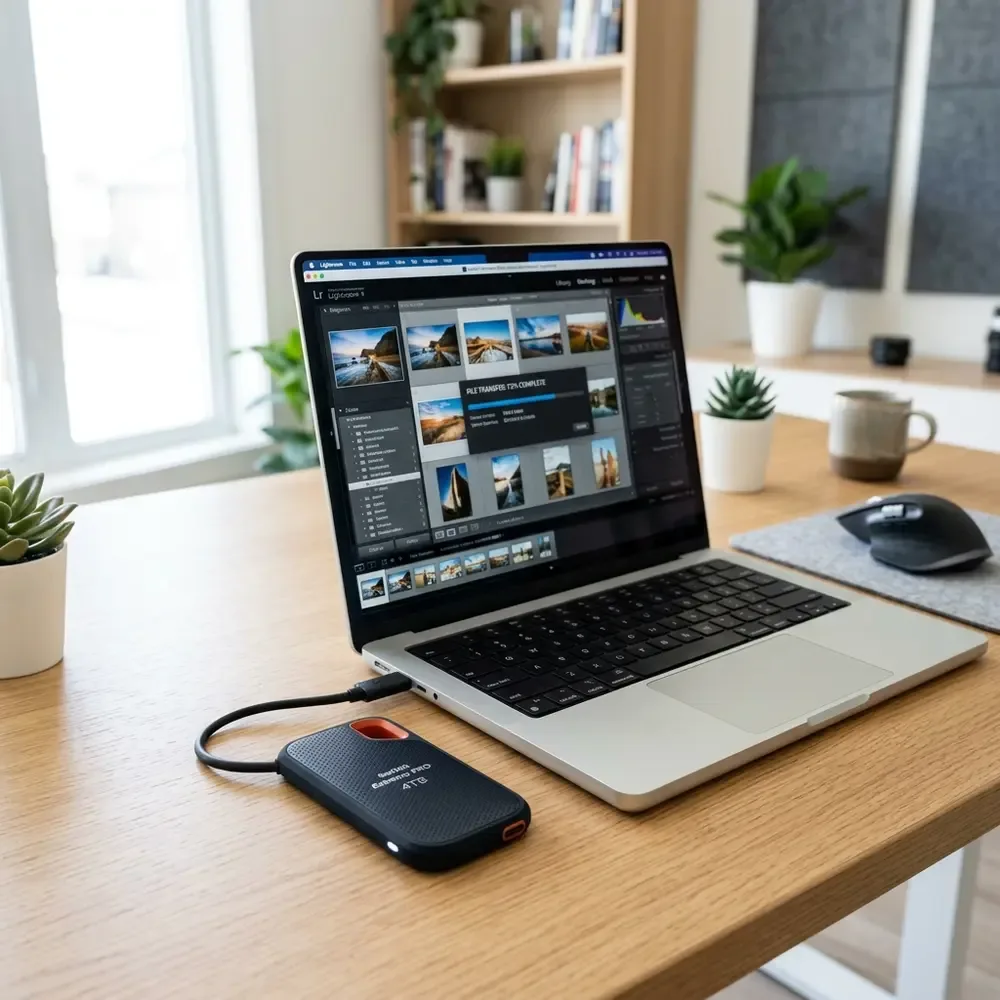
Ao conectar um SSD novo de fábrica pela primeira vez, ele não aparecerá na pasta "Este Computador" do Windows Explorer porque ainda não possui uma tabela de partição ativa:
- No Windows, clique com o botão direito no menu Iniciar e selecione Gerenciamento de Disco.
- Uma janela automática solicitará a inicialização do disco. Selecione o padrão GPT (Tabela de Partição GUID) e clique em OK.
- Clique com o botão direito sobre o espaço "Não alocado" (barra preta) e escolha Novo Volume Simples.
- Escolha o sistema de arquivos exFAT (para usar livremente entre Windows, Mac, iPad e celulares) ou NTFS (se for utilizar exclusivamente no ecossistema Windows).
Para entender como formatar de forma compatível e sem limites de tamanho de arquivos individuais de 4 GB, confira o guia de como formatar SSD externo em exFAT para Windows e Mac.
Conexão com Celulares, MacBooks e Consoles de Videogame
A versatilidade de um SSD M.2 em case USB-C permite expandir o armazenamento em diversos ecossistemas modernos:
- Smartphones Android e iPhones com USB-C: Permite gravar vídeos em formato Apple ProRes 4K a 60 fps direto no SSD externo ou fazer backup de fotos em viagens. Veja as instruções em como conectar SSD externo no celular Android e iPhone.
- PlayStation 5 e Xbox Series X/S: Armazena e roda jogos retrocompatíveis de PS4/Xbox One diretamente da unidade externa, liberando o armazenamento interno ultrarrápido para jogos da nova geração. Conheça as opções no artigo sobre o melhor SSD externo para PlayStation 5.
- Notebooks e MacBooks: Conecte diretamente nas portas Thunderbolt/USB4 para editar linhas de tempo em 4K no Final Cut Pro e Premiere sem engasgos. Confira os modelos ideais no guia do melhor SSD externo para MacBook Pro e Mac Mini.
Caso a sua unidade apresente velocidades abaixo do esperado ou fique travada em 40 MB/s, o problema costuma residir no cabo utilizado ou na porta USB do computador; aprenda a diagnosticar no artigo de como resolver SSD externo lento na porta USB.
Para consultar especificações técnicas oficiais de barramentos de transmissão e compatibilidade de conectores Type-C, consulte o portal oficial do consórcio USB-IF (USB Implementers Forum).
Perguntas Frequentes (FAQ Técnico)
Qualquer SSD M.2 pode ser transformado em externo?
Sim, praticamente qualquer módulo M.2 nos formatos 2280, 2260, 2242 ou 2230 pode ser instalado em uma case compatível. Basta certificar-se de que a case suporta o protocolo do seu drive (NVMe PCIe ou SATA).
Um SSD M.2 externo precisa de fonte de alimentação na tomada?
Não. A própria porta USB 3.0 ou USB-C do computador fornece os 5V (0.9A a 1.5A) necessários para alimentar os módulos M.2 de 3.3V através do circuito regulador de tensão interno da case.
A case de alumínio esquentar durante o uso é normal?
Sim. O aquecimento da carcaça metálica é o comportamento esperado, pois o thermal pad transfere o calor dos chips internos para o exterior, preservando a vida útil das memórias e prevenindo perda de velocidade.
É seguro desconectar o SSD sem "Remover com Segurança"?
Para evitar corromper a tabela de arquivos do sistema operacional, recomenda-se sempre ejetar a unidade no Windows ou Mac antes de puxar o cabo físico, especialmente se a opção de gravação em cache de desempenho estiver ativada.






