SSD Externo Lento? Como Resolver Problema de Taxa de Transferência

SSD externo lento? Verifique a conexão, formatação e outros fatores para resolver problemas de taxa de transferência.
Entendendo a Taxa de Transferência do SSD Externo
Taxa de transferência é a velocidade com que dados são lidos ou gravados em um SSD externo. Essa velocidade é crucial para o desempenho do armazenamento, especialmente quando se trata de manipulação de arquivos grandes, como vídeos em alta definição e bancos de dados extensos.
A taxa de transferência pode ser influenciada por diversos fatores, incluindo o tipo de conexão, o estado do SSD e o sistema operacional. Conhecer esses fatores ajuda a diagnosticar problemas e a otimizar o desempenho do dispositivo.
Fatores que Influenciam a Velocidade de um SSD Externo
Vários aspectos podem impactar a taxa de transferência de um SSD externo. Aqui estão os principais fatores a serem considerados:
- Tipo de Conexão: Conexões USB 3.0, 3.1 ou Thunderbolt oferecem velocidades diferentes. A compatibilidade entre o SSD e o computador também é essencial.
- Formato do SSD: SSDs com diferentes formatos (SATA, NVMe) têm desempenhos variados. SSDs NVMe geralmente superam os SATA em termos de velocidade.
- Estado do SSD: Espaço livre e fragmentação podem afetar a velocidade. Um SSD cheio pode operar de maneira mais lenta devido à falta de espaço para a alocação de arquivos temporários.
- Drivers e Firmware: Manter drivers atualizados é crucial para o desempenho ideal. Drivers desatualizados podem causar incompatibilidades e lentidão.
- Temperatura: O desempenho de um SSD pode ser afetado por temperaturas extremas. Certifique-se de que o SSD esteja em um ambiente adequado.
Como Diagnosticar a Velocidade do seu SSD Externo
Diagnosticar a velocidade de um SSD externo envolve algumas etapas simples. Use ferramentas de benchmark para medir o desempenho real. Uma ferramenta recomendada é o CrystalDiskMark, que fornece uma análise detalhada da taxa de transferência. Siga estas etapas:
- Baixe e instale o CrystalDiskMark.
- Conecte o SSD externo ao computador.
- Selecione o SSD na interface do programa.
- Inicie o teste e aguarde os resultados.
Os resultados mostrarão a velocidade de leitura e gravação, permitindo uma análise precisa. Compare com as especificações do fabricante para identificar discrepâncias. É importante realizar testes em diferentes momentos e condições para obter uma média mais precisa.
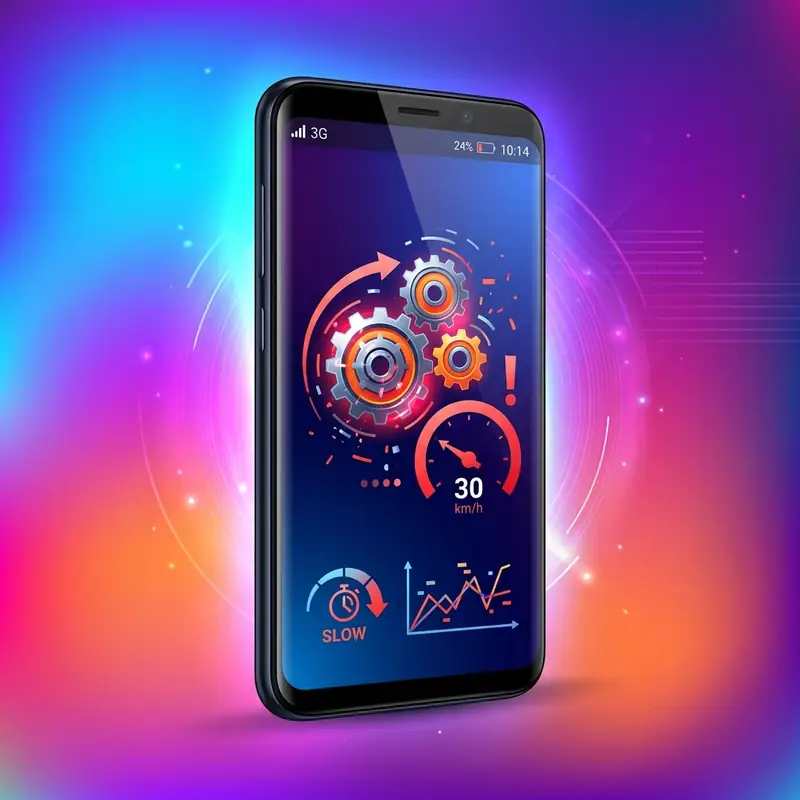
Passos para Melhorar a Taxa de Transferência do SSD Externo
Melhorar a taxa de transferência de um SSD externo pode exigir algumas ações. Abaixo estão passos práticos para otimizar o desempenho:
- Verifique a Conexão: Use cabos de alta qualidade e portas USB 3.0 ou superiores. Verifique se o cabo não está danificado, pois isso pode afetar a transferência de dados.
- Formate o SSD: A formatação adequada pode melhorar o desempenho. Formate em NTFS para Windows ou exFAT para compatibilidade entre sistemas. A formatação limpa todos os dados, então sempre faça backup antes.
- Libere Espaço: SSDs com pouco espaço livre tendem a ter desempenho reduzido. Liberar espaço no celular ou em outros dispositivos pode ajudar.
- Atualize Drivers: Verifique se os drivers do SSD e do controlador USB estão atualizados. Acesse o site do fabricante para obter as versões mais recentes.
- Desfragmente o SSD: Embora SSDs não precisem de desfragmentação como HDs, manter a unidade limpa e organizada é importante. Utilize ferramentas de limpeza de disco para remover arquivos temporários e desnecessários.
- Monitore a Temperatura: Use softwares que monitoram a temperatura do SSD. Se o dispositivo estiver superaquecendo, considere soluções de resfriamento.
Dica DomineTec: Sempre faça cópias de segurança dos dados importantes antes de formatar qualquer dispositivo de armazenamento.
Comparação de Conexões de SSD Externo
| Tipo de Conexão | Velocidade Máxima (Mbps) | Uso Comum |
|---|---|---|
| USB 2.0 | 480 | Dispositivos mais antigos |
| USB 3.0 | 5000 | Dispositivos modernos |
| USB 3.1 | 10000 | Transferências rápidas |
| Thunderbolt 3 | 40000 | Profissionais de vídeo e áudio |
Quando Substituir o SSD Externo
Se após todas as tentativas de otimização a taxa de transferência ainda estiver insatisfatória, talvez seja hora de considerar a substituição do SSD. Fatores para considerar incluem:
- Idade do Dispositivo: SSDs têm uma vida útil limitada. Se o dispositivo tem anos de uso, uma atualização pode ser necessária.
- Desempenho Persistente: Se a taxa de transferência não melhora com otimizações, um novo SSD pode ser a solução. Avalie os modelos disponíveis e suas especificações.
- Capacidade: Se a capacidade não atende às suas necessidades, pense em um modelo com mais espaço. Um SSD maior pode oferecer melhor desempenho e mais espaço para seus arquivos.
Perguntas Frequentes
1. O que causa um SSD externo a ficar lento?
A lentidão pode ser causada por uma conexão inadequada, formatação errada, falta de espaço livre ou problemas de drivers. Além disso, a fragmentação e a temperatura elevada também podem impactar o desempenho.
2. Como posso saber se meu SSD externo precisa ser substituído?
Se o desempenho não melhora após otimizações e o dispositivo apresenta falhas frequentes, pode ser hora de substituí-lo. Verifique também se há algum sinal físico de desgaste, como ruídos ou superaquecimento.
3. Qual é a melhor forma de formatar um SSD externo?
Para Windows, recomenda-se NTFS; para compatibilidade entre sistemas, exFAT é uma boa escolha. Sempre faça backup antes de formatar. A formatação pode ser realizada através do Gerenciamento de Disco no Windows ou utilizando ferramentas de formatação disponíveis no sistema.
4. SSDs externos podem ser desfragmentados?
Embora a desfragmentação não seja necessária para SSDs, manter a unidade organizada e sem dados desnecessários é benéfico. Utilize ferramentas de limpeza para remover arquivos temporários e não utilizados.
5. Como posso melhorar a taxa de transferência ao usar meu SSD externo?
Utilize cabos de qualidade, mantenha drivers atualizados e libere espaço no dispositivo. Esses passos podem ajudar a otimizar o desempenho. Além disso, considere a utilização de softwares que otimizam a leitura e gravação de dados.
Checklist para Manutenção do SSD Externo
Realizar uma manutenção regular do seu SSD externo pode ajudar a garantir um desempenho eficaz. Utilize a seguinte checklist:
- Verifique a integridade do cabo USB e substitua se necessário.
- Certifique-se de que o SSD está conectado a uma porta USB 3.0 ou superior.
- Realize testes de benchmark mensalmente para monitorar o desempenho.
- Desinstale programas desnecessários que possam estar ocupando espaço.
- Mantenha o firmware do SSD atualizado.
- Armazene o SSD em um local fresco e seco para evitar superaquecimento.
- Considere realizar uma verificação de saúde do SSD usando ferramentas do fabricante.
Dicas Avançadas para Aumentar a Taxa de Transferência do SSD Externo
Realizar a formatação do SSD externo utilizando o sistema de arquivos apropriado pode melhorar significativamente a sua performance. O formato exFAT, por exemplo, é ideal para compatibilidade entre diferentes sistemas operacionais e otimiza a velocidade de transferência.
Desativar a indexação de arquivos e a desfragmentação automática também pode ajudar a maximizar a eficiência do SSD externo. Esses processos são mais relevantes para HDDs, enquanto os SSDs se beneficiam de acesso direto aos dados.
Utilizar um cabo USB de alta qualidade e garantir que a porta USB utilizada seja compatível com a versão mais recente pode fazer uma grande diferença na taxa de transferência. Portas USB 3.0 ou superiores são recomendadas para obter o melhor desempenho.
Erros Comuns de Usuários que Afetam a Performance do SSD Externo
Um erro frequente é conectar o SSD em uma porta USB antiga, que pode limitar a taxa de transferência. É essencial verificar a compatibilidade da porta para garantir o máximo desempenho do dispositivo.
Outro erro comum é não ejetar o SSD corretamente antes de desconectá-lo, o que pode corromper os dados e diminuir a performance. Sempre utilizar a opção de remoção segura no sistema operacional é uma prática recomendada.
Ignorar as atualizações de firmware do SSD também pode levar a problemas de desempenho. Fabricantes frequentemente lançam atualizações que melhoram a eficiência e corrigem bugs que afetam a velocidade de transferência.
Comparativo Detalhado de Modelos de SSD Externo
Ao escolher um SSD externo, é importante comparar a velocidade de leitura e gravação especificada por cada modelo. Modelos como o Samsung T7 e o SanDisk Extreme Portable oferecem taxas de transferência superiores em comparação com opções mais econômicas.
Além da velocidade, considerar a durabilidade e a resistência a impactos é fundamental para o uso em ambientes variados. Modelos robustos são mais adequados para quem precisa de mobilidade e segurança.
A relação custo-benefício também deve ser avaliada, pois modelos mais caros podem oferecer melhor desempenho a longo prazo. Investir em um SSD de qualidade pode evitar problemas frequentes de lentidão e falhas de transferência.
Cenários de Uso do SSD Externo no Dia a Dia
Para profissionais que lidam com arquivos grandes, como videomakers, um SSD externo rápido se torna uma ferramenta indispensável. A capacidade de transferir grandes quantidades de dados rapidamente pode economizar horas de trabalho.
Usuários que utilizam o SSD para backup de dados importantes devem garantir uma taxa de transferência eficiente para evitar longos períodos de espera. Um SSD lento pode atrasar a proteção de dados críticos em situações de emergência.
Gamers que utilizam SSDs externos para armazenar jogos se beneficiam de tempos de carregamento reduzidos. Isso proporciona uma experiência de jogo mais fluida e envolvente, especialmente em títulos que exigem grande desempenho.
Compatibilidade do SSD Externo com Sistemas Operacionais
A compatibilidade do SSD externo com diferentes sistemas operacionais pode impactar sua taxa de transferência. Certificar-se de que o SSD esteja formatado corretamente para o sistema em uso é crucial para evitar limites de velocidade.
Alguns sistemas operacionais, como Linux, podem exigir configuração adicional para otimizar a performance do SSD externo. A instalação de drivers específicos pode ser necessária para garantir que o dispositivo funcione corretamente.
A utilização de SSDs em ambientes de múltiplos sistemas operacionais demanda atenção às configurações de segurança e permissões de acesso. Ignorar essas configurações pode levar a lentidão e falhas na transferência de arquivos.
Soluções de Problemas Comuns de Taxa de Transferência em SSDs Externos
Um dos primeiros passos ao enfrentar problemas de lentidão é verificar se o cabo USB está danificado ou não compatível. Substituir o cabo pode resolver muitos problemas de taxa de transferência imediata.
Outra solução é verificar o espaço disponível no SSD, já que unidades quase cheias podem apresentar desempenho reduzido. Manter pelo menos 10-20% do espaço livre é recomendado para otimizar a performance.
Realizar diagnósticos de saúde do SSD utilizando softwares específicos pode ajudar a identificar problemas subjacentes. Esses programas podem fornecer informações sobre a integridade do dispositivo e sugerir ações corretivas.
SSD Externo Lento? Como Resolver Problema de Taxa de Transferência
Problemas com a taxa de transferência de SSDs externos podem ser frustrantes e impactar a produtividade. Este guia oferece uma visão aprofundada sobre como diagnosticar e resolver esses problemas, além de fornecer um glossário útil e um checklist de verificação.
Principais Causas de Taxa de Transferência Lenta
- Conexão USB: A versão do USB utilizada pode afetar diretamente a taxa de transferência. USB 3.0 e 3.1 são significativamente mais rápidos que USB 2.0.
- Tipo de SSD: SSDs baseados em SLC, MLC, TLC e QLC têm diferentes velocidades de leitura e gravação.
- Fragmentação de Dados: Embora menos comum em SSDs, a fragmentação de arquivos pode impactar a performance.
- Drivers Desatualizados: Drivers antigos podem não otimizar o desempenho do SSD.
- Problemas de Energia: Conexões inadequadas podem resultar em fornecimento insuficiente de energia.
Checklist de Verificação para Taxa de Transferência Lenta
- Verificar a Conexão: Certificar-se de que o SSD está conectado a uma porta USB 3.0 ou superior.
- Testar com Diferentes Cabos: Usar cabos de alta qualidade e compatíveis pode fazer diferença significativa.
- Atualizar Drivers: Verificar se os drivers do dispositivo e do sistema estão atualizados.
- Executar Testes de Velocidade: Utilizar software de benchmarking para testar a velocidade de leitura e gravação.
- Formatar o SSD: Considerar a formatação do SSD para otimizar o espaço e a performance.
Tabela Comparativa: Tipos de SSDs e Suas Velocidades
| Tipo de SSD | Velocidade de Leitura (MB/s) | Velocidade de Gravação (MB/s) |
|---|---|---|
| SLC (Single-Level Cell) | 500 - 6000 | 500 - 6000 |
| MLC (Multi-Level Cell) | 400 - 5000 | 200 - 3000 |
| TLC (Triple-Level Cell) | 300 - 3000 | 200 - 1500 |
| QLC (Quad-Level Cell) | 200 - 2000 | 100 - 1000 |
Perguntas Frequentes sobre SSDs Externos
- Qual a diferença entre SSD e HDD?
Os SSDs utilizam memória flash, proporcionando velocidades de leitura e gravação mais rápidas, enquanto os HDDs utilizam discos magnéticos, resultando em velocidades mais lentas.
- Posso usar um SSD externo em um dispositivo USB 2.0?
Sim, mas a taxa de transferência será limitada à capacidade do USB 2.0, que é muito inferior ao que os SSDs podem oferecer.
- Formatar o SSD melhora a velocidade?
A formatação pode ajudar a remover arquivos indesejados e reorganizar o espaço, mas não deve ser a primeira solução a considerar.
- Como identificar problemas físicos no SSD?
Utilizar ferramentas de diagnóstico que verifiquem a integridade do SSD pode ajudar a identificar problemas físicos. Sinais como ruídos estranhos ou falhas frequentes indicam a necessidade de substituição.
Glossário de Termos Relacionados a SSDs
- SSD: Unidade de estado sólido, um dispositivo de armazenamento que utiliza memória flash.
- USB: Universal Serial Bus, um padrão de conexão utilizado para transferir dados e energia.
- Benchmarking: Processo de medição do desempenho de um dispositivo em comparação com outros.
- Formatação: Processo de preparar um dispositivo de armazenamento para uso, apagando dados existentes e organizando o espaço.
- Firmware: Software incorporado que controla o hardware do dispositivo.
Passos Adicionais para Melhorar a Performance do SSD Externo
Além das soluções mencionadas, considerar as seguintes estratégias pode ajudar a otimizar o desempenho do SSD externo:
- Desfragmentação: Embora SSDs não precisem de desfragmentação como HDDs, garantir que não haja arquivos desnecessários pode melhorar a eficiência.
- Desativar a Indexação: Desativar a indexação de arquivos no sistema operacional pode reduzir a carga no SSD.
- Utilizar Software de Otimização: Existem ferramentas projetadas para otimizar a performance de SSDs, que podem ajudar a manter o dispositivo em condições ideais.
- Monitorar Temperatura: SSDs em temperaturas elevadas podem apresentar degradação de desempenho. Utilizar sistemas de refrigeração quando necessário é recomendável.
Conclusão
Resolver problemas de taxa de transferência em SSDs externos exige uma abordagem metódica. Seguir as etapas e dicas deste guia pode ajudar a identificar e corrigir problemas, garantindo que o SSD funcione na velocidade ideal.






