Como Tirar Impressora HP do Status Offline no Windows 11 e 10
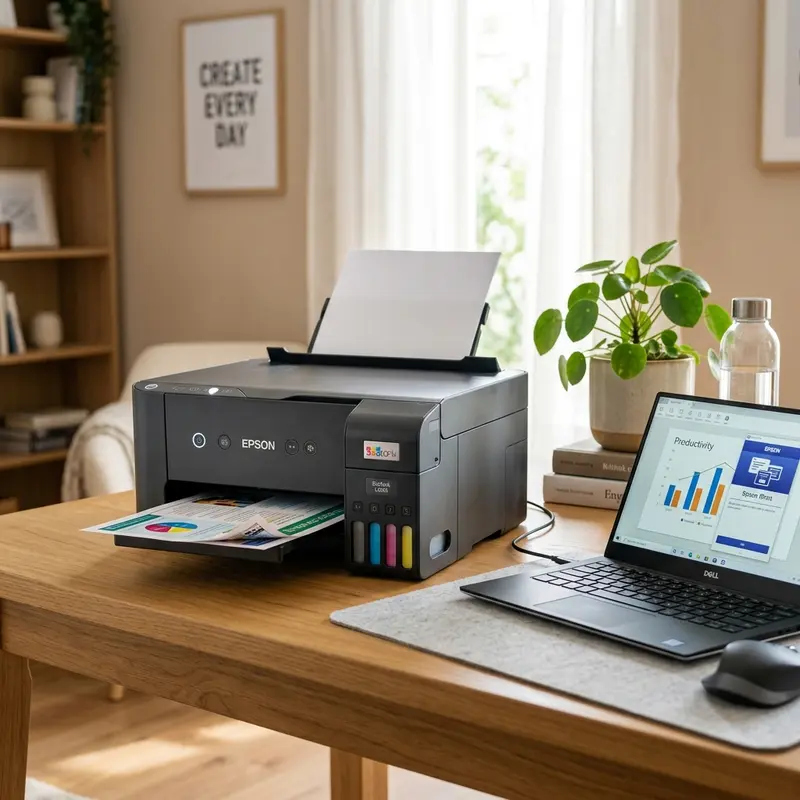
Você está tentando imprimir um documento importante e, de repente, sua impressora HP mostra o status "offline"? Essa situação pode ser frustrante, especialmente quando você precisa de uma impressão imediata. O status offline geralmente indica que a impressora não está recebendo comandos do computador. Neste guia, vamos apresentar um passo a passo detalhado sobre como resolver esse problema, tanto no Windows 10 quanto no Windows 11.
Abordaremos desde a verificação da configuração de uso da impressora offline até técnicas avançadas de diagnóstico de conexão. Com este guia prático, você conseguirá desmistificar as causas do erro e aplicar as soluções necessárias para restaurar sua impressora HP ao funcionamento normal.
Entendendo o Status Offline da Impressora
O status offline da impressora pode ocorrer por várias razões, incluindo problemas de conexão, configurações erradas ou questões de driver. Aqui estão algumas das razões mais comuns:
- Impressora desconectada ou desligada.
- Problemas com o driver da impressora.
- Configuração de uso da impressora offline ativada acidentalmente.
- Documentos travados na fila de impressão.
- Problemas de rede, especialmente em impressoras sem fio.
Verificando as Conexões da Impressora
Antes de mergulhar nas configurações do Windows, é importante verificar se a impressora está fisicamente conectada e funcionando corretamente. Aqui estão os passos que você deve seguir:
1. Verificação de Conexões Físicas
Se a sua impressora é conectada via cabo USB, verifique se o cabo está firmemente conectado tanto na impressora quanto na porta USB do computador. Para impressoras sem fio, certifique-se de que a impressora está conectada à mesma rede Wi-Fi que o computador.
2. Testando a Impressora
Imprima uma página de teste diretamente da impressora. Para fazer isso:
- No painel de controle da impressora, procure a opção de imprimir uma página de teste.
- Se a página for impressa corretamente, isso indica que a impressora está funcional e o problema pode estar na configuração do computador.
- Se não imprimir, verifique se a impressora está ligada e com papel.
Desmarcando a Opção 'Usar Impressora Offline'
Um dos motivos mais comuns para o status offline é a configuração de uso da impressora offline. Veja como desmarcá-la:
1. Acessando o Painel de Controle
- Pressione as teclas Windows + R para abrir o Executar.
- Digite control e pressione Enter para abrir o Painel de Controle.
2. Navegando até Dispositivos e Impressoras
- No Painel de Controle, clique em Hardware e Sons.
- Em seguida, clique em Dispositivos e Impressoras.
3. Selecionando a Impressora HP
- Na lista de impressoras, localize e clique com o botão direito do mouse na sua impressora HP.
- Selecione a opção Ver o que está sendo impresso.
4. Desmarcando a Opção Offline
- No menu superior, clique em Impressora.
- Desmarque a opção Usar Impressora Offline.
Após seguir esses passos, sua impressora deve retornar ao status online. Caso não funcione, continue com os próximos passos.
Reiniciando o Serviço de Spooler de Impressão
O serviço de spooler é responsável por gerenciar a fila de impressão. Se houver alguma falha nesse serviço, sua impressora pode ficar offline. Veja como reiniciar o spooler:
1. Acessando o Services.msc
- Pressione as teclas Windows + R novamente para abrir o Executar.
- Desta vez, digite services.msc e pressione Enter.
2. Localizando o Serviço de Spooler de Impressão
- Na janela de serviços, procure por Spooler de Impressão.
- Clique com o botão direito sobre ele e selecione Reiniciar.
Após reiniciar o serviço, verifique se a impressora volta a funcionar.
Cancelando Documentos Travados na Fila de Impressão
A fila de impressão pode acumular documentos que estão travados, o que pode causar problemas. Para resolver isso:
1. Acessando a Fila de Impressão
- Repita os passos de acesso ao Dispositivos e Impressoras conforme descrito anteriormente.
- Selecione sua impressora HP e clique com o botão direito em Ver o que está sendo impresso.
2. Cancelando Documentos
- Na janela da fila de impressão, selecione os documentos que deseja cancelar.
- Clique com o botão direito e escolha Cancelar ou clique na opção Cancelar Todos os Documentos.
Após limpar a fila, tente imprimir novamente.
Diagnóstico de Conexão via Cabo USB e Wi-Fi
Para impressoras conectadas via Wi-Fi, é crucial garantir que a conexão de rede esteja funcionando corretamente. Aqui estão algumas etapas para diagnosticar problemas de conexão:
1. Verificação de Endereço IP
Uma maneira de verificar a conexão da impressora é conferir seu endereço IP. Isso pode ser feito diretamente no painel da impressora:
- Acesse o menu de configurações da impressora.
- Procure por informações de rede ou configuração de rede.
- Anote o endereço IP exibido.
Certifique-se de que o endereço IP esteja dentro do intervalo de sua rede local.
2. Verificando a Conexão Wi-Fi
Se a impressora estiver conectada via Wi-Fi, siga estas etapas:
- Verifique se o roteador está ligado e funcionando.
- Certifique-se de que a impressora e o computador estejam conectados à mesma rede.
- Se necessário, desconecte e reconecte a impressora à rede Wi-Fi.
Utilizando Ferramentas da HP para Diagnóstico e Solução
A HP oferece ferramentas que podem ajudar a diagnosticar e resolver problemas de impressão. Duas delas são:
1. HP Print and Scan Doctor
Essa ferramenta é projetada para ajudar a resolver problemas de impressão e digitalização. Para utilizá-la:
- Baixe o HP Print and Scan Doctor do site oficial da HP.
- Execute o programa e siga as instruções na tela.
- A ferramenta detectará problemas e sugerirá ações corretivas.
2. HP Smart App
Outra ferramenta útil é o aplicativo HP Smart, disponível na Microsoft Store:
- Baixe e instale o aplicativo HP Smart.
- Abra o aplicativo e adicione sua impressora HP.
- Use as opções de diagnóstico e configuração disponíveis no aplicativo.
Dica DomineTec: Sempre mantenha seus drivers de impressora atualizados. Isso pode ajudar a evitar problemas de compatibilidade e conexão.
Tabela Comparativa de Causas e Soluções
| Causa | Solução | Descrição | Importância | Tempo Estimado |
|---|---|---|---|---|
| Conexão USB solta | Conectar firmemente | Verifique se o cabo está bem conectado. | Alta | 1 minuto |
| Driver desatualizado | Atualizar driver | Baixe a versão mais recente do site da HP. | Alta | 5 minutos |
| Fila de impressão cheia | Limpar fila | Cancelando documentos travados. | Média | 3 minutos |
| Configuração offline | Desmarcar offline | Desmarque a opção no painel de controle. | Alta | 2 minutos |
| Problemas de rede | Reiniciar roteador | Reinicie o roteador e a impressora. | Média | 5 minutos |
Com todas essas etapas e dicas, você deve conseguir resolver o problema de status offline de sua impressora HP. Caso o problema persista, considere entrar em contato com o suporte técnico da HP para assistência adicional.
Resolução de Problemas Avançada
Se as soluções básicas não resolverem o problema da sua impressora HP estar offline, é hora de considerar algumas abordagens mais avançadas. Aqui estão algumas estratégias que podem ajudar a diagnosticar e resolver problemas complicados:
1. Reinstalação do Driver da Impressora
Às vezes, o driver da impressora pode estar corrompido ou desatualizado, causando problemas de comunicação entre o computador e a impressora. Para reinstalar o driver:
- Abra o Gerenciador de Dispositivos pressionando as teclas Windows + X e selecionando Gerenciador de Dispositivos.
- Localize a seção Impressoras, expanda-a e clique com o botão direito na sua impressora HP.
- Selecione Desinstalar dispositivo e siga as instruções para remover o driver.
- Após a desinstalação, reinicie o computador e baixe a versão mais recente do driver do site oficial da HP.
- Instale o novo driver e reinicie o computador novamente.
2. Configurações de Firewall e Antivírus
Em alguns casos, software de segurança como firewall e antivírus pode bloquear a comunicação entre a impressora e o computador. Para verificar se este é o problema:
- Desative temporariamente o firewall e o software antivírus no seu computador.
- Tente imprimir um documento novamente.
- Se a impressora funcionar, você precisará ajustar as configurações do firewall ou do antivírus para permitir a comunicação com a impressora.
- Considere adicionar a impressora como uma exceção nas configurações do firewall ou antivírus.
3. Verificação de Atualizações do Sistema Operacional
Manter o sistema operacional atualizado é fundamental para garantir a compatibilidade com dispositivos como impressoras. Para verificar se há atualizações disponíveis:
- Abra as Configurações do Windows pressionando Windows + I.
- Selecione Atualização e Segurança.
- Clique em Verificar atualizações e siga as instruções para instalar quaisquer atualizações disponíveis.
- Reinicie o computador após a instalação das atualizações.
Dicas de Manutenção para Impressoras HP
Manter sua impressora HP em boas condições pode ajudar a evitar problemas futuros. Aqui estão algumas dicas de manutenção que você pode seguir:
1. Limpeza Regular da Impressora
Uma impressora limpa opera de maneira mais eficiente. Para manter a impressora limpa:
- Desconecte a impressora da tomada antes de limpar.
- Use um pano macio e levemente umedecido para limpar o exterior da impressora.
- Verifique e limpe os roletes de papel com um pano seco para evitar atolamentos de papel.
2. Substituição de Cartuchos de Tinta
Os cartuchos de tinta devem ser substituídos regularmente para garantir a qualidade da impressão. Fique de olho no nível de tinta e substitua os cartuchos quando necessário. Utilize sempre cartuchos originais HP para evitar problemas de compatibilidade.
3. Realização de Testes de Impressão Periódicos
Realizar testes de impressão regulares pode ajudar a identificar problemas antes que se tornem sérios. Imprima uma página de teste a cada mês para garantir que a impressora esteja em boas condições.
Configurações Adicionais para Otimizar a Impressão
Além das soluções básicas para resolver o status offline da impressora, existem configurações adicionais que você pode ajustar para otimizar a experiência de impressão. Aqui estão algumas delas:
1. Ajustes de Qualidade de Impressão
A qualidade da impressão pode ser ajustada nas configurações da impressora. Um modo de qualidade mais alta pode resultar em impressões mais nítidas, mas também pode consumir mais tinta. Para ajustar essas configurações:
- Abra o painel de controle da impressora.
- Localize a seção de configurações de impressão.
- Escolha a opção de qualidade que melhor atende às suas necessidades, considerando o tipo de documento que você está imprimindo.
2. Configuração de Impressão em Fronte e Verso
Imprimir em ambos os lados da folha pode economizar papel e é uma prática ambientalmente amigável. Para habilitar essa opção:
- Acesse as configurações de impressão antes de enviar o documento para a impressora.
- Procure a opção de impressão em frente e verso (duplex) e ative-a.
- Salve suas configurações e prossiga para imprimir.
3. Monitoramento do Uso de Tinta
Alguns modelos de impressoras HP possuem a opção de monitorar o uso de tinta. Isso pode ser feito através do aplicativo HP Smart ou diretamente no painel da impressora. Mantenha um registro do consumo de tinta para planejar a compra de novos cartuchos com antecedência.
Perguntas Frequentes (FAQ)
1. O que causa minha impressora HP ficar offline?
Existem várias razões que podem levar a impressora a ficar offline, incluindo problemas de conexão, configurações incorretas, ou drivers desatualizados.
2. Como posso saber se minha impressora está conectada corretamente?
Você pode verificar as conexões físicas e testar a impressora imprimindo uma página de teste diretamente a partir do painel da impressora.
3. O que fazer se a fila de impressão estiver travada?
Cancele os documentos na fila de impressão através do painel de controle de Dispositivos e Impressoras.
4. Como posso atualizar os drivers da minha impressora HP?
Visite o site oficial da HP, localize sua impressora e baixe os drivers mais recentes disponíveis.
5. Existe alguma ferramenta da HP para ajudar a solucionar problemas de impressão?
Sim, o HP Print and Scan Doctor e o aplicativo HP Smart são ferramentas úteis para diagnosticar e resolver problemas de impressão.




