Como Saber se o Roteador Está Queimado ou Estragado: Sintomas

No cotidiano moderno, a conexão com a internet tornou-se um serviço tão essencial quanto a eletricidade ou a água. Por trás dessa ponte digital que liga nossos smartphones, computadores e televisores inteligentes ao mundo exterior, está o roteador doméstico. Quando a conexão cai repentinamente ou o sinal sem fio desaparece, o caos se instala. A primeira dúvida dos usuários é se o problema reside na operadora de banda larga ou se o próprio equipamento físico chegou ao fim de sua vida útil por desgaste de componentes ou danos elétricos.
Para saber se o seu roteador está queimado ou com defeito físico permanente, observe se os LEDs indicadores estão completamente apagados (mesmo em tomadas testadas com outros aparelhos), se há cheiro de queimado ou componentes derretidos, se o aparelho reinicia constantemente de forma aleatória ou se as portas Ethernet e a rede Wi-Fi pararam de funcionar simultaneamente, impedindo qualquer acesso à página de configuração interna (192.168.0.1 ou similar). Identificar esses sinais físicos ajuda a evitar a compra desnecessária de um novo aparelho quando o verdadeiro problema é apenas um cabo desconectado ou uma falha temporária no sinal da operadora.
Neste guia técnico detalhado, exploraremos minuciosamente todos os sintomas de um roteador danificado, aprenderemos a realizar testes práticos de diagnóstico para isolar o problema e entenderemos como proteger os equipamentos de rede contra quebras futuras causadas por variações na rede de energia elétrica de sua residência.
Diferença entre Roteador Queimado, Defeito na Fonte e Problema de Configuração
Antes de descartar o aparelho, é crucial compreender que um roteador silencioso e sem luzes nem sempre está completamente inutilizado. O sistema de alimentação de um roteador é composto por duas partes principais: o circuito interno do aparelho e a fonte de alimentação externa (o adaptador de tomada). Em muitos casos de picos de energia ou descargas elétricas provocadas por raios, a fonte de alimentação atua como um fusível, sacrificando-se para proteger os circuitos mais complexos do roteador. Se a fonte queimar, nenhuma energia chegará ao aparelho, simulando um roteador morto. Substituir apenas a fonte de alimentação por uma de mesma voltagem e amperagem igual ou superior pode resolver o problema por uma fração do custo de um roteador novo.
Por outro lado, problemas de configuração lógica são frequentemente confundidos com defeitos físicos. Um roteador que sofreu um erro crítico de firmware ou conflito de endereços IP pode parar de transmitir o sinal Wi-Fi e travar completamente, exibindo luzes acesas de forma estática. Nesses casos, o hardware está intacto, mas o software interno está incapaz de inicializar. Um reset físico completo restabelece as configurações originais e devolve a vida ao aparelho. Somente quando os componentes eletrônicos internos do roteador, como o processador (CPU), os chips de radiofrequência ou a memória flash sofrem danos físicos permanentes (geralmente por calor excessivo ou sobretensão), podemos afirmar que o roteador está queimado.
Principais Sintomas de um Roteador com Defeito Físico
Os roteadores modernos são projetados para funcionar continuamente por anos, mas seus componentes eletrônicos internos sofrem degradação natural. A seguir, detalhamos os sintomas mais comuns que indicam que o hardware do roteador está falhando ou já está totalmente danificado:
- LEDs Apagados ou Comportamento Anômalo das Luzes: Se ao conectar o aparelho na tomada todas as luzes permanecem apagadas, o circuito de energia está interrompido. Outro sinal claro de defeito grave é quando todos os LEDs acendem simultaneamente e permanecem acesos de forma fixa (travados), não respondendo a nenhum comando ou cabo conectado. Isso geralmente indica que o processador do roteador está danificado ou o firmware está corrompido devido a uma interrupção de energia durante uma atualização crítica de sistema.
- Quedas Frequentes de Conexão: Um roteador que começa a reiniciar sozinho várias vezes ao dia, interrompendo a navegação e exigindo que você tire o aparelho da tomada constantemente, apresenta sinais evidentes de fadiga de componentes. Capacitores estufados no circuito interno perdem a capacidade de filtrar a energia de forma estável, fazendo com que o processador reinicie sempre que há uma carga maior de tráfego de dados. Esse sintoma costuma piorar em dias quentes, quando a temperatura atinge limites críticos.
- Perda Drástica de Alcance e Instabilidade no Wi-Fi: Se a internet funciona perfeitamente quando você está ao lado do roteador, mas o sinal desaparece por completo a apenas dois ou três metros de distância, os chips amplificadores de radiofrequência ou as antenas internas podem estar danificados. O desgaste térmico afeta a capacidade de transmissão de ondas eletromagnéticas, reduzindo a cobertura do Wi-Fi a quase zero e impossibilitando conexões estáveis.
- Portas Ethernet Inativas: Muitas vezes, uma descarga elétrica que viaja pelo cabo telefônico ou cabo de fibra óptica atinge o modem da operadora e queima especificamente a porta WAN ou as portas LAN do roteador. Se ao conectar um cabo de rede funcional o LED correspondente à porta não acender e o computador indicar cabo desconectado, o switch interno do roteador está queimado.
- Superaquecimento Excessivo: É normal que roteadores fiquem mornos durante o uso intenso, mas se o plástico externo estiver extremamente quente ao toque ou exalar cheiro de plástico derretido, há um curto-circuito interno. O superaquecimento causa o travamento imediato das funções do aparelho como medida de segurança elétrica.
Guia de Diagnóstico Passo a Passo para Testar o Roteador
Para ter certeza absoluta do diagnóstico antes de descartar o aparelho, siga este procedimento sistemático de testes.
- Testar a Tomada e a Fonte de Alimentação: Desconecte a fonte do roteador da tomada. Ligue outro aparelho funcional na mesma tomada para garantir que há energia nela. Se a tomada funcionar, tente conseguir uma fonte de alimentação compatível para testar no roteador. Preste atenção estrita às especificações técnicas impressas na etiqueta da fonte original: a voltagem (medida em Volts, ex: 12V) deve ser exatamente igual, a polaridade do conector deve ser idêntica, e a corrente (medida em Amperes, ex: 1A ou 1.5A) deve ser igual ou maior que a original. Nunca use uma fonte com voltagem superior, pois isso queimará instantaneamente um roteador funcional. Se você possuir um multímetro, teste a saída da fonte: a leitura deve ser ligeiramente superior à indicada na etiqueta (por exemplo, cerca de 12.3V para uma fonte de 12V sem carga conectada).
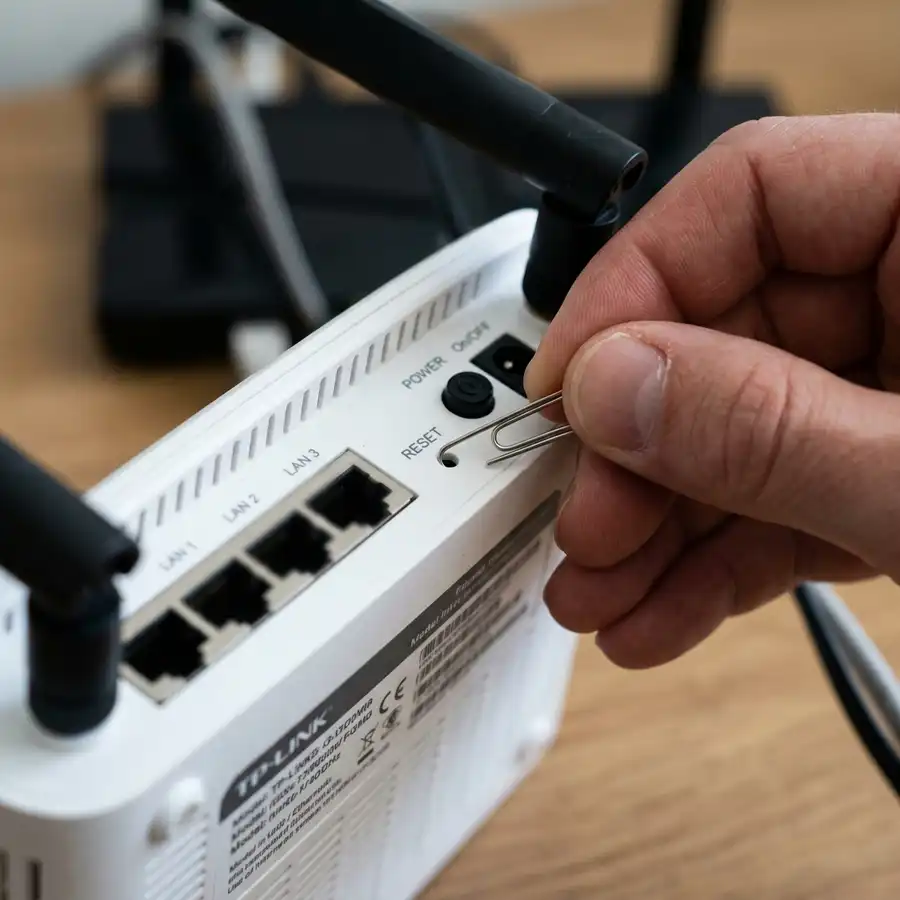
- Executar o Reset de Fábrica (Factory Reset): Com o roteador ligado à energia, localize o pequeno orifício na parte traseira com a inscrição Reset. Utilizando a ponta de um clipe de papel, pressione e segure o botão interno por cerca de 15 segundos. Observe os LEDs: eles devem piscar todos juntos e o roteador irá reiniciar. Este processo limpa todas as configurações corrompidas e redefine as senhas para o padrão de fábrica. Se o botão for pressionado e nada acontecer, o sistema interno está inoperante.
- Testar a Conexão Direta Via Cabo de Rede: Desconecte o roteador e conecte seu computador diretamente ao modem da operadora usando um cabo de rede. Se a internet funcionar normalmente no computador, o problema não é com o sinal da operadora. Em seguida, reconecte o roteador ao modem e ligue o computador em uma das portas LAN. Abra o prompt de comando e digite ipconfig no Windows. Se o computador não conseguir obter um endereço IP ou indicar que o cabo está desconectado, o circuito de rede do roteador está falhando.
- Tentar Acessar o Painel de Administração: Abra um navegador de internet no computador ou celular conectado ao roteador (seja por cabo ou pela rede Wi-Fi padrão que surge após o reset). Digite o endereço IP do roteador (geralmente 192.168.0.1 ou 192.168.1.1). Se a página de login não carregar de forma alguma, mesmo após o reset físico e usando cabos novos, a memória do sistema ou o processador do roteador está danificado, impedindo a inicialização do sistema operacional interno.
Tabela Comparativa de Diagnósticos e Sintomas do Roteador
A tabela abaixo ajuda a diferenciar rapidamente falhas simples que podem ser corrigidas em casa de problemas graves que exigem a substituição do aparelho eletrônico de rede local.
| Sintoma do Roteador | Causa Provável | Solução Recomendada |
|---|---|---|
| LEDs apagados | Fonte queimada ou fusível interno rompido | Testar com outra tomada e trocar a fonte de energia por uma equivalente. |
| Luzes piscando sem parar | Firmware corrompido ou processador instável | Tentar reset de fábrica ou recuperação via servidor TFTP. |
| Wi-Fi desconecta sob uso | Superaquecimento ou capacitores esgotados | Colocar em local ventilado; se persistir, substituir o equipamento. |
| Porta WAN apagada | Queima física por raio ou cabo danificado | Testar cabo novo; usar o roteador como repetidor se as LANs funcionarem. |
| Sinal fraco a poucos metros | Chip amplificador de Wi-Fi danificado | Adicionar um ponto de acesso ou trocar o roteador. |
Fatores Externos que Parecem Defeito no Roteador mas Não São
Muitas vezes, falhas na rede doméstica são causadas por fatores externos que mimetizam perfeitamente um roteador queimado. Conhecer essas variáveis evita diagnósticos errados:
- Manutenção ou Instabilidade na Operadora: Rompimentos de cabos de fibra óptica na rua ou problemas nos servidores DNS da operadora interrompem o acesso à web global. Nesses casos, seu roteador funcionará perfeitamente na rede local (permitindo acesso ao painel de configurações), mas o LED com o ícone de globo (Internet) ficará vermelho ou apagado.
- Cabos de Rede Danificados: Cabos Ethernet antigos ou dobrados excessivamente podem sofrer rompimento dos filamentos de cobre internos. Isso faz com que a conexão caia constantemente ou fique limitada a velocidades baixas. Substitua os cabos WAN e LAN por modelos novos de categoria Cat5e ou Cat6 antes de condenar as portas do roteador.
- Superlotação de Dispositivos Conectados: Roteadores básicos fornecidos por operadoras possuem processadores fracos e pouca memória RAM. Se dezenas de dispositivos como smartphones, TVs, lâmpadas inteligentes e computadores tentarem se conectar simultaneamente, o roteador ficará sobrecarregado, travará ou rejeitará novas conexões. Isso parece um defeito físico, mas é apenas limitação de capacidade de processamento do hardware.
- Conflito de Endereços IP: Se houver outro dispositivo na mesma rede configurado com o mesmo endereço IP do gateway do roteador, ocorrerá um conflito. Isso impede que os aparelhos naveguem e bloqueia o acesso à administração. Desconectar todos os aparelhos e reiniciar a rede resolve esse travamento.
Prevenção: Como Proteger seu Roteador de Danos Físicos e Queimas
Equipamentos de rede são sensíveis a variações elétricas e fatores térmicos. Adotar medidas preventivas simples prolonga significativamente a vida útil do seu roteador:
- Use Protetores de Surto: Nunca ligue o roteador diretamente na tomada da parede. Utilize um filtro de linha de alta qualidade com proteção contra surtos (DPS) ou ligue o equipamento em um no-break (UPS). Esses dispositivos absorvem os picos de tensão comuns na rede elétrica, especialmente durante tempestades, evitando que a descarga chegue aos circuitos sensíveis.
- Desconecte os Cabos Durante Tempestades: A maioria das queimas ocorre porque descargas elétricas induzidas por raios viajam pela fiação externa e entram no aparelho através do cabo metálico de internet. Se a tempestade for severa, retire não apenas a fonte de energia da tomada, mas também o cabo que conecta a porta WAN ao modem.
- Garanta Ventilação Adequada: Instale o roteador em um local aberto, fresco e ventilado. Evite colocá-lo dentro de armários fechados ou em cima de outros aparelhos que geram calor, como receptores de TV ou consoles. O calor acelerado acelera a degradação dos capacitores eletrônicos, levando a travamentos constantes e queima prematura do chip.
- Mantenha o Firmware Atualizado: Embora pareça uma medida de software, manter o sistema atualizado ajuda a otimizar o consumo de energia e o gerenciamento térmico do processador. Além disso, as atualizações corrigem falhas de segurança que poderiam permitir que invasores travassem o aparelho.
Dica Técnica de Segurança: Se após um reset físico o roteador ainda apresentar instabilidade extrema, verifique se a carcaça apresenta deformações ou áreas amareladas perto das saídas de ar. Isso indica que o dissipador interno perdeu contato com o chip principal, o que exige a troca do aparelho para evitar riscos de curto-circuito.
Perguntas Frequentes
Como saber se o roteador queimou com raio?
Se o roteador parou de funcionar logo após um raio, as luzes não acendem ou a porta WAN está apagada mesmo com o cabo conectado, é provável que a descarga tenha queimado o circuito de energia ou a controladora.
O que significa quando todas as luzes do roteador ficam acesas?
Quando todos os LEDs acendem e ficam travados acesos, isso indica um travamento crítico do firmware ou dano físico no processador. O roteador não consegue inicializar o sistema operacional interno e o reset de fábrica não funciona.
Vale a pena consertar um roteador com defeito?
Na maioria dos casos, não. O custo de diagnóstico e substituição de chips de rede ou processadores em assistência técnica costuma ser maior do que o preço de um equipamento novo com tecnologia mais recente, como Wi-Fi 6.
Uma fonte de alimentação ruim pode fazer o roteador travar?
Sim. Se a fonte estiver desgastada e não fornecer a corrente estável, o roteador sofrerá quedas de tensão internas. Isso provoca travamentos contínuos do sinal Wi-Fi e reinicializações aleatórias sob maior tráfego de dados.
O roteador pode queimar apenas o sinal do Wi-Fi?
Sim, é possível que o chip emissor de Wi-Fi queime devido ao calor ou fadiga de material, enquanto as conexões via cabo nas portas LAN continuam funcionando. Nesse cenário, os dispositivos cabeados acessam a internet, mas a rede sem fio desaparece.