Como Resetar Cartucho HP 667 Não Reconhecido ou com Erro
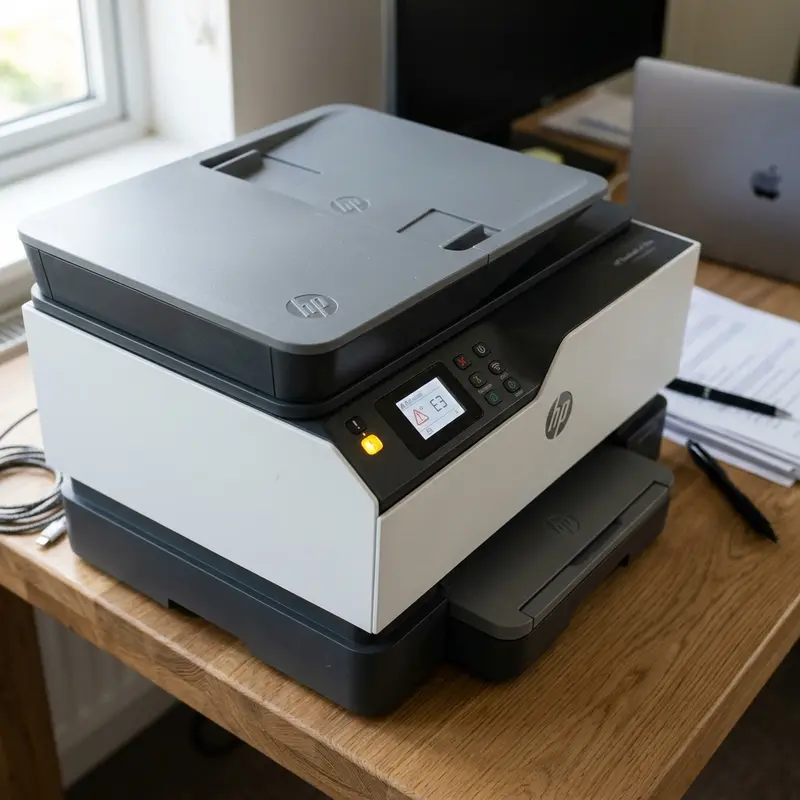
Os cartuchos de tinta HP 667, amplamente utilizados em impressoras multifuncionais populares no Brasil como as séries HP DeskJet Ink Advantage 2774, 2776, 2374, 2376 e 6400, são famosos pela praticidade. Entretanto, é extremamente comum que esses cartuchos passem a apresentar erros lógicos ou de reconhecimento logo após serem recarregados manualmente ou mesmo após uma simples substituição por um cartucho novo original ou compatível. Essas falhas interrompem as tarefas de impressão e exibem luzes piscando no painel físico do equipamento.
Para resetar ou tentar recuperar um cartucho HP 667 que não está sendo reconhecido ou exibe aviso de erro na impressora, você deve limpar meticulosamente os contatos elétricos de cobre do cartucho e do carro com álcool isopropílico, realizar o reset lógico desconectando o cabo de energia com a impressora ligada, ou desativar o recurso de "Proteção de Cartucho HP" através do software do computador para forçar a aceitação do cartucho.
A Anatomia e Eletrônica do Cartucho HP 667
Para solucionar o problema de não reconhecimento de forma profissional, precisamos entender a engenharia por trás do cartucho HP 667. Ao contrário dos sistemas de tanque de tinta, os cartuchos HP 667 integram a própria cabeça de impressão térmica (Thermal Inkjet) diretamente em sua estrutura plástica descartável. Isso significa que toda vez que você compra um cartucho, está adquirindo também um conjunto novo de bicos injetores e uma placa de circuito eletrônico impresso flexível.
Essa placa flexível contém dezenas de pequenos contatos de cobre expostos. Cada contato conecta-se a um resistor térmico microscópico posicionado atrás dos bicos ejetores. Quando a placa lógica da impressora envia um pulso elétrico controlado para um ponto específico de contato, o resistor correspondente aquece instantaneamente a cerca de 300°C. Esse aquecimento gera uma bolha de vapor que força a ejeção de uma microgota de tinta através do bico. O circuito integrado também armazena um número de série digital único, dados sobre o volume estimado de tinta restante e parâmetros de calibração de fábrica.
Quando a impressora exibe o erro de cartucho incompatível ou ausente, a causa pode ser uma falha de comunicação elétrica ou uma rejeição baseada em software. Se apenas um dos pequenos contatos de cobre estiver sujo com graxa, poeira ou resíduo de tinta seca, a impressora não conseguirá ler o número de série eletrônico do cartucho, identificando-o imediatamente como defeituoso ou queimado.
Os Principais Tipos de Erro de Cartucho HP 667
Os erros associados ao cartucho HP 667 podem ser classificados em diferentes níveis de complexidade física e lógica. Identificar o tipo correto de erro é crucial para escolher a técnica de recuperação mais adequada, evitando perda de tempo com procedimentos que não atacam a causa raiz da falha.
- Cartucho Incompatível ou Não Reconhecido: Geralmente provocado por sujeira nos contatos físicos de cobre ou pelo firmware da impressora que rejeita um chip modificado ou recarregado.
- Cartucho Protegido (HP Cartridge Protection): Um recurso do software HP que vincula permanentemente o cartucho à primeira impressora onde ele foi instalado. Se você tentar usar esse cartucho em outra impressora HP, ele será bloqueado por segurança.
- Cartucho Ausente: O circuito físico da impressora não detecta nenhuma presença eletrônica no slot correspondente. Isso indica mau contato grave ou que a fiação interna do circuito flexível do cartucho está partida (rompida).
- Nível de Tinta Vazio (Após Recarga): Não impede a impressão diretamente na maioria das DeskJets, mas gera alertas constantes. O chip do cartucho HP 667 grava o nível de tinta zero permanentemente em sua memória ROM e não pode ter este contador eletrônico resetado para 100% de forma digital, mas a impressora pode ser forçada a ignorar essa leitura.
Tabela Comparativa de Métodos de Resolução
Cada falha exige um protocolo específico. A tabela a seguir resume os principais caminhos para contornar ou resolver os problemas do cartucho HP 667:
| Método de Solução | Indicação Principal | Materiais Necessários | Taxa de Sucesso Estimada |
|---|---|---|---|
| Limpeza Física dos Contatos | Mau contato, tinta seca, respingos de gordura nos pinos | Álcool isopropílico 99,8% e papel toalha ou filtro de café | Alta (~70% dos casos) |
| Desconexão Forçada (Hard Reset) | Erros na NVRAM temporária da placa principal da impressora | Nenhum (Procedimento com cabos de energia) | Média (~40% dos casos) |
| Desativação de Proteção HP | Cartuchos novos originais bloqueados por antivandalismo digital | Computador conectado com driver completo instalado ou painel HP Smart | Alta (Evita rejeição futura) |
| Desobstrução Térmica (Banho Químico) | Bicos injetores secos ou entupidos após longo tempo sem uso | Água desmineralizada morna ou líquido limpa-cabeçote (veja abaixo) | Média-Alta (Restaura o fluxo) |
Guia Técnico de Limpeza Física dos Contatos Elétricos
Mais da metade dos erros de "cartucho ausente" ou "erro de cartucho" são causados por resíduos invisíveis de gordura dos dedos, poeira suspensa ou tinta seca que grudam nos contatos dourados. O procedimento de limpeza deve ser executado de forma cuidadosa para não desalinhar ou quebrar as finas agulhas de contato localizadas no carro de impressão.
Materiais requeridos: Filtro de papel para café (ou papel toalha industrial sem fiapos) e álcool isopropílico com pureza superior a 99% (não use álcool comum de cozinha ou gel, pois a água contida neles oxida e corrói o cobre instantaneamente).
Passo a passo detalhado:
- Ligue a impressora HP DeskJet e abra a porta de acesso aos cartuchos. O carro de impressão deve se mover automaticamente para o centro do equipamento.
- Retire os dois cartuchos (preto e colorido) pressionando-os suavemente para baixo até destravarem e, em seguida, puxando-os para fora.
- Umedeça levemente uma pequena área do papel sem fiapos com o álcool isopropílico.
- Limpe delicadamente os contatos de cobre na face frontal do cartucho. Limpe apenas na direção dos contatos, de cima para baixo. Atenção: Nunca esfregue ou toque na placa de metal inferior dos bicos injetores para não danificar os canais microscópicos de saída da tinta.
- Observe o interior do carro de impressão onde os cartuchos se encaixam. Lá você encontrará os pinos de contato dourados da impressora. Umedeça outro pedaço limpo de papel com álcool isopropílico e limpe esses pinos com extrema suavidade.
- Aguarde cerca de 2 minutos para permitir que o álcool isopropílico evapore completamente de todas as superfícies condutoras.
- Recoloque os cartuchos em seus respectivos slots (preto na direita, colorido na esquerda), certifique-se de que estão perfeitamente encaixados e feche a tampa. Teste a impressão.
Como Fazer o Reset Lógico da Memória Temporária (Hard Reset)
As impressoras HP modernas gravam em sua memória cache os números de identificação exclusivos dos últimos cartuchos utilizados. Quando um cartucho apresenta um pequeno pico de tensão elétrica ou é recarregado, a impressora pode memorizar o estado problemático e continuar rejeitando o cartucho mesmo após a limpeza física dos contatos. Para apagar esse cache eletrônico corrompido, realizamos um Hard Reset.
Procedimento técnico para o Hard Reset da impressora HP:
- Com a impressora ligada e os cartuchos inseridos, desconecte o cabo de alimentação traseiro diretamente do conector da impressora.
- Desconecte a outra ponta do cabo de alimentação da tomada da parede ou do filtro de linha.
- Desconecte o cabo USB de comunicação se ele estiver conectado ao computador.
- Pressione e mantenha pressionado o botão Power (Ligar/Desligar) da impressora por aproximadamente 30 segundos para descarregar por completo os capacitores eletrolíticos residuais localizados na placa controladora.
- Aguarde pelo menos 2 a 3 minutos com a impressora totalmente desligada da energia elétrica.
- Reconecte o cabo de alimentação diretamente a uma tomada elétrica de parede adequada (evite o uso de adaptadores e filtros de linha desgastados durante este teste).
- Ligue a impressora HP pressionando o botão Power.
- Aguarde até que o ciclo de inicialização mecânica seja finalizado e a impressora fique silenciosa. Insira novos comandos de impressão para testar a comunicação lógica com o cartucho HP 667.
Como Desativar a Proteção de Cartuchos HP via Computador
O recurso de proteção de cartuchos foi concebido pela HP para evitar que terceiros roubem cartuchos de empresas para usá-los em outras impressoras. No entanto, na prática, essa função muitas vezes bloqueia cartuchos originais novos ou refilados de forma indevida. Você pode desativar essa restrição lógica pelo painel de controle do software da HP.
Para desativar a Proteção de Cartuchos no Windows:
- No seu computador, abra o aplicativo HP Smart ou acesse o software do driver da impressora HP correspondente.
- Selecione a opção Configurações da Impressora.
- Navegue até a seção de Configurações Avançadas. Isso pode abrir a página do Servidor Web Incorporado (EWS) da impressora no navegador web.
- Na página do EWS, clique na guia superior ou lateral identificada como Ferramentas (Tools) ou Configurações (Settings).
- Procure pela opção Proteção de Cartucho HP (HP Cartridge Protection).
- Marque a caixa correspondente à opção Desativar Proteção de Cartucho HP (Disable HP Cartridge Protection).
- Clique em Aplicar ou Salvar para gravar a alteração na placa lógica do equipamento.
Nota: A desativação desse recurso impedirá que cartuchos instalados a partir deste momento sejam bloqueados contra uso em outras impressoras, mas pode não destravar um cartucho que já tenha recebido a flag de 'protegido' de outra impressora no passado.
Dicas para Aumentar a Durabilidade e Evitar Queima do HP 667
Os cartuchos HP 667 são eletronicamente frágeis e projetados pela fabricante com baixa tolerância a recargas e ciclos contínuos de alto volume. Para evitar a queima prematura do circuito eletrônico do cartucho:
- Nunca imprima com o cartucho completamente seco: A tinta funciona como fluido refrigerante para os resistores térmicos do cabeçote. Se você mandar impressões longas sem tinta interna, os resistores aquecerão sem refrigeração e queimarão em frações de segundo, inutilizando o cartucho permanentemente.
- Evite eletricidade estática: Ao remover o cartucho para limpeza ou recarga, não toque nas áreas metálicas de cobre com os dedos desprotegidos. A eletricidade estática acumulada no seu corpo pode queimar os microcomponentes CMOS do cartucho.
- Faça recargas com tintas de alta qualidade: Se optar por recarregar o HP 667, utilize apenas tintas pigmentadas de excelente pureza e densidade controlada, garantindo que o fluido não crie resíduos sólidos carbonizados sobre a placa ejetora.
Entendendo a Diferença entre Erro Físico de Contato e Queima Lógica do Cartucho 667
Ao se deparar com a mensagem de cartucho HP 667 não reconhecido ou incompatível, o usuário deve primeiro diagnosticar a origem do erro. A placa lógica da impressora HP DeskJet se comunica com os resistores microscópicos do cartucho por meio de uma matriz de contatos de cobre banhados a ouro. Um erro de reconhecimento pode ser físico (como gordura dos dedos, poeira ou tinta seca cobrindo os contatos) ou lógico (queima dos circuitos internos do cartucho devido a uma descarga elétrica ou superaquecimento dos bicos de impressão). Se o circuito lógico do cartucho estiver queimado, nenhum reset de software ou limpeza física resolverá o problema, sendo obrigatória a substituição do cartucho por uma peça nova.
Como Limpar Corretamente os Contatos Eletrônicos no Carro da Impressora HP
Para eliminar a hipótese de mau contato físico, realize uma limpeza cuidadosa dos pinos de comunicação localizados no interior do carro de impressão da HP. Desconecte o cabo de energia da tomada para evitar curtos-circuitos. Remova os cartuchos HP 667 e use um pano de microfibra macio, que não solte fiapos, levemente umedecido em água destilada ou álcool isopropílico. Limpe os contatos dourados de cobre dos cartuchos e os pinos correspondentes dentro do carro de impressão, esfregando com leveza. Deixe secar completamente por 5 minutos antes de reinstalar os consumíveis e ligar a impressora.
A Diferença Entre Cartuchos HP Originais, Recarregados e Compatíveis
Muitos usuários de impressoras HP DeskJet optam por recarregar o cartucho HP 667 original ou adquirir versões compatíveis para reduzir custos. Contudo, a placa eletrônica do carro de impressão foi programada para reconhecer e registrar a assinatura digital exclusiva de cartuchos originais novos. Cartuchos recarregados mantêm a mesma identificação eletrônica anterior, o que faz com que a impressora avise que o nível de tinta está zerado ou que o cartucho não é compatível. Já os cartuchos compatíveis usam chips de terceiros projetados para imitar a assinatura original, mas atualizações automáticas de firmware da HP podem bloquear esses chips a qualquer momento.
Ajuste do Driver no Computador para Ignorar Alertas Falsos de Tinta
Se você instalou um cartucho HP 667 recarregado e a impressora continua bloqueando os trabalhos com aviso de cartucho vazio, você deve desativar a leitura automatizada de status no computador. Abra o Painel de Controle no Windows, clique em Dispositivos e Impressoras, selecione as propriedades da sua impressora HP e vá na aba de portas ou utilitários. Desative a opção 'Habilitar Status Bidirecional' ou localize as preferências de suprimentos e desmarque os avisos de tinta baixa. Isso impede que o driver bloqueie o spooler de impressão.
Dicas Finais de Armazenamento para Cartuchos HP 667 em Uso Recorrente
Se você costuma passar períodos de duas ou três semanas sem utilizar a sua HP DeskJet, é importante adotar medidas simples para evitar o ressecamento do cartucho HP 667 original ou recarregado. O ar seco é o maior inimigo da tinta à base de corante ou pigmento contida na esponja interna do cartucho. Mantenha a impressora sempre em modo de espera (standby) em vez de retirá-la totalmente da tomada, permitindo que a capping station vede a cabeça. Se for retirar o cartucho para armazená-lo fora da impressora, coloque-o dentro de um pote hermético com um pedaço de algodão ligeiramente úmido para manter a umidade do ar elevada e preservar a integridade dos bicos injetores.
Perguntas Frequentes (FAQ)
Confira as respostas para as principais dúvidas de usuários sobre falhas nos cartuchos de tinta HP 667.






