Como Parear Smartwatch Amazfit no Celular Pelo App Zepp
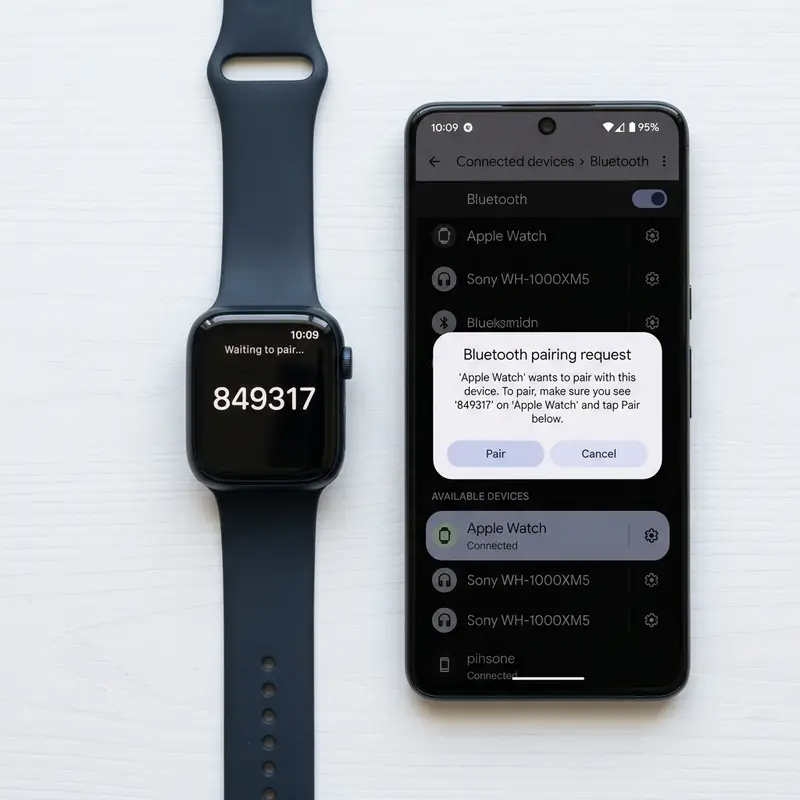
Como Parear Smartwatch Amazfit no Celular Pelo App Zepp
Os relógios inteligentes da linha Amazfit, desenvolvidos pela Zepp Health, destacam-se no mercado global pela sua impressionante autonomia de bateria e pela excelente relação custo-benefício. Seja você proprietário de um modelo esportivo como o Amazfit T-Rex, de uma versão urbana como o Amazfit GTS e GTR, ou da linha de entrada Bip, o processo de vinculação inicial com o seu smartphone é essencial para receber notificações, controlar músicas e sincronizar treinos e logs de sono diários.
Se você deseja parear o smartwatch Amazfit no celular pelo aplicativo Zepp, o procedimento básico exige instalar o app Zepp (antigo Amazfit) nas lojas de aplicativos do Android ou iOS, registrar uma conta de usuário e ativar o Bluetooth e a localização do smartphone. Em seguida, ligue o relógio para que um código QR code seja exibido no mostrador e, no aplicativo Zepp, selecione adicionar novo dispositivo e utilize a câmera do celular para escanear esse código. Confirme a solicitação de emparelhamento na tela do relógio para estabelecer a conexão estável. A partir daí, seus dados estarão sincronizados em tempo real.
Se o seu relógio Amazfit apresentar problemas de estabilidade no sinal sem fio e você quiser conferir outras soluções para o seu ecossistema de rede, leia nosso guia detalhado sobre amazfit nao conecta no bluetooth o que fazer ou aprenda como configurar a rede móvel no celular em como ativar esim iphone.
1. A Importância da Conta Zepp para o Sincronismo
O aplicativo Zepp funciona como o cérebro em nuvem para o seu relógio Amazfit. Ao contrário de conexões Bluetooth comuns que servem apenas para transmitir áudio, o pareamento com o relógio exige uma conta de usuário válida para criar um perfil de saúde na nuvem. Essa conta armazena seus históricos de batimentos cardíacos, níveis de saturação de oxigênio (SpO2), acompanhamento de estresse e o algoritmo PAI (Personal Activity Intelligence).
Você pode criar sua conta utilizando uma conta Google existente, Apple ID, perfil do Facebook ou um endereço de e-mail tradicional. Esse perfil garante que, mesmo que você troque de smartphone no futuro, seu histórico de exercícios permaneça intacto.
2. Passo a Passo do Emparelhamento via QR Code
O método de pareamento mais rápido e seguro utiliza a câmera do celular para ler o código gráfico gerado pelo sistema Zepp OS no relógio recém-ligado.
Siga este procedimento passo a passo para parear o dispositivo:
- Carregue a bateria do seu relógio Amazfit até pelo menos 30% antes de iniciar o processo.
- Ligue o Bluetooth e ative os Serviços de Localização (GPS) nas configurações do seu smartphone. No Android, a permissão de localização é obrigatória para escanear dispositivos Bluetooth Low Energy.
- Abra o aplicativo Zepp no celular e faça login na sua conta.
- Toque na aba Perfil no canto inferior direito e selecione Adicionar dispositivo.
- Selecione a opção Relógio.
- Selecione "Relógio com código QR".
- Aponte a câmera do smartphone para o QR Code exibido na tela inicial do Amazfit.
- Aguarde a vibração do relógio e toque no botão verde de confirmação (Checkmark) na tela do relógio para aprovar o pareamento Bluetooth.
3. Tabela de Permissões Recomendadas para o iOS e Android
| Permissão de Sistema | Função no Relógio Amazfit | Status Recomendado |
|---|---|---|
| Serviços de Localização (GPS) | Atualização do clima e mapas de atividades físicas | Sempre Ativo (Alta Precisão) |
| Notificações (ANCS/Notification Access) | Exibição de alertas de WhatsApp, chamadas e redes sociais | Ativado nas Configurações do App |
| Contatos e Telefone | Mostrar o nome do contato que está ligando no relógio | Ativado |
| Acesso ao Armazenamento | Salvar mapas offline e baixar mostradores | Ativado |
| Atividade Física (Acelerômetro Celular) | Otimizar a contagem de passos quando o relógio está desligado | Opcional |
4. Pareamento Manual Sem Código QR Code
Se o seu relógio já foi inicializado anteriormente e não exibe o QR Code inicial na tela, você pode realizar o pareamento manual pesquisando o sinal de transmissão Bluetooth do relógio através do aplicativo.
Para emparelhar manualmente:
- No aplicativo Zepp, toque em Perfil > Adicionar dispositivo > Relógio.
- Selecione a opção "Relógio sem código QR".
- O aplicativo iniciará uma busca por dispositivos Amazfit compatíveis transmitindo sinal na frequência Bluetooth local de 2.4 GHz.
- Toque no nome do seu relógio assim que ele aparecer na lista de dispositivos encontrados.
- Confirme o pareamento na tela física do relógio tocando no botão correspondente.
5. Ajustando o Funcionamento em Segundo Plano no Android
Muitos usuários de smartphones de marcas como Xiaomi, Samsung e Motorola reclamam que o relógio desconecta constantemente do celular ou deixa de exibir notificações após alguns minutos. Isso ocorre porque o sistema operacional Android fecha o aplicativo Zepp em segundo plano para economizar energia.
Para evitar esse problema, siga estas configurações:
- Abra as Configurações do Android, acesse a seção de Aplicativos e localize o Zepp.
- Vá em Bateria ou Economia de Bateria e defina o perfil de uso de energia como "Sem Restrições".
- No Android, abra a tela de aplicativos recentes e selecione o aplicativo Zepp. Pressione o ícone do Zepp e toque em "Bloquear" (ícone de cadeado) para impedir que o sistema limpe o aplicativo da memória RAM.
6. A Arquitetura do Zepp OS em Modelos Recentes
Nos modelos de smartwatches Amazfit mais novos, a Zepp Health implementou o sistema operacional Zepp OS. Diferente dos firmware mais antigos que funcionavam apenas com scripts estáticos, o Zepp OS possui suporte a uma mini App Store integrada dentro do aplicativo Zepp. Isso permite que os usuários instalem aplicativos e utilitários leves, como calculadoras, lembretes de hidratação e ferramentas de navegação simplificadas, diretamente no processador interno de baixo consumo do relógio.
7. Sincronização Estrita com Aplicativos de Terceiros
Uma das grandes vantagens da plataforma Zepp é a facilidade de integração de dados com outros ecossistemas esportivos populares. Através do menu Perfil > Adicionar contas no aplicativo Zepp, você pode vincular suas contas do Strava, Google Fit, Apple Health, adidas Running e Komoot. Após o pareamento das contas, toda vez que você finalizar um exercício monitorado com o GPS do relógio, os logs de telemetria serão transmitidos automaticamente do Zepp para esses aplicativos terceiros.
8. Gerenciamento de Atualização de Firmware (OTA) Pós-Pareamento
Imediatamente após a conclusão do primeiro pareamento do relógio, o aplicativo Zepp fará uma varredura nos servidores em busca de atualizações de firmware pendentes. Esse processo de atualização Over-The-Air (OTA) é crucial para corrigir falhas de segurança e bugs na tela sensível ao toque. Mantenha o relógio próximo ao celular e com bateria acima de 50% durante a transferência de arquivos, pois desligamentos acidentais durante a gravação da memória flash ROM podem corromper o sistema.
Frequently Asked Questions (FAQ)
1. O aplicativo Zepp funciona em qualquer marca de smartphone?
Sim. O aplicativo Zepp é totalmente compatível com smartphones Android (versão 7.0 ou posterior) e iPhones com sistema operacional iOS (versão 12.0 ou posterior), funcionando perfeitamente em marcas como Samsung, Xiaomi, Motorola e Apple.
2. Posso parear o mesmo relógio Amazfit em dois celulares diferentes?
Não. Por razões de segurança e integridade de dados de saúde, o relógio Amazfit só pode ser vinculado a uma única conta Zepp e a um único smartphone por vez. Caso queira conectar em outro celular, será necessário desparear do primeiro aparelho.
3. O que fazer se o QR Code sumir da tela do Amazfit?
Se o relógio já passou da tela de configuração inicial, você pode acessar o menu de configurações do próprio Amazfit, navegar até Sistema e selecionar Reset de Fábrica. O relógio reiniciará na tela de pareamento original com o QR Code visível.
4. É seguro compartilhar meus dados de localização com o app Zepp?
Sim. Os serviços de localização são exigidos pelo sistema Android para buscar conexões Bluetooth Low Energy próximas e para mapear suas rotas de corrida ou caminhada ao ar livre. Sem essa permissão, o pareamento falhará.
5. Por que as mensagens do WhatsApp não chegam no meu relógio Amazfit?
Acesse o aplicativo Zepp, toque em Perfil > Meu Dispositivo > Notificações e Alertas, ative a chave de Notificações de Aplicativos e verifique se o WhatsApp está selecionado na lista de aplicativos autorizados a enviar mensagens.
Como Configurar as Notificações e Recursos de Acesso no Zepp
Depois de concluir o pareamento inicial do seu relógio Amazfit, você deve configurar as permissões dentro do aplicativo Zepp para receber notificações. Acesse a aba de perfil do relógio e ative as notificações de aplicativos, selecionando ferramentas como WhatsApp, Instagram e e-mails. É preciso permitir o acesso a notificações no sistema operacional do seu celular (Android ou iOS) para que o aplicativo Zepp consiga ler e transmitir as mensagens recebidas para a tela do relógio via Bluetooth.
Sincronização Avançada de Dados de Exercícios com o Strava
O aplicativo Zepp oferece suporte nativo para conectar sua conta Amazfit a plataformas externas de atividades físicas, como o Strava e o Google Fit. Para configurar essa integração automática, abra o app Zepp, vá em Perfil, selecione 'Adicionar Contas' e faça o login com as suas credenciais do Strava. Uma vez conectado, todos os treinos que você registrar usando o GPS do relógio serão enviados automaticamente para o Strava assim que o relógio sincronizar com o telefone celular.
Como Restaurar as Configurações de Conectividade em Caso de Troca de Celular
Ao trocar de celular, você precisa desvincular o relógio do aparelho antigo antes de tentar conectá-lo ao novo dispositivo. Se você não fizer isso, o relógio continuará procurando a chave de criptografia do telefone antigo e recusará o pareamento. Acesse o perfil do relógio no aplicativo Zepp do celular anterior e selecione 'Desemparelhar' para liberar o sinal do smartwatch para o novo processo de configuração.
Permissões de Execução em Segundo Plano no Zepp OS
Para que recursos como previsão do tempo e atualizações de contatos funcionem no relógio inteligente Amazfit, o aplicativo Zepp no smartphone precisa de permissões especiais. Sem a ativação de inicialização automática e remoção de limites de uso de dados em segundo plano, o sinal de dados é interrompido pelo sistema operacional, resultando em dados desatualizados na tela do relógio.
Gerenciamento de Memória Flash NAND em Dispositivos WearOS e watchOS
Os chips de armazenamento flash NAND integrados em smartwatches possuem uma controladora interna encarregada de executar algoritmos de nivelamento de desgaste (wear leveling). Como os arquivos de logs de exercícios e arquivos temporários de aplicativos são constantemente gravados e apagados, a memória flash sofre desgaste localizado em seus blocos de células. Se o espaço em disco estiver próximo do limite máximo de armazenamento, a eficiência da coleta de lixo (garbage collection) diminui drasticamente. Isso aumenta a latência de gravação de arquivos e provoca engasgos perceptíveis na resposta da interface visual do sistema operacional do relógio.
A Importância de GPS Multibanda (L1+L5) na Acurácia de Trajetos Urbanos
Smartwatches modernos de alto desempenho incorporam receptores de satélite com suporte a frequências multibanda L1 e L5 de forma simultânea. Em grandes centros urbanos com prédios altos que geram o efeito de multi-caminho (onde as ondas de rádio do GPS ricocheteiam nas paredes antes de atingirem o receptor do relógio), o uso de uma única banda gera desvios de trajetos nos mapas. O sinal L5 opera em uma frequência menor e com maior poder de penetração, permitindo ao algoritmo de posicionamento calcular a distância real com margem de erro inferior a um metro, melhorando o monitoramento de velocidade de treino.
Métricas de Economia de Corrida e Oscilação Vertical nas Plataformas de Saúde
Métricas avançadas de corrida como oscilação vertical, tempo de contato com o solo e equilíbrio de passada dependem do giroscópio de altíssima precisão presente no smartwatch. O relógio estima a altura que o centro de gravidade do corredor se desloca a cada passada. Corredores com alta oscilação vertical gastam energia preciosa movendo o corpo para cima e para baixo em vez de impulsioná-lo para a frente. O monitoramento contínuo dessas variáveis ajuda atletas amadores a corrigirem a postura de corrida, minimizando o risco de lesões nas articulações dos joelhos e tornozelos no longo prazo.
Espectroscopia óptica e o Funcionamento do Sensor de Oxigenação SpO2
O sensor de oxigenação sanguínea (SpO2) integrado nos smartwatches atuais opera com base em princípios de espectroscopia óptica reflexiva. O hardware emite alternadamente luz vermelha (com comprimento de onda de aproximadamente 660 nanômetros) e luz infravermelha (cerca de 940 nanômetros) através da pele do pulso. A hemoglobina oxigenada absorve mais luz infravermelha, enquanto a hemoglobina desoxigenada absorve mais luz vermelha. Medindo a razão de reflexão de cada luz captada pelos fotodiodos sensores, o processador calcula com precisão matemática a porcentagem de oxigênio dissolvido no sangue arterial.






