Como Mudar a Senha do Wi-Fi Pelo Celular Rápido: Guia Técnico Prático
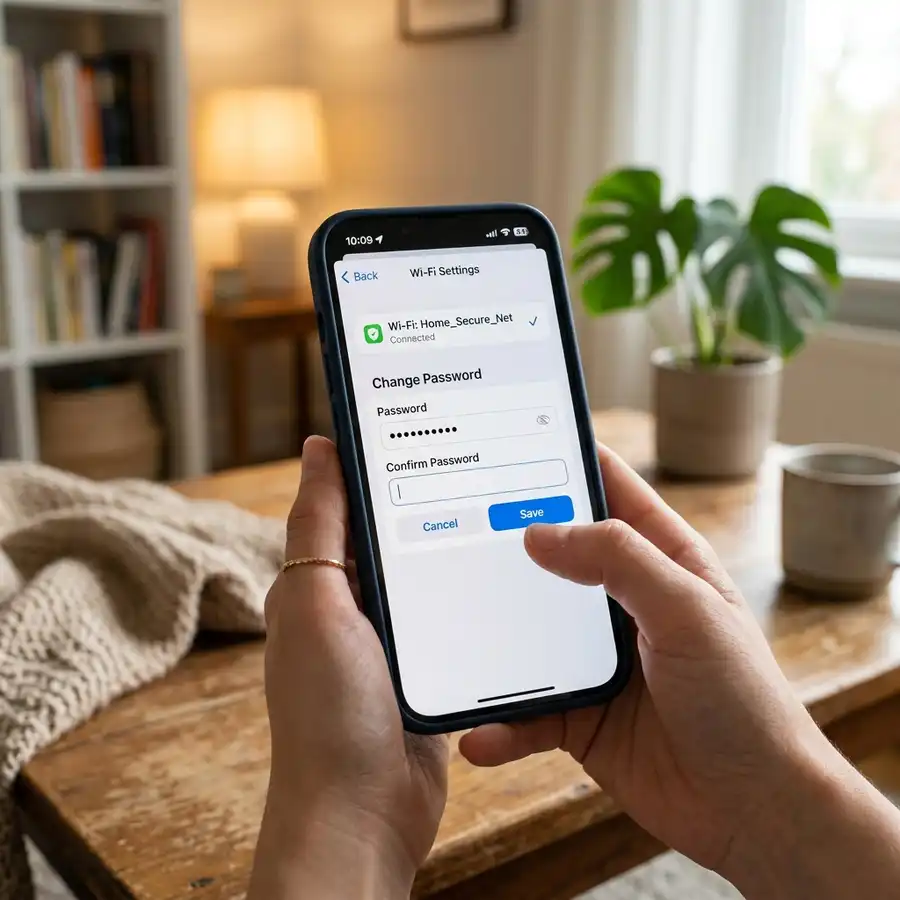
A alteração periódica da chave de segurança da rede sem fio é uma das medidas fundamentais recomendadas por especialistas em segurança da informação para evitar intrusões e garantir a integridade dos dados na sua rede local doméstica. Realizar essa tarefa a partir de um smartphone é um processo rápido e prático, desde que o usuário compreenda o fluxo lógico de endereçamento IP e autenticação do roteador. Para mudar a senha do Wi-Fi pelo celular rapidamente, conecte-se à rede sem fio local, abra o navegador e digite o IP de administração do roteador (como 192.168.1.1 ou 192.168.0.1), faça login com suas credenciais de acesso, navegue até a seção "Wireless" ou "Sem Fio" -> "Segurança", insira a nova senha de no mínimo 8 caracteres (preferencialmente em criptografia WPA2-PSK AES ou WPA3) e salve as alterações.
Neste guia técnico, detalharemos a identificação do gateway da rede local em sistemas Android e iOS, os logins administrativos padrão dos principais roteadores do mercado, as diferenças de segurança entre as criptografias WPA2 e WPA3, e como gerenciar os dispositivos conectados após a mudança. Se você estiver configurando e gerenciando dispositivos da sua casa inteligente, também pode ler sobre como redefinir as configurações de outros aparelhos no nosso guia sobre como resetar a Alexa Echo Dot 3 ou ver nosso artigo explicando a câmera lâmpada Yoosee que acende a luz normalmente.
1. Descobrindo o Endereço IP do Roteador (Gateway Padrão) pelo Celular
O primeiro obstáculo técnico para mudar a senha do Wi-Fi pelo celular é descobrir o endereço IP exato do roteador na sua rede local. Esse IP é conhecido como Gateway Padrão (Default Gateway). Embora os endereços mais comuns sejam 192.168.0.1 e 192.168.1.1, algumas operadoras de internet e marcas de roteadores (como Intelbras, Huawei, Mercusys, ZTE) utilizam faixas de IP distintas para evitar conflitos na sub-rede. Veja como descobrir o IP exato usando os recursos internos do seu smartphone:
Como descobrir o IP do roteador no Android
No sistema operacional Android, o caminho lógico pode variar ligeiramente de acordo com a interface personalizada da fabricante (Samsung One UI, Xiaomi MIUI/HyperOS, Motorola), mas o procedimento básico é o seguinte:
- Acesse o menu de Configurações (Settings) do seu celular e vá em Conexões > Wi-Fi (ou Rede e Internet);
- Toque no ícone de Engrenagem (Configurações) ao lado do nome da rede Wi-Fi à qual você está conectado no momento;
- Toque em Avançado ou Detalhes da Rede;
- Procure pelo campo identificado como Gateway ou Gerenciar Roteador. O endereço numérico listado ali (exemplo:
192.168.1.1) é o IP do seu roteador. Em alguns modelos, há um botão direto "Gerenciar Roteador" que abre o navegador automaticamente.
Como descobrir o IP do roteador no iOS (iPhone)
No iPhone, o procedimento é padronizado e muito simples:
- Abra o aplicativo Ajustes (Settings) do iOS;
- Toque na opção Wi-Fi;
- Toque na letra "i" (Informação) dentro de um círculo azul ao lado da sua rede conectada;
- Deslize a tela para baixo até a seção de endereçamento IPv4. O endereço IP exibido ao lado da palavra Roteador é o gateway administrativo do aparelho.
2. Login Administrativo e Credenciais Padrão
Após digitar o IP correto na barra de endereços do seu navegador de internet do celular, você será direcionado para a tela de autenticação do roteador. Para prosseguir, insira o usuário e senha de administração do aparelho. Se você nunca alterou esses dados, eles podem estar configurados com os padrões de fábrica do fabricante ou da operadora de internet.
As combinações padrão mais comuns no mercado global de hardware de rede são:
- Usuário:
admin/ Senha:admin(Padrão clássico da TP-Link e D-Link); - Usuário:
admin/ Senha:password(Padrão Netgear); - Usuário:
root/ Senha:admin(Comum em modens de fibra da Huawei); - Senha em branco: Deixe o campo de senha vazio e preencha o usuário como
adminouadmin(Padrão de modelos antigos da D-Link e Linksys).
Se as credenciais padrão clássicas falharem, verifique a etiqueta adesiva colada na parte traseira ou inferior do gabinete físico do roteador. Roteadores modernos distribuídos por operadoras (como Claro, Vivo e Oi) trazem uma senha aleatória única impressa na etiqueta, identificada como "Admin Password" ou "Senha de Configuração". Se você já alterou essa senha anteriormente e a esqueceu, a única solução é efetuar um reset físico do aparelho.
| Marca/Operadora | IP LAN Comum | Usuário Padrão | Senha Padrão Comum |
|---|---|---|---|
| TP-Link | 192.168.0.1 / tplinkwifi.net | admin | admin (ou criada no primeiro setup) |
| Intelbras | 192.168.1.1 / meuintelbras.local | admin | admin |
| Vivo Fibra (Modem Askey/Mitrastar) | 192.168.15.1 | admin | Impresso na etiqueta (Senha única) |
| Claro NET (Modem Humax/Sagemcom) | 192.168.0.1 | admin | Impresso na etiqueta ou "password" |
3. Passo a Passo Completo para Mudar a Senha do Wi-Fi pelo Celular
Após realizar a autenticação e carregar a interface de gerenciamento do roteador no celular, siga os passos abaixo para atualizar a sua chave de segurança Wi-Fi:
- Navegue até o Menu de Configurações Sem Fio: Procure no menu lateral ou superior pelas guias identificadas como Wireless, Sem Fio, Wi-Fi ou Configurações de Rede Sem Fio;
- Selecione a Categoria de Segurança: Dentro do menu wireless, localize a opção Segurança Wireless (Wireless Security) ou Configurações básicas. Em alguns modelos simplificados, os campos de SSID (nome da rede) e Senha ficam dispostos na mesma página inicial;
- Identifique a Banda de Frequência (Dual Band): Se o seu roteador for Dual Band (2.4 GHz e 5 GHz), verifique se as bandas estão configuradas de forma separada ou unificada:
- Separadas: Você precisará alterar a senha individualmente na guia de 2.4 GHz e na guia de 5 GHz (recomenda-se manter a mesma senha para ambas para facilitar a conexão);
- Unificadas (Smart Connect / Band Steering): O roteador gerencia ambas as bandas sob um único SSID e senha. A alteração em um único campo atualizará as duas frequências simultaneamente;

4. O Que Fazer Após Mudar a Senha: Reconectando seus Dispositivos
Logo após clicar em salvar e a rede sem fio do roteador reiniciar, todos os celulares, computadores, smart TVs, consoles de videogame e dispositivos inteligentes IoT conectados anteriormente perderão o acesso físico imediato à internet. O seu smartphone exibirá um erro de "Falha de autenticação" ou "Senha incorreta". Para reestabelecer o acesso, siga estas etapas:
- Esquecer a Rede Wi-Fi (Procedimento Crucial): O sistema operacional do celular (e de outros aparelhos) mantém a senha antiga salva em uma memória cache de rede local. Se você tentar se conectar diretamente, o aparelho enviará os dados antigos e a conexão falhará repetidamente. Acesse as configurações de Wi-Fi do seu celular, selecione a rede em questão, clique em Esquecer Rede (Forget Network). Isso limpará as credenciais antigas armazenadas;
- Insira as Novas Credenciais: Toque no nome da rede Wi-Fi novamente na lista de redes disponíveis. O celular solicitará a senha como se fosse a primeira vez que você se conecta a ela. Insira a nova senha definida e conecte-se;
- Atualize os Dispositivos IoT da Casa Inteligente: Lembre-se de reconfigurar aparelhos que não possuem tela (como lâmpadas inteligentes, robôs aspiradores e câmeras Wi-Fi). A maioria desses aparelhos exigirá que você abra os respectivos aplicativos móveis de controle (como Smart Life, Yoosee, etc.) e refaça o pareamento para transmitir a nova senha sem fio.
5. Resolução de Problemas Técnicos Comuns
A alteração de senhas pode apresentar comportamentos inesperados. Siga a rotina de diagnósticos abaixo caso ocorram falhas durante ou após a mudança:
1. O IP do Roteador Não Abre no Navegador: Verifique se o seu celular não mudou de rede automaticamente para a rede de dados móveis (3G/4G/5G) devido à falta de internet inicial no Wi-Fi. Desative os dados móveis no painel de atalhos rápidos do celular e tente recarregar a página. Caso utilize navegadores como Google Chrome e ele dê erro de segurança "Sua conexão não é privada", clique em "Avançado" e selecione "Ir para 192.168.0.1 (não seguro)" para avançar ao painel administrativo;
2. Esqueci a Senha Administrativa e Não Consigo Entrar no Painel: Se a senha administrativa padrão colada na etiqueta traseira do aparelho não funcionar, significa que ela foi alterada em algum momento anterior. Sem ela, é impossível alterar a senha do Wi-Fi pelo celular. A única alternativa técnica é efetuar o Reset Físico do roteador. Com o roteador ligado, pressione o botão "Reset" traseiro com a ponta de um clipe de papel por 10 a 15 segundos. Isso apagará todas as configurações do roteador e restaurará as senhas padrões de fábrica;
3. Dispositivos Antigos Não Conectam após Mudar para WPA3: Se você selecionou a criptografia mais recente WPA3 nas configurações de segurança do roteador, dispositivos antigos (smartphones legacy, impressoras antigas ou consoles de videogame antigos) podem falhar em se associar à rede. Ação corretiva: Volte às configurações de segurança do roteador e selecione o modo híbrido WPA2/WPA3-Personal ou mantenha o clássico WPA2-PSK (AES) para garantir compatibilidade retroativa total.
Dica de Segurança da Informação: Aproveite o momento em que está alterando a senha do Wi-Fi para mudar também a senha administrativa padrão do próprio roteador. Manter a senha padrão "admin" no painel de configuração permite que qualquer pessoa conectada ao seu Wi-Fi acesse as configurações internas, visualize a sua senha sem fio em texto claro ou bloqueie o seu acesso de forma maliciosa.
6. Práticas Recomendadas para Criação de Senhas de Wi-Fi Fortes
Uma senha de Wi-Fi fraca (como números sequenciais ou datas de nascimento) torna a sua rede vulnerável a ataques de decodificação automatizados executados a partir de smartphones ou laptops próximos. Siga as recomendações abaixo para criar uma senha resiliente:
- Evite Dados Pessoais Obvios: Nunca utilize nomes de familiares, sobrenomes, nomes de animais de estimação ou datas de aniversário na composição da senha da sua rede local;
- Mantenha o Tamanho Ideal: Crie chaves com pelo menos 10 a 12 caracteres. Quanto maior o comprimento da senha, maior a complexidade matemática exigida para ataques de força bruta ou quebra baseada em dicionários;
- Misture Caracteres Lógicos: Intercale letras maiúsculas, minúsculas, números e caracteres especiais (como
!,@,#,$,*). Evite usar sequências numéricas óbvias como12345678ou repetições de teclas consecutivas.
Mantendo o controle do IP de acesso padrão e garantindo que o seu celular permaneça conectado estritamente na intranet local do roteador durante a modificação, a alteração da senha do seu Wi-Fi ocorrerá de forma rápida e segura.
Perguntas Frequentes (FAQ)
Por que a página do IP do roteador diz "Sua conexão não é privada"?
Este aviso é emitido pelos navegadores porque a interface web dos roteadores locais utiliza o protocolo HTTP convencional ou certificados HTTPS locais autoassinados que não possuem validação de uma Autoridade Certificadora pública internacional. Trata-se de um comportamento normal e seguro para conexões locais. Basta clicar em "Avançado" e selecionar "Prosseguir" para carregar a tela de login.
Mudar a senha do Wi-Fi afeta a velocidade da minha internet?
Não diretamente. A alteração da senha altera apenas a chave de criptografia de autenticação da rede sem fio. No entanto, se pessoas não autorizadas estiverem conectadas à sua rede consumindo largura de banda com downloads, mudar a senha irá desconectá-las instantaneamente, o que restabelecerá a velocidade original do seu plano para os seus dispositivos autorizados.
Consigo mudar a senha do Wi-Fi se eu estiver fora de casa?
Apenas se o recurso de "Gerenciamento Remoto" estiver previamente ativado nas configurações do roteador ou se você utilizar um aplicativo cloud oficial da fabricante (como o TP-Link Tether ou o ASUS Router app) vinculado à sua conta. Caso contrário, a alteração exige conexão direta e local com o sinal Wi-Fi emitido pelo roteador.
Qual a diferença entre a criptografia WEP, WPA2 e WPA3?
WEP é um protocolo antigo de 1997 que possui falhas graves de criptografia e deve ser completamente evitado. O WPA2-AES é o padrão global atual, seguro e compatível com a grande maioria dos aparelhos. O WPA3 é a tecnologia mais recente, que oferece proteção adicional contra ataques de dicionário offline e garante criptografia individualizada dos dados na rede local.





