Como Limpar o Rolo Pressor e Tracionador da Impressora HP
Como Limpar o Rolo Pressor e Tracionador da Impressora HP
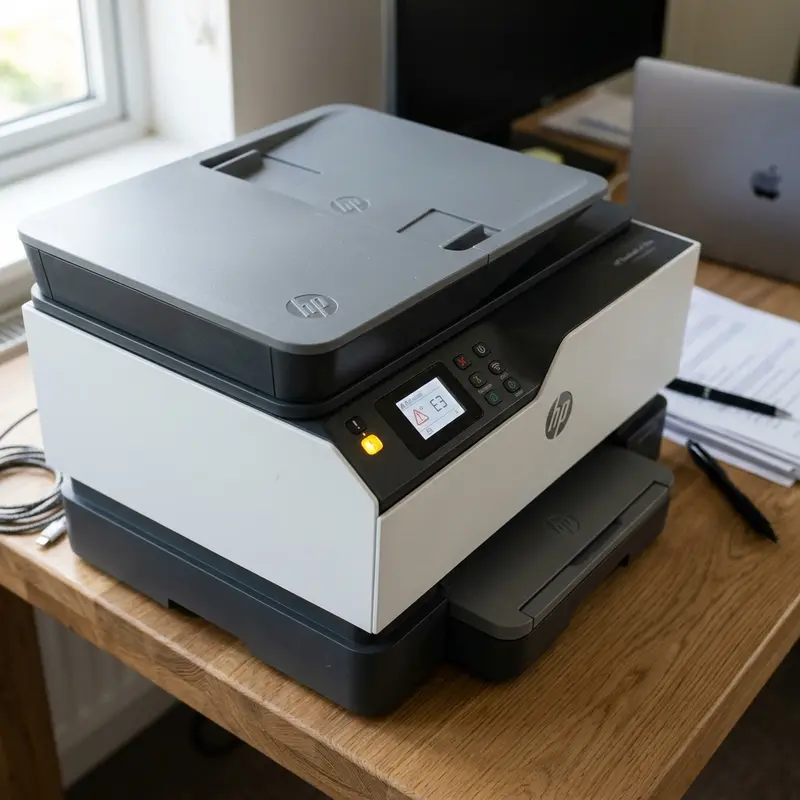
Os roletes de tração e o rolo pressor são os componentes mecânicos responsáveis por puxar o papel da bandeja e guiá-lo pelo caminho de impressão com precisão e consistência. Quando eles acumulam poeira, tinta seca, fragmentos de papel ou resíduos de esmalte de dedos, a impressão começa a apresentar sintomas como alimentação dupla de folhas, papel não puxado da bandeja, papel saindo torto (skew), ou folhas parcialmente impressas. Para limpar os roletes de tração da impressora HP, desligue o equipamento, remova todo o papel da bandeja, umedeça um pano de microfibra ou cotonete com água destilada (sem álcool nos modelos com revestimento de borracha), e passe suavemente pela superfície cilíndrica de cada rolete girando-o manualmente — o atrito da microfibra remove os depósitos superficiais de gordura e papel sem danificar o revestimento de borracha que garante o grip.
1. Tipos de Roletes nas Impressoras HP e Suas Funções
A maioria das impressoras HP DeskJet, Smart Tank e OfficeJet conta com três categorias de roletes mecânicos, cada uma com função distinta no caminho de impressão:
- Rolete de Tração Principal (Pickup Roller): Posicionado na parte inferior da bandeja de papel frontal ou traseira. É o primeiro contato físico com a folha e é responsável por puxar uma folha de cada vez da pilha. Feito de borracha com perfil irregular (oval ou texturizado) para maximizar o grip sobre o papel.
- Rolo Pressor (Pinch Roller): Trabalha em par com o rolo de alimentação principal. Posicionado logo acima do rolete de tração, o rolo pressor comprime a folha contra o rolete de tração usando mola de tensão calibrada, garantindo que o papel avance em linha reta sem escorregamento lateral.
- Rolo de Saída (Exit Roller): Localizado na extremidade de saída do caminho de impressão, após a área de impressão. Conduz o papel impresso para a bandeja de saída sem smear (borrar) a tinta recém-depositada nos bicos.
Cada tipo de rolete tem um padrão de desgaste diferente. O rolete de tração é o que acumula mais resíduos de papel e sofre maior desgaste físico por ser o que gera fricção ativa. O rolo pressor acumula menos sujeira mas pode perder a tensão da mola com o tempo. O rolo de saída pode acumular tinta seca se a impressão for feita em papel inapropriado para o tipo de tinta (ex: papel bond muito absorvente com tinta de alta densidade de corante).
2. Diagnóstico: Quando Limpar ou Substituir os Roletes
Antes de limpar, é importante identificar se o problema é de limpeza (depósitos superficiais removíveis) ou de desgaste físico (borracha lisa ou rachada que precisa de substituição). Os sintomas diferem:
- Problema de sujeira: A impressora às vezes pega o papel normalmente e às vezes não — comportamento intermitente. O papel sai ligeiramente torto mas completo. Pode haver ruído de raspagem ao alimentar.
- Problema de desgaste: A impressora nunca mais pega o papel corretamente, independente do ajuste de guias. A borracha do rolete visível parece lisa, brilhante ou rachada. A impressora aciona o motor mas o papel não se move — você ouve o motor girar mas o papel fica parado.
3. Passo a Passo: Limpeza Manual dos Roletes HP
Para realizar a limpeza manual dos roletes na maioria dos modelos HP DeskJet e Smart Tank:
- Desligue completamente a impressora e desconecte o cabo de energia;
- Remova toda a pilha de papel da bandeja frontal e traseira (se houver duas bandejas);
- Abra o painel de acesso traseiro da impressora — geralmente clicando nas abas laterais e removendo o painel retangular que dá acesso ao caminho de papel;
- Com uma lanterna, inspecione os roletes de borracha visíveis. Observe se há papel enrolado, partículas, ou superfície visivelmente suja;
- Umedeça levemente um pano de microfibra limpo com água destilada. Não use papel toalha (que solta fibras) nem álcool isopropílico em roletes de borracha virgem (o álcool endurece e resseca a borracha com uso repetido);
- Segure o rolete com o pano e gire-o manualmente no sentido de alimentação do papel (geralmente em direção à saída). Aplique pressão leve durante a rotação — os depósitos superficiais transferem para o pano;
- Repita com pano limpo até que nenhuma mancha escura transfira para o pano;
- Aguarde 10 a 15 minutos para a borracha secar completamente antes de reinstalar o papel e ligar a impressora.
4. Limpeza Automática via Utilitário HP Print and Scan Doctor
O HP Print and Scan Doctor é um utilitário gratuito disponível no site oficial da HP que inclui uma função de limpeza automática de roletes para modelos compatíveis. Quando executado, o software envia uma série de comandos de firmware que fazem o motor de alimentação girar os roletes em ciclos enquanto o utilitário solicita que você passe folhas de papel limpas pelo caminho de impressão. O atrito das folhas limpas remove fisicamente os depósitos dos roletes sem precisar desmontar o equipamento.
Para usar a limpeza automática: baixe o HP Print and Scan Doctor → execute → selecione sua impressora → clique em "Corrigir Impressão" → siga as instruções para passar folhas de papel A4 em branco pelo mecanismo. Este método é menos eficiente que a limpeza manual para depósitos graves, mas é adequado para manutenção preventiva regular.
5. Tabela de Sintomas e Solução de Problemas de Alimentação
| Sintoma Observado | Causa Mais Provável | Ação Recomendada |
|---|---|---|
| Papel não puxado da bandeja | Rolete de tração sujo ou desgastado | Limpar com pano de microfibra úmido |
| Papel saindo torto (skew) | Guias laterais mal ajustadas ou rolo pressor sujo | Ajustar guias e limpar rolo pressor |
| Duas folhas puxadas juntas | Papel úmido ou elétrostática excessiva | Usar papel seco, ventoinha os papéis antes |
| Atolamento frequente no mesmo ponto | Fragmento de papel preso no mecanismo | Inspecionar com lanterna e remover fragmento |
| Motor gira mas papel não avança | Borracha do rolete desgastada (lisa) | Substituir rolete — peça de reposição HP |
Para saber mais sobre problemas de alimentação de papel em impressoras HP, veja nosso artigo sobre impressora não puxa papel de jeito nenhum: o que fazer. Após limpar os roletes, se o problema de impressão ainda incluir qualidade visual como manchas ou borrões, pode ser necessário limpar o cartucho — confira nosso guia sobre como desentupir cartucho de impressora HP ressecado.
6. Limpeza Automática Avançada via HP Print and Scan Doctor
O HP Print and Scan Doctor possui uma função específica de "limpeza de rolete" que vai além da rotina básica de limpeza descrita na maioria dos manuais. Quando executado com a impressora conectada via USB, o utilitário acessa os parâmetros de motor da impressora e aplica um protocolo de limpeza automatizado mais agressivo que gira os roletes em velocidade variável enquanto solicita ao usuário que alimente folhas de papel especiais de limpeza (vendidas separadamente como "papel de limpeza para roletes de impressoras").
Esse papel de limpeza especial é tratado com um agente abrasivo suave que aumenta a eficiência da remoção de depósitos de borracha degradada e resíduos de papel da superfície dos roletes. Ele é especialmente eficaz para modelos com alto volume de impressão que acumularam uma camada de resíduo enrijecido que panos úmidos comuns não conseguem remover. As folhas de limpeza são reutilizáveis até 3 a 5 vezes antes de se tornarem saturadas com os depósitos removidos.
7. Quando e Como Substituir Roletes de Tração HP
Quando a limpeza não resolve o problema de alimentação de papel — ou quando a inspeção visual revela borracha visualmente desgastada, lisa, rachada ou com material desprendendo —, a substituição do rolete se torna inevitável. Os roletes de tração são peças consumíveis com vida útil estimada que varia por modelo:
- HP DeskJet 2700 series: vida útil estimada de 20.000 a 30.000 páginas;
- HP OfficeJet Pro 9000 series: vida útil estimada de 80.000 a 120.000 páginas;
- HP LaserJet Pro M400 series: vida útil estimada de 150.000 páginas ou 5 anos.
Para substituir o rolete de tração na maioria dos modelos HP DeskJet: remova o painel traseiro de acesso → identifique o eixo do rolete principal → pressione as travas de plástico lateral que retêm o rolete → deslize o rolete para fora do eixo. Insira o novo rolete alinhando os encaixes até o click de travamento → reinstale o painel traseiro → imprima uma página de teste para verificar a alimentação correta do papel.
Consulte o número de peça correto no site HP Parts Store digitando o número de modelo da impressora. Rolos genéricos de terceiros compatíveis também estão disponíveis por preços inferiores, mas a qualidade pode variar significativamente entre fornecedores.
8. Manutenção da Separador de Papel (Separation Pad)
O separador de papel (separation pad) trabalha em conjunto com o rolete de tração para prevenir a alimentação dupla de folhas. Trata-se de uma pequena peça de borracha ou cortiça posicionada logo abaixo do rolete de tração que cria atrito contra as folhas sendo puxadas, permitindo que apenas uma folha por vez avance pelo caminho de impressão. Quando esse separador desgasta e perde o coeficiente de atrito (tornando-se liso), a alimentação múltipla de folhas aumenta drasticamente.
A limpeza do separador segue o mesmo procedimento dos roletes: pano de microfibra umedecido com água destilada, aplicado suavemente sobre a superfície plana do separador com movimentos lineares. A substituição é necessária quando a superfície do separador estiver visivelmente polida e lisa, sem a textura granular original da borracha. Separadores de reposição são vendidos como peças individuais por R$8 a R$35 dependendo do modelo, e podem ser trocados pelo usuário na maioria dos modelos HP DeskJet sem ferramentas especiais.
9. Impacto do Tipo de Papel no Desgaste dos Roletes
O tipo e a qualidade do papel usado na impressora afeta diretamente o ritmo de desgaste dos roletes de tração. Papéis de baixa qualidade com alta quantidade de fibras soltas (papel reciclado de baixa gramatura, papel jornal) deixam mais resíduo celulósico depositado na superfície dos roletes a cada folha que passa, acelerando a necessidade de limpeza. Papéis couché (revestidos) e papéis fotográficos glossy, por outro lado, depositam menos resíduo celulósico mas podem depositar resíduos do revestimento polimérico nos roletes, que têm aspecto esbranquiçado e requerem limpeza com pano ligeiramente mais úmido para remoção eficiente.
Para maximizar a vida útil dos roletes: use papel sulfite de gramatura entre 75 e 90 g/m² de marcas reconhecidas (Chamex, Report, Navigator) para a maioria das impressões cotidianas, armazene o papel em local seco e arejado (umidade acima de 70% causa gondolamento do papel que aumenta o atrito nos roletes), e nunca use papel úmido, amassado ou com bordas irregulares que podem encravar nos roletes e rasgar fragmentos que ficam presos no mecanismo.
Perguntas Frequentes (FAQ)
Com que frequência devo limpar os roletes da impressora HP?
Para uso doméstico moderado (100–300 páginas por mês), recomenda-se limpeza dos roletes a cada 6 meses como manutenção preventiva. Se você perceber sintomas como alimentação intermitente ou papel saindo torto, faça a limpeza imediatamente independente do intervalo.
Posso usar álcool isopropílico para limpar roletes de borracha HP?
Em concentrações acima de 70%, o álcool isopropílico pode resscar e rachar a borracha dos roletes com o uso repetido, acelerando o desgaste. Use água destilada como primeira opção. Se a sujeira for muito oleosa (resíduos de toner ou óleo), uma solução diluída de 30% de álcool e 70% de água é o máximo recomendado.
Onde comprar rolete de tração substituto para HP DeskJet e Smart Tank?
Roletes de reposição originais HP são vendidos em lojas de peças para informática e no site oficial HP Parts Store. Versões compatíveis de terceiros também estão disponíveis para a maioria dos modelos DeskJet. Certifique-se de consultar o número de peça específico para o modelo exato da sua impressora.
A limpeza dos roletes HP resolve o erro de atolamento de papel (2 piscadas laranjas)?
Sim, em muitos casos a limpeza dos roletes elimina o atolamento recorrente. Se o atolamento persistir após a limpeza, pode haver um fragmento de papel preso no mecanismo ou um rolete com desgaste físico irrecuperável que precisa de substituição.






