
Introdução à Importação de Dados da Web no Excel
Você já se deparou com a necessidade de extrair dados de um site e se pergunta como fazer isso de forma eficiente no Excel? Eu já passei por isso, e posso dizer que importar dados da web pode ser um verdadeiro divisor de águas para análises e relatórios. O Excel oferece maneiras de automatizar esse processo, permitindo que você mantenha suas informações sempre atualizadas sem precisar copiar e colar manualmente.
Neste guia, vamos explorar como importar dados da web para o Excel automaticamente, utilizando recursos que estão disponíveis nas versões mais recentes, como o Excel 365, Excel 2021 e Excel 2019. Se você está usando o Excel para Mac, não se preocupe, também vamos cobrir isso!
Como Funciona a Importação de Dados da Web?
A importação de dados da web é realizada por meio de uma funcionalidade chamada "Obter Dados". Essa ferramenta conecta o Excel diretamente a uma fonte de dados online, permitindo que você traga tabelas, gráficos e até mesmo HTML para suas planilhas. O melhor de tudo é que você pode agendar atualizações automáticas, garantindo que você tenha sempre as informações mais recentes na sua análise.
Primeiro, você precisa saber que, dependendo da complexidade do site, pode haver algumas limitações. Sites que utilizam JavaScript para carregar dados dinâmicos podem não ser facilmente acessíveis. Por outro lado, sites que têm tabelas HTML tradicionais são um passeio no parque.
Passo a Passo: Importando Dados da Web
- Abra o Excel e vá até a aba Dados.
- Selecione Obter Dados > De Outras Fontes > Da Web.
- Insira a URL do site que você deseja importar os dados. Por exemplo, www.example.com.
- O Excel irá analisar a página e apresentar uma pré-visualização dos dados que podem ser importados. Escolha o que você precisa e clique em Carregar.
Dica DomineTec: Sempre verifique se a URL que você está usando não está protegida por senha ou bloqueada por um firewall. Caso contrário, o Excel não conseguirá acessar os dados!
Programando Atualizações Automáticas
Uma vez que os dados estão importados, você pode querer que o Excel atualize essas informações automaticamente. Para isso, siga os passos abaixo:
- Na aba Dados, clique em Propriedades da Consulta.
- Marque a opção Atualizar a cada e defina um intervalo (por exemplo, a cada 60 minutos).
- Você também pode optar por atualizar os dados ao abrir o arquivo, garantindo que sempre tenha as informações mais atualizadas.
Esses passos são essenciais, principalmente se você estiver lidando com dados financeiros que mudam constantemente, como o preço de ações ou taxas de câmbio. Na minha experiência, ter esses dados atualizados pode fazer uma diferença significativa nas suas análises.
Exemplos Práticos: Usando Dados da Web
Vamos dizer que você trabalha em um departamento de marketing e precisa acompanhar os preços de produtos da concorrência. Imagine que você precise coletar os preços de 10 produtos diariamente. Ao invés de visitar cada site manualmente, você pode importar esses dados automaticamente para uma planilha e, assim, monitorar as flutuações de preços.
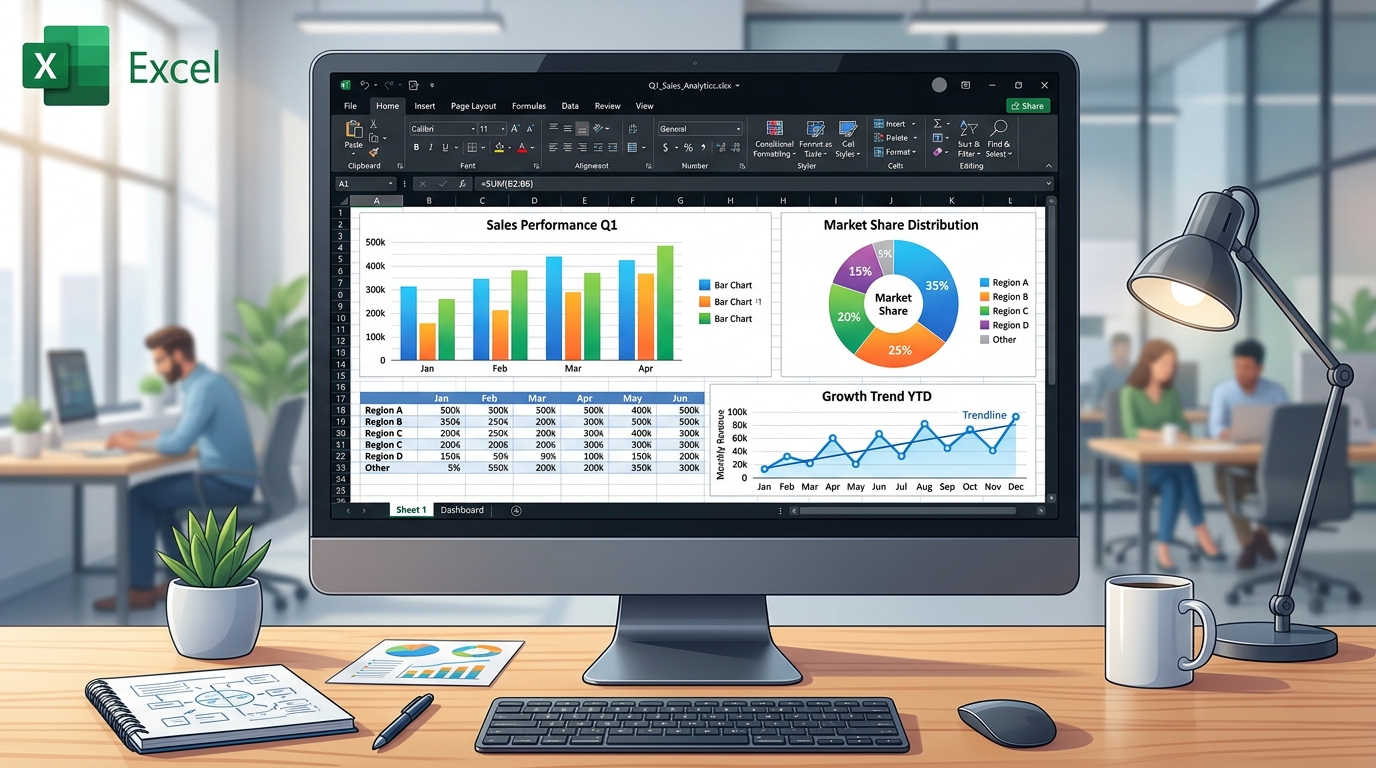
Por exemplo, você pode criar uma tabela com as colunas Produto, Preço, e Site. Depois, você pode usar a fórmula de PROCV para cruzar essas informações com os dados que você já possui.
Considerações Finais: Erros Comuns
Importar dados da web pode parecer simples, mas existem alguns erros comuns que as pessoas cometem. Aqui estão alguns que você deve evitar:
- URL errada: Sempre verifique se a URL está correta. Um pequeno erro pode resultar em "página não encontrada".
- Formatos de dados: Às vezes, os dados podem ser importados de forma desformatada, o que pode dificultar a análise.
- Conexões instáveis: Se a conexão com a internet estiver fraca, a importação pode falhar. Verifique sua conexão!
Como Importar Dados com VBA (Excel para Mac e Windows)
Para os mais aventureiros, o VBA (Visual Basic for Applications) é uma ótima maneira de automatizar a importação de dados da web. Você pode criar um script que faz a coleta automaticamente, sem precisar passar pela interface gráfica do Excel.
Esse método é útil, especialmente se você precisa importar dados de várias fontes diferentes com frequência. Veja um exemplo simples de como isso pode ser feito:
Sub ImportarDadosWeb()
    Dim url As String
    url = "http://www.example.com/dados"

    With ActiveSheet.QueryTables.Add(Connection:="URL;" & url, Destination:=Range("A1"))
        .Refresh
    End With
End Sub
No Excel 365, você pode rodar esse código no editor VBA (acessível com Alt+F11) e, assim, automatizar todo o processo.
FAQ sobre Importação de Dados da Web para o Excel
1. É possível importar dados de qualquer site?
Nem todos os sites permitem a importação direta. Sites que usam JavaScript para carregar dados dinâmicos podem ser desafiadores. Portanto, é sempre bom testar a URL antes de ficar frustrado!
2. Quais versões do Excel suportam a importação de dados da web?
As versões mais recentes do Excel, como o Excel 365, 2021 e 2019, oferecem suporte completo para a importação de dados da web. O Excel para Mac também possui essas funcionalidades, mas a interface pode diferir um pouco.
3. Posso importar dados de várias fontes ao mesmo tempo?
Sim, você pode importar dados de várias fontes. Basta repetir o processo para cada URL e escolher onde deseja colocar esses dados na planilha.
4. O que fazer se a importação não funcionar?
Verifique a URL, sua conexão de internet e se o site permite a extração de dados. Pode ser que você precise de autenticação ou que o site esteja temporariamente fora do ar.
5. A importação de dados da web é segura?
Isso depende da fonte dos dados. Sempre importe dados de fontes confiáveis e tenha cuidado com sites que não possuem segurança adequada, pois isso pode afetar a integridade dos seus dados.
O que fazer quando a tabela da web muda de formato?
Já passei por isso milhares de vezes: você cria uma planilha linda que puxa a cotação do dólar de um site de notícias ou do Banco Central. Tudo funciona perfeitamente por semanas, até que, numa fatídica segunda-feira de manhã, o seu relatório quebra completamente. O site mudou o layout. E agora? Em vez de entrar em pânico e usar o atalho Ctrl+Z freneticamente (o que não vai ajudar neste caso), a melhor solução é utilizar o Power Query, disponível nas versões Excel 2019, 2021 e Microsoft 365.
O Power Query é inteligente o suficiente para tentar localizar a tabela com base em padrões de cabeçalho, mas ele não faz milagres. Se o site trocou a estrutura de uma tabela HTML simples para divs dinâmicas (muito comuns em sites modernos), o conector web padrão do Excel vai sofrer. A minha dica de ouro aqui é tentar encontrar uma API pública gratuita que forneça os mesmos dados, ou focar na importação via XML/JSON, que é infinitamente mais estável que o HTML. No dia a dia de um escritório corporativo, contar apenas com o web scraping direto de tabelas HTML é viver perigosamente. Pense nisso antes de automatizar o balanço financeiro da sua empresa com base no site do UOL!

Power Query vs. Copiar e Colar: Uma Batalha Injusta
Se você ainda abre o Google Chrome, seleciona a tabela de um site com o mouse, dá aquele famoso Ctrl+C e depois vai para o Excel dar um Ctrl+V... pare agora. Sério. Além de trazer uma quantidade absurda de formatação de lixo (como cores de fundo estranhas, links quebrados e fontes invisíveis), você está perdendo um tempo precioso. E pior: os dados não são atualizados. Você vai ter que repetir todo esse processo maçante na semana seguinte.
A batalha entre o "copiar e colar" e o Power Query é covardia. Com a aba Dados > Obter Dados > Da Web, você cria uma conexão viva com o site. Quando o seu chefe pedir o relatório atualizado às 17h55 de sexta-feira, você só precisará clicar no botão Atualizar Tudo (ou usar o atalho Ctrl+Alt+F5). O Excel fará o trabalho sujo de ir até o site, baixar a tabela, limpar as colunas que você não precisa e despejar tudo formatado na sua planilha. Lembro-me de um projeto de RH onde a equipe passava 4 horas por semana copiando dados do sistema do governo; nós reduzimos isso para 10 segundos com uma simples conexão web.
Extraindo dados de páginas que exigem Login
Esta é, sem dúvida, a pergunta que mais ouço de alunos e clientes: "E se a tabela estiver dentro de um sistema que pede usuário e senha?". A má notícia é que a ferramenta nativa de extração da web do Excel foi desenhada principalmente para sites públicos e abertos. A boa notícia é que existe um contorno se você estiver no Excel 365 ou Excel 2021.
Ao configurar a conexão web, o Excel perguntará qual o nível de credencial. Você pode escolher a opção "Básico" e inserir seu login e senha. Isso funciona perfeitamente para sites com autenticação HTTP simples. No entanto, se o site usa sistemas complexos de token (como o login do Google ou da Microsoft), a coisa complica. Nesses cenários avançados, a melhor saída (e o que eu faço nos projetos de consultoria) é usar uma rotina em VBA com a biblioteca MSXML2.XMLHTTP ou Selenium Basic, ou então pedir para a TI gerar um arquivo CSV diário. Tentar forçar o Power Query a navegar em formulários complexos de login é receita para frustração.
Automatizando a atualização ao abrir o arquivo (Excel 365)
Quer impressionar a equipe? Deixe os dados se atualizarem sozinhos antes mesmo de você olhar para eles. Nas opções de conexão do Power Query, você pode configurar a consulta para atualizar os dados automaticamente toda vez que o arquivo for aberto, ou em intervalos regulares (por exemplo, a cada 60 minutos). Para fazer isso, vá na aba Dados, clique em Consultas e Conexões, clique com o botão direito na sua consulta e escolha Propriedades.
Marque a caixa "Atualizar dados ao abrir o arquivo". É uma maravilha para painéis de vendas que ficam em monitores de TV no meio do escritório. Apenas tenha cuidado: se a conexão de internet cair ou o site estiver fora do ar, o Excel vai demorar para abrir e mostrará um erro de timeout. Para painéis de alta disponibilidade, recomendo baixar os dados da web usando um script noturno no servidor e fazer o Excel ler apenas um arquivo local. É mais seguro e o arquivo abre na velocidade da luz.
Tratando erros de formatação regional (O temido Ponto vs Vírgula)
Você importou os dados de um site americano de finanças. No site, o lucro aparece como "1,234.56". Quando chega no seu Excel em português, ele entende isso como um texto inútil ou converte de forma bizarra para "1,23456" ou até "1234,56" de maneira incorreta, estragando qualquer chance de usar um SOMA depois. A formatação regional é a vilã silenciosa das importações da web.
Para corrigir isso, não fique usando CTRL+L (Localizar e Substituir) para trocar pontos por vírgulas. Resolva isso na raiz, dentro do Editor do Power Query. Ao selecionar a coluna de valores, clique com o botão direito, vá em Alterar Tipo > Usando a Localidade... e especifique que a origem daquele número é Inglês (Estados Unidos). O Power Query fará a conversão automática para o padrão do seu Excel (Português/Brasil) de forma limpa e segura. Esse pequeno truque já salvou dezenas de relatórios de inventário que importavam preços em dólar e quebravam toda a lógica contábil da empresa.
Transformações de texto e limpeza de lixo digital
Quando você traz dados da internet, quase sempre há "sujeira". Textos com espaços em excesso, tags HTML quebradas ou caracteres estranhos que não pertencem ao nosso idioma, como aqueles losangos pretos com interrogações dentro. O Power Query permite que você aplique passos de transformação de texto em massa, sem precisar criar colunas auxiliares no Excel. Por exemplo, você pode selecionar uma coluna, ir na guia Transformar e escolher "Limpar" e "Aparar". Isso remove todos os espaços não imprimíveis. Em seguida, você pode usar a ferramenta "Substituir Valores" para trocar rapidamente textos indesejados. É uma etapa de higienização crucial antes de entregar o relatório final ao seu diretor. Sempre assuma que o dado da web está corrompido ou fora do padrão, até que você force a limpeza no editor.



