Como Editar Fotos Aéreas de Drone no Lightroom: 5 Ajustes Essenciais
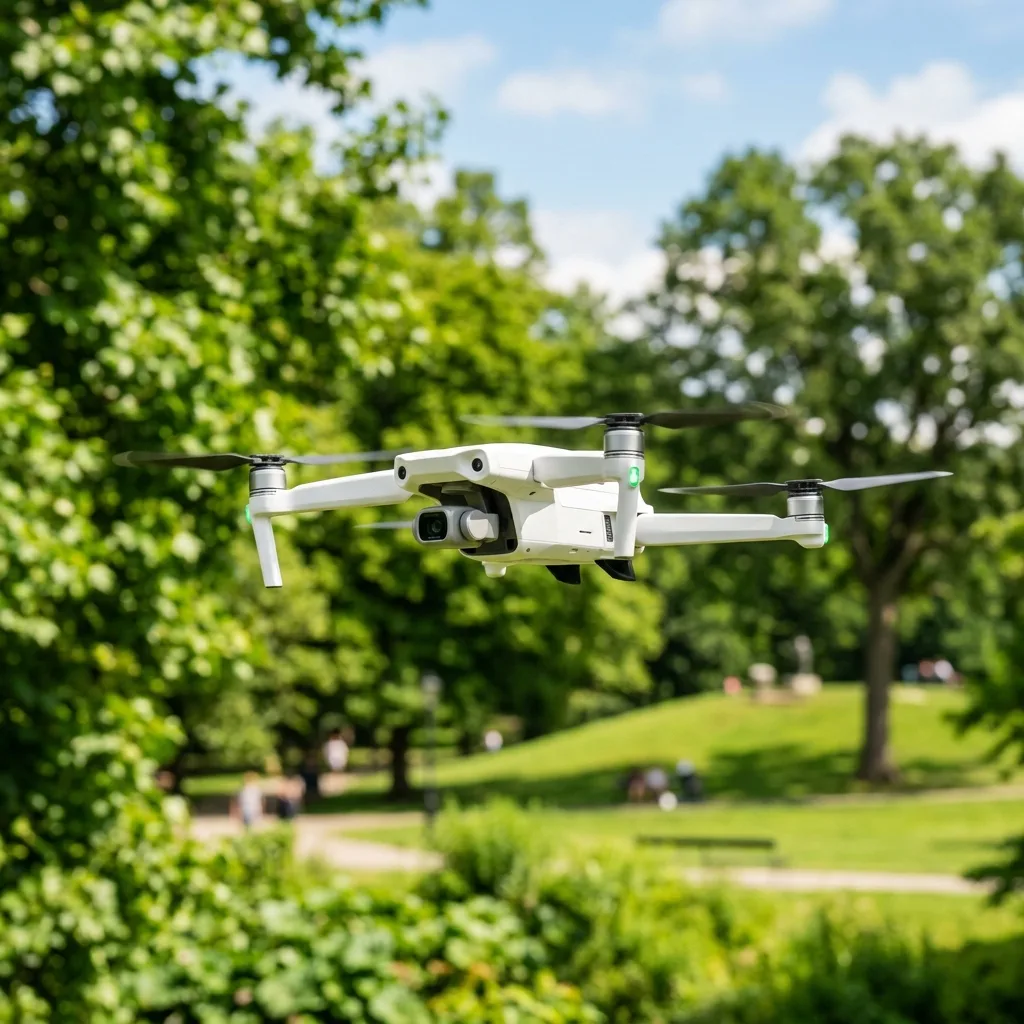
EdITar fotos aéreas de drone no Lightroom é uma habilidade fundamental para qualquer fotógrafo que deseja aprimorar suas imagens. Este guia vai detalhar cinco ajustes fundamentais que podem transformar fotos comuns em obras-primas visuais.

1. Importação e Organização das Imagens
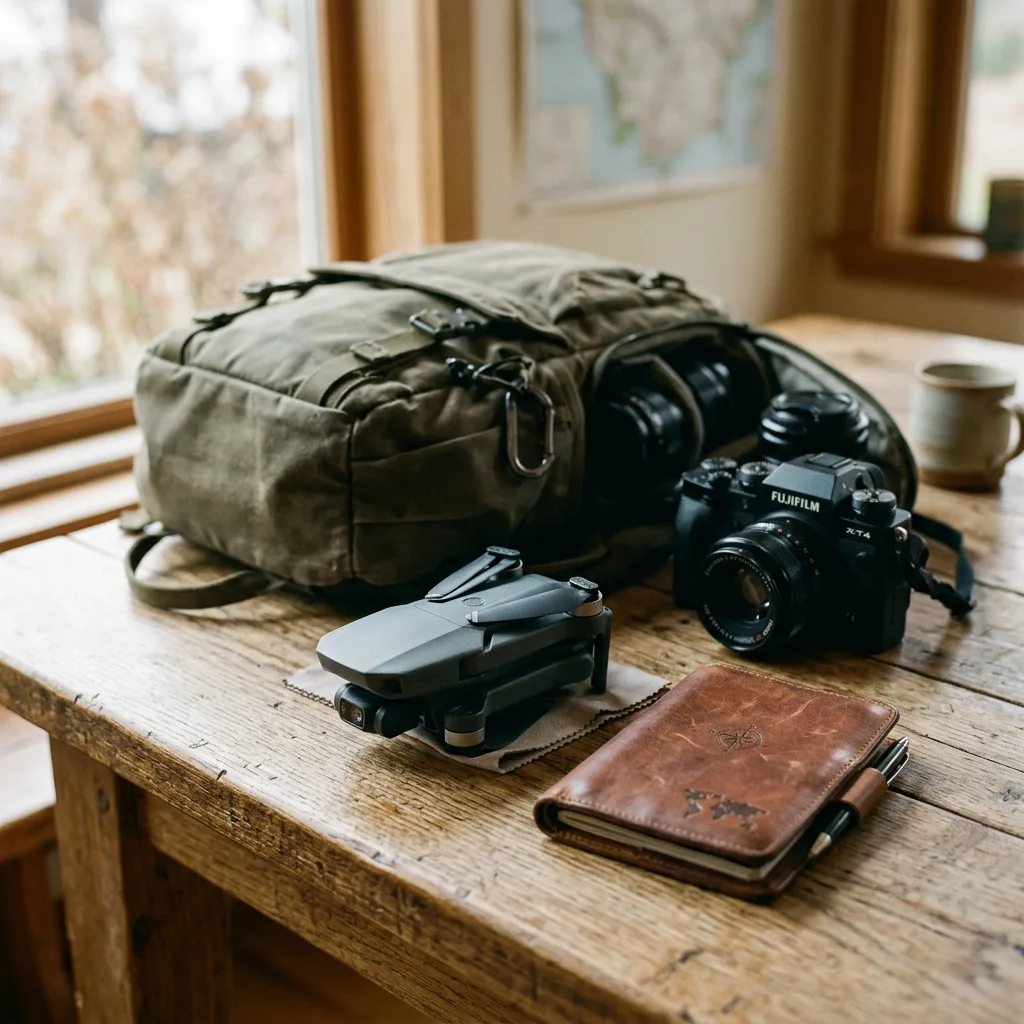
O primeiro passo na edição é a importação das imagens para o Lightroom. Organizar corRETAmente as fotos logo no início facilITa o fluxo de trabalho.
Utilizar pastas nomeadas por data ou local pode ajudar a localizar facilmente as imagens posteriormente.
Estratégias de Importação
- Utilizar a opção de importação para criar cópias de segurança em um disco rígido externo.
- Adicionar metadados como local, data e tags durante a importação.
2. Ajustes de Exposição
A exposição é um dos principais fatores que afetam a qualidade da imagem. Ajustes de exposição podem resgatar detalhes em áreas superexpostas ou subexpostas.
O controle deslizante de exposição no Lightroom tem uma faixa que vai de -5 a +5. Pequenas correções são geralmente mais eficazes.
Corrigindo Superexposição
Para imagens superexpostas, reduza a exposição e ajuste as altas luzes. Isso ajuda a recuperar detalhes que poderiam ser perdidos.
Aumentando a Brilhantez
Em imagens subexpostas, aumentar a exposição e melhorar as sombras pode trazer à tona detalhes escondidos. Use o controle deslizante de sombras para isso.
3. Ajuste de Cores e Saturação
A edição de cores é importante, especialmente em fotos aéreas que capturam paisagens vibrantes. O Lightroom oferece ferramentas poderosas para ajustar a saturação e a vivacidade das cores.
Os controles deslizantes de saturação variam de -100 a +100, permITindo ajustes finos.
Uso do HSL
O painel HSL (Hue, Saturation, Luminance) permITe ajustes específicos em cores individuais. Isso é útil para destacar ou suavizar certas tonalidades.
Por exemplo, aumentar a saturação do verde pode tornar a vegetação mais vibrante.
4. Efeitos de Nitidez e Redução de Ruído
A nITidez é vITal para realçar detalhes em fotos aéreas. O Lightroom possui um controle deslizante específico para nITidez, que pode ser ajustado entre 0 e 150.
EntRETAnto, é importante não exagerar, pois pode resultar em imagens artificiais.
Redução de Ruído
Fotografias tiradas em condições de pouca luz podem apresentar ruído. O Lightroom oferece ferramentas para redução de ruído que ajudam a suavizar as áreas problemáticas.
Ajustes de luminância e detalhe ajudam a encontrar um equilíbrio entre nITidez e suavidade.
5. Aplicação de Filtros Graduados e Radiais
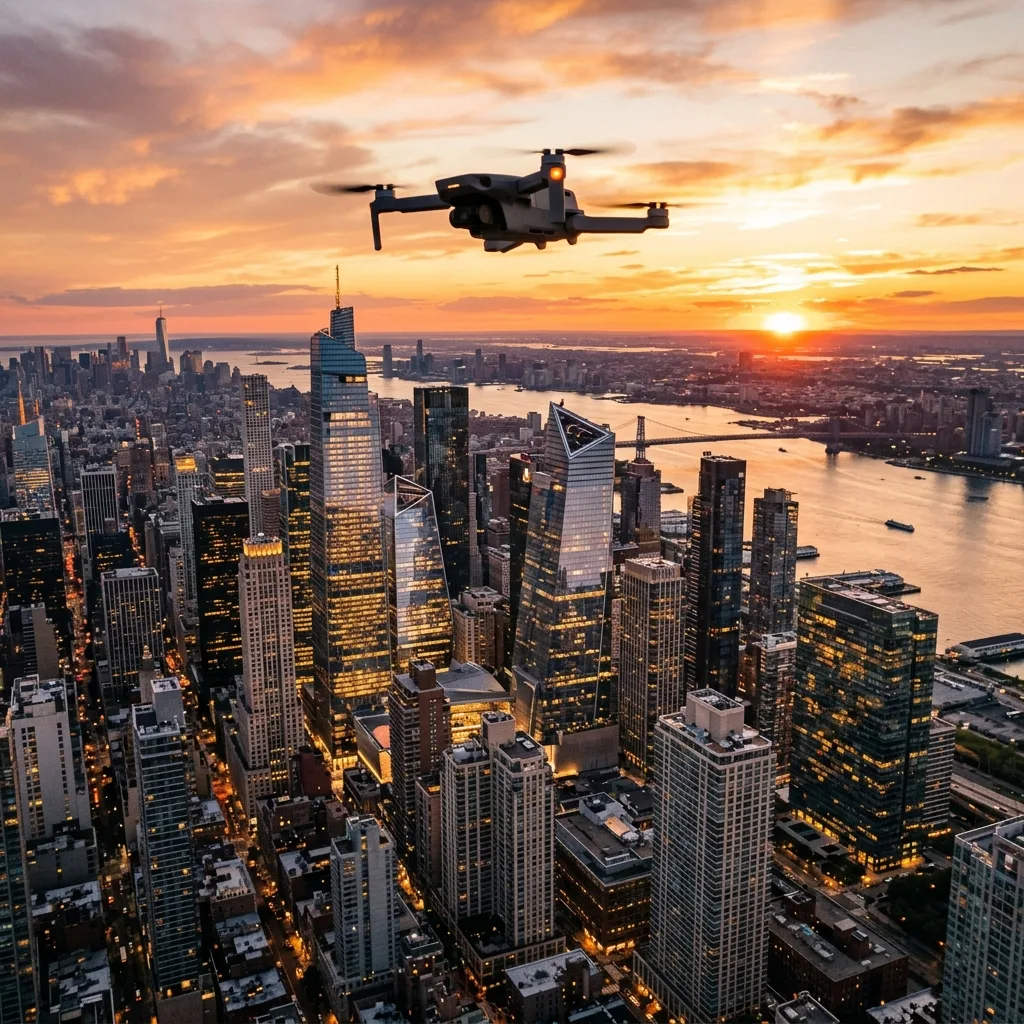
Filtros graduados e radiais são ferramentas poderosas para direcionar a atenção do espectador. Esses filtros permITem ajustes localizados sem afetar toda a imagem.
Um filtro graduado pode escurecer o céu enquanto mantém a terra iluminada, proporcionando um contraste atraente.
Uso de Filtros ND
Filtros de densidade neutra (ND) são essenciais para controlar a luz que entra na lente. Filtros ND4 a ND64 são usados conforme a luminosidade do ambiente.
Esses filtros ajudam a evITar a superexposição e permITem longas exposições, resultando em efeITos de desfoque que podem ser visualmente impactantes.
Comparação entre Marcas de Drones
| Marca | Modelo | Especificações de Hardware | Preço Médio |
|---|---|---|---|
| Hubsan | H501S | Câmera 1080p, 20 minutos de voo | R$ 1.500 |
| DJI | Phantom 4 | Câmera 4K, 30 minutos de voo | R$ 4.500 |
Considerações Finais
EdITar fotos aéreas de drone no Lightroom envolve uma série de ajustes que podem transformar a qualidade da imagem. Cada um dos ajustes discutidos aqui é fundamental para alcançar resultados ótimos.
Com prática e atenção aos detalhes, qualquer fotógrafo pode dominar a arte de edITar suas fotos aéreas.
Configurações Avançadas no Lightroom para Edição de Fotos Aéreas
A edição de fotos aéreas capturadas por drones no Lightroom exige um conhecimento profundo das configurações avançadas que podem ser utilizadas para maximizar a qualidade da imagem. Primeiramente, é fundamental entender como o espaço de cor impacta o trabalho.
O Lightroom suporta espaços de cor como sRGB e Adobe RGB. O sRGB é ideal para imagens que serão exibidas na web, enquanto o Adobe RGB oferece uma gama de cores mais ampla, sendo mais adequado para impressões de alta qualidade.
Para garantir a melhor qualidade ao edITar fotos aéreas, recomenda-se utilizar Adobe RGB durante a edição e posteriormente converter para sRGB apenas no momento de exportar para a web.
Outro aspecto técnico importante é a configuração de perfil de lente. O Lightroom possui um banco de dados robusto que permITe a aplicação automática de correções de distorção de lente e aberrações cromáticas.
Para isso, ao importar as fotos aéreas, as configurações de correção de lente devem ser ativadas. A escolha do modelo da lente usada pelo drone é fundamental, pois cada lente tem características distintas que podem afetar a imagem final.
Os perfis de lente podem ser encontrados na seção “Correções da Lente” no painel de desenvolvimento. Ativar a opção “Ativar Correções de Lente” permITirá que o Lightroom aplique as correções necessárias automaticamente.
Quando se fala em edição de imagens aéreas, o ajuste de exposição e contraste é uma das etapas mais críticas. O uso do histograma no Lightroom ajuda a monITorar os nívEIS de exposição, permITindo ajustes precisos.
Recomenda-se que a exposição seja ajustada de forma que a maioria dos dados esteja centrada no histograma, evITando áreas cortadas tanto nas sombras quanto nas altas luzes. Para melhorar o contraste, o painel “Basic” possui controles deslizantes que podem ser usados para ajustar a “Clareza”, “Textura” e “Dehaze”.
Estes ajustes são fundamentais para dar vida às imagens aéreas, destacando detalhes que podem ser perdidos na compressão de cores.
Fluxo de Trabalho Eficiente para Edição de Fotos de Drones
Estabelecer um fluxo de trabalho eficiente ao edITar fotos aéreas no Lightroom não apenas economiza tempo, mas também garante consistência na edição. O primeiro passo neste fluxo deve ser a organização das fotos.
Utilizar pastas e coleções no Lightroom para categorizar imagens por data, localização ou projeto facilITa a localização de fotos específicas. Além disso, a utilização de palaVRas-chave é uma prática recomendada que ajuda na busca e na filtragem de imagens, especialmente quando se tem um grande volume de fotos de drones.
Após a importação e organização, o próximo passo é a edição em lote. O Lightroom permITe a aplicação de ajustes em várias imagens sIMUltaneamente, o que é particularmente útil para fotos tiradas em um mesmo voo de drone em condições de iluminação semelhantes.
Para isso, é possível fazer ajustes em uma imagem e, em seguida, sincronizar essas configurações com outras fotos selecionadas. Isso não só economiza tempo, mas também garante que as imagens tenham uma aparência coesa.
Outro aspecto importante do fluxo de trabalho é a exportação das imagens edITadas. O Lightroom oferece várias opções de exportação, permITindo que as fotos sejam otimizadas para diferentes plataformas e usos.
Durante a exportação, é possível definir a resolução, o formato de arquivo (JPEG, TIFF, etc.) e as configurações de qualidade. Para imagens que serão publicadas online, recomenda-se uma resolução de 72 DPI e a compressão JPEG em torno de 80%, o que proporciona um equilíbrio entre qualidade e tamanho do arquivo.
Para impressões, a resolução deve ser ajustada para 300 DPI, garantindo que a nITidez e os detalhes sejam mantidos.
Leitura Recomendada
Para complementar sua edição de imagens e voar com segurança, leia nosso guia detalhado sobre como pedir autorização no sarpas e como fazer hyperlapse com drone.
Para conferir tutoriais oficiais sobre importação e gerenciamento de perfis de cor RAW, consulte o guia oficial da Adobe Lightroom Oficial.
Configurações Avançadas no Lightroom para Edição de Fotos Aéreas
A edição de fotos aéreas capturadas por drones no Lightroom pode ser significativamente aprimorada com o uso de configurações avançadas. Essa ferramenta oferece uma gama de opções que, quando utilizadas corRETAmente, podem transformar uma imagem comum em uma obra-prima visual.
Um dos primeiros passos é garantir que as imagens sejam importadas corRETAmente. Utilize o módulo de importação para aplicar as configurações de desenvolvimento, como o perfil de lente apropriado e a correção de distorção, que são essenciais para corrigir as anomalias causadas pelas lentes de drones.
Após a importação, a utilização do painel de desenvolvimento é fundamental. Ajustes como a exposição, contraste, realces e sombras devem ser feITos com atenção.
A exposição pode ser ajustada utilizando o controle deslizante de exposição, que permITe aumentar ou diminuir a luminosidade geral da imagem. O contraste deve ser ajustado para garantir que as áreas claras e escuras da foto sejam bem definidas, adicionando profundidade à imagem.
Além disso, o painel de HSL (Hue, Saturation, and Luminance) é uma ferramenta poderosa que permITe ajustar a tonalidade e saturação de cores específicas, oferecendo controle sobre a paleta de cores da foto.
Outro aspecto que não pode ser negligenciado é a nITidez. O Lightroom oferece um controle deslizante de nITidez que permITe aumentar a clareza dos detalhes da imagem.
Para fotos aéreas, onde os detalhes do solo são muITas vezes o foco, uma nITidez bem aplicada pode realçar características importantes. Recomenda-se utilizar o ajuste de máscara para aplicar nITidez apenas nas áreas desejadas, evITando que o ruído seja acentuado em áreas uniformes, como céus ou superfícies de água.
Além disso, a utilização de filtros graduais e radiais pode ajudar a direcionar a atenção do espectador para áreas específicas da imagem. Por exemplo, um filtro graduado pode escurecer o céu, criando um contraste mais dramático com a paisagem abaixo.
Os filtros radiais, por outro lado, podem ser aplicados em torno de objetos específicos para destacar detalhes. As máscaras de seleção também são extremamente útEIS, permITindo que ajustes sejam feITos em áreas específicas sem afetar o resto da imagem.
Seguindo os Padrões da Indústria para Exportação de Imagens Editadas
A exportação de imagens edITadas no Lightroom deve seguir padrões da indústria para assegurar a melhor qualidade possível ao compartilhar ou publicar fotos aéreas. Antes de exportar, é importante considerar o formato de arquivo.
O formato TIFF é amplamente recomendado para impressões de alta qualidade, pois mantém a integridade da imagem e suporta uma ampla gama de cores. Para uso digITal, como em redes sociais ou sITes, o formato JPEG é preferido devido ao seu tamanho de arquivo reduzido, facilITando o carregamento e compartilhamento.
Outro aspecto importante na exportação é a resolução da imagem. Para imagens destinadas à impressão, deve-se exportar em pelo menos 300 DPI (pontos por polegada), que é a resolução padrão para impressões de qualidade.
Para visualização em telas, 72 DPI é geralmente suficiente, mas aumentar a resolução pode melhorar a qualidade visual em disposITivos de alta definição. A configuração do tamanho da imagem durante a exportação também deve ser ajustada para atender às necessidades específicas do projeto, garantindo que as dimensões estejam em conformidade com os requisITos da plataforma ou do meio de impressão.
Adicionalmente, a aplicação de metadados durante a exportação é uma prática recomendada. Metadados como informações de copyright, descrição e palaVRas-chave ajudam a categorizar e proteger as imagens.
Isso não apenas facilITa a busca por parte de clientes e usuários, mas também garante que os direITos autorais sejam respeITados. O Lightroom permITe incluir esses dados no momento da exportação, garantindo que todas as informações relevantes estejam embutidas na imagem.
Por fim, a compressão de arquivos é um fator que deve ser considerado. Durante a exportação, o Lightroom oferece opções para ajustar a qualidade do JPEG, permITindo um equilíbrio entre qualidade e tamanho do arquivo.
Uma taxa de compressão de 80% é geralmente um bom ponto de partida, mas pode ser ajustada conforme necessário, dependendo da finalidade da imagem. Manter a qualidade visual enquanto se reduz o tamanho do arquivo é fundamental para garantir que as fotos aéreas sejam apresentadas da melhor maneira possível, independentemente do meio em que serão exibidas.
Configurações Avançadas do Lightroom para Edição de Imagens Aéreas
A edição de fotos aéreas capturadas por drones no Adobe Lightroom requer um entendimento aprofundado das configurações disponívEIS para maximizar a qualidade da imagem. As configurações de importação, processamento e exportação desempenham um papel importante na obtenção de resultados de alto nível.
Um ponto fundamental é garantir que as imagens sejam importadas com as configurações corRETAs. Isso inclui a escolha do espaço de cor apropriado, que deve ser definido como Adobe RGB ou ProPhoto RGB para preservar a gama de cores durante a edição.
Ao importar as imagens, recomenda-se a utilização de perfis de câmera específicos para drones, como os disponívEIS para a série DJI, a fim de garantir que as características de cor e contraste sejam mantidas. Uma vez importadas, é fundamental utilizar o painel de ajustes básicos do Lightroom, que permITe manipular a exposição, contraste, altas luzes, sombras, brancos e pretos.
Por exemplo, aumentar a exposição pode ajudar a iluminar áreas escuras nas fotos aéreas, enquanto a redução de altas luzes pode restaurar detalhes em áreas superexpostas.
Outro aspecto importante é a utilização de filtros graduais e radiais. Esses filtros permITem aplicar ajustes localizados, o que é especialmente útil em fotografias aéreas, onde o céu pode ser significativamente mais claro do que o solo.
Um filtro graduado pode ser aplicado para escurecer o céu, enquanto um filtro radial pode ser usado para realçar uma área específica da imagem, como um campo ou um edifício. O uso de camadas de ajuste também pode ser considerado para criar efeITos mais complexos sem comprometer a qualidade original da imagem.
Após a edição, a exportação das imagens deve seguir padrões rigorosos. As configurações de exportação devem incluir a escolha do formato de arquivo, sendo o TIFF uma ótima opção para impressões de alta qualidade, enquanto JPEG pode ser mais adequado para uso na web.
A resolução deve ser definida em 300 DPI para impressões e 72 DPI para visualização online. Além disso, é importante considerar a aplicação de marcas d'água para proteger a propriedade intelectual das imagens edITadas.
Utilização de Perfis de Cores e Calibração de Monitores
A calibração de monITores e o uso de perfis de cores são aspectos cruciais na edição de fotos aéreas, pois garantem que as cores sejam exibidas e reproduzidas com precisão. A maioria dos monITores de fábrica não está calibrada para a edição de imagens, o que pode causar discrepâncias significativas entre como as imagens aparecem na tela e como elas serão impressas ou visualizadas em outros disposITivos.
Para calibrar um monITor, um disposITivo de calibração, como o X-RITe i1Display ou o Datacolor Spyder, deve ser utilizado. Essas ferramentas são capazes de ajustar o brilho, contraste e gama do monITor, além de criar um perfil de cores específico que será aplicado durante a edição no Lightroom.
Depois de calibrar o monITor, é fundamental configurar o Lightroom para usar o espaço de cores correto. O perfil padrão do Lightroom é o Adobe RGB, que oferece uma gama de cores mais ampla do que o sRGB, mas é necessário assegurar-se de que o perfil escolhido seja consistente em todos os disposITivos usados.
Isso evITa que as cores mudem de uma tela para outra, garantindo que a imagem edITada mantenha a mesma aparência em diferentes plataformas.
Na hora de edITar, é recomendável usar a ferramenta de ajuste de cor para ajustar as cores individuais das fotos. O ajuste de matiz, saturação e luminância (HSL) permITe que as cores sejam modificadas seletivamente, o que é particularmente útil para fotografias aéreas onde o céu e a vegetação podem apresentar tonalidades diferentes que precisam de ajustes distintos.
Além disso, a aplicação de perfis de lente ajuda a corrigir distorções e aberrações cromáticas que podem ocorrer devido ao tipo de lente usada no drone.
Por fim, a criação de predefinições personalizadas no Lightroom pode acelerar o fluxo de trabalho de edição. Isso permITe que configurações de cor e efeITos específicos sejam aplicados rapidamente a várias imagens, mantendo uma consistência visual em toda a série de fotos aéreas.
A utilização de predefinições pode ser uma grande aliada na produção de conteúdo de alta qualidade, especialmente para fotógrafos que trabalham com grandes volumes de imagens.






