Como Digitalizar Várias Páginas em um Único PDF na Impressora HP
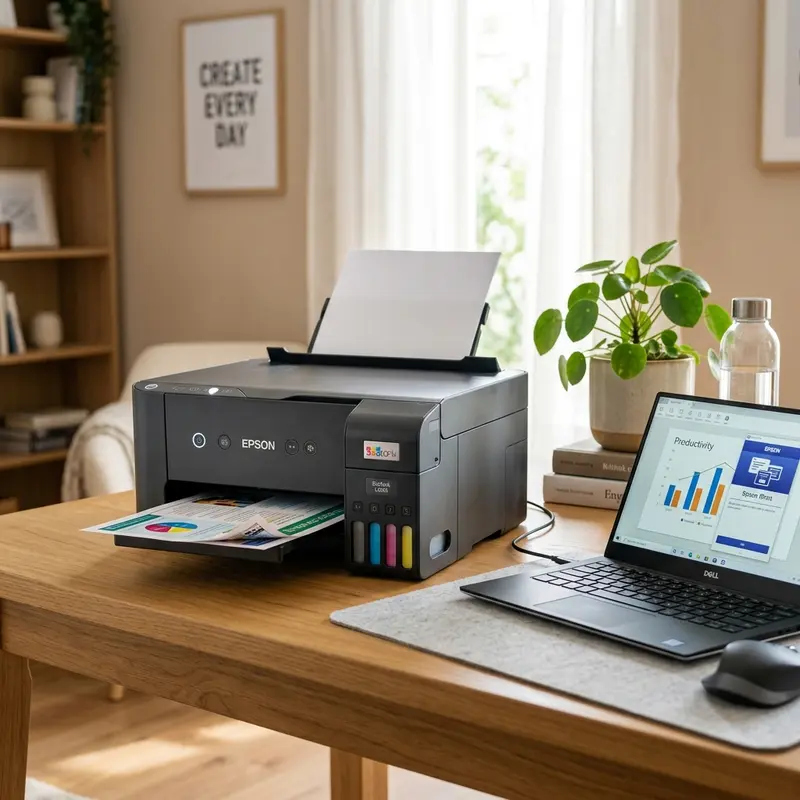
Digitalizar documentos tornou-se uma prática essencial em ambientes de trabalho modernos, e a necessidade de combinar várias páginas em um único arquivo PDF é uma demanda comum. Se você possui uma impressora multifuncional HP, o aplicativo HP Smart pode simplificar esse processo, permitindo que você digitalize múltiplas páginas facilmente. Neste guia, exploraremos como digitalizar várias folhas e páginas físicas em um único arquivo PDF, utilizando tanto o scanner de mesa (vidro) quanto o alimentador automático de documentos (ADF).
Seja você um estudante, profissional ou alguém que simplesmente deseja manter seus documentos organizados, este tutorial passo a passo fornecerá todas as informações necessárias para realizar a digitalização de forma eficiente. Vamos começar!
Método 1: Digitalizando com o Scanner de Mesa (Vidro Flatbed)
Passo 1: Preparando o Scanner
Antes de iniciar a digitalização, é fundamental garantir que sua impressora esteja devidamente conectada ao computador e que o aplicativo HP Smart esteja instalado e atualizado. Siga os passos abaixo para preparar seu scanner:
- Conecte sua impressora à rede Wi-Fi ou ao computador via USB.
- Abra o aplicativo HP Smart em seu dispositivo.
- Selecione a opção 'Digitalizar' na interface principal.
Passo 2: Digitalizando a Primeira Página
Agora que o scanner está preparado, você pode começar a digitalizar sua primeira página:
- Coloque a primeira folha no vidro do scanner, alinhando-a de acordo com as marcações indicativas.
- No aplicativo HP Smart, clique em 'Digitalizar'.
- Aguarde enquanto a impressora digitaliza a página.
Passo 3: Adicionando Páginas
Após a digitalização da primeira página, você pode adicionar mais páginas ao seu arquivo PDF:
- Clique no botão '+' (Adicionar Páginas) no aplicativo HP Smart.
- Vire ou troque a folha no vidro e clique em 'Digitalizar' novamente.
Passo 4: Repetindo o Processo
Continue o processo de adicionar páginas até que todas as suas folhas tenham sido digitalizadas:
- Repita os passos 2 e 3 para cada folha que deseja adicionar.
Passo 5: Reorganizando as Páginas
Uma vez que todas as páginas tenham sido digitalizadas, você pode reorganizá-las conforme necessário:
- Utilize a interface do aplicativo para arrastar e soltar as páginas na ordem desejada.
Passo 6: Salvando o Arquivo PDF
Após a reorganização das páginas, o próximo passo é salvar seu arquivo PDF:
- Clique em 'Salvar'.
- Escolha a opção 'PDF Único'.
- Selecione o local onde deseja salvar o arquivo e clique em 'Salvar'.
Método 2: Digitalizando com o Alimentador Automático de Documentos (ADF)
Passo 1: Preparando o ADF
Se sua impressora HP possui um alimentador automático de documentos, você pode digitalizar várias páginas ao mesmo tempo. Siga estes passos:
- Coloque um monte de folhas no alimentador superior da impressora.
- Certifique-se de que as folhas estejam alinhadas corretamente e que não excedam a capacidade do alimentador.
Passo 2: Selecionando a Origem e Iniciando a Digitalização
Agora que o ADF está preparado, você pode iniciar a digitalização:
- No aplicativo HP Smart, selecione 'Origem' e escolha 'Document Feeder (ADF)'.
- Clique em 'Digitalizar' para digitalizar todas as páginas de uma só vez.
Passo 3: Finalizando e Salvando o PDF
Assim como no método anterior, você poderá salvar seu arquivo PDF após a digitalização:
- Após a digitalização, revise se todas as páginas foram capturadas corretamente.
- Clique em 'Salvar' e escolha o formato 'PDF Único'.
Tabela Comparativa: Vidro Flatbed vs Alimentador ADF
| Método | Velocidade | Capacidade | Qualidade | Custo |
|---|---|---|---|---|
| Vidro Flatbed | Lento (1 página por vez) | 1 folha | Alta | Baixo |
| Alimentador ADF | Rápido (várias páginas ao mesmo tempo) | Até 50 folhas | Boa | Médio |
| Versatilidade | Alta (documentos variados) | Baixa | Alta | Básico |
| Espaço | Requer mais espaço | Compacto | Requer mais espaço | Compacto |
| Custo de Manutenção | Baixo | Médio | Baixo | Médio |
Dica DomineTec: Certifique-se de que as folhas estejam limpas e sem dobras para garantir a melhor qualidade de digitalização.
Otimização da Qualidade de Digitalização
Para assegurar que seus documentos digitalizados tenham a melhor qualidade possível, considere as seguintes dicas e técnicas:
1. Ajustando as Configurações de Digitalização
Antes de iniciar o processo de digitalização, ajuste as configurações no aplicativo HP Smart para atender às suas necessidades específicas:
- Acesse as configurações de digitalização no aplicativo.
- Escolha a resolução desejada. Para documentos de texto, uma resolução de 300 dpi é geralmente suficiente, enquanto imagens podem exigir 600 dpi ou mais.
- Selecione a opção de cor (preto e branco, escala de cinza ou colorido) de acordo com o tipo de documento que você está digitalizando.
2. Preparação dos Documentos
A preparação cuidadosa dos documentos pode prevenir problemas durante a digitalização:
- Remova grampos, clipes ou qualquer outro objeto que possa obstruir o scanner.
- Verifique se não há sujeira ou manchas nas folhas, pois isso pode afetar a qualidade da digitalização.
- Certifique-se de que as folhas não estão amassadas ou rasgadas, pois isso pode causar atolamentos no ADF.
3. Revisão e Edição Pós-Digitalização
Após digitalizar os documentos, é importante revisar e, se necessário, editar os arquivos PDF:
- Abra o PDF em um editor de PDF e verifique se todas as páginas foram digitalizadas corretamente.
- Utilize ferramentas de edição para cortar, girar ou reorganizar páginas conforme necessário.
- Adicione anotações ou destaques, se necessário, para facilitar a referência futura.
Resolução de Problemas Comuns
Se você enfrentar problemas durante a digitalização, aqui estão algumas soluções para os erros mais comuns:
1. A Impressora Não Responde ao Comando de Digitalização
Se a impressora não estiver respondendo ao comando de digitalização, siga estas etapas:
- Verifique se a impressora está ligada e conectada à rede.
- Reinicie a impressora e o aplicativo HP Smart.
- Certifique-se de que o driver da impressora está atualizado.
2. Qualidade de Digitalização Insatisfatória
Se a qualidade da digitalização não estiver satisfatória, experimente:
- Ajustar a resolução de digitalização nas configurações do aplicativo.
- Limpar o vidro do scanner para remover qualquer sujeira ou manchas.
- Verificar se as páginas estão bem posicionadas e alinhadas corretamente.
3. Erros de Carregamento no ADF
Se o ADF estiver apresentando atolamentos ou não estiver alimentando as páginas corretamente:
- Verifique se as folhas estão alinhadas corretamente e não estão muito acumuladas.
- Limpe os roletes do ADF com um pano macio e seco.
- Reduza o número de folhas no alimentador, se necessário.
O que Fazer se a Digitalização Falhar
Se você encontrar problemas durante a digitalização que não se encaixam nas categorias anteriores, siga estas diretrizes adicionais:
1. Verifique as Conexões de Rede
Problemas de conexão podem levar a falhas na digitalização. Para garantir uma conexão estável:
- Confirme se a impressora e o computador estão na mesma rede Wi-Fi.
- Verifique se o sinal da rede está forte e estável.
- Se estiver usando uma conexão USB, teste com um cabo diferente ou em uma porta diferente.
2. Atualize o Firmware da Impressora
Muitas vezes, bugs e erros podem ser corrigidos com uma atualização de firmware. Siga os passos abaixo:
- Acesse o site oficial da HP e localize sua impressora.
- Baixe e instale a versão mais recente do firmware.
- Reinicie a impressora após a instalação e teste a digitalização novamente.
3. Consultar o Suporte Técnico
Se nenhuma das soluções acima resolver o problema, pode ser necessário entrar em contato com o suporte técnico da HP:
- Tenha em mãos o número de série da impressora e uma descrição do problema.
- Visite o site de suporte da HP para obter assistência específica para o seu modelo de impressora.
Links Úteis
Para mais informações, confira nossos artigos sobre:
O que fazer se o PDF gerado estiver corrompido?
Se você descobrir que o PDF gerado está corrompido, siga estas etapas para tentar resolver o problema:
1. Tente Repetir o Processo de Digitalização
Às vezes, a corrompimento pode ocorrer devido a uma falha temporária. Execute novamente o processo de digitalização:
- Reinicie o aplicativo HP Smart.
- Digitalize novamente as páginas, seguindo os passos do método escolhido.
- Salve o novo arquivo PDF e verifique se o problema persiste.
2. Utilize um Software de Recuperação de PDF
Se a repetição não resolver, você pode tentar usar um software de recuperação de PDF:
- Pesquise por ferramentas online ou programas de recuperação de PDF disponíveis.
- Carregue o arquivo PDF corrompido no software escolhido.
- Siga as instruções do software para tentar restaurar o arquivo.
3. Verifique o Espaço de Armazenamento
A falta de espaço de armazenamento pode causar problemas durante a digitalização. Verifique se há espaço suficiente disponível:
- Verifique a capacidade de armazenamento do seu dispositivo.
- Libere espaço, se necessário, excluindo arquivos desnecessários.
- Tente digitalizar novamente após garantir espaço suficiente.
Melhores Práticas para Digitalização Eficiente
Seguir algumas melhores práticas pode garantir uma digitalização mais eficiente e organizada:
1. Organize os Documentos Antes da Digitalização
Antes de começar a digitalização, organize os documentos em uma sequência lógica. Isso facilita a digitalização e a edição posterior:
- Classifique os documentos por tipo ou tema.
- Elimine papéis desnecessários para evitar confusão.
- Tenha uma lista de verificação para garantir que todos os documentos necessários sejam digitalizados.
2. Crie Nomes de Arquivo Descritivos
Após salvar os PDFs, nomeie os arquivos de forma descritiva:
- Use um formato consistente, como “Data_Tipo de Documento_Nome”.
- Inclua palavras-chave que ajudem na busca futura.
- Evite usar caracteres especiais que possam causar problemas ao salvar arquivos.
3. Faça Backup Regular dos Arquivos Digitalizados
Para evitar a perda de documentos importantes, crie backups regulares:
- Utilize serviços de armazenamento em nuvem para garantir acessibilidade e segurança.
- Faça cópias em dispositivos externos, como HDs externos ou pen drives.
- Verifique periodicamente se os backups estão atualizados.
Perguntas Frequentes (FAQ)
1. Posso digitalizar documentos em cores?
Sim, ao digitalizar, você pode escolher entre digitalizar em preto e branco ou em cores, dependendo das configurações do aplicativo HP Smart.
2. Existe limite de páginas que posso digitalizar de uma vez?
O número máximo de páginas que você pode digitalizar de uma vez depende do modelo da sua impressora e da capacidade do alimentador ADF, geralmente entre 30 e 50 folhas.
3. Como posso corrigir erros de digitalização?
Se você notar erros de digitalização, verifique se as folhas estão alinhadas corretamente no vidro ou no ADF e se não há sujeira ou marcas no scanner.
4. O que fazer se o aplicativo HP Smart não detectar a impressora?
Certifique-se de que a impressora esteja conectada à mesma rede Wi-Fi que o dispositivo. Você também pode tentar reiniciar a impressora e o aplicativo.
5. Posso editar o PDF após a digitalização?
Sim, uma vez que você tenha salvo o PDF, você pode usar softwares de edição de PDF para fazer alterações, como adicionar anotações ou mesclar com outros documentos.




