Como Desligar o Bluetooth do Apple Watch: Guia Passo a Passo Completo

O Apple Watch é reconhecido mundialmente pela sua integração perfeita com o ecossistema iOS. Ele se comunica constantemente com o iPhone para repassar notificações, chamadas, e-mails e dados de atividade física. No entanto, muitos usuários se deparam com situações em que precisam desligar temporariamente a conectividade sem fio. Se você quer saber como desligar o bluetooth do apple watch passo a passo, este guia foi escrito especialmente para você. Há diversas razões para desativar essa função, variando desde a conservação crítica de bateria até a necessidade de isolar o aparelho em voos ou testes técnicos de interferência de sinal.
Desativar o Bluetooth no Apple Watch não é uma tarefa complexa, mas o comportamento do watchOS pode confundir quem está acostumado com outros sistemas operacionais. Por exemplo, desligar o Bluetooth no iPhone através da Central de Controle não desativa totalmente o Bluetooth no relógio, pois a Apple mantém canais de baixa energia ativos para funções essenciais como o AirDrop e o compartilhamento de localização. Neste artigo, exploraremos todos os métodos corretos para desligar o Bluetooth diretamente no Apple Watch, o impacto que essa ação tem no consumo de energia e os recursos que param de funcionar temporariamente após essa alteração.
1. Por que Desativar o Bluetooth no Apple Watch?
A principal razão que leva os usuários a desativarem o Bluetooth no Apple Watch é a economia de bateria. Embora o Bluetooth de Baixa Energia (BLE) consuma pouca energia, a busca constante por pareamento e a transferência contínua de dados de aplicativos pesados em segundo plano podem acelerar o descarregamento do dispositivo, especialmente em modelos mais antigos ou com saúde de bateria degradada. Ao desligar a conexão de curto alcance, o relógio passa a operar de forma mais independente, reduzindo os picos de processamento de rede sem fio.
Outro motivo comum é evitar distrações constantes. Desligar o Bluetooth interrompe o fluxo imediato de notificações de redes sociais e e-mails que chegam ao celular, transformando o Apple Watch em um relógio de pulso focado estritamente em cronometragem e registro de atividades offline. Além disso, em ambientes sensíveis a frequências de rádio, como cabines de aeronaves ou laboratórios médicos, desativar todos os transmissores sem fio é uma exigência padrão de segurança operacional.

2. O Impacto do Bluetooth na Conectividade e Bateria
O ecossistema da Apple foi projetado para priorizar o Bluetooth em relação ao Wi-Fi para comunicação entre dispositivos. O motivo é puramente energético: o chip Bluetooth consome apenas uma fração da energia elétrica necessária para manter o rádio Wi-Fi conectado ao roteador. Sempre que o iPhone está próximo, o Apple Watch desliga o seu próprio receptor Wi-Fi e transfere todos os dados por meio do canal Bluetooth.
Quando você desativa o Bluetooth no relógio, ele é forçado a buscar outras redes. Se houver uma rede Wi-Fi conhecida por perto, ele se conectará a ela para manter as notificações ativas. No entanto, o consumo de bateria nessa situação pode na verdade aumentar, pois o Wi-Fi exige mais potência elétrica. A verdadeira economia de bateria ocorre quando você desliga tanto o Bluetooth quanto o Wi-Fi, ou coloca o relógio em Modo de Economia de Energia, isolando-o de transmissões de rede contínuas.
Protocolos de Economia de Energia do watchOS
Dentro da arquitetura de software do watchOS, o gerenciamento de energia das antenas de rádio é controlado por algoritmos dinâmicos integrados ao núcleo do sistema. Quando o relógio detecta que o sinal Bluetooth com o iPhone está enfraquecendo devido à distância física, ele não ativa o Wi-Fi imediatamente. Em vez disso, o sistema inicia um ciclo de varredura intermitente, tentando reconectar ao Bluetooth com intervalos crescentes de tempo para evitar um consumo excessivo de energia.
Se a perda de sinal for permanente, o watchOS ativa o rádio Wi-Fi e se registra na rede local sem fio. No entanto, se o relógio permanecer ocioso por mais de 15 minutos (sem receber novos dados ou interações do usuário), o Wi-Fi é colocado em modo de suspensão de baixa potência (low-power state), acordando apenas periodicamente para sincronizar notificações essenciais. Conhecer esses mecanismos internos permite ao usuário entender por que desativar manualmente as antenas é muito mais eficiente do que deixar o sistema gerenciar as desconexões por conta própria.
3. Método 1: Desligar o Bluetooth pelo Painel de Ajustes
O método mais direto para desativar permanentemente o Bluetooth no Apple Watch é através do aplicativo de Ajustes nativo do sistema. Siga o passo a passo detalhado abaixo para realizar essa alteração sem complicações:
- Pressione a Digital Crown (a coroa giratória lateral) para abrir a tela com todos os seus aplicativos instalados.
- Procure pelo ícone de engrenagem cinza, que representa o aplicativo Ajustes, e deu um toque para abri-lo.
- Role a tela de ajustes para baixo até encontrar a opção escrita Bluetooth e selecione-a.
- Na tela do Bluetooth, você verá a lista de dispositivos pareados. Logo no topo, há uma chave seletora ao lado da palavra "Bluetooth".
- Toque nessa chave seletora para desativá-la. A chave mudará de cor verde para cinza, indicando que a antena Bluetooth está desligada.
Esse procedimento garante que o rádio Bluetooth do relógio permaneça totalmente desligado até que você volte a essa mesma tela e ative a chave manualmente. Ao contrário da Central de Controle do iPhone, essa alteração no watchOS é persistente e não se reativa automaticamente no dia seguinte.
4. Método 2: Usar o Modo Avião no Apple Watch
Se você procura uma forma rápida de silenciar todas as conexões sem fio de uma só vez, o Modo Avião é a solução ideal. Esse método desliga não apenas o Bluetooth, mas também o Wi-Fi e a conectividade celular (em modelos GPS + Cellular). Para ativar o Modo Avião, siga estas etapas:
Pressione o botão lateral do relógio para abrir a Central de Controle (em versões antigas do watchOS, você deve deslizar o dedo de baixo para cima na tela inicial). Procure pelo ícone que possui o desenho de um avião laranja ou cinza. Dê um toque sobre ele. O ícone ficará laranja brilhante, indicando que o Modo Avião está ativado.
Por padrão, o Modo Avião desativa o Bluetooth e o Wi-Fi. No entanto, você pode configurar o relógio para manter o Wi-Fi ativo mesmo com o Modo Avião ligado, acessando os Ajustes do Modo Avião. É um método extremamente prático para economizar bateria rapidamente durante reuniões longas, sessões de cinema ou durante a noite de sono.
5. Como Funciona a Conexão Wi-Fi com o Bluetooth Desativado
Muitos usuários se surpreendem ao notar que, mesmo após desativar o Bluetooth, o Apple Watch ainda continua recebendo mensagens do WhatsApp ou atualizações de e-mail. Isso acontece porque o relógio possui um sistema de transição automática. Quando o Bluetooth é desligado, o watchOS ativa o chip Wi-Fi integrado do relógio.
O Apple Watch tentará se conectar a qualquer rede Wi-Fi de 2.4 GHz ou 5 GHz que você já tenha configurado e acessado anteriormente no seu iPhone. Se a conexão for estabelecida com sucesso, o relógio continuará realizando o envio e recebimento de mensagens e atualizações, além de permitir o uso da assistente Siri. O único detalhe é que tarefas de proximidade física direta com o iPhone, como o desbloqueio automático do computador Mac ou o controle da câmera do celular pelo pulso, deixarão de funcionar.
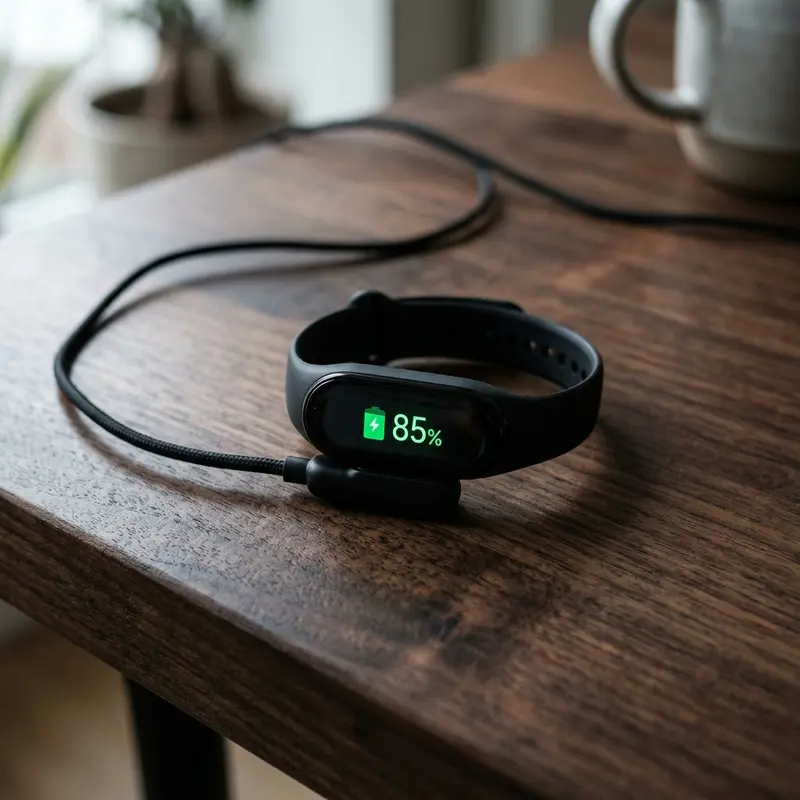
6. A Diferença entre Desativar no Watch e Desativar no iPhone
Existe uma confusão recorrente sobre a relação de conexões entre o iPhone e o relógio. Se você abrir a Central de Controle do seu iPhone e tocar no ícone do Bluetooth para desligá-lo, o ícone ficará branco e exibirá a mensagem "Desconectando dispositivos até amanhã". Nessa situação, o iPhone apenas se desconecta de fones de ouvido e acessórios comuns, mas o canal especial de comunicação de baixa energia com o Apple Watch permanece ativo.
Para cortar totalmente o vínculo sem fio a partir do iPhone, você precisa ir em Ajustes > Bluetooth no celular e desligar a chave geral. No entanto, para garantir que o relógio não gaste energia tentando buscar o celular, o recomendável é sempre realizar a desativação diretamente na interface do Apple Watch, conforme explicamos no Método 1. Isso garante o controle total sobre o transmissor físico do vestível.
7. O que Você Perde ao Desativar o Bluetooth (Recursos Afetados)
Antes de desligar a conexão sem fio de curto alcance do seu vestível da Apple, é importante estar ciente de quais funções serão interrompidas no dia a dia. Ao desativar o Bluetooth, os seguintes recursos deixam de funcionar:
- Notificações do iPhone: Você não receberá alertas de chamadas, SMS, WhatsApp ou notificações de aplicativos do celular no relógio, a menos que ambos estejam conectados na mesma rede Wi-Fi.
- Sincronização de Saúde: Os dados de passos, exercícios, calorias queimadas e monitoramento de batimentos cardíacos não serão enviados para o aplicativo Fitness do iPhone até que o Bluetooth seja reativado.
- Controle de Mídia: A função de controlar a música que está tocando no iPhone pelo visor do Apple Watch fica indisponível.
- Desbloqueio de Dispositivos: O desbloqueio automático do seu Mac ou do seu iPhone por aproximação física do relógio é suspenso.
8. Tabela Comparativa de Modos de Conectividade do Apple Watch
Para facilitar a escolha do melhor estado de conexões para o seu relógio, consulte a tabela comparativa a seguir que resume o comportamento do aparelho em cada modo:
| Modo Selecionado | Status do Bluetooth | Status do Wi-Fi | Economia de Bateria | Recepção de Alertas |
|---|---|---|---|---|
| Padrão (Tudo Ativo) | Ativo e Conectado | Standby / Ativo se necessário | Normal (Uso diário) | Sim, instantâneo |
| Bluetooth Desligado (Wi-Fi Ativo) | Desativado pelo usuário | Ativo (Conexão com roteador) | Baixa (Wi-Fi consome mais) | Apenas sob cobertura Wi-Fi |
| Modo Avião Ativado | Desativado automaticamente | Desativado automaticamente | Alta economia energética | Não, modo totalmente offline |
| Modo de Pouca Energia (watchOS) | Ativo com restrições | Desliga atualizações de fundo | Máxima economia de sistema | Apenas quando abrir aplicativos |
9. Solução de Problemas: O Bluetooth não Desliga ou Religa Sozinho
Se após seguir os passos você notar que a conexão Bluetooth do relógio voltou a se ativar de forma inesperada, isso pode ser indício de um pequeno conflito de software ou sincronização de ajustes com o iPhone. Verifique se o espelhamento do Modo Avião está ativado nas configurações do aplicativo Watch no celular. Se estiver ativo, ao colocar o iPhone em Modo Avião, o Apple Watch fará o mesmo de forma automática.
Outra dica útil de solução de problemas é realizar a reinicialização forçada do relógio caso a chave seletora nos Ajustes pareça travada ou sem resposta. Para fazer isso, pressione e segure o botão lateral e a Digital Crown simultaneamente por cerca de 10 segundos até que o logotipo da maçã apareça na tela. Esse processo limpa a memória cache temporária dos chips de rádio do vestível, restabelecendo o comportamento padrão do sistema de conectividade.
10. Conclusão: Quando Vale a Pena Deixar o Bluetooth Desligado
Em conclusão, dominar as configurações de conexão sem fio do seu Apple Watch permite um controle muito maior sobre a autonomia do dispositivo e a sua rotina diária de atenção. Desligar o Bluetooth é uma estratégia excelente para quem deseja economizar bateria em momentos críticos ou focar em treinos offline sem o celular por perto. Use o menu Ajustes para uma desativação definitiva ou a Central de Controle com o Modo Avião para ajustes rápidos de curto prazo.
Perguntas Frequentes sobre Conexões do Apple Watch
O Apple Watch funciona perfeitamente sem o Bluetooth ativo?
O relógio funciona de forma limitada offline, registrando passos, treinos e batimentos, ou de forma conectada através de uma rede Wi-Fi configurada anteriormente para receber notificações sem o Bluetooth.
Desligar o Bluetooth economiza muita bateria no Apple Watch?
Sim, economiza de forma considerável, contanto que o Wi-Fi também seja desativado. Se você desligar o Bluetooth, a busca constante por sinais Wi-Fi para manter o relógio conectado poderá acabar consumindo ainda mais bateria do seu aparelho..
Como reativar o Bluetooth do Apple Watch rapidamente?
Basta acessar o aplicativo Ajustes no relógio, selecionar a opção Bluetooth e tocar na chave seletora para ligar novamente a funcionalidade.

