Como Criar Macros no Excel (VBA) para Iniciantes: Guia Prático
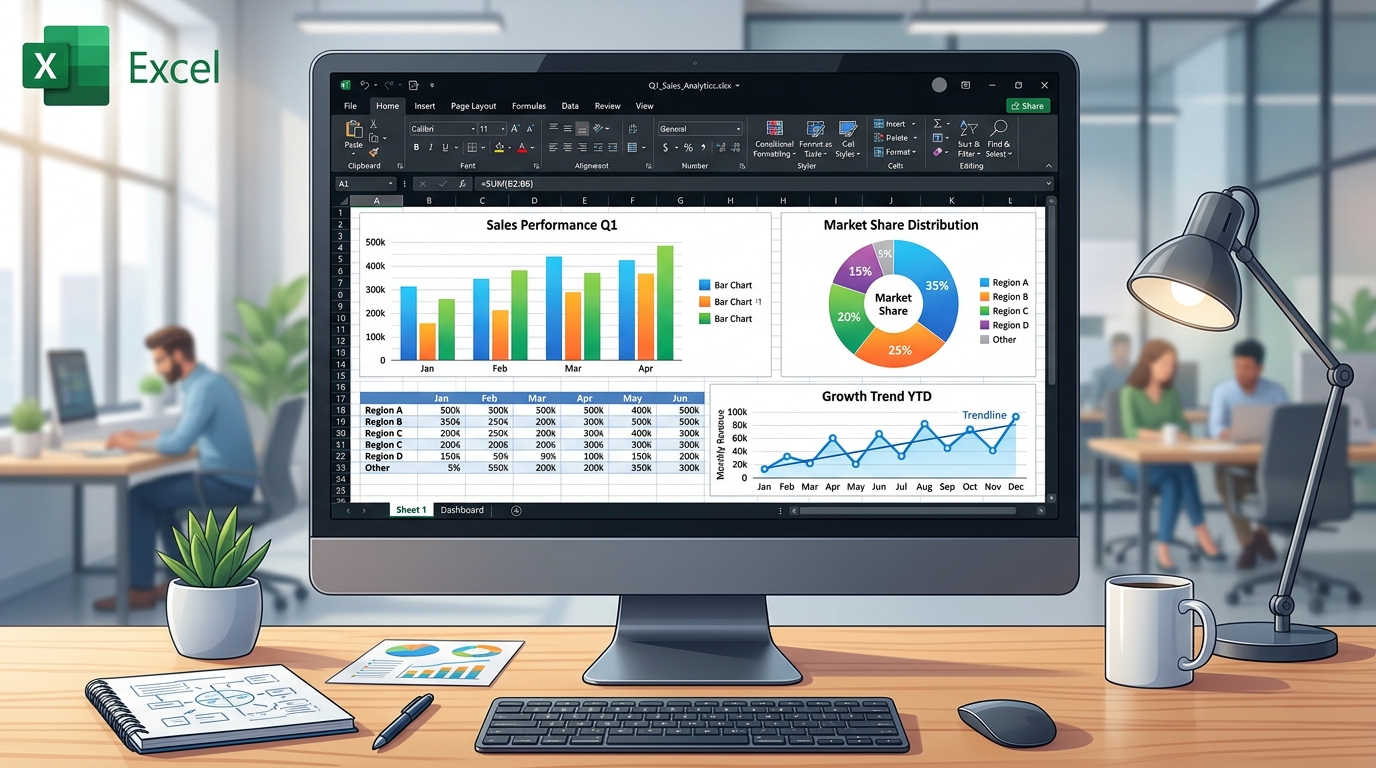
O que são Macros e como elas podem ajudar no seu dia a dia
Quando se trata de otimizar tarefas repetitivas no Excel, as macros são como um super-herói disfarçado. Para quem ainda não está familiarizado, macros são sequências de comandos e instruções que você pode programar para realizar tarefas automaticamente. Pense nisso: quantas vezes você já ficou clicando em botões ou fazendo cálculos que poderiam ser feitos em segundos? Na minha experiência, macros podem transformar completamente a forma como você trabalha. Seja em relatórios financeiros ou na gestão de um inventário, elas são verdadeiras aliadas.

Por que aprender VBA?
VBA, ou Visual Basic for Applications, é a linguagem por trás das macros no Excel. Aprender VBA pode parecer assustador a princípio, mas deixe-me te dizer: é mais simples do que parece! Com um pouco de prática, você vai perceber que as possibilidades são quase infinitas. Por exemplo, você poderia criar uma macro que recebe dados de vendas, calcula automaticamente os totais e gera gráficos em segundos – tudo isso sem levantar um dedo.
Dica DomineTec: Sempre faça um backup dos seus dados antes de rodar uma macro pela primeira vez. Você nunca sabe o que pode acontecer!
Habilitando o uso de Macros no Excel
Antes de começar a criar suas próprias macros, você precisa garantir que a funcionalidade esteja habilitada no Excel. No Excel 365, por exemplo, você pode ativar isso indo até a guia Arquivo e, em seguida, em Opções. Uma vez lá, clique em Central de Confiabilidade e depois em Configurações da Central de Confiabilidade. Um dica valiosa: certifique-se de que a opção para habilitar macros esteja ativada.
Se você está usando o Excel 2019, o processo é bem parecido. No entanto, preste atenção: se a sua versão estiver bloqueando macros por questões de segurança, pode ser uma dor de cabeça desativar isso. Mas vale a pena!
Criando sua Primeira Macro
Vamos ao que interessa! Para criar uma macro simples que calcula a soma de um intervalo de células, siga estes passos:
- Pressione
Alt + F11para abrir o Editor do VBA. - No menu, clique em Inserir e depois em Módulo.
- No novo módulo, digite o seguinte código:
Sub CalcularSoma()
    Dim Soma As Double
    Soma = Application.WorksheetFunction.Sum(Range("A1:A10"))
    MsgBox "A soma é: " & Soma
End Sub
Este código basicamente soma os valores das células de A1 a A10 e exibe o resultado em uma caixa de mensagem. Para rodar sua macro, volta ao Excel, pressione Alt + F8, selecione a macro "CalcularSoma" e clique em Executar.

Exemplos práticos de uso de Macros no dia a dia
Agora, vamos dar uma olhada em alguns cenários reais onde as macros fazem maravilhas. Um exemplo que já utilizei em um projeto de vendas foi a criação de um relatório mensal. Com a macro, eu conseguia extrair dados de vendas de várias planilhas, calcular totais, e ainda gerar gráficos sem precisar fazer tudo manualmente. Imagine fazer isso por meses a fio! Por exemplo, em fevereiro de 2023, realizei esse processo para um cliente que vendeu R$ 50.000 em produtos e gastei apenas 30 segundos para gerar um relatório completo.
- Relatórios financeiros: Automatize a soma e a comparação de despesas e receitas, facilitando a visualização de resultados.
- Gestão de estoque: Crie uma macro que atualiza automaticamente seus níveis de estoque com base em vendas.
- Rastreamento de vendas: Gera relatórios de vendas mensais e trimestrais em um piscar de olhos.
Erros comuns ao trabalhar com Macros
Embora macros sejam extremamente úteis, existem armadilhas nas quais muitos caem. Um dos erros mais frequentes é não testar suas macros em dados de teste antes de implementá-las em dados reais. Isso pode levar a resultados inesperados, como excluir informações importantes ou até mesmo corromper um arquivo.
Outro erro comum é não entender como o VBA funciona e acabar criando códigos desnecessariamente complexos. Lembre-se: simplicidade é a chave! Se você conseguir resolver um problema com algumas linhas de código, faça isso em vez de criar um monstro de 100 linhas.
Referência de atalhos úteis para trabalhar com Macros
Se você está começando, é bom se familiarizar com alguns atalhos importantes que podem tornar seu trabalho com macros mais eficiente. Aqui estão alguns dos meus favoritos:
| Atalho | Ação |
|---|---|
Alt + F11 |
Abrir o Editor do VBA |
Alt + F8 |
Executar uma macro |
Ctrl + T |
Inserir uma tabela |
Ctrl + Shift + L |
Ativar/desativar filtros |
F5 |
Executar o código no VBA |
Esses atalhos podem transformar sua produtividade e facilitar o seu dia a dia no Excel. Vale a pena se lembrar deles!
Explorando o Potencial do Excel 365 e Excel 2021
Se você já se pegou tentando organizar um fluxo intenso de dados financeiros no Excel 365, sabe que essa ferramenta pode ser um verdadeiro salva-vidas. Muitas funções muitas vezes ficam na sombra do famoso PROCV, mas sua utilidade é inquestionável quando lidamos com relatórios onde os meses ou semanas estão dispostos em colunas contíguas. Diferente do Excel 2019, as versões mais recentes trazem um motor de cálculo aprimorado que torna o processamento de planilhas gigantescas muito mais ágil, evitando os famosos travamentos (quem nunca apertou Ctrl+S rezando para o Excel não fechar?).
O segredo para dominar essas rotinas é entender como a estrutura dos seus dados influencia a performance. Imagine um painel de vendas de uma loja de varejo: os produtos estão listados nas linhas, mas os resultados de janeiro a dezembro se espalham pelas colunas. Usar a fórmula correta permite localizar instantaneamente o faturamento de um mês específico. Ao fixar a matriz com a tecla F4, você garante que, ao arrastar a fórmula (Ctrl+C e Ctrl+V ou puxando pela alça de preenchimento), a referência permaneça estática, evitando o clássico erro de #N/D.
Vale lembrar que, embora o Excel Online seja excelente para colaboração, grandes volumes de dados pesquisados podem apresentar um leve delay no recálculo da nuvem. Ainda assim, para gestão de inventário e dashboards dinâmicos de RH, as ferramentas de busca e automação se mantêm como um pilar da produtividade. E se você acha que está limitado ao básico, tente combinar referências com a função CORRESP para criar índices de linha dinâmicos. Isso transforma uma planilha engessada em um sistema de consulta inteligente, digno de um analista sênior.
Dicas Avançadas: Evitando Erros Comuns e Otimizando sua Planilha
Ninguém gosta de abrir uma planilha e dar de cara com um mar de #N/D ou #VALOR!, não é mesmo? Quando isso acontece, o pânico bate, mas a solução geralmente é simples. Um dos maiores culpados pelos erros no cálculo é a formatação de texto invisível. Sabe aquele espaço em branco no final de uma célula que você puxou do sistema ERP da empresa? Ele faz com que o Excel não reconheça o critério de busca. A dica de ouro aqui é aninhar a função ARRUMAR (ou TRIM) dentro das suas buscas: =PROCV(ARRUMAR(A2), Matriz, 2, FALSO). Assim, você limpa a sujeira invisível dos dados antes mesmo do cálculo começar.
Outra situação clássica acontece em relatórios de DRE (Demonstração do Resultado do Exercício), onde novas linhas são inseridas constantemente. Se você chumbou o número da linha na fórmula (ex: linha 5), ao adicionar uma nova categoria acima dela, sua planilha vai retornar o valor errado, pois a linha desejada passou a ser a 6. A saída elegante é usar a função LIN() combinada ou estruturar seus dados como uma Tabela (atalho Ctrl+T). As tabelas do Excel nomeiam os intervalos automaticamente, fazendo com que sua matriz de busca acompanhe o crescimento dos dados de forma orgânica e fluida.
Seja você um usuário de Mac ou Windows, o princípio é o mesmo. No Excel for Mac, os atalhos como Command+C substituem o Ctrl+C, mas a lógica sintática permanece intacta. Eu costumo brincar que o Excel é um idioma universal: depois que você entende a fluência das matrizes e das referências absolutas e relativas, a plataforma vira apenas um detalhe. Aprofundar-se nas nuances das planilhas é um investimento que poupa horas de trabalho manual e aquele temido "copia e cola" sem fim.
Integração com Outras Ferramentas e Dashboards
Quando começamos a construir Dashboards visuais, a precisão da extração de dados é fundamental. É aí que as funcionalidades do Excel se juntam a outras ferramentas para criar painéis de controle impecáveis. Uma das formas mais inteligentes de utilizar essa automação é vinculando-a a menus suspensos (Validação de Dados). Ao permitir que o usuário escolha, por exemplo, o "Trimestre" em uma lista suspensa, o Excel atua nos bastidores para buscar exatamente a coluna correspondente daquele trimestre e alimentar o gráfico principal.

Pense na rotina de um departamento de Recursos Humanos. Mensalmente, é necessário compilar horas extras, banco de horas e faltas de dezenas de colaboradores. Se o sistema gera relatórios horizontalizados (dias do mês nas colunas), o aplicativo é o canal ideal para extrair informações específicas para a ficha de cada funcionário. Se houver alguma falha durante o processo, o famoso atalho Ctrl+Z desfaz a lambança em um segundo, mas uma fórmula bem construída minimiza muito essa necessidade de intervenção.
E tem mais: ao lidar com relatórios complexos no Excel 365, você também pode explorar a integração da sua tabela com o Power Query, mantendo a limpeza dos dados na fonte, e usando o Excel apenas como uma ponte de exibição. Lembre-se, o segredo da produtividade não é usar a função mais complexa, mas sim a função certa para a estrutura de dados que você tem em mãos. Se a sua base de dados cresce horizontalmente (colunas sendo adicionadas ao longo do tempo), não tente forçar uma estrutura engessada; aceite a natureza dos seus dados e deixe o programa fazer o trabalho pesado por você.
Casos de Uso na Gestão de Inventário e Vendas
Para quem trabalha com varejo ou e-commerce, o controle de estoque pode rapidamente se transformar em um pesadelo logístico. Suponha que você receba atualizações semanais de preços de fornecedores e esses preços vêm em planilhas cujas colunas representam as semanas do ano. Como você atualiza sua base de custos de forma eficiente? A resposta, novamente, reside no uso estratégico de ferramentas nativas do Office.
Ao definir a estrutura de busca, você pode criar uma tabela de "Custo Atual" que sempre puxa o valor da última semana cadastrada. Isso pode ser feito combinando funções nativas com contagem de células não vazias (CONT.VALORES). Assim, se você estiver na Semana 42, a fórmula encontra automaticamente essa coluna e traz o valor do produto da linha correspondente: =PROCV("Produto A", BaseFornecedor!$A$1:$ZZ$100, 2, FALSO). Esse grau de automação evita a digitação manual, que é a maior causa de erros em precificação.
Essas práticas são amplamente adotadas nas empresas que precisam de agilidade na tomada de decisão. Eu já vi muitos processos caóticos serem pacificados com a simples introdução de uma boa estrutura de busca horizontal e vertical. A flexibilidade do Excel 2021 e do Microsoft 365 em recalcular matrizes dinâmicas rapidamente significa que mesmo planilhas de 50.000 linhas e 100 colunas podem rodar sem travamentos, desde que você evite usar as funções em colunas inteiras desnecessariamente (como referenciar $A:$XFD). Limite sua matriz ao tamanho real dos dados para garantir uma performance de alto nível.
Explorando o Potencial do Excel 365 e Excel 2021
Se você já se pegou tentando organizar um fluxo intenso de dados financeiros no Excel 365, sabe que essa ferramenta pode ser um verdadeiro salva-vidas. Muitas funções muitas vezes ficam na sombra do famoso PROCV, mas sua utilidade é inquestionável quando lidamos com relatórios onde os meses ou semanas estão dispostos em colunas contíguas. Diferente do Excel 2019, as versões mais recentes trazem um motor de cálculo aprimorado que torna o processamento de planilhas gigantescas muito mais ágil, evitando os famosos travamentos (quem nunca apertou Ctrl+S rezando para o Excel não fechar?).
O segredo para dominar essas rotinas é entender como a estrutura dos seus dados influencia a performance. Imagine um painel de vendas de uma loja de varejo: os produtos estão listados nas linhas, mas os resultados de janeiro a dezembro se espalham pelas colunas. Usar a fórmula correta permite localizar instantaneamente o faturamento de um mês específico. Ao fixar a matriz com a tecla F4, você garante que, ao arrastar a fórmula (Ctrl+C e Ctrl+V ou puxando pela alça de preenchimento), a referência permaneça estática, evitando o clássico erro de #N/D.
Vale lembrar que, embora o Excel Online seja excelente para colaboração, grandes volumes de dados pesquisados podem apresentar um leve delay no recálculo da nuvem. Ainda assim, para gestão de inventário e dashboards dinâmicos de RH, as ferramentas de busca e automação se mantêm como um pilar da produtividade. E se você acha que está limitado ao básico, tente combinar referências com a função CORRESP para criar índices de linha dinâmicos. Isso transforma uma planilha engessada em um sistema de consulta inteligente, digno de um analista sênior.
Dicas Avançadas: Evitando Erros Comuns e Otimizando sua Planilha
Ninguém gosta de abrir uma planilha e dar de cara com um mar de #N/D ou #VALOR!, não é mesmo? Quando isso acontece, o pânico bate, mas a solução geralmente é simples. Um dos maiores culpados pelos erros no cálculo é a formatação de texto invisível. Sabe aquele espaço em branco no final de uma célula que você puxou do sistema ERP da empresa? Ele faz com que o Excel não reconheça o critério de busca. A dica de ouro aqui é aninhar a função ARRUMAR (ou TRIM) dentro das suas buscas: =PROCV(ARRUMAR(A2), Matriz, 2, FALSO). Assim, você limpa a sujeira invisível dos dados antes mesmo do cálculo começar.
Outra situação clássica acontece em relatórios de DRE (Demonstração do Resultado do Exercício), onde novas linhas são inseridas constantemente. Se você chumbou o número da linha na fórmula (ex: linha 5), ao adicionar uma nova categoria acima dela, sua planilha vai retornar o valor errado, pois a linha desejada passou a ser a 6. A saída elegante é usar a função LIN() combinada ou estruturar seus dados como uma Tabela (atalho Ctrl+T). As tabelas do Excel nomeiam os intervalos automaticamente, fazendo com que sua matriz de busca acompanhe o crescimento dos dados de forma orgânica e fluida.
Seja você um usuário de Mac ou Windows, o princípio é o mesmo. No Excel for Mac, os atalhos como Command+C substituem o Ctrl+C, mas a lógica sintática permanece intacta. Eu costumo brincar que o Excel é um idioma universal: depois que você entende a fluência das matrizes e das referências absolutas e relativas, a plataforma vira apenas um detalhe. Aprofundar-se nas nuances das planilhas é um investimento que poupa horas de trabalho manual e aquele temido "copia e cola" sem fim.
Integração com Outras Ferramentas e Dashboards
Quando começamos a construir Dashboards visuais, a precisão da extração de dados é fundamental. É aí que as funcionalidades do Excel se juntam a outras ferramentas para criar painéis de controle impecáveis. Uma das formas mais inteligentes de utilizar essa automação é vinculando-a a menus suspensos (Validação de Dados). Ao permitir que o usuário escolha, por exemplo, o "Trimestre" em uma lista suspensa, o Excel atua nos bastidores para buscar exatamente a coluna correspondente daquele trimestre e alimentar o gráfico principal.
Pense na rotina de um departamento de Recursos Humanos. Mensalmente, é necessário compilar horas extras, banco de horas e faltas de dezenas de colaboradores. Se o sistema gera relatórios horizontalizados (dias do mês nas colunas), o aplicativo é o canal ideal para extrair informações específicas para a ficha de cada funcionário. Se houver alguma falha durante o processo, o famoso atalho Ctrl+Z desfaz a lambança em um segundo, mas uma fórmula bem construída minimiza muito essa necessidade de intervenção.
E tem mais: ao lidar com relatórios complexos no Excel 365, você também pode explorar a integração da sua tabela com o Power Query, mantendo a limpeza dos dados na fonte, e usando o Excel apenas como uma ponte de exibição. Lembre-se, o segredo da produtividade não é usar a função mais complexa, mas sim a função certa para a estrutura de dados que você tem em mãos. Se a sua base de dados cresce horizontalmente (colunas sendo adicionadas ao longo do tempo), não tente forçar uma estrutura engessada; aceite a natureza dos seus dados e deixe o programa fazer o trabalho pesado por você.
Casos de Uso na Gestão de Inventário e Vendas
Para quem trabalha com varejo ou e-commerce, o controle de estoque pode rapidamente se transformar em um pesadelo logístico. Suponha que você receba atualizações semanais de preços de fornecedores e esses preços vêm em planilhas cujas colunas representam as semanas do ano. Como você atualiza sua base de custos de forma eficiente? A resposta, novamente, reside no uso estratégico de ferramentas nativas do Office.
Ao definir a estrutura de busca, você pode criar uma tabela de "Custo Atual" que sempre puxa o valor da última semana cadastrada. Isso pode ser feito combinando funções nativas com contagem de células não vazias (CONT.VALORES). Assim, se você estiver na Semana 42, a fórmula encontra automaticamente essa coluna e traz o valor do produto da linha correspondente: =PROCV("Produto A", BaseFornecedor!$A$1:$ZZ$100, 2, FALSO). Esse grau de automação evita a digitação manual, que é a maior causa de erros em precificação.
Essas práticas são amplamente adotadas nas empresas que precisam de agilidade na tomada de decisão. Eu já vi muitos processos caóticos serem pacificados com a simples introdução de uma boa estrutura de busca horizontal e vertical. A flexibilidade do Excel 2021 e do Microsoft 365 em recalcular matrizes dinâmicas rapidamente significa que mesmo planilhas de 50.000 linhas e 100 colunas podem rodar sem travamentos, desde que você evite usar as funções em colunas inteiras desnecessariamente (como referenciar $A:$XFD). Limite sua matriz ao tamanho real dos dados para garantir uma performance de alto nível.
Perguntas Frequentes sobre Macros no Excel
1. O que é uma macro no Excel?
Uma macro é uma sequência de comandos que automatiza tarefas repetitivas no Excel. Elas permitem que você execute ações com um simples clique ou atalho, economizando tempo e esforço.
2. Como eu habilito macros no Excel?
Para habilitar macros, vá até o menu Arquivo, clique em Opções, e em seguida em Central de Confiabilidade. Dentro das configurações, você encontrará as opções de habilitação de macros.
3. É seguro usar macros?
Sim, usar macros é seguro desde que você esteja ciente da origem do arquivo e tenha a certeza de que ele não contém código malicioso. Sempre faça backup dos seus dados antes de rodar uma nova macro.
4. Posso editar uma macro depois de criá-la?
Com certeza! Você pode voltar ao Editor do VBA a qualquer momento e modificar o código da sua macro conforme necessário.
5. Como posso compartilhar minhas macros com outras pessoas?
Você pode compartilhar suas macros exportando a planilha com as macros ou salvando o arquivo como um modelo do Excel habilitado para macros (.xlsm). Dessa forma, outros poderão usar suas macros.



