Como Configurar a Saia (Skirt) no PrusaSlicer para Limpar o Bico
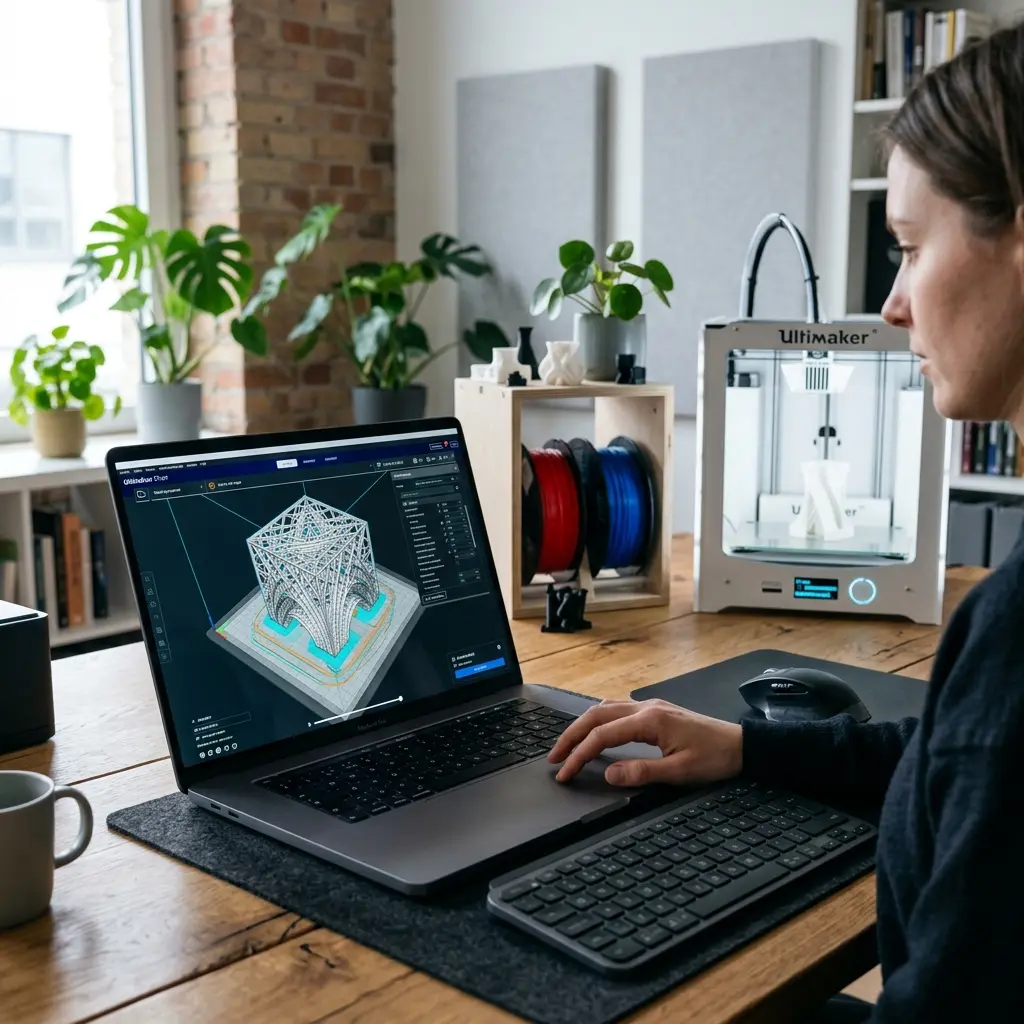
Configurar a saia (skirt) no PrusaSlicer é essencial para garantir a limpeza do bico e a qualidade da impressão 3D. Este artigo irá detalhar cada aspecto dessa configuração, abordando desde o básico até parâmetros avançados, além de dicas, tabelas e checklists para otimizar o processo de impressão.
O Que É a Saia (Skirt) e Sua Importância
A saia, ou skirt, é uma linha de filamento extrudada ao redor do objeto que será impresso. Sua função principal é garantir que o bico esteja liberando filamento de forma consistente antes do início da impressão do modelo.
Além disso, a saia ajuda a estabilizar a temperatura do bico e a evitar problemas como obstruções e falhas na primeira camada. A presença de uma saia bem configurada pode fazer a diferença entre uma impressão bem-sucedida e uma falha.
Como Acessar as Configurações da Saia no PrusaSlicer
As configurações para a saia podem ser acessadas na aba de configurações de impressão do PrusaSlicer. É importante estar na aba correta para ajustar os parâmetros desejados.
Abra o PrusaSlicer e selecione o modelo que será impresso. Em seguida, localize a seção de configurações de impressão.
As configurações de saia estão geralmente localizadas na seção "Impressão" ou "Print Settings".
Configurações Básicas da Saia
As configurações básicas da saia incluem a quantidade de camadas, distância do modelo e número de linhas. Essas definições impactam diretamente na eficiência do bico e na qualidade da impressão.
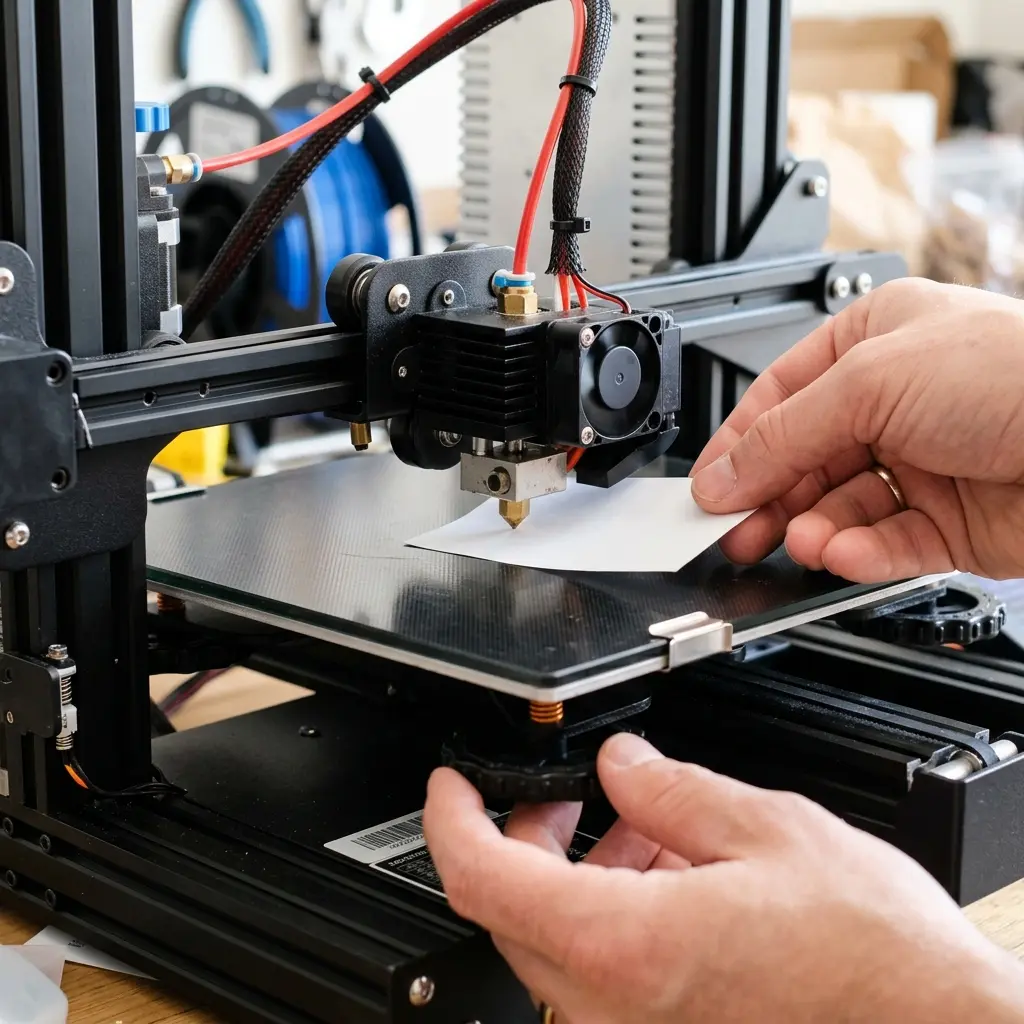
Um bom ponto de partida é configurar uma saia de duas ou três camadas, com uma distância de 5 a 10 mm do modelo. Essa distância é suficiente para garantir que o filamento flua livremente.
Além disso, a quantidade de camadas pode ser ajustada dependendo da complexidade do modelo e do tipo de filamento utilizado.
Parâmetros Avançados da Saia
Além das configurações básicas, o PrusaSlicer oferece parâmetros avançados, como a largura da linha e a velocidade de impressão da saia. Ajustar esses parâmetros pode melhorar ainda mais a limpeza do bico.
Uma largura de linha de 0,4 mm é comum, mas pode ser ajustada conforme necessário. A velocidade de impressão da saia pode ser reduzida para assegurar uma melhor adesão e um fluxo mais uniforme do filamento.
Outros parâmetros que podem ser ajustados incluem a temperatura do bico e a temperatura da cama, que também têm impacto na qualidade da impressão.
Como Testar a Configuração da Saia
Após ajustar as configurações da saia, é importante realizar um teste para verificar se o bico está limpo e se a impressão começa corretamente. Uma impressão de teste pode ser feita utilizando um modelo simples.
Observe a primeira camada e a extrusão do filamento durante a impressão da saia. Ajustes podem ser necessários caso a extrusão não esteja perfeita.
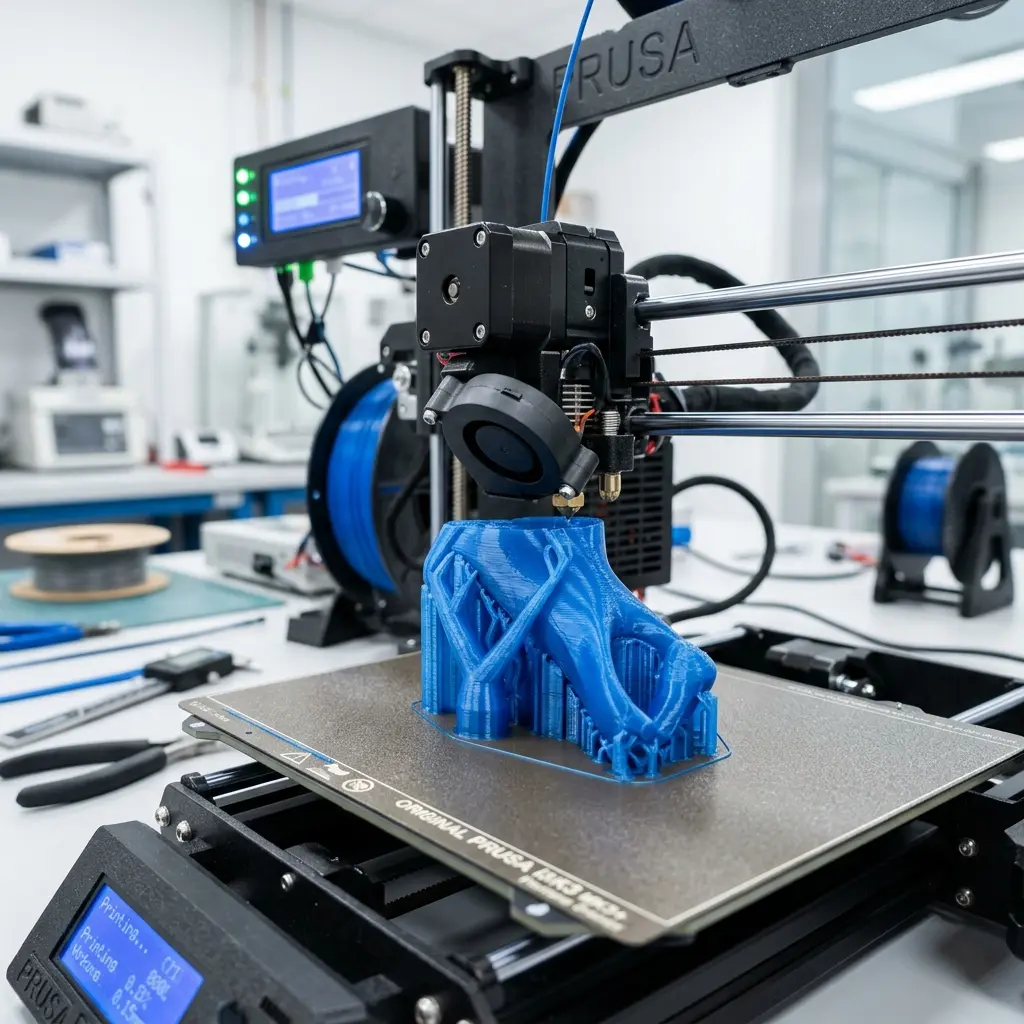
Se a saia não estiver se formando corretamente, pode ser necessário revisar as configurações de distância e largura da linha.
Tabela Comparativa de Configurações da Saia
| Parâmetro | Configuração Recomendada | Impacto na Impressão |
|---|---|---|
| Camadas | 2-3 | Melhora a adesão e a limpeza do bico |
| Distância do Modelo | 5-10 mm | Evita obstruções no bico |
| Largura da Linha | 0,4 mm | Assegura um fluxo uniforme |
| Velocidade da Saia | 50 mm/s | Melhora a qualidade da extrusão |
Dica DomineTec: Sempre realize uma impressão de teste após ajustar as configurações de saia para garantir a qualidade.
Passo a Passo para Configurar a Saia no PrusaSlicer
- Abra o PrusaSlicer e carregue o modelo desejado.
- Acesse a aba de configurações de impressão.
- Localize a seção de “Saia” ou “Skirt”.
- Defina o número de camadas entre 2 e 3.
- Configure a distância do modelo de 5 a 10 mm.
- Ajuste a largura da linha, se necessário.
- Defina a velocidade de impressão da saia.
- Salve as configurações e inicie a impressão de teste.
Perguntas Frequentes
Qual a diferença entre saia e brim?
A saia é uma linha de filamento ao redor do objeto, enquanto o brim se conecta ao modelo para melhor adesão da primeira camada. O brim é especialmente útil em modelos com áreas de contato pequenas com a cama.
Posso usar a saia com qualquer tipo de filamento?
Sim, a saia pode ser utilizada com diversos tipos de filamento, como PLA, ABS e PETG, mas os parâmetros podem variar. Cada filamento pode exigir ajustes específicos nas configurações de impressão.
Como saber se a saia está funcionando corretamente?
Observe a extrusão do filamento durante a impressão da saia. O fluxo deve ser contínuo e sem falhas.
Uma extrusão irregular pode indicar problemas na configuração.
É possível ajustar a altura da saia?
A altura da saia é definida pelo número de camadas. Ajustar isso pode impactar a eficácia na limpeza do bico.
Uma maior quantidade de camadas pode ser necessária em filamentos que tendem a entupir o bico.
O que fazer se a saia não estiver aderindo?
Verifique o nivelamento da mesa e aumente a distância entre a saia e o modelo, se necessário. A limpeza da superfície da cama também pode ajudar na adesão da saia.
Checklist para Configuração da Saia no PrusaSlicer
- Modelo carregado no PrusaSlicer?
- Aba de configurações de impressão acessada?
- Seção “Saia” localizada?
- Quantidade de camadas definida (2-3)?
- Distância do modelo configurada (5-10 mm)?
- Largura da linha ajustada?
- Velocidade de impressão da saia definida?
- Impressão de teste realizada com sucesso?
Considerações Finais
Configurar a saia corretamente no PrusaSlicer é um passo fundamental para garantir a qualidade das impressões 3D. Uma saia bem configurada não apenas prepara o bico para a impressão, mas também contribui para a estabilidade do modelo durante a impressão.
Além disso, é sempre útil revisar as configurações após cada impressão, especialmente se houver alterações no tipo de filamento ou no modelo. A prática e a adaptação às necessidades específicas de cada impressão podem levar a resultados mais satisfatórios.






